Как настроить бизнес-процесс для WhatsApp в Битрикс24
Как настроить бизнес-процесс для WhatsApp в Битрикс24: активити «Отправить SMS» с провайдером Radist.Online в дизайнере бизнес-процессов по шагам.
Коротко. Бизнес-процесс WhatsApp настраивается в сделках или лидах (не в контактах и компаниях): «Сделки» / «Лиды» → «Роботы» → «Настроить роботов» → на нужной стадии «Редактировать в бизнес-процессе» → в дизайнере на правой панели «CRM» → «Отправить SMS» → выбрать провайдера «Radist.Online» → написать текст → сохранить активити и сам бизнес-процесс. Если сценарий простой (одно сообщение на стадии) — берите робота, а не бизнес-процесс.
Бизнес-процесс отправляет клиенту сообщение в WhatsApp по сценарию, собранному в дизайнере Битрикс24. За отправку отвечает активити «Отправить SMS» с провайдером Radist.Online.
Настройка бизнес-процесса по шагам
Откройте роботов нужной воронки
Перейдите в раздел «Сделки» или «Лиды» — смотря где настраиваете бизнес-процесс — и в правой части экрана найдите «Роботы».
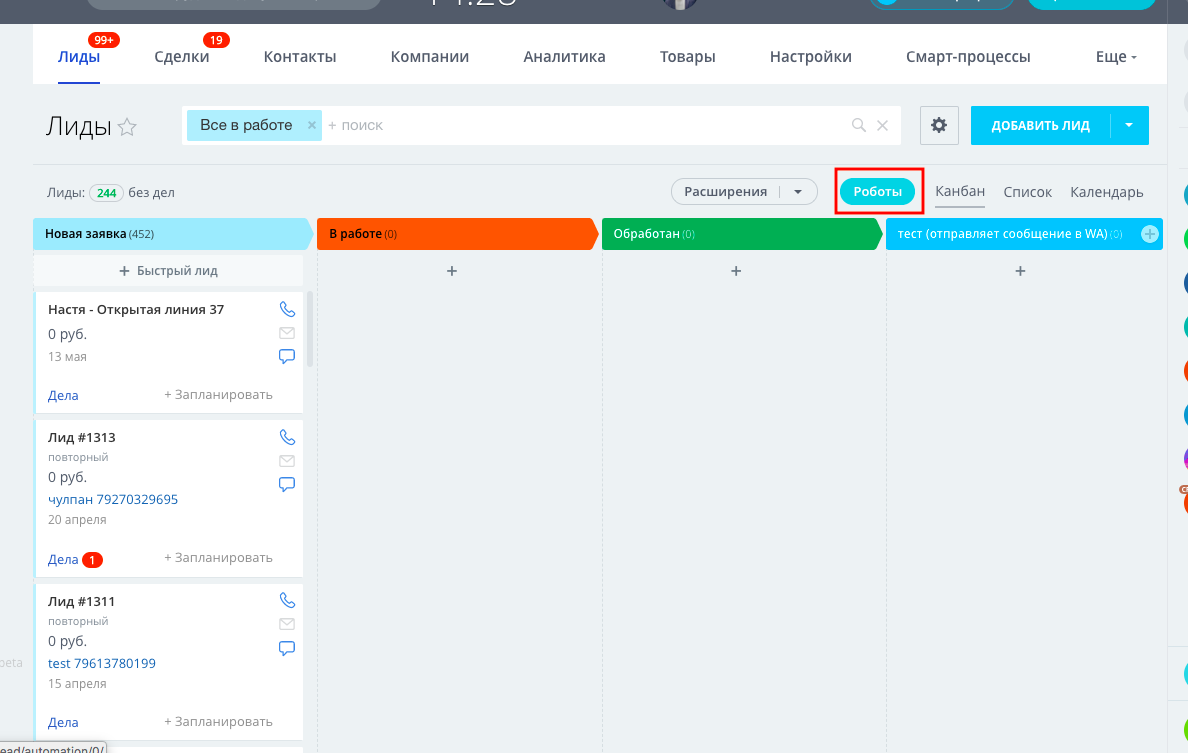
На открывшемся экране нажмите «Настроить роботов».
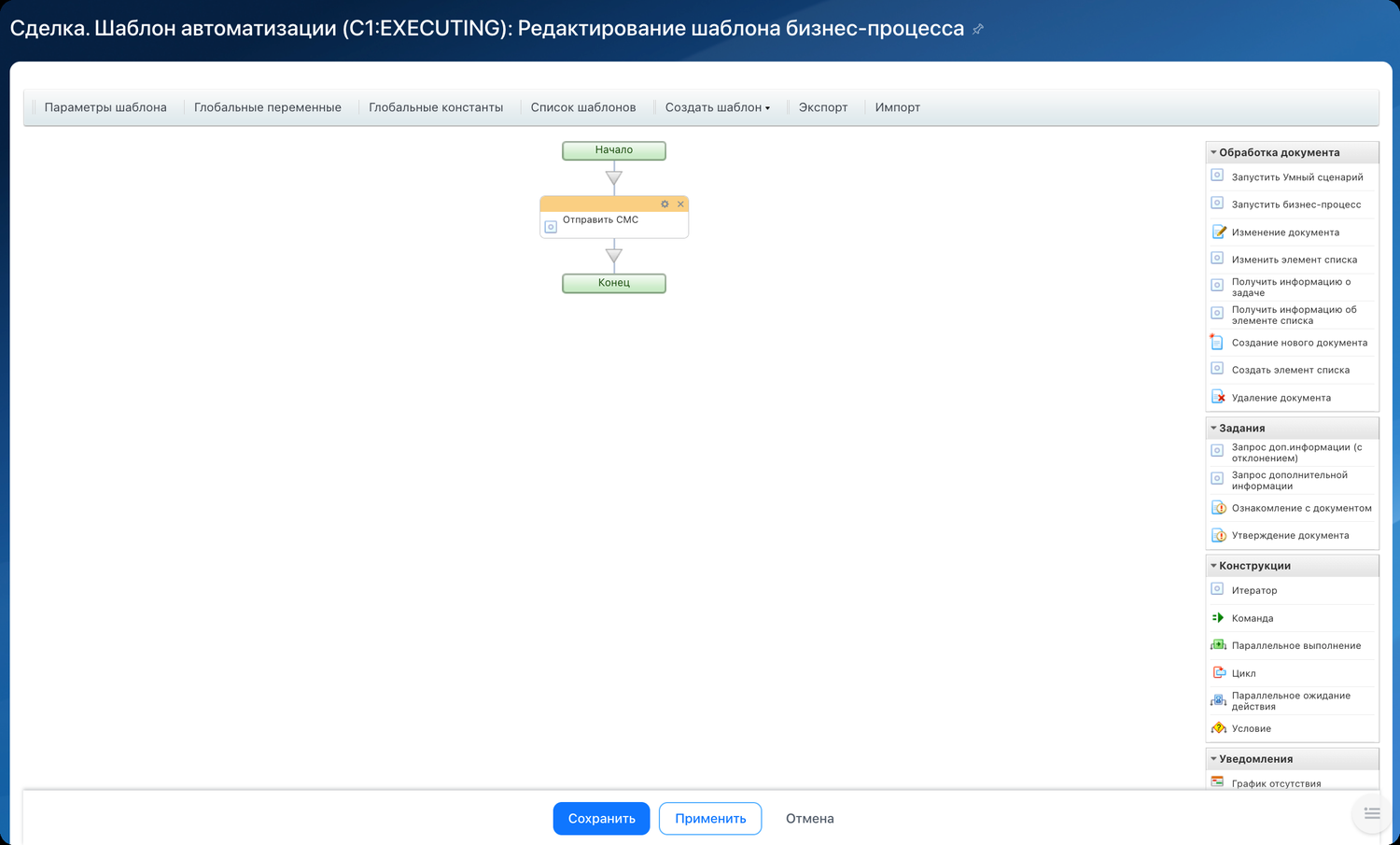
Перейдите в дизайнер бизнес-процессов
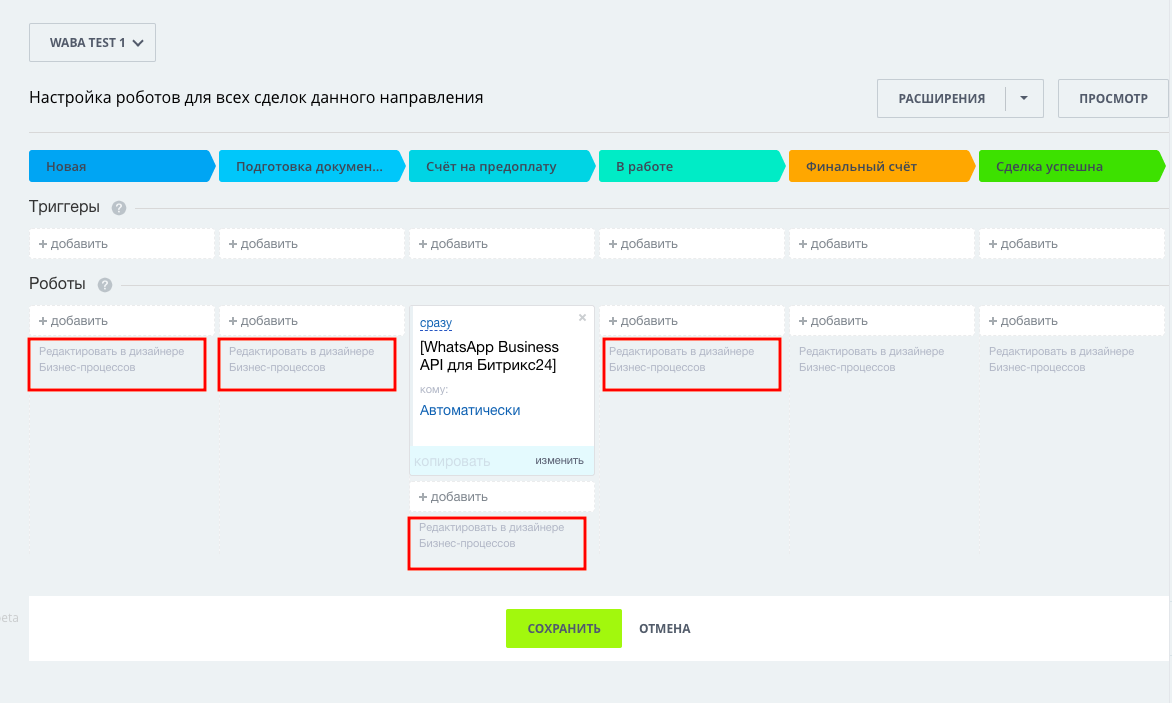
На нужной стадии воронки нажмите «Редактировать в бизнес-процессе».
Добавьте действие «Отправить SMS»
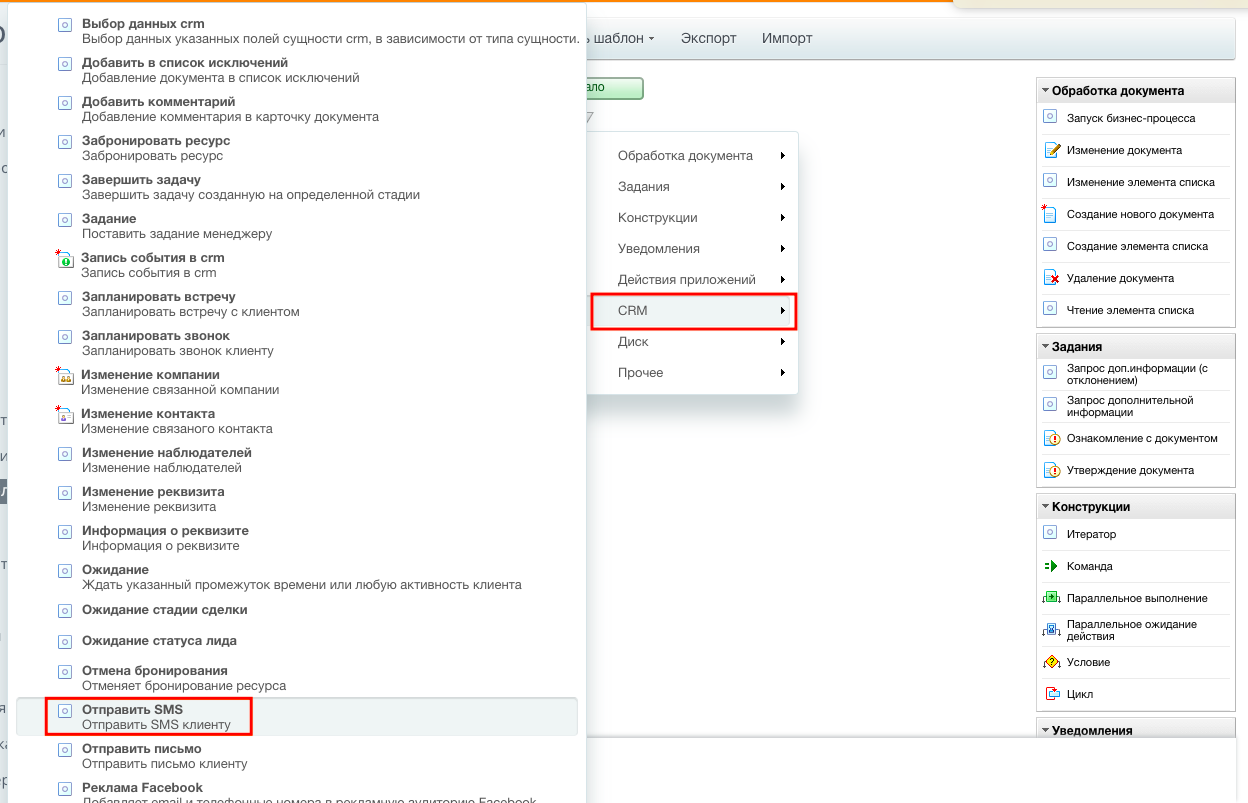
В дизайнере бизнес-процессов на правой панели выберите «CRM» → «Отправить SMS».
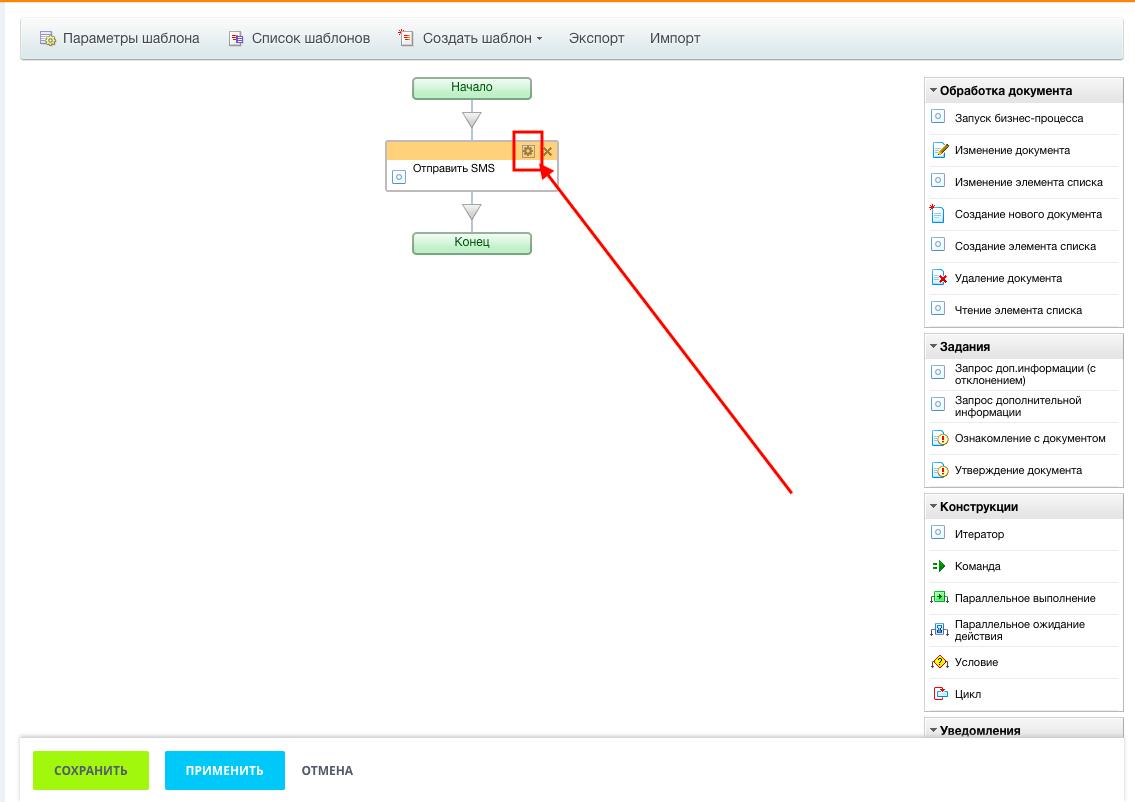
Откройте настройки действия
Укажите провайдера
В качестве провайдера выберите [Radist.Online].
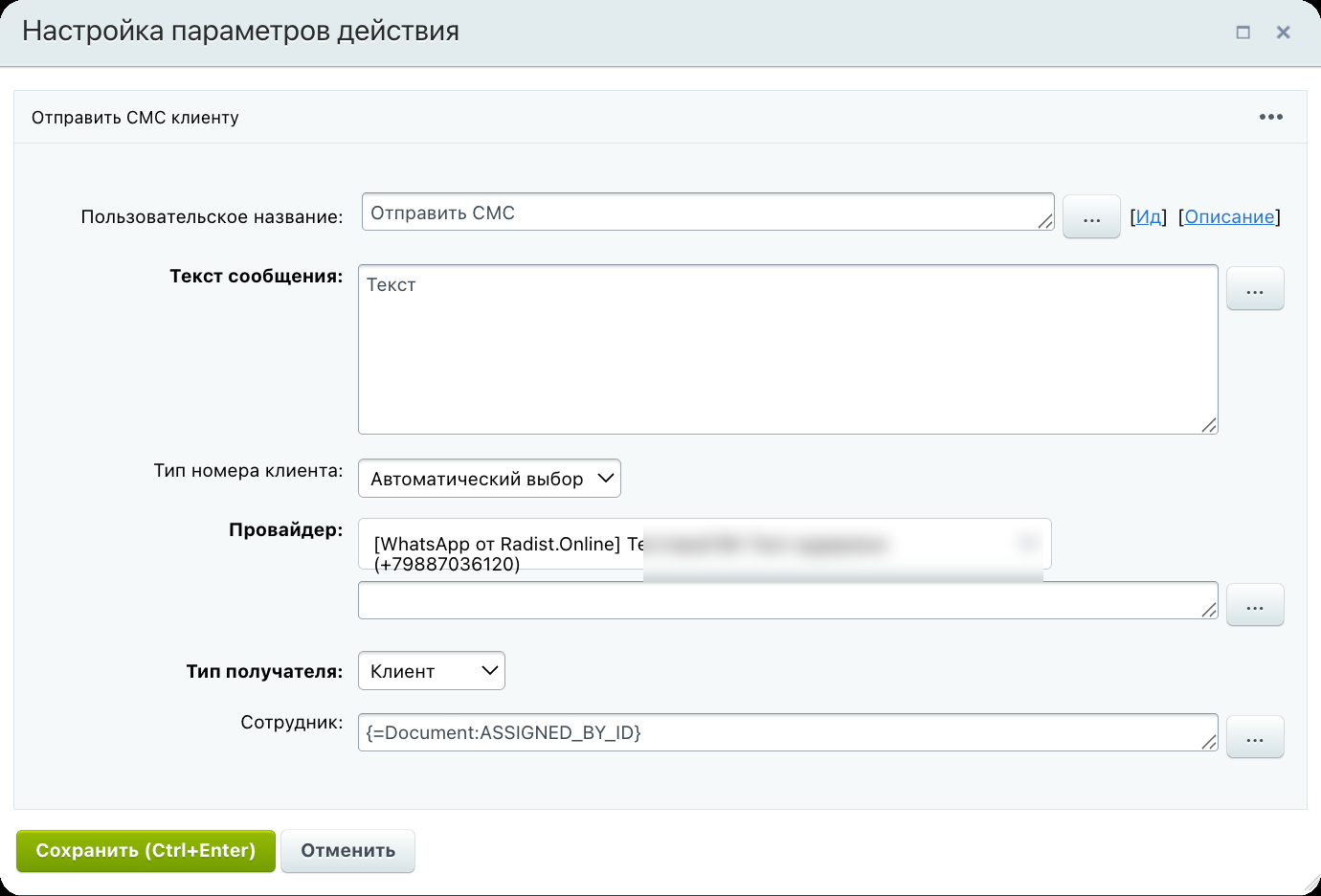
Напишите текст и сохраните
Пропишите текст сообщения и нажмите «Сохранить», затем сохраните сам бизнес-процесс. Готово.
Частые вопросы
Когда бизнес-процесс лучше робота, и наоборот?
Робот — если нужно одно действие на стадии воронки без условий (перевёл на стадию «Оплата» — ушло сообщение). Бизнес-процесс — если есть ветвления (клиент оплатил / не оплатил → разные сообщения), задержки между действиями (через 3 дня после сделки), цепочки из нескольких активити, работа с данными карточки. Для простой отправки берите робота — быстрее настроить и меньше ошибок.
Почему нельзя настроить бизнес-процесс в контакте или компании?
Ограничение Битрикс24: бизнес-процессы и роботы работают только в лидах, сделках, смарт-процессах, счетах и предложениях. В контактах и компаниях есть только универсальные списки задач. Если логика нужна «по контакту» — привяжите её к сделке или лиду, связанным с этим контактом.
Активити «Отправить SMS» отличается от одноимённого робота?
Технически — это одно действие с одинаковыми параметрами (провайдер, номер, текст, ограничения). Разница только в оболочке: в роботе оно вызывается напрямую с настройками на стадии, в бизнес-процессе — как блок в цепочке. Лимит текста тот же — 200 символов от Битрикс24.
Как отправить сообщение в WhatsApp с задержкой после действия в CRM?
В дизайнере бизнес-процессов используйте активити «Пауза» перед «Отправить SMS»: укажите время (5 минут / 1 час / 1 день). Например: клиент перешёл на стадию «Оплачено» → пауза 3 дня → отправить сообщение «Как заказ?». В роботе задержку не настроить — только в бизнес-процессе.
Что делать, если процесс отработал, а сообщения нет?
Пять причин по частоте: (1) выбрано «Отправить сообщение в открытую линию» вместо «Отправить SMS» — первое работает только в открытом чате; (2) провайдер выбран не Radist.Online; (3) текст больше 200 символов — обрежется; (4) неактивна подписка Битрикс24.Маркет; (5) номер клиента не зарегистрирован в WhatsApp. Подробный чек-лист — Робот сработал, а сообщение не ушло.