Права доступа на открытые линии
Права доступа на открытые линии в Битрикс24: где настраиваются уровни доступа, что можно разграничить, чего сделать нельзя и почему менеджер видит чужие чаты.
Коротко. Права доступа настраиваются в «Контакт-центр» → нужный канал → «Права доступа» → «Настроить». Уровни: «Нет доступа» / «Свои» / «Своего отдела» / «Любые» — для просмотра чатов, изменения настроек и оценки диалогов отдельно. Есть 3 готовые роли (Администратор / Директор / Менеджер) + свои. Это функционал Битрикс24 — наше приложение на видимость не влияет. Чего нельзя: закрепить конкретный номер за менеджером, разграничить доступ по номерам внутри одной линии, спрятать чат, открытый из карточки CRM. Если разным менеджерам нужны разные номера — подключите номера в разные открытые линии.
Права доступа определяют, кто из менеджеров видит диалоги и сообщения в открытых линиях.
Три уровня доступа: что чем управляется
Доступ сотрудника складывается из трёх независимых настроек в разных местах. Если что-то «не видно» или «не открывается» — сначала определите, о каком уровне речь.
| Уровень | Где настраивается | Чем управляет |
|---|---|---|
| Права на открытую линию | Битрикс24: «Контакт-центр» → канал → «Права доступа» | Кто видит диалоги: только свои, своего отдела или любые. Об этом вся страница ниже |
| Права на приложение в «Маркете» | Битрикс24: «Маркет» → «Установленные приложения» → Radist.Online → «Права доступа» | Кто вообще может открыть виджет Radist.Online. Без них сотрудник видит ошибку «У вас недостаточно прав» |
| Видимость номеров в списке отправки | Битрикс24: карточка сделки → вкладка «Сообщение» → «Настроить список» (у каждого менеджера свой). Как настроить | Какие каналы показываются в списке выбора при отправке. Это не блокировка — менеджер может вернуть скрытые каналы |
Где настраивается
Права доступа менеджеров к открытым линиям настраиваются в Битрикс24: «Контакт-центр» → нужный канал → «Права доступа» → «Настроить».
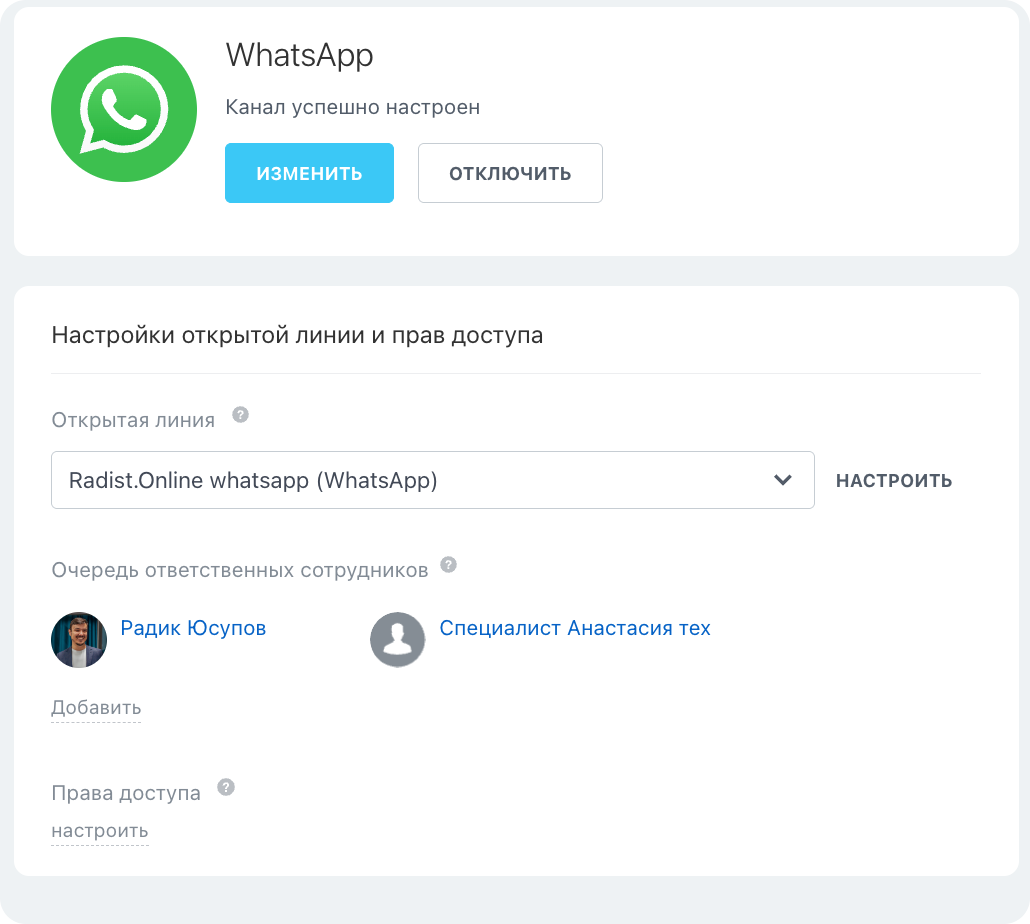
Какие уровни доступа бывают
Для каждой функции открытой линии — просмотр чатов, изменение настроек, оценка диалогов — выбирается свой уровень:
| Уровень | Что видит и может сотрудник |
|---|---|
| Нет доступа | Функция сотруднику недоступна. |
| Свои | Только собственные диалоги. Чужие чаты в списке не появятся. |
| Своего отдела | Свои диалоги и диалоги коллег из того же отдела. |
| Любые | Все диалоги открытой линии. |
В Битрикс24 есть три готовые роли — «Администратор», «Директор» и «Менеджер», — но можно создать и свои.
Что можно разграничить
- Видимость диалогов по сотрудникам и отделам — уровнями «Свои», «Своего отдела», «Любые».
- Разные права на разные каналы — права настраиваются для каждой открытой линии отдельно. Продажи работают в одной линии, поддержка в другой, и друг друга они не видят.
- Доступ к настройкам линии — можно разрешить сотруднику отвечать в чатах, но запретить менять настройки открытой линии.
- Кто может открыть само приложение — правами на приложение в разделе «Маркет».
- Какие каналы менеджер видит в списке отправки — настройкой видимости номеров во вкладке «Сообщение» в карточке CRM. Это личная настройка каждого менеджера, а не ограничение от администратора: скрытые каналы он может вернуть сам.
Чего сейчас нельзя
- Закрепить конкретный номер за менеджером — так, чтобы он мог отправлять только с него. Настройка видимости номеров лишь убирает лишние каналы из списка выбора: каждый сотрудник управляет этим списком у себя сам и в любой момент может вернуть скрытые каналы.
- Разграничить доступ по номерам внутри одной открытой линии. Права выдаются на линию целиком, отдельного уровня доступа для конкретного номера в ней нет. Если разным менеджерам нужны разные номера — подключите номера в разные открытые линии и настройте права на каждую.
- Спрятать от сотрудника чат, который он открыл из карточки CRM. Из карточки сделки, лида или контакта видны все чаты этой сущности, независимо от прав на открытую линию — это механика Битрикс24.
Частые ситуации
| Что происходит | В чём дело |
|---|---|
| Сотрудник видит чужие чаты | Скорее всего, он открыл виджет из карточки CRM, а не через левое меню: там видны все чаты сущности. Проверьте также уровень доступа — не стоит ли «Любые». |
| Сотрудник не видит свой чат | Старая переписка сама в список не подтянется: нужно новое входящее сообщение от клиента. Подробно — «Кто какие чаты видит». |
| Добавили в очередь, а обращения не приходят | Проверьте очередь ответственных: способ распределения и доступность оператора. |
| Ошибка «У вас недостаточно прав» | Это доступ не к линии, а к самому приложению — как выдать. |
| Права поменяли, ничего не изменилось | Попросите клиента написать ещё раз и обновите страницу: настройки применяются к новым сообщениям. |
Пошаговая инструкция по самой настройке — в базе знаний Битрикс24:
Частые вопросы
В чём разница между «Свои», «Своего отдела» и «Любые»?
«Свои» — сотрудник видит только чаты, в которых он сам является участником. «Своего отдела» — чаты своих + чаты коллег из того же отдела. «Любые» — все диалоги открытой линии. Уровни выдаются отдельно для каждой функции: можно разрешить просмотр «своих», но запретить менять настройки линии, и так далее.
Можно ли закрепить конкретный номер за менеджером?
Нет. Битрикс24 не умеет разграничивать доступ по номерам внутри одной открытой линии — права выдаются на линию целиком. Если нужно, чтобы разные менеджеры работали с разными номерами — подключите номера в разные открытые линии и настройте на каждую свои права. Настройка видимости номеров убирает лишние каналы из списка отправки, но это не блокировка — менеджер может вернуть их обратно.
Почему менеджер видит чужой чат, хотя у него уровень «Свои»?
Скорее всего, он открыл чат из карточки сделки, лида или контакта. Из карточки видны все чаты этой сущности — независимо от прав на открытую линию. Это механика Битрикс24, права на открытые линии её не перекрывают. Подробно — «Кто какие чаты видит».
Права изменил — а ничего не поменялось. Что делать?
Настройки применяются только к новым сообщениям. Старые чаты у сотрудника в списке останутся до тех пор, пока в них не будет нового входящего от клиента. Попросите клиента написать снова и обновите страницу.
Чем эти права отличаются от «прав на приложение»?
Права на открытую линию — про видимость чатов внутри Битрикс24. Права на приложение в «Маркете» — про доступ к самому виджету Radist.Online: без них сотрудник видит ошибку «У вас недостаточно прав». Обычно нужно настроить обе.
Можно ли создать свою роль, а не только Администратор / Директор / Менеджер?
Да. В окне настройки прав есть кнопка добавления новой роли — там задаётся имя и уровни доступа по каждой функции. Роли применяются к сотрудникам, отделам или отдельным пользователям.