Кнопка на сайт
Как добавить кнопку с мессенджерами на сайт через виджет Контакт-центра Битрикс24: пошаговая настройка и получение кода для вставки. Инструкция Radist.Online.
Коротко. Виджет на сайт — функционал самого Битрикс24. Настраивается в «Контакт-центр» → «Виджет на сайт» → «Добавить виджет» → задать название, включить тумблер «Открытая линия», выбрать линию и каналы → сохранить → скопировать код. Код вставляется в footer сайта (обычно через разработчиков). В части порталов виджет лежит не в Контакт-центре, а в CRM → «Продажи» → «Каналы продаж» → «Виджет на сайт» — шаги те же. Не путайте с нашим конструктором кнопки — он собирает кнопку без Битрикс24.
Виджет Битрикс24 — это кнопка на вашем сайте, из которой посетитель пишет вам в мессенджер. В виджет попадают каналы, подключённые к открытой линии, — например WhatsApp, Telegram и другие.
Виджет на сайт — функционал самого Битрикс24. Подробная инструкция в их базе знаний: helpdesk.bitrix24.ru/open/17922804.
В части порталов виджет лежит не в Контакт-центре, а в разделе CRM → «Продажи» → «Каналы продаж» → «Виджет на сайт». Шаги настройки при этом те же.
Не путайте с нашим конструктором кнопки: он собирает кнопку с WhatsApp, Telegram, MAX и ВКонтакте для любого сайта и работает без Битрикс24 — Кнопка мессенджеров на сайт.
Настройка по шагам
Перейдите в «Контакт-центр» → «Виджет на сайт»

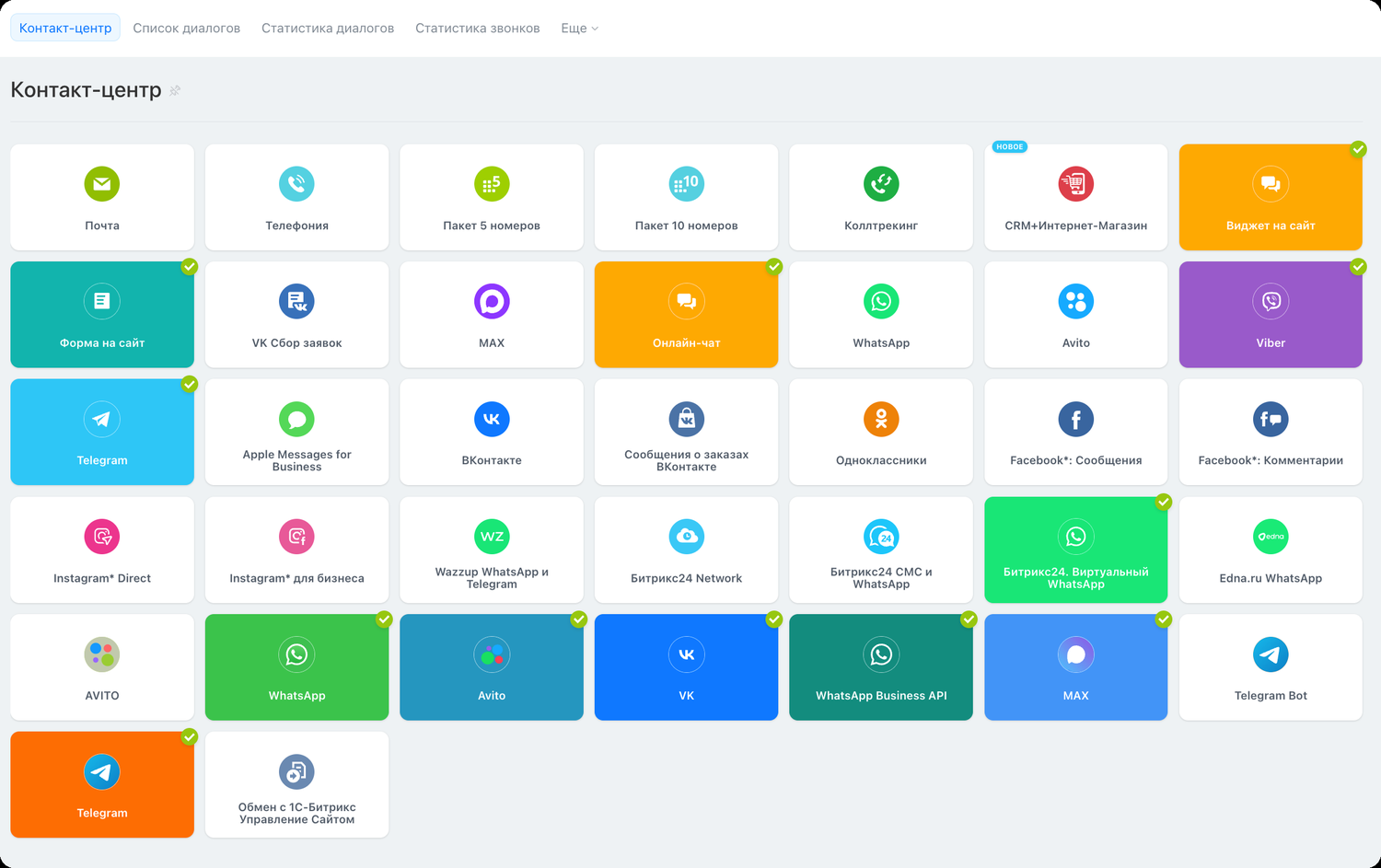
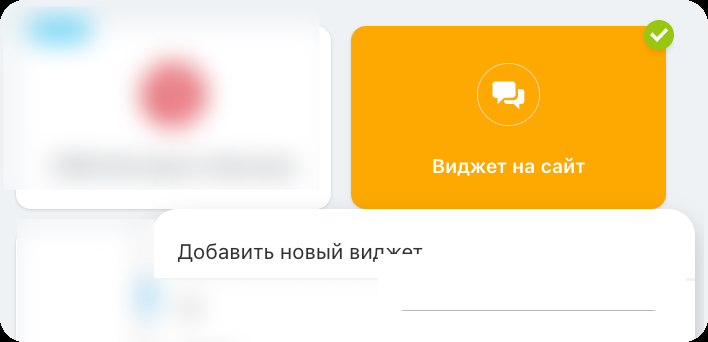
Добавьте новый виджет
Задайте название и выберите каналы
Включите тумблер «Открытая линия», выберите нужную линию и отметьте галочками каналы, которые должны быть в виджете.
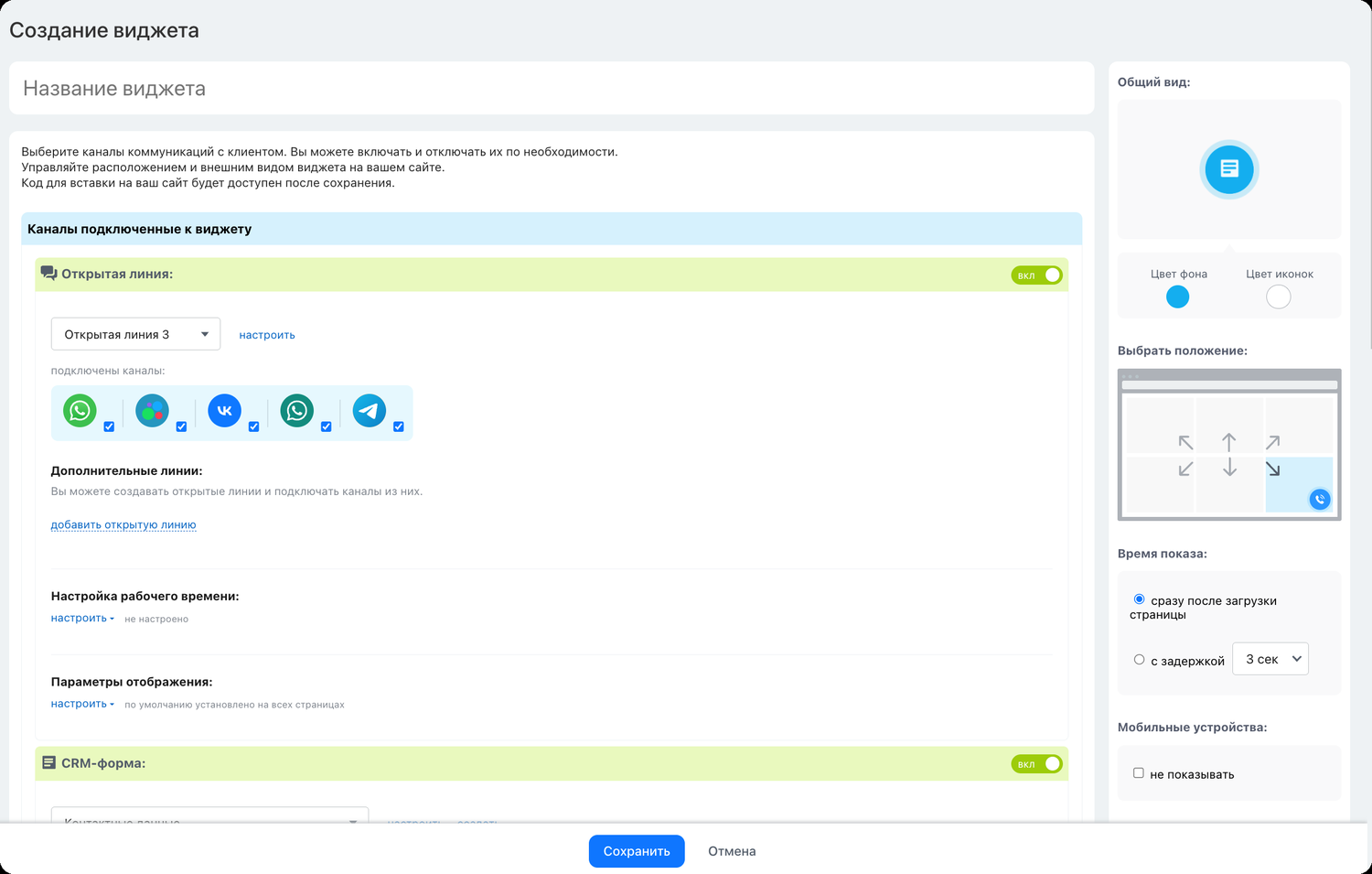
Настройте остальные параметры и сохраните
Внешний вид, положение на странице и время показа — на ваше усмотрение.
Скопируйте код и разместите его на сайте
Код для вставки становится доступен после сохранения виджета — его можно скопировать в списке виджетов. Обычно код вставляют в footer сайта: обратитесь к своим разработчикам.
Частые вопросы
Чем виджет Битрикс24 отличается от конструктора кнопки Radist.Online?
Виджет Битрикс24 — часть CRM, кнопка работает через открытую линию: обращения падают в контакт-центр Битрикс24, привязаны к настроенному чат-боту и правилам портала. Конструктор кнопки Radist.Online — независимый инструмент, работает без Битрикс24: собирает кнопку с прямыми ссылками на WhatsApp, Telegram, MAX и ВКонтакте для любого сайта. Первый — для тех, у кого Битрикс24 в основе, второй — для сайтов без CRM.
В какой раздел зайти, если в Контакт-центре нет пункта «Виджет на сайт»?
В новых порталах Битрикс24 виджет часто перенесён в CRM → «Продажи» → «Каналы продаж» → «Виджет на сайт». Шаги настройки те же — только точка входа другая. Если и там не находите — проверьте в базе знаний Битрикс24, в вашем тарифе виджет может быть недоступен.
Куда именно вставлять код на сайте?
Обычно в footer (низ страницы), внутри тега <body> перед закрывающим </body>. Точное место зависит от вашего сайта — обратитесь к разработчикам или в поддержку CMS. Виджет — асинхронный, скорость загрузки страницы не замедляет.
Что делать, если код виджета не появился после сохранения?
Проверьте, что виджет сохранён с включённым тумблером «Открытая линия» и выбранной линией. Код появляется в списке виджетов только после сохранения — там же есть кнопка «Скопировать код». Если код всё равно не появился — Битрикс24 иногда требует обновить страницу или перезайти в раздел.
Что нужно в открытой линии для работы виджета?
К той же открытой линии, что выбрана в виджете, должны быть подключены каналы (WhatsApp, Telegram, MAX и т.д.). Иначе виджет создастся, а мессенджеров в нём не будет. Подключение каналов делается через RadistWeb или соответствующие интеграции.