Заполнение полей в шаблоне WABA: руками и через чат-бота
Заполнение полей в шаблоне WABA в amoCRM: как подтянуть значения из полей сделки автоматически — вручную через шаблон amoCRM и через чат-бота.
Коротко. При ручной отправке WABA-шаблона поля не подтягиваются из сделки автоматически — их приходится вписывать. Два способа автоподстановки: (1) через шаблон amoCRM — заверните WABA-шаблон в шаблон amoCRM с макросами {{Контакт.Имя}} и т. п., подходит когда шаблон отправляет менеджер руками; (2) через шаг Salesbot (проще) — в конструкторе бота при выборе WABA-шаблона напрямую подставляются маски полей сделки. Второй способ работает во всех сценариях автоматической отправки: автоприветствие, инициация общения, follow-up.
При ручной отправке WABA-шаблона значения в его поля не подтягиваются из сделки — их приходится вписывать вручную.
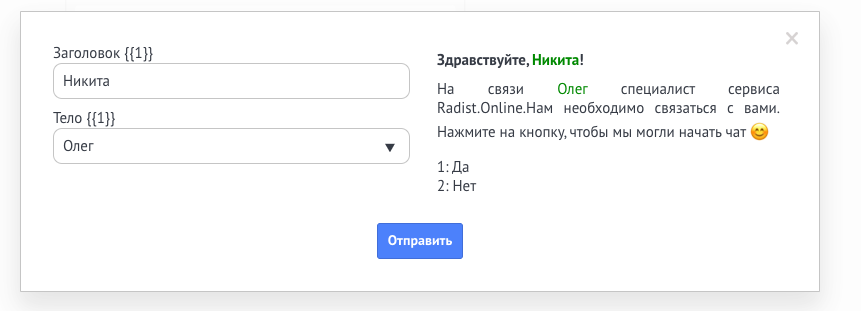
Чтобы значения подставлялись автоматически, есть два способа:
- Менеджер отправляет шаблон руками — заверните WABA-шаблон в шаблон amoCRM (способ 1).
- Шаблон отправляет бот — настройте подстановку прямо в шаге бота (способ 2, он проще).
Способ 1. Через шаблон amoCRM
Откройте выбор WABA-шаблона
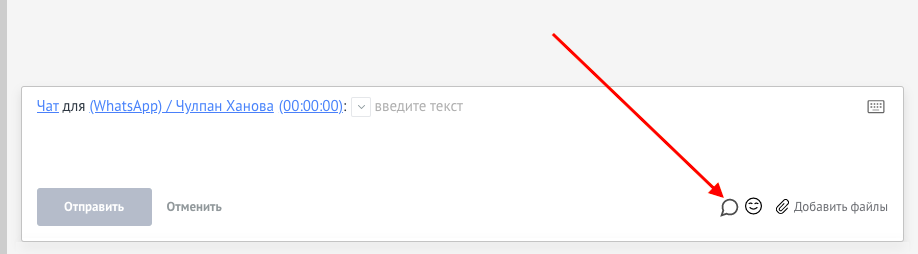
В сделке или покупателе нажмите на значок выбора WABA-шаблона.
Выберите шаблон с полями
Выберите нужный шаблон и нажмите «Открыть шаблон».
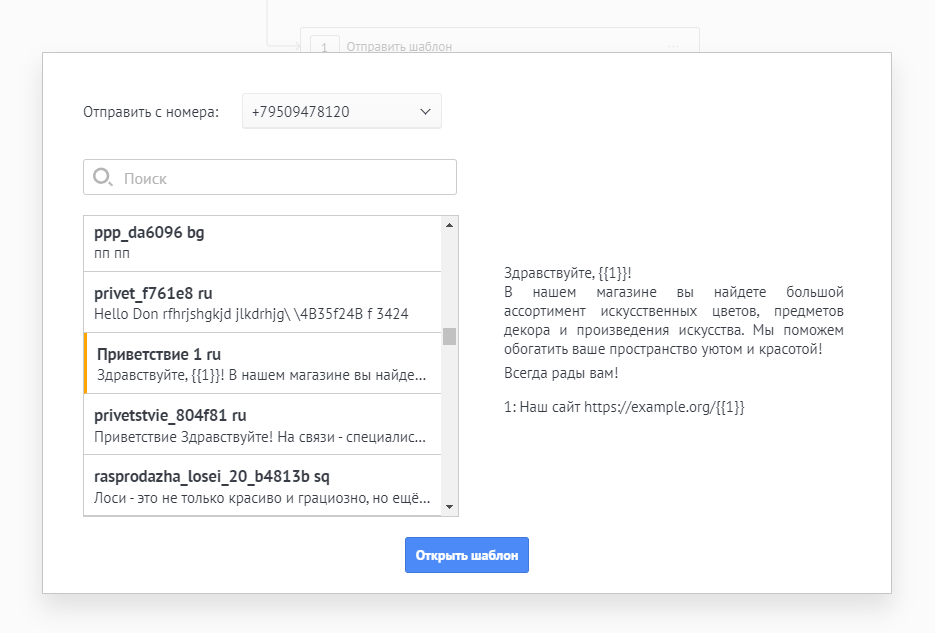
В этом окне доступны предпросмотр шаблона, выбор номера для отправки и поиск — по названию и по тексту шаблона.
Заполните поля и отправьте
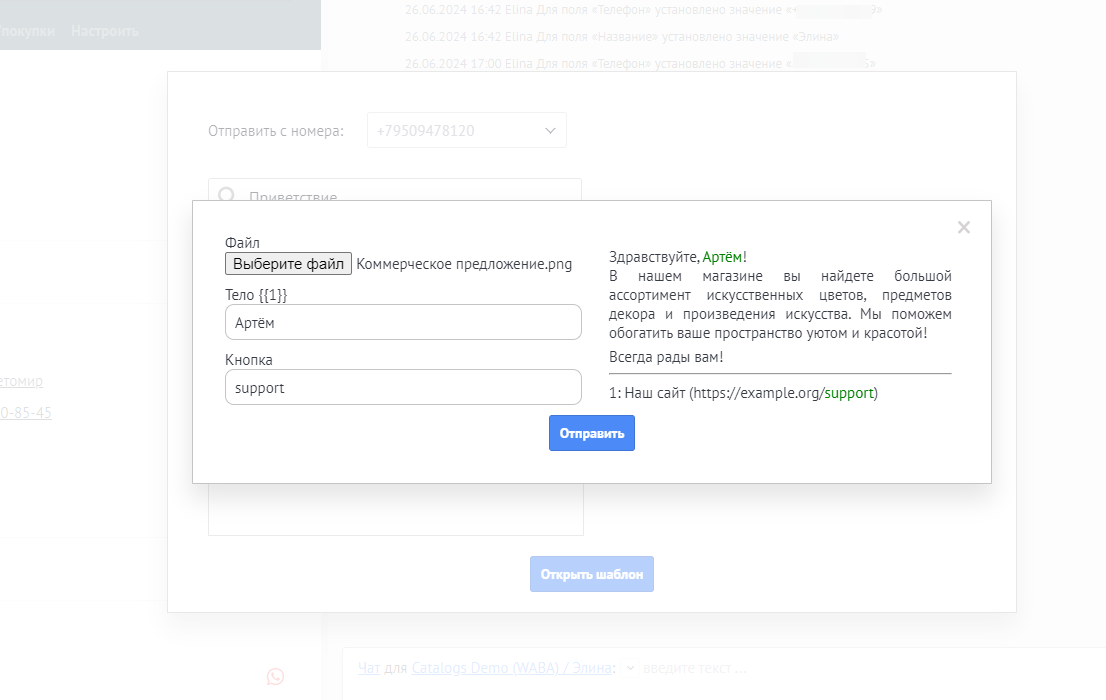
Впишите значения в поля и нажмите «Отправить».
Скопируйте текст шаблона
Скопируйте отправленный WABA-шаблон целиком.
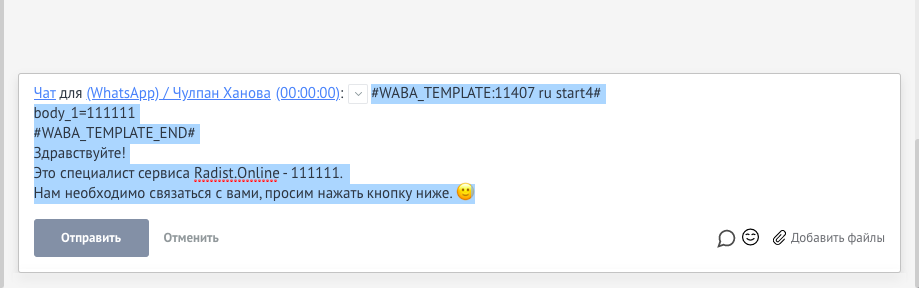
Создайте шаблон в amoCRM
Перейдите в «Настройки» → «Коммуникации» и нажмите «Добавить новый шаблон».
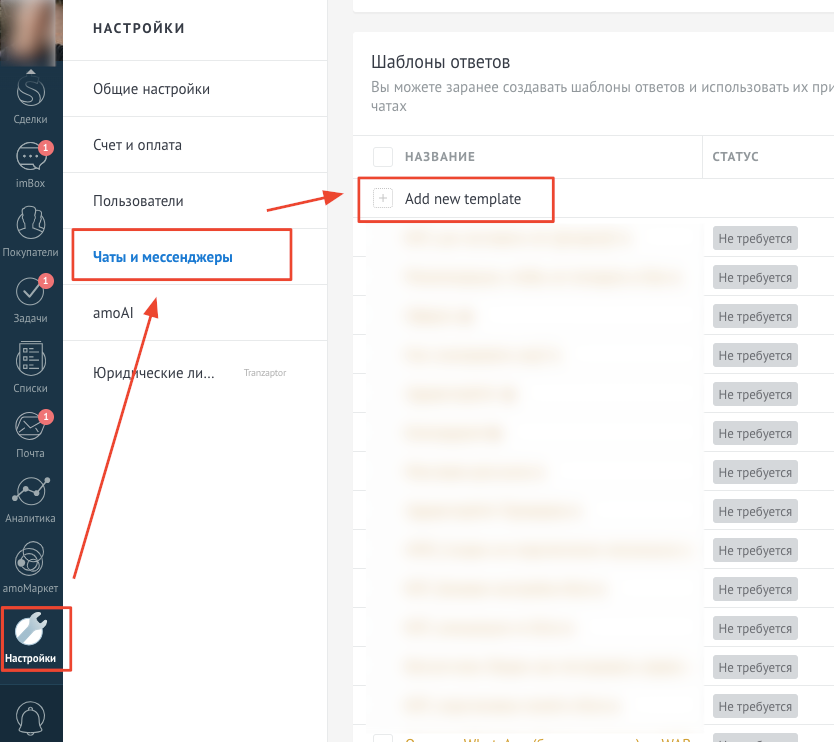
Задайте имя шаблону и вставьте скопированный текст.
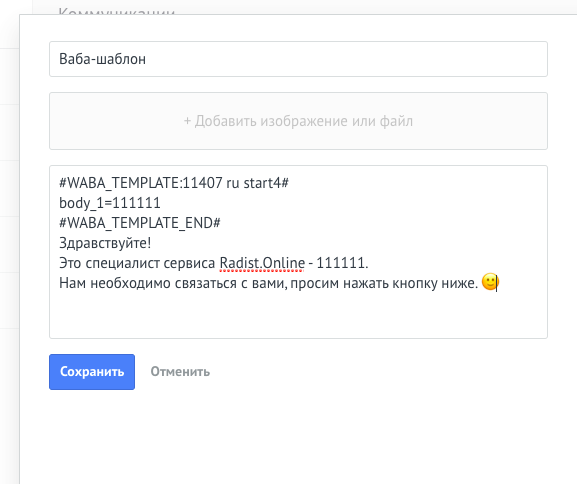
Подставьте маски полей
Вместо ранее заполненных значений (в примере — 111111) вставьте маски нужных полей сделки, контакта или покупателя — они вызываются символом [.
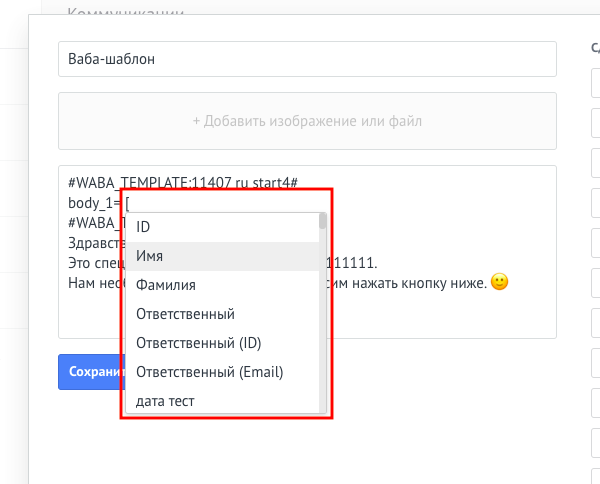
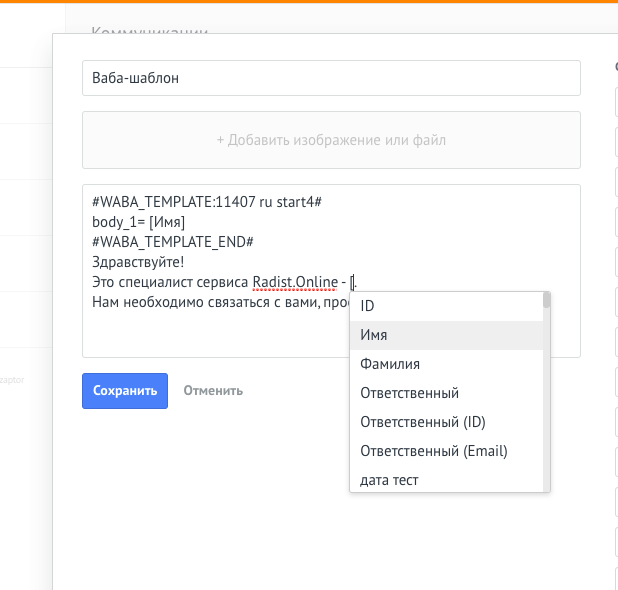
Сохраните шаблон.
Отправьте шаблон клиенту
В сделке или у покупателя начните вводить название шаблона amoCRM и выберите его.
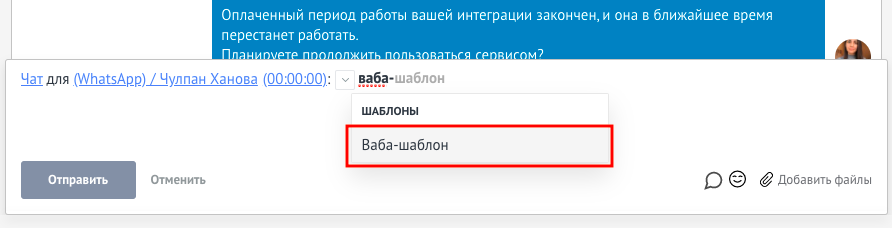
Значения из полей подставятся автоматически — остаётся отправить.
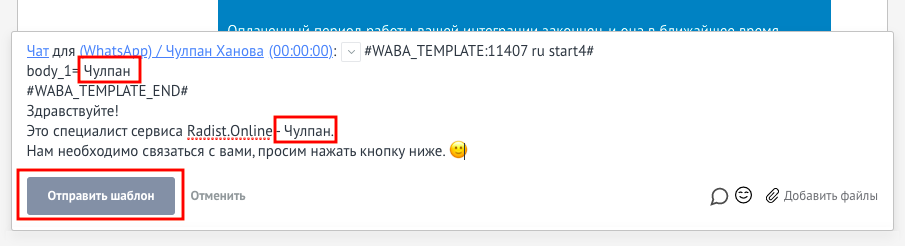
Проверьте результат
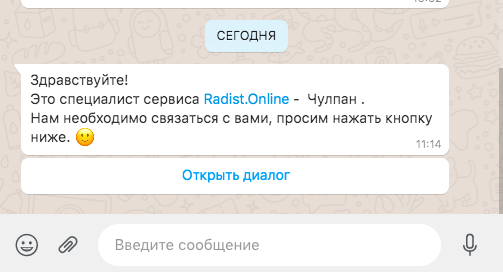
Так отправленное сообщение выглядит в amoCRM:
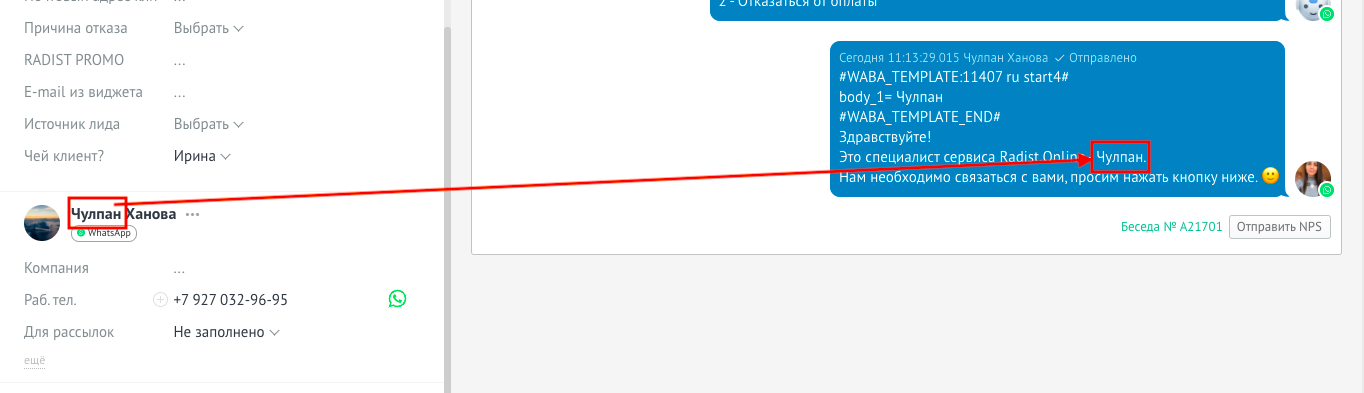
И так — у клиента в приложении WhatsApp:
Способ 2. Через чат-бота
Выберите нужный шаблон и нажмите «Открыть шаблон».
В следующем окне при настройке WABA-шаблона в чат-боте выберите поле сделки, контакта или компании — его маска подставится в поле шаблона.
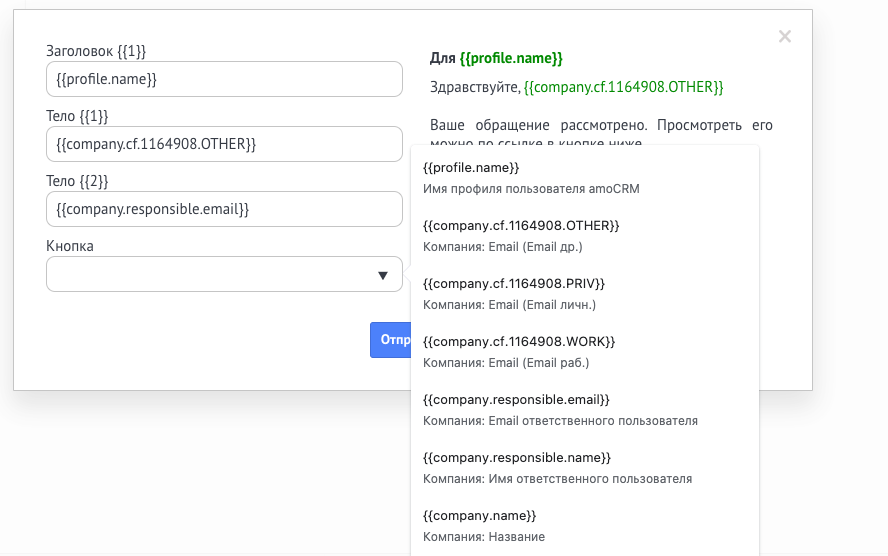
Такой бот будет подтягивать значения в WABA-шаблон автоматически.
Частые вопросы
Как подставить имя клиента в шаблон WhatsApp автоматически?
Двумя способами. Через шаблон amoCRM — WABA-шаблон заворачивается в шаблон amoCRM с макросами вида {{Контакт.Имя}}, это подходит для ручной отправки менеджером. Через Salesbot — в конструкторе бота макросы подставляются прямо при выборе шаблона, так проще.
Почему поля шаблона приходится заполнять руками?
Так устроена ручная отправка: переменные вписываются в момент отправки. Автоподстановка появляется только когда шаблон уходит через шаблон amoCRM или через бота.
Какой способ автоподстановки проще?
Через Salesbot: макросы выбираются прямо в шаге бота, не нужно заранее готовить шаблон в amoCRM.