Меню в чат-боте
Настройка меню в чат-боте WhatsApp для amoCRM: как собрать бота с цифрами через salesbot, условия по пунктам меню и цепочки сообщений. Пошаговая инструкция.
Коротко. Меню в неофициальной интеграции WhatsApp собирается цифрами — кнопки в API не поддерживаются, это ограничение самого протокола, обойти нельзя. Собирается в salesbot: «Отправить сообщение» с пунктами меню → прерыватель «Получен ответ от клиента» → «Условие» с проверкой цифры → цепочка сообщений под каждый пункт. Оптимально — до 10 пунктов, иначе клиенту неудобно. Если нужны настоящие кнопки — это WhatsApp Business API.
Меню в чат-боте — это список пунктов, из которых клиент выбирает нужный, отправляя в ответ цифру. Дальше бот ведёт свою цепочку по каждому пункту.
Настройка по шагам
Добавьте salesbot под нужным статусом
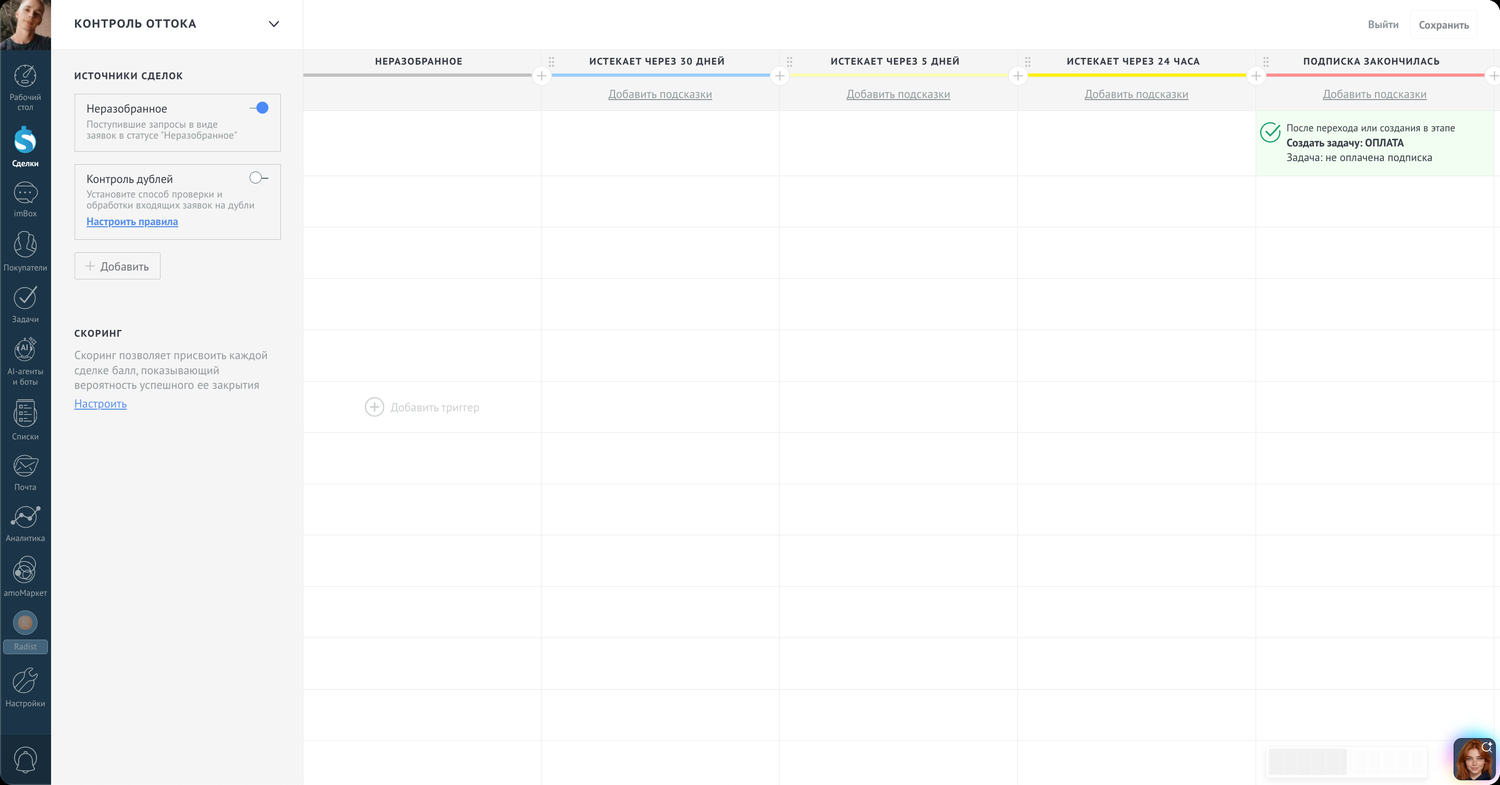
Откройте настройки воронки — кнопка «Настроить воронку» в правом верхнем углу. Под статусом, где нужно создать бота, кликните на пустую ячейку. На скриншоте — пример со статусом «Первичный контакт».
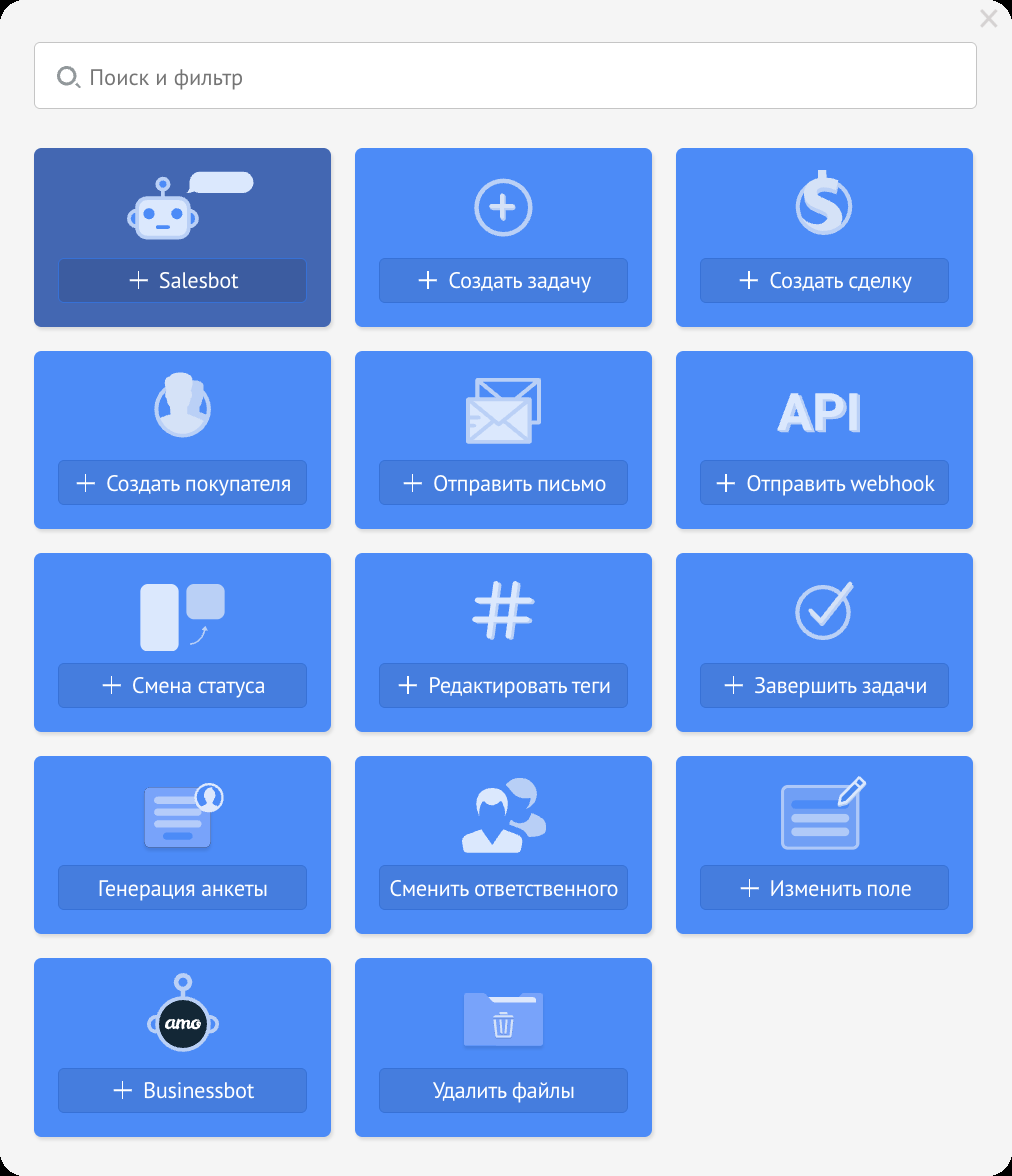
В появившемся окне выберите salesbot.
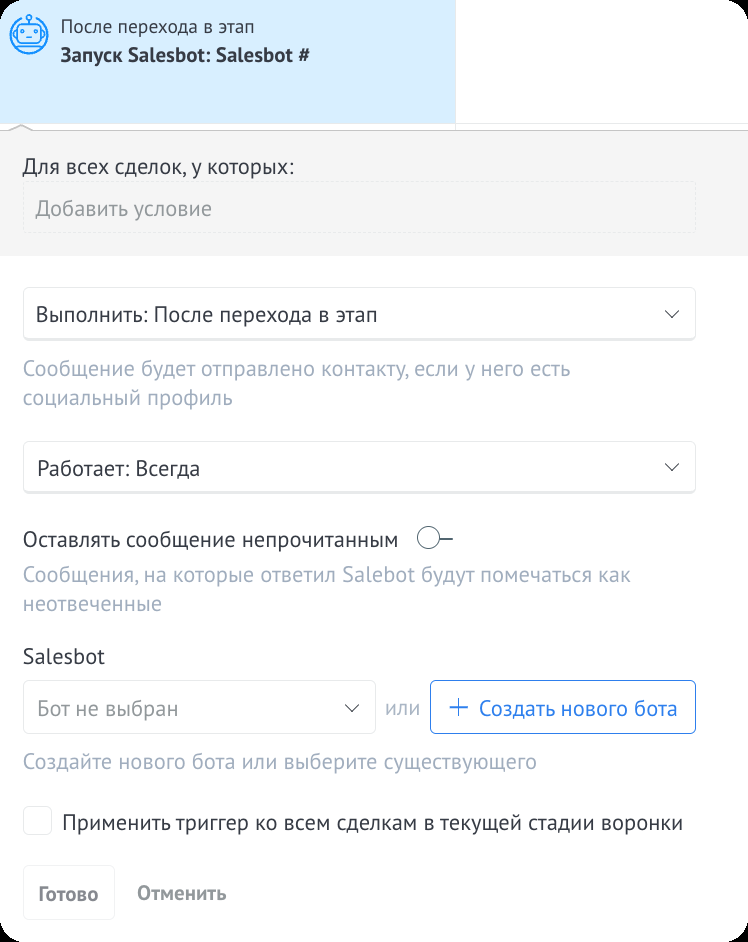
Создайте бота
Нажмите «Создать нового бота».
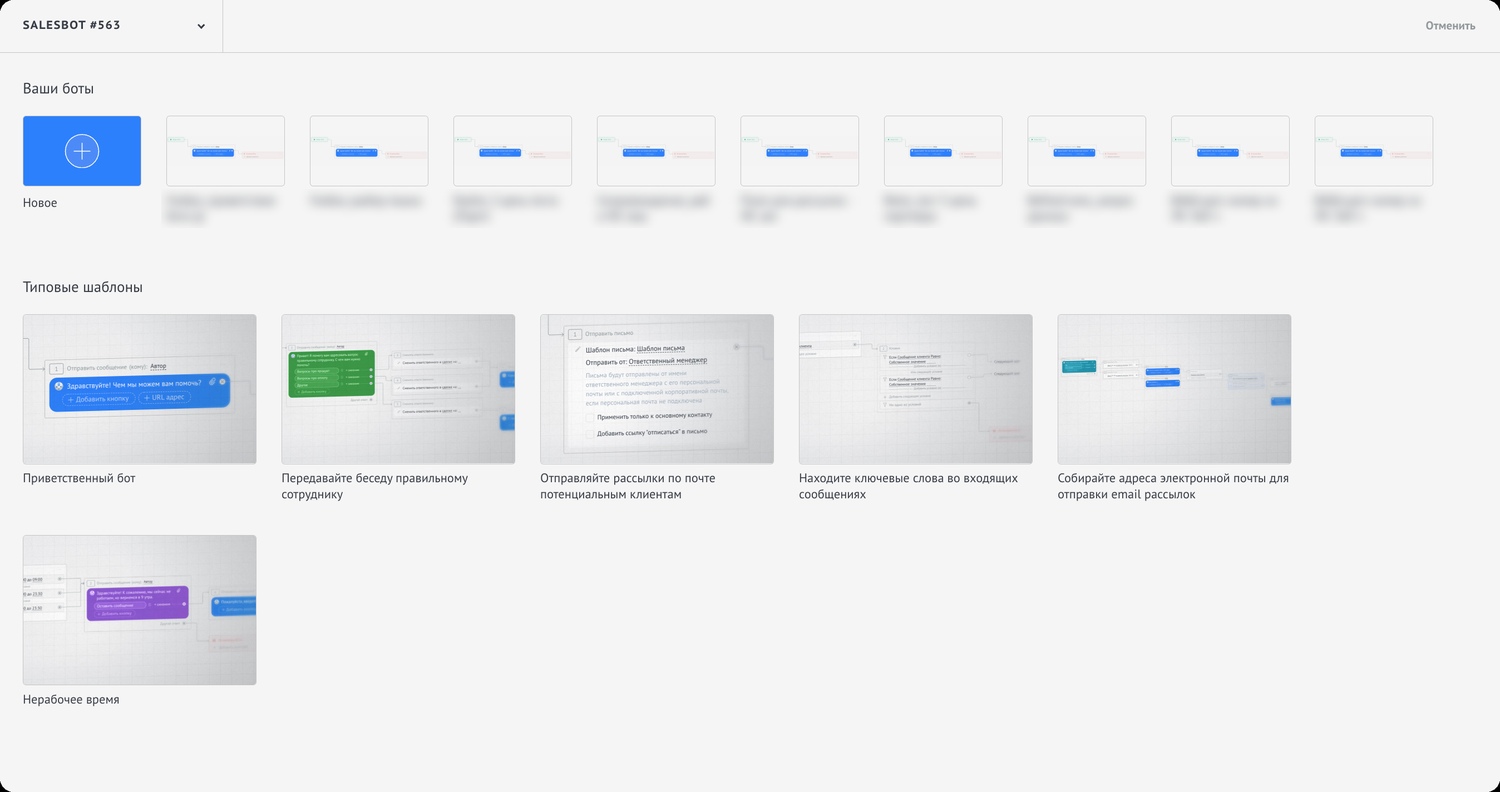
Откроется галерея ботов. Нажмите «Новое», чтобы собрать бота с нуля.
Выберите «Отправить сообщение»
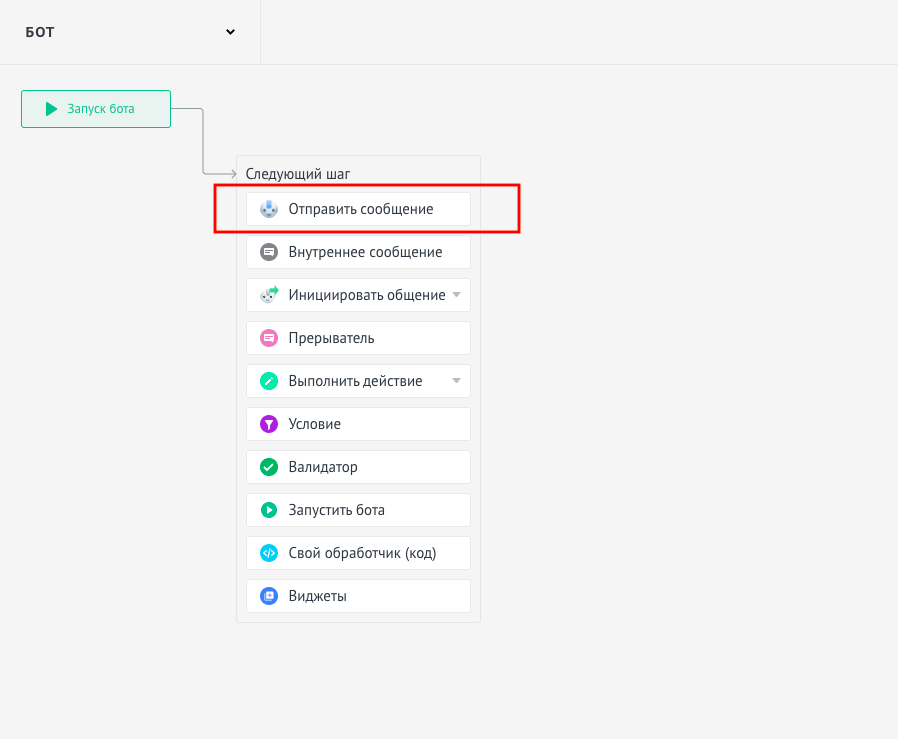
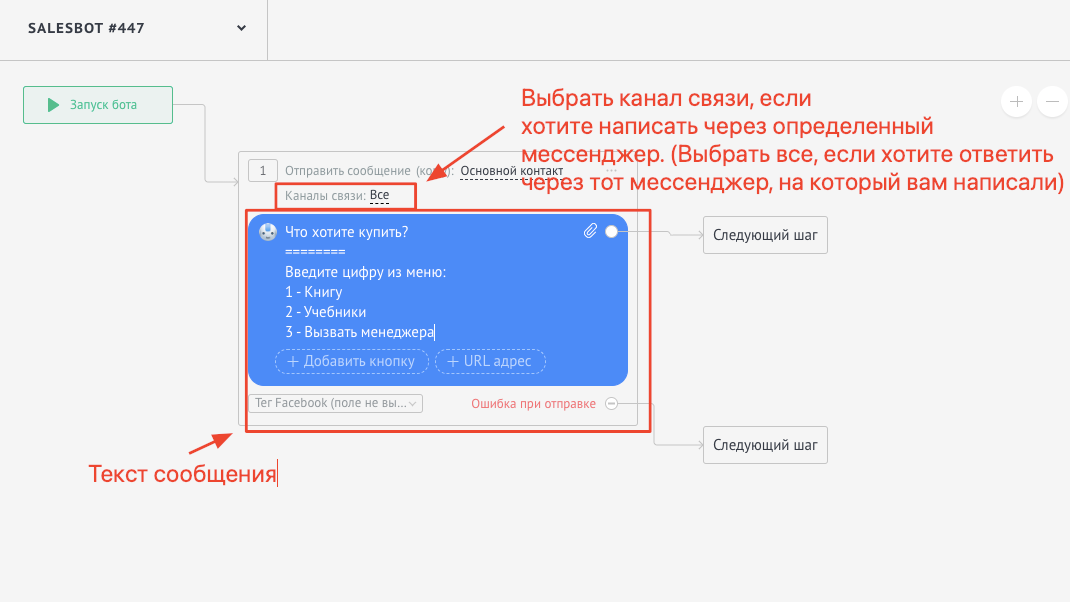
Впишите текст меню с цифрами
Введите сообщение с пунктами меню и цифрами, при необходимости выберите канал связи.
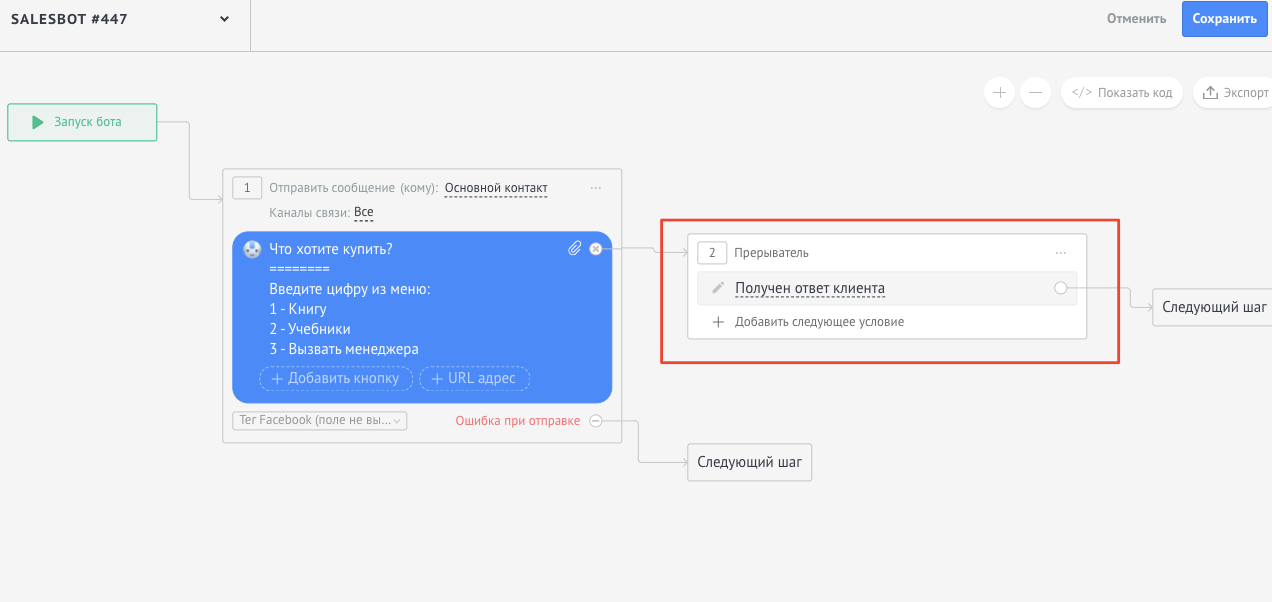
Добавьте прерыватель «Получен ответ от клиента»
Следующим шагом выберите прерыватель «Получен ответ от клиента».
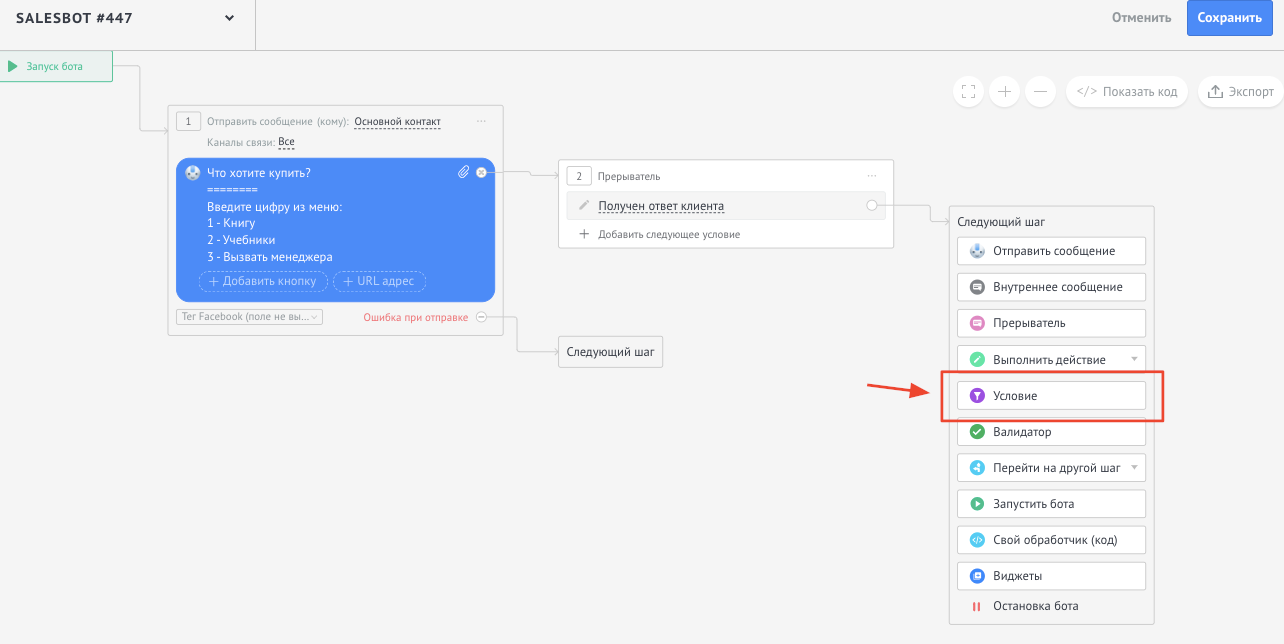
Добавьте условие по пунктам меню
Чтобы построить цепочку по каждому пункту, следующим шагом выберите «Условие».
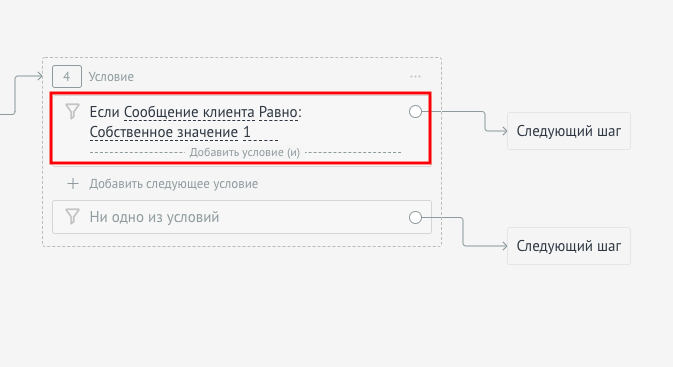
В условии пропишите каждый пункт меню: Сообщение клиента → Равно → Собственное значение и цифра пункта.
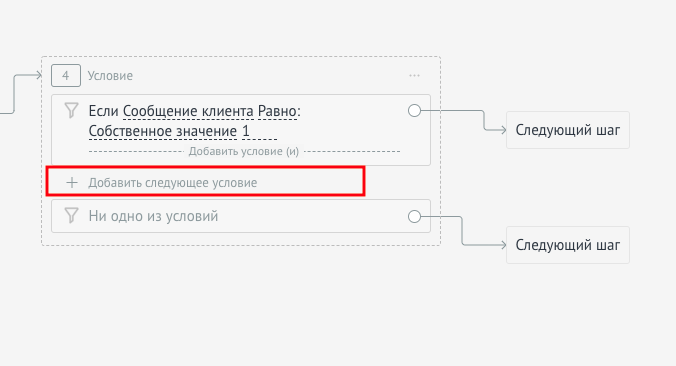
Чтобы настроить в этом же условии остальные пункты, нажмите «Добавить следующее условие».
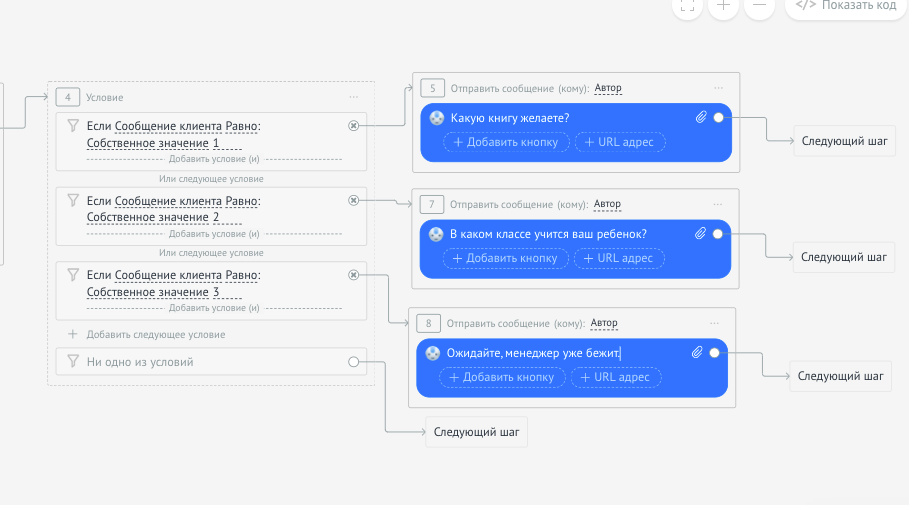
Постройте цепочку для каждого пункта
Для каждого пункта меню настройте свою цепочку сообщений и автоматических действий.
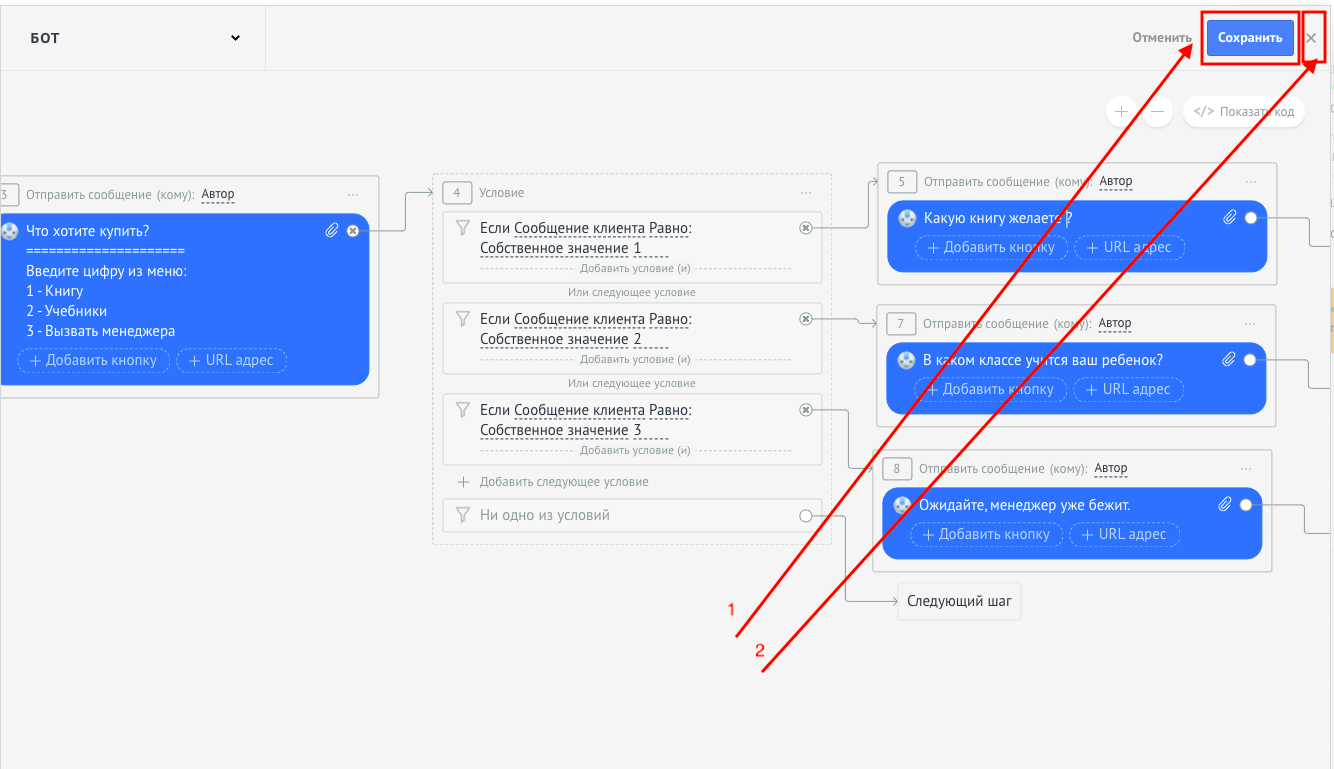
Сохраните бота
Сохраните и закройте бота.
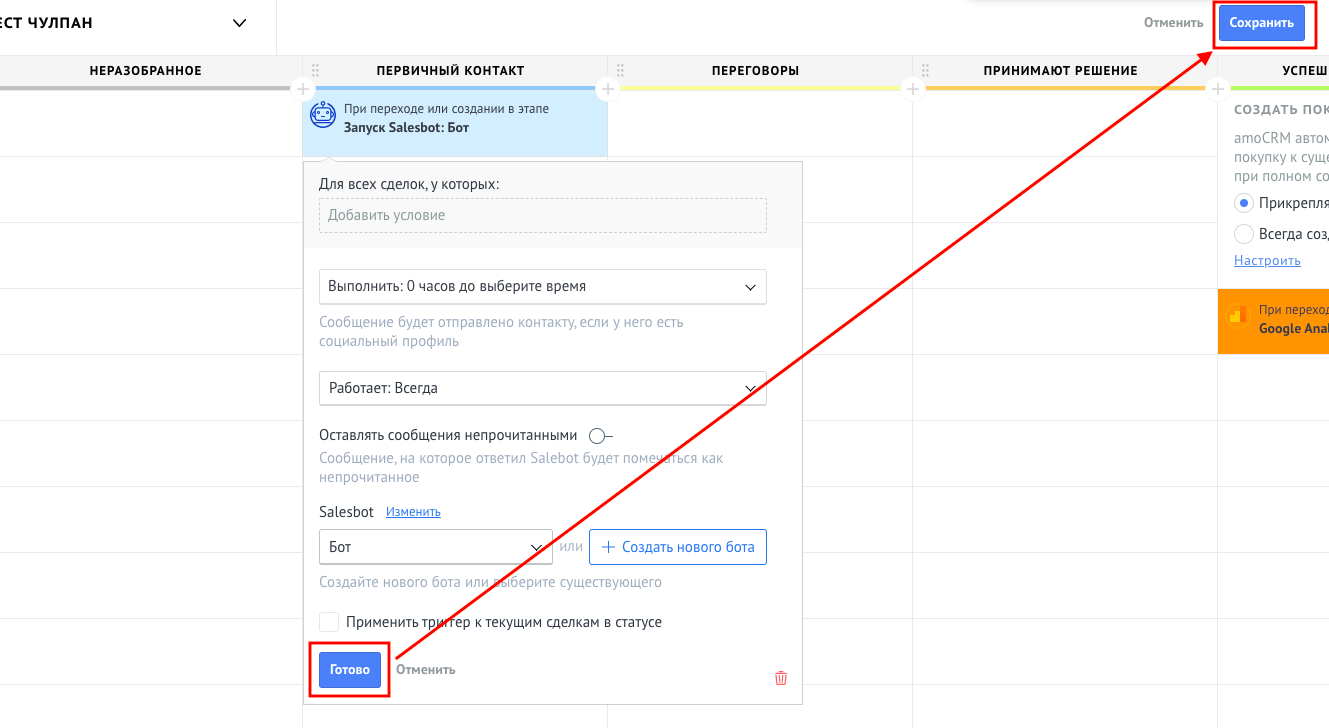
Готово
Нажмите «Готово» и сохраните воронку.
Частые вопросы
Почему в неофициальной интеграции нельзя использовать кнопки?
Кнопки в WhatsApp работают через официальный WhatsApp Business API — это отдельный протокол с шаблонами, модерацией Meta и другим механизмом отправки. В неофициальной интеграции (серый WhatsApp) технически невозможно отправить сообщение с кнопкой. Если кнопки принципиально важны — переходите на WhatsApp Business API.
Сколько пунктов меню оптимально сделать?
До 10. Технического лимита нет, но чем длиннее меню, тем меньше вероятность, что клиент дочитает до конца. Если пунктов больше — разбейте на два уровня: первое меню с общими категориями, а внутри каждой — уточняющее подменю.
Что делать, если клиент отвечает не цифрой, а текстом?
По умолчанию бот не поймёт такой ответ и цепочка «сломается». Есть два варианта: (1) добавить в «Условие» дополнительные проверки — например, для варианта «1» ловить также слова «доставка», «привезти»; (2) добавить в конце условия ветку «В остальных случаях» и отправлять напоминание «Пожалуйста, отправьте цифру пункта из списка».
Можно ли добавить в меню дополнительный шаг с ответом менеджера?
Да. В цепочке под каждый пункт меню можно добавить шаг «Перевести на менеджера» — бот приостановит работу и передаст клиента живому оператору. Полезно для сложных вопросов, где автоматический ответ не поможет.
Работает ли меню, если у клиента подключено несколько чатов с компанией?
Работает по активному чату. Меню отправится в тот чат, в котором сработал триггер (например, при переходе сделки в статус), а ответ клиента бот будет ждать именно из этого чата. Ответ из другого чата в цепочку не попадёт.