Массовое создание чатов
Массовое создание чатов в WhatsApp из amoCRM: как начать переписку сразу по списку контактов без ручного запуска каждой сделки. Пошаговая инструкция и нюансы.
Коротко. Массовое создание чатов — способ начать переписку в WhatsApp сразу по списку контактов из amoCRM, без ручного запуска в каждой сделке. Работает через раздел Списки → Контакты: выделите нужные, нажмите «Ещё» → «WhatsApp» → «Создать чаты». За один раз обрабатывается максимум 200 контактов на странице. Чат начнётся даже если номер не зарегистрирован в WhatsApp — учтите это, чтобы не попасть под блокировку.
Массовое создание чатов нужно, когда в базе amoCRM есть список контактов, по которым надо начать переписку в WhatsApp. Чтобы не начинать чат руками в каждой сделке, это можно сделать сразу по списку контактов.
Важные нюансы
- Если у контакта несколько номеров, чат начнётся только по первому номеру.
- Чат не начнётся, если такой номер уже есть в базе amoCRM и по нему уже начат чат.
- Чат не начнётся, если номер указан битым — например,
1234или1123asd123. - Чат начнётся, даже если номер не зарегистрирован в WhatsApp.
Как создать чаты по списку
Откройте список контактов
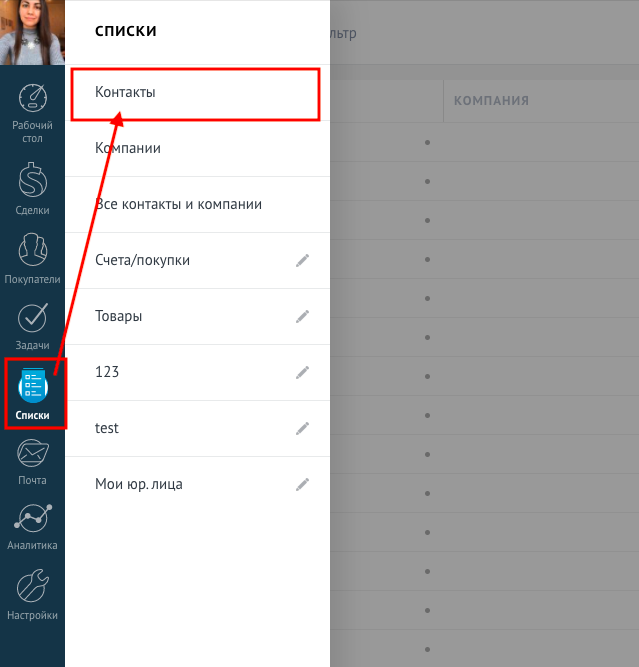
В amoCRM перейдите в раздел Списки → Контакты.
Выведите в таблицу поле «Телефон»
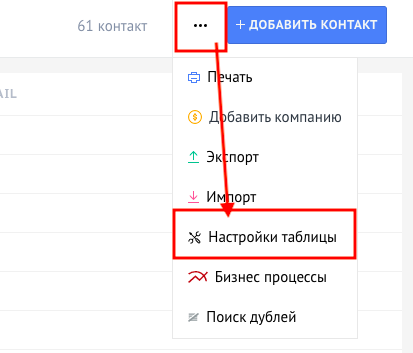
Если поля «Телефон» в таблице нет, нажмите на троеточие → настройки таблицы.
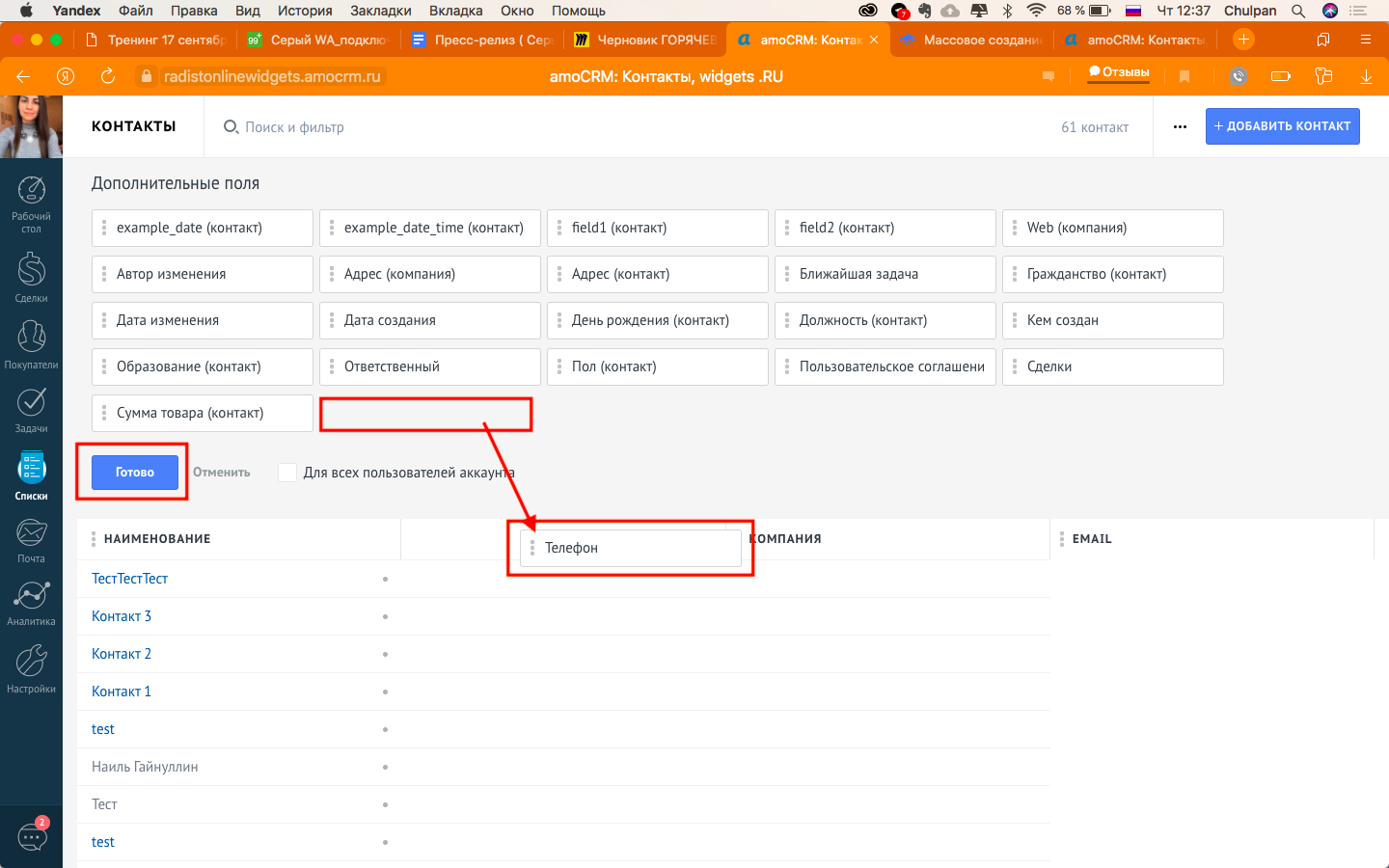
Найдите поле «Телефон», выведите его в таблицу и нажмите «Готово».
Выделите нужные контакты
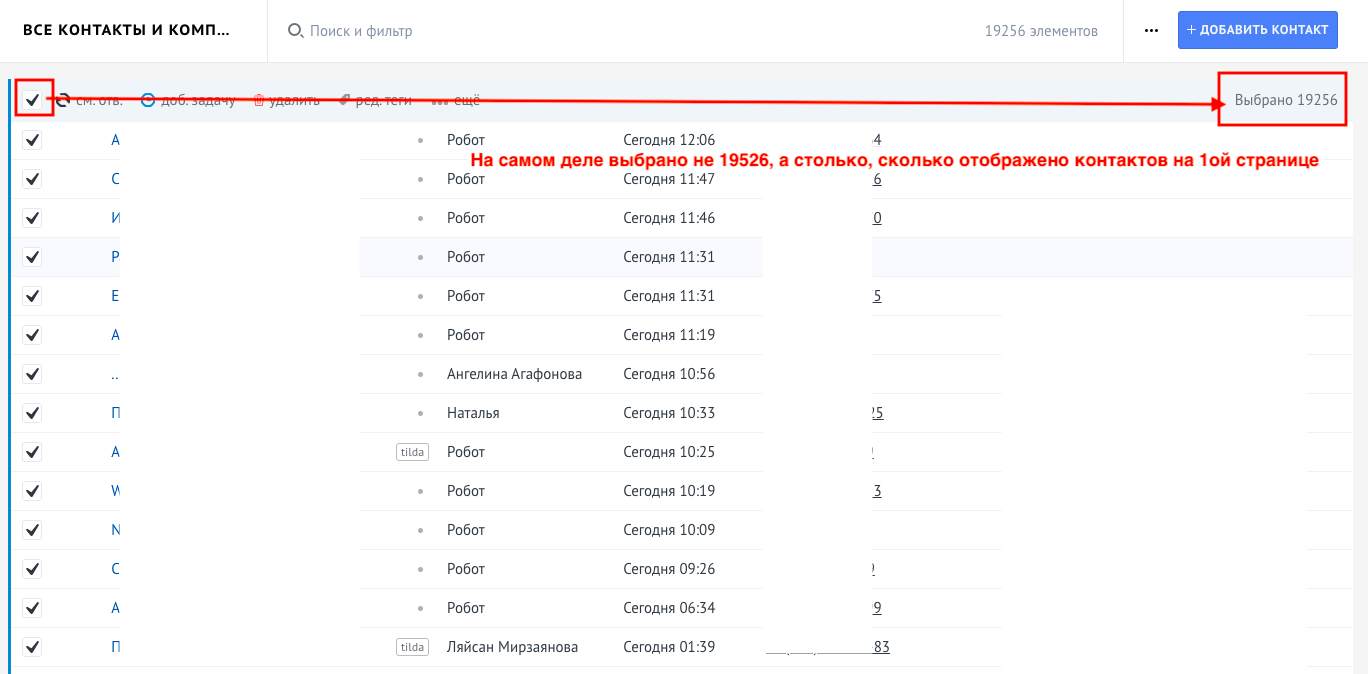
Отметьте галочками контакты, по которым нужно начать чат.
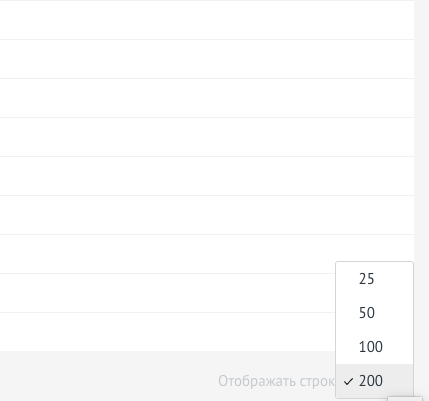
На одной странице отображается максимум 200 контактов. Чтобы вывести 200, прокрутите страницу вниз и измените параметр в правом нижнем углу.
Выбрав «все контакты» на первой странице, вы выберете только эти 200, а не всю базу — даже если amoCRM показывает, что выбрано, например, 19 256.
Это значит, что при базе в 1 000 контактов массовое создание чатов нужно повторить 5 раз.
Запустите создание чатов
Нажмите «Ещё» → «WhatsApp» (кнопка может называться «Radist.Online (WhatsApp)»).

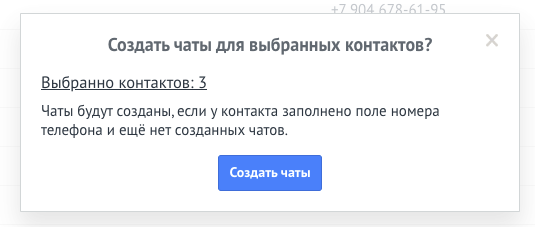
Появится окно с количеством выделенных контактов и условием: «Чаты будут созданы, если у контакта заполнено поле номера телефона и ещё нет созданных чатов». Нажмите «Создать чаты».
Дождитесь создания
Появится окно «Запрос принят, идёт процесс создания чатов».
Проверьте результат
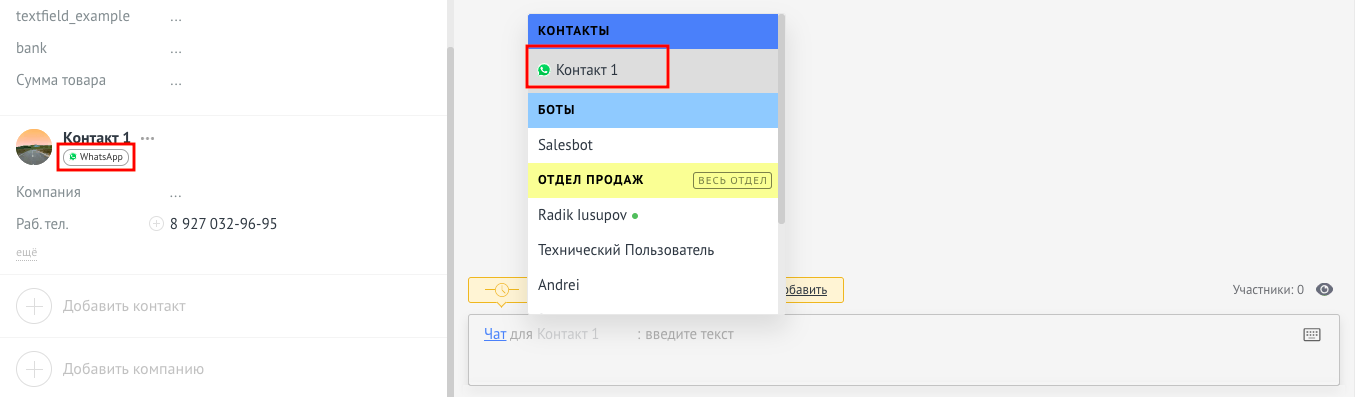
Откройте любой контакт и перейдите в связанную с ним сделку. Под именем контакта появится зелёный значок, а чат по WhatsApp будет создан.
Частые вопросы
Сколько контактов можно обработать за один раз?
Максимум 200 — это лимит одной страницы в разделе «Списки → Контакты» amoCRM. Даже если сверху написано «выбрано 19 256», по факту создастся 200 чатов. Для базы в 1 000 контактов нужно повторить операцию 5 раз.
С какого номера начнётся чат, если подключено несколько?
С номера, на который в настройках интеграции включена опция «Писать с номера». Если в подключении несколько таких номеров, выбор идёт по порядку. Чтобы контролировать, с какого именно, подключите нужный номер как основной или используйте мультиаккаунтинг.
Что произойдёт, если у контакта в amoCRM несколько номеров?
Чат начнётся только по первому номеру в поле «Телефон». Остальные номера контакта игнорируются. Если нужно писать на альтернативный номер — поменяйте порядок номеров в карточке контакта.
Как долго идёт создание 200 чатов?
Примерно 10–15 минут: около 3–5 секунд на один чат в зависимости от загрузки очереди. После запуска можно закрыть окно и работать дальше — процесс идёт в фоне, отдельного уведомления о завершении не будет. Результат проверьте в карточках контактов.
Почему массовое создание может привести к блокировке номера?
Потому что вы отправляете первое сообщение людям, у которых нет вашего номера в контактах. Если WhatsApp увидит много таких обращений подряд, часть получателей нажмёт «Спам» — и номер попадёт в бан. Прежде чем запускать массовое создание, ознакомьтесь со статьёй про блокировку и по возможности отправляйте сообщения небольшими партиями с разным текстом. Для настоящих массовых рассылок без риска бана есть WhatsApp Business API — там сообщения полностью легальны.