Рассылка для amoCRM
Как сделать рассылку в WhatsApp из amoCRM: два способа через salesbot и «Написать в мессенджеры», отправка партиями и рекомендации, чтобы не попасть в бан.
Коротко. Рассылку по amoCRM можно сделать двумя способами: (1) через salesbot — партиями до 15 сделок каждые 30 минут, самый безопасный вариант; (2) через функцию «Написать в мессенджеры» — быстрее, но с большим риском бана. Рассылки в неофициальной интеграции — главная причина блокировки номера, поэтому дозируйте объём и меняйте текст между отправками. Если нужны массовые рассылки без риска бана — это WhatsApp Business API, там всё легально и по шаблонам Meta.
Разослать сообщение по сделкам из amoCRM можно двумя способами: через salesbot и через функцию «Написать в мессенджеры».
Рассылки — главная причина блокировки номера. В неофициальной интеграции рассылайте salesbot-ом небольшими партиями. Наши рекомендации не дают стопроцентной гарантии — перед рассылкой прочитайте про блокировку номера.
Если нужны массовые рассылки без риска бана — это WhatsApp Business API.
Способ 1. Рассылка через salesbot
Подходит для рассылки партиями — это самый безопасный вариант.
Соберите сделки в одном статусе
Соберите в статусе 1 сделки, по которым нужно разослать сообщение.
Добавьте salesbot под статусом для рассылки
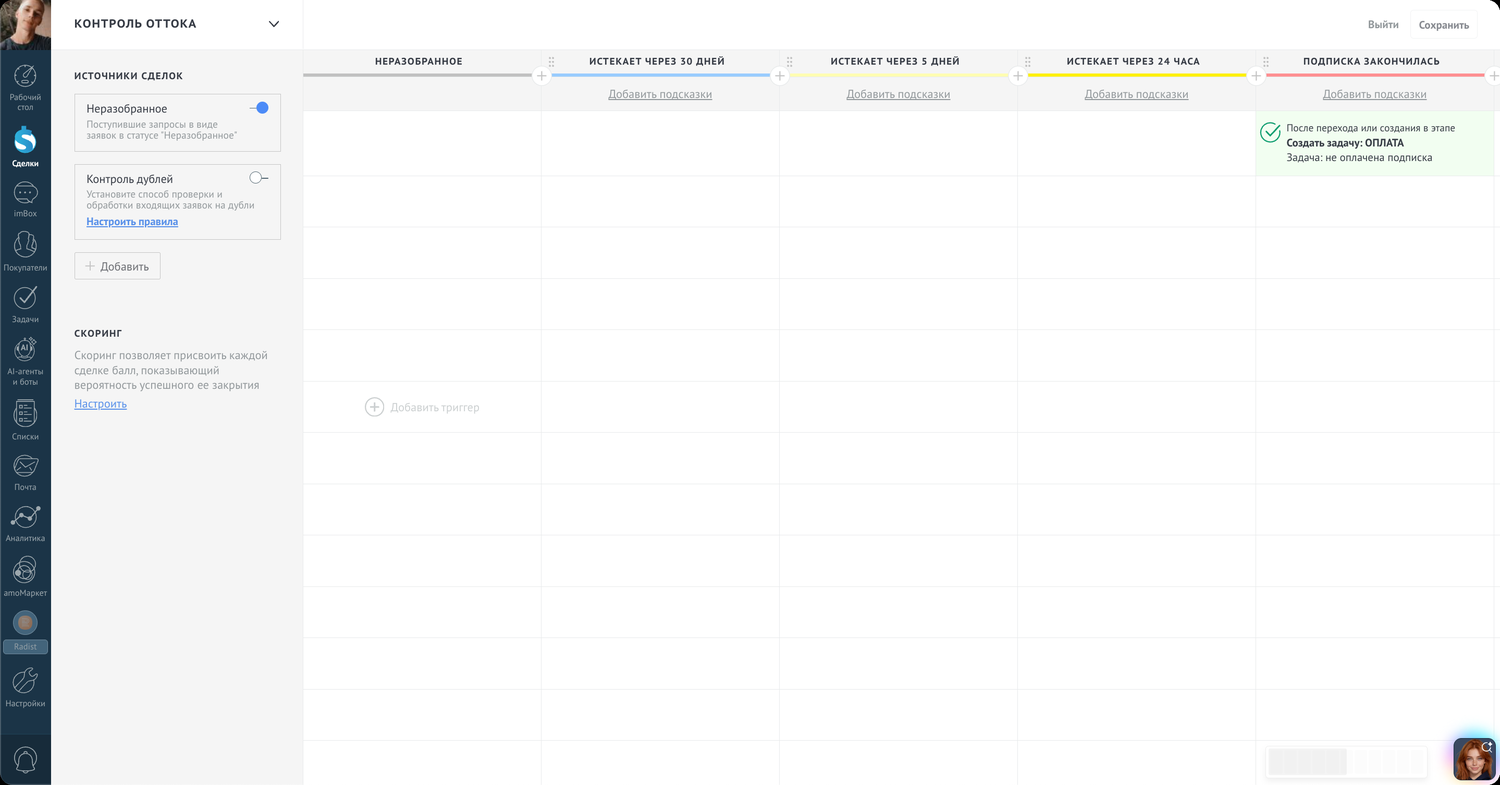
Откройте настройки воронки — кнопка «Настроить воронку» в правом верхнем углу. Под статусом 2, отведённым под чат-бота, кликните на пустую ячейку. На скриншоте — пример со статусом «Первичный контакт».
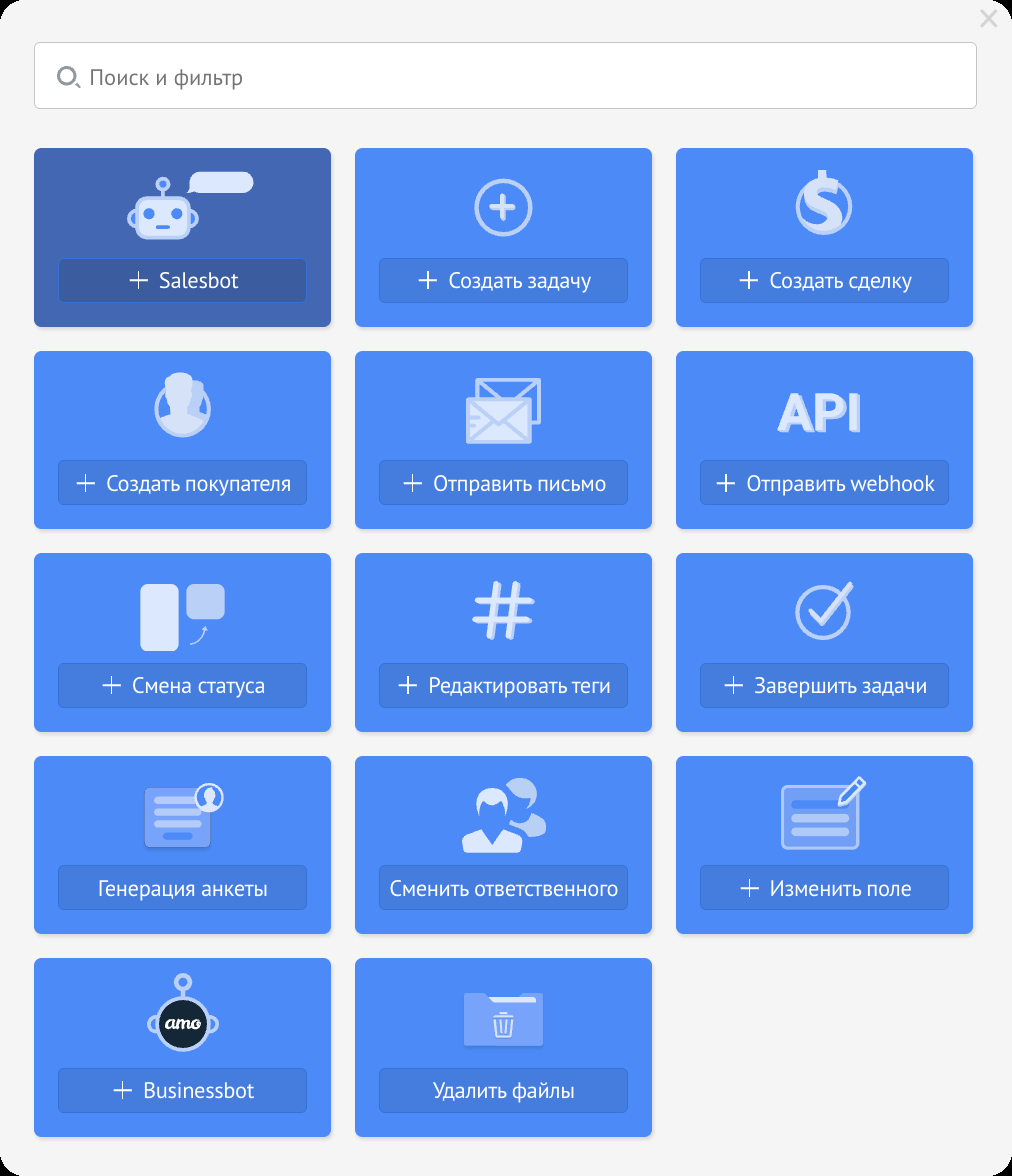
В появившемся окне выберите salesbot.
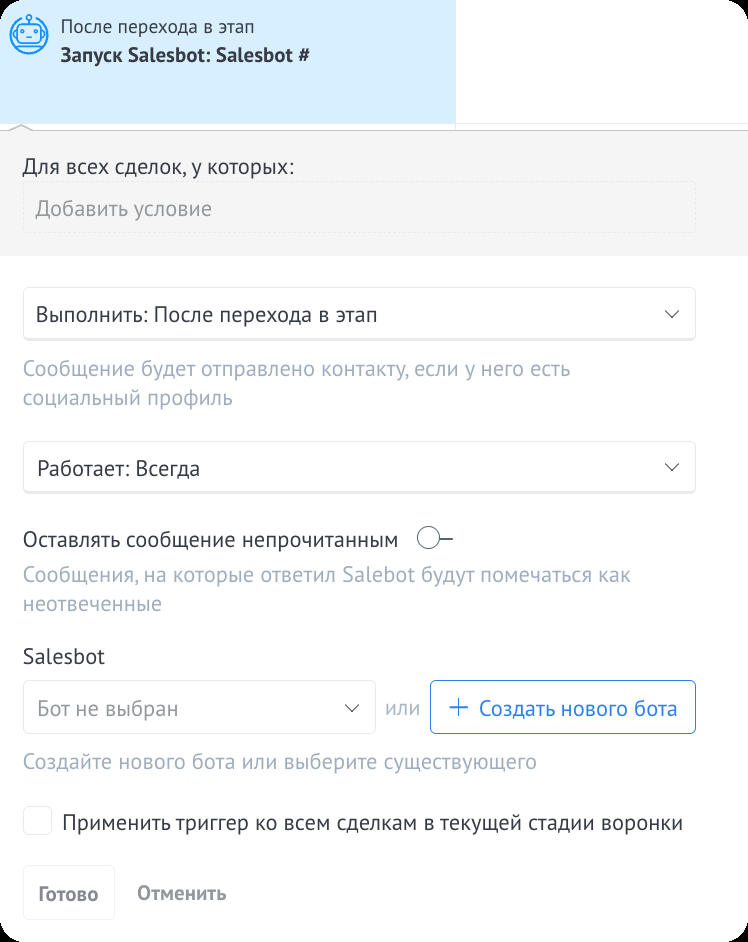
Создайте бота
Нажмите «Создать нового бота».
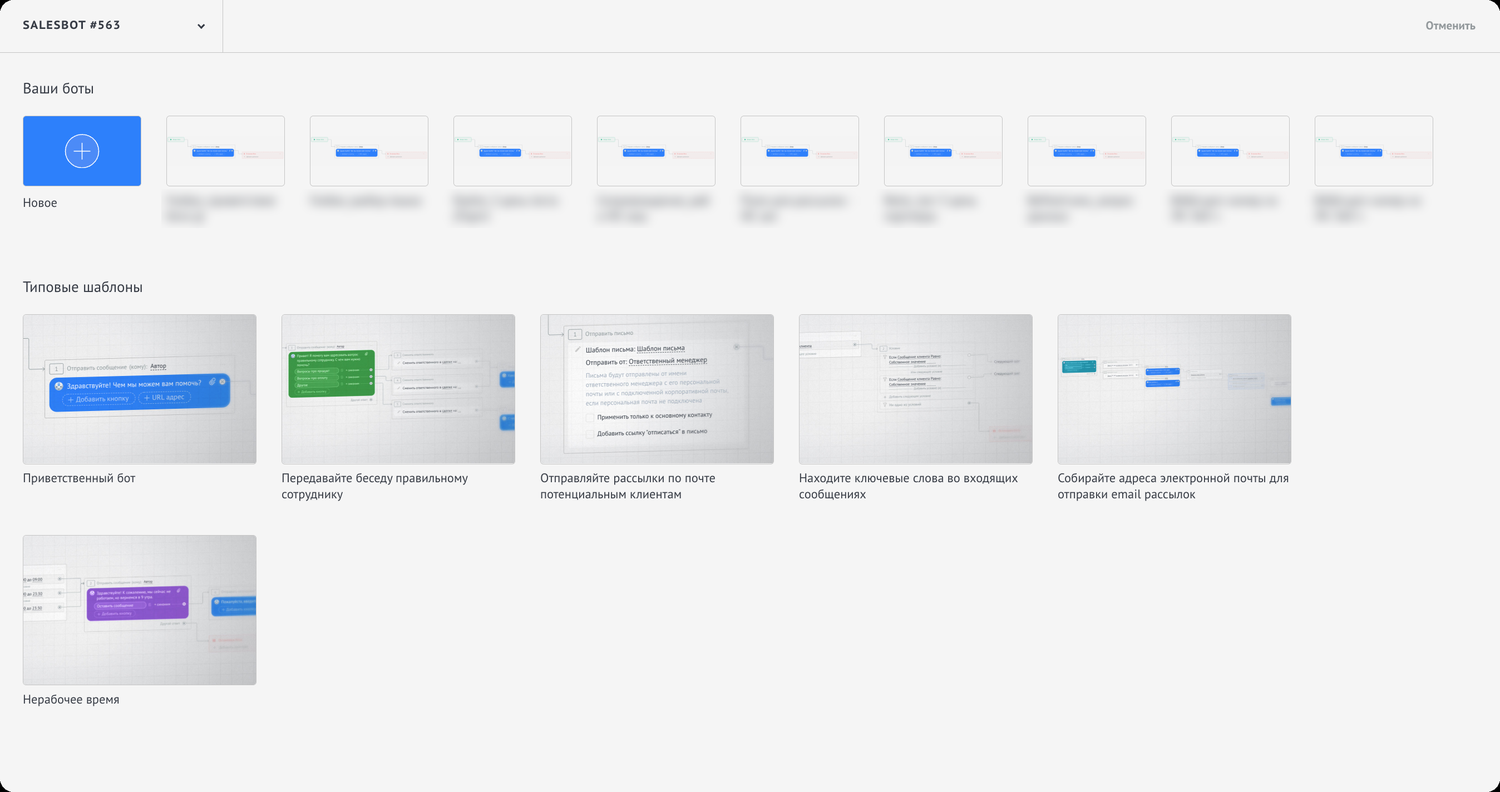
Откроется галерея ботов. Нажмите «Новое», чтобы собрать бота с нуля.
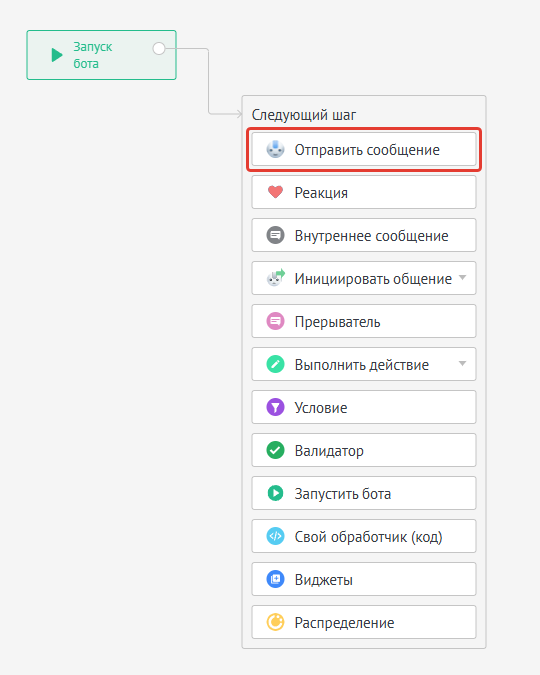
Выберите «Отправить сообщение»
Укажите получателя и текст
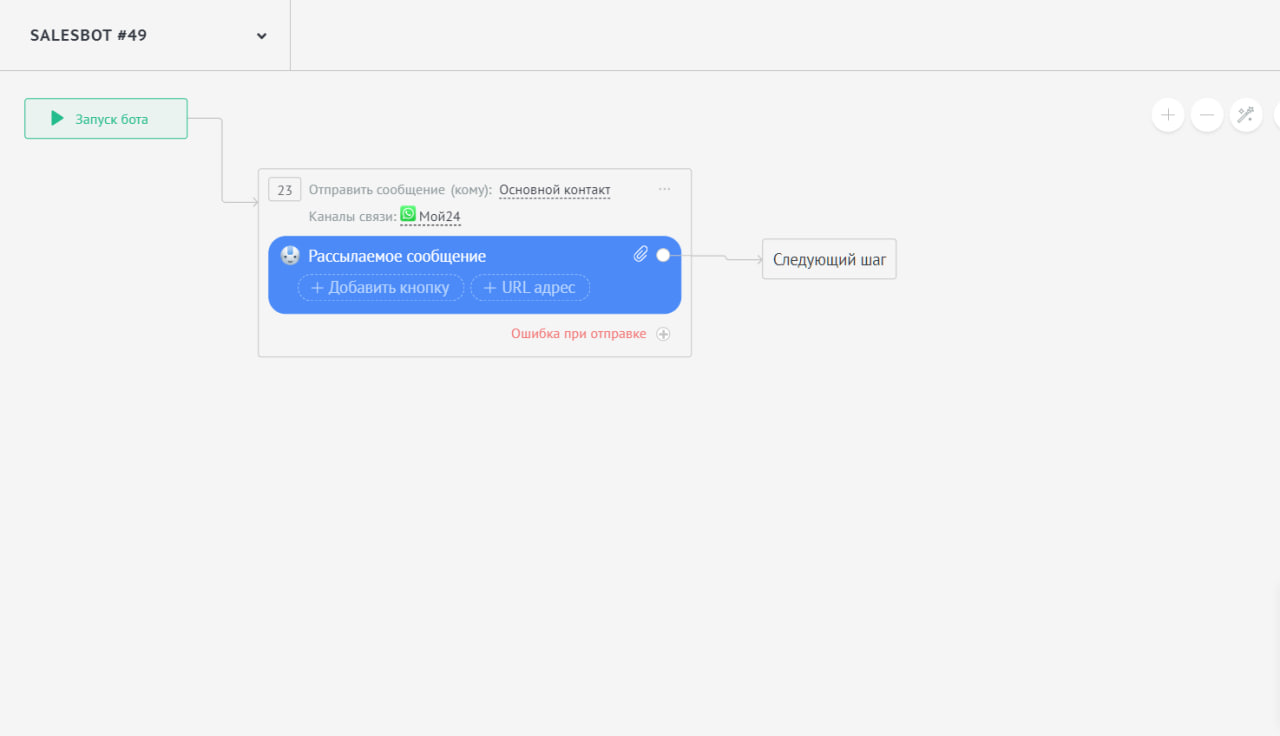
Выберите, кому отправить сообщение:
- Основной контакт — сообщение уйдёт главному контакту в сделке;
- Все — сообщение уйдёт всем контактам в сделке.
В поле «Канал связи» выберите наш виджет, введите текст рассылки и сохраните бота.
Задайте условие запуска
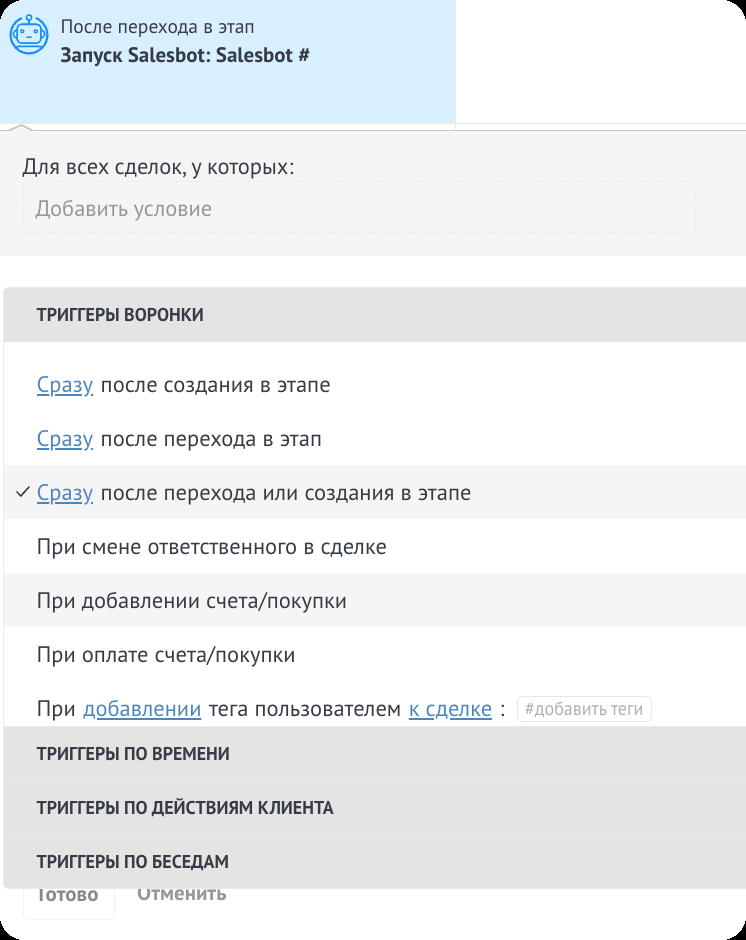
Закройте бота по крестику, в окне триггера выберите «Сразу после перехода в этап» и нажмите «Готово». Затем сохраните воронку.
Переводите сделки партиями
Из статуса 1 переводите в статус 2 по 15 сделок каждые 30 минут.
Чтобы перенести 15 сделок, кликните на троеточие и выберите «Массовые действия».
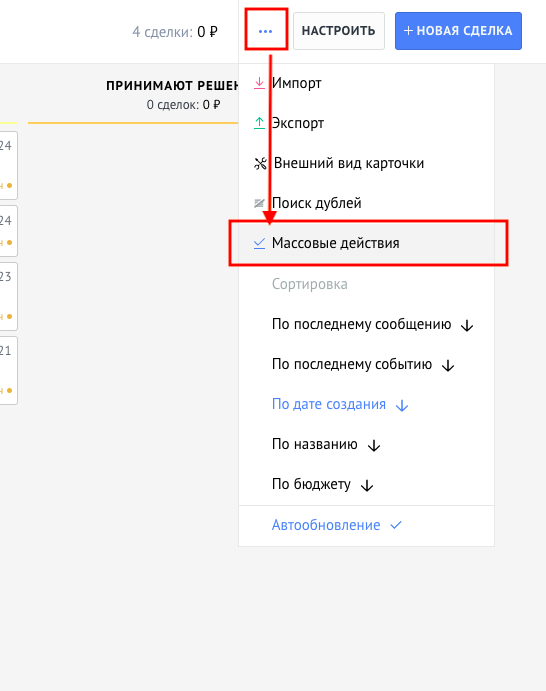
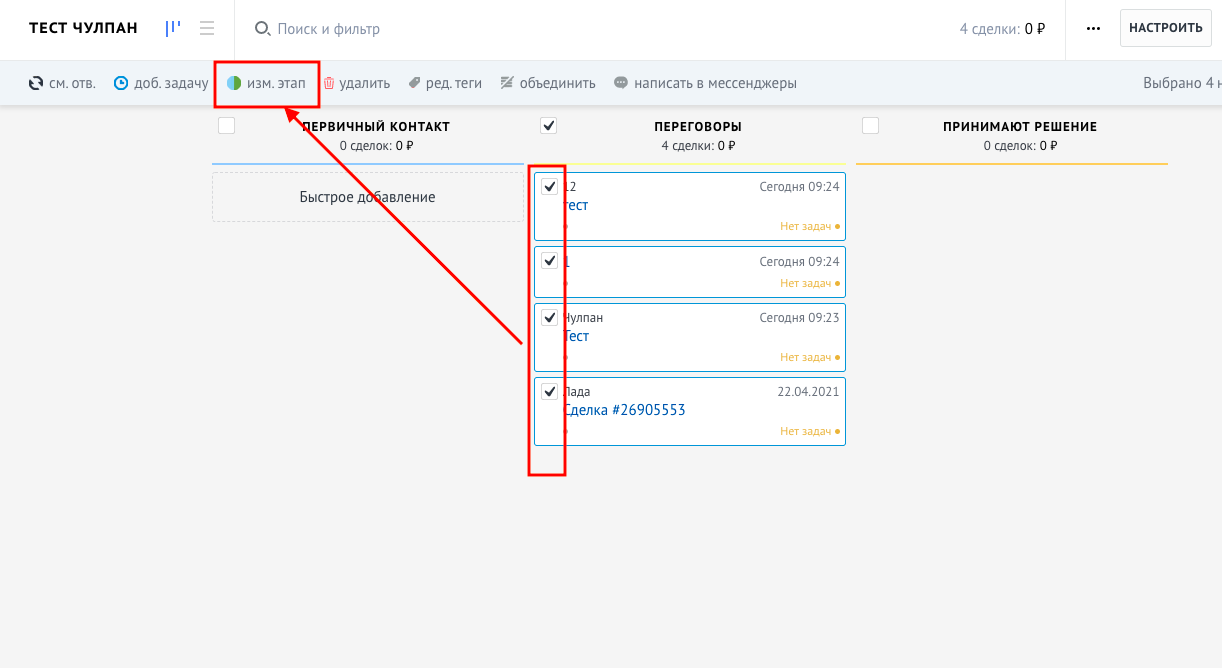
Галочками выберите 15 сделок и нажмите «изм. этап».
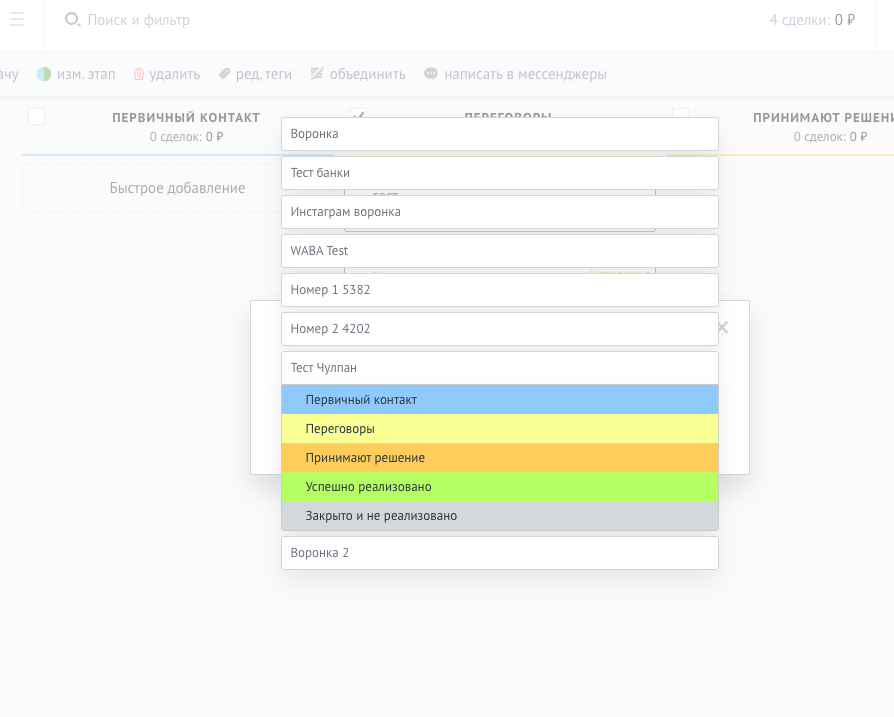
Выберите нужную воронку и статус, где настроен бот, и нажмите «Сохранить».
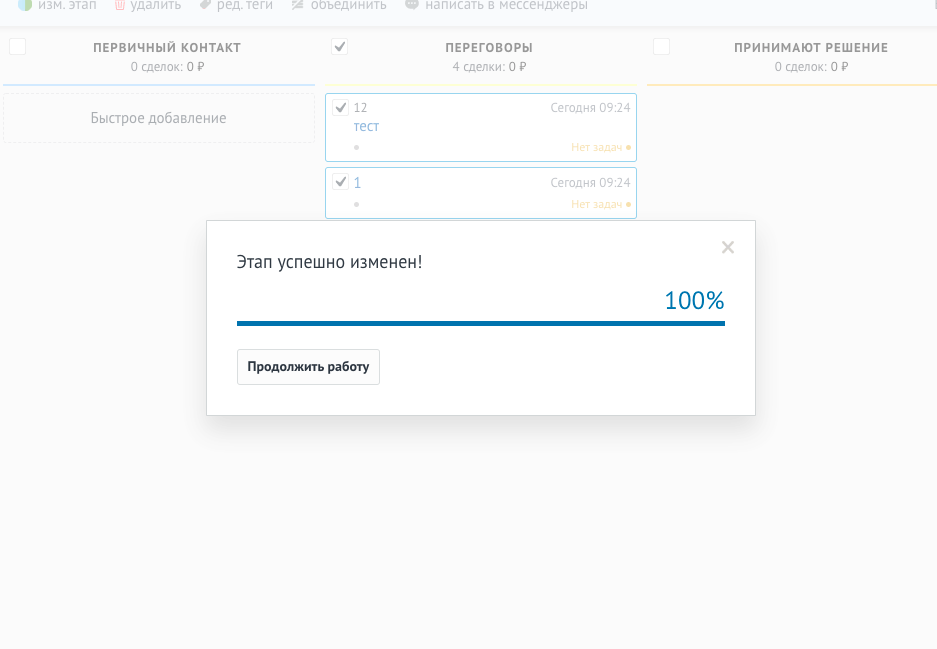
Нажмите «Продолжить» — 15 сделок перенесутся в статус с ботом.
Повторяйте, пока не разошлёте всё
Подождите 30 минут и повторяйте перенос по 15 сделок, пока все сделки из статуса 1 не окажутся в статусе с ботом.
Способ 2. Рассылка через «Написать в мессенджеры»
Функция работает по всем мессенджерам: в какой мессенджер клиент к вам обратился, через тот и уйдёт сообщение.
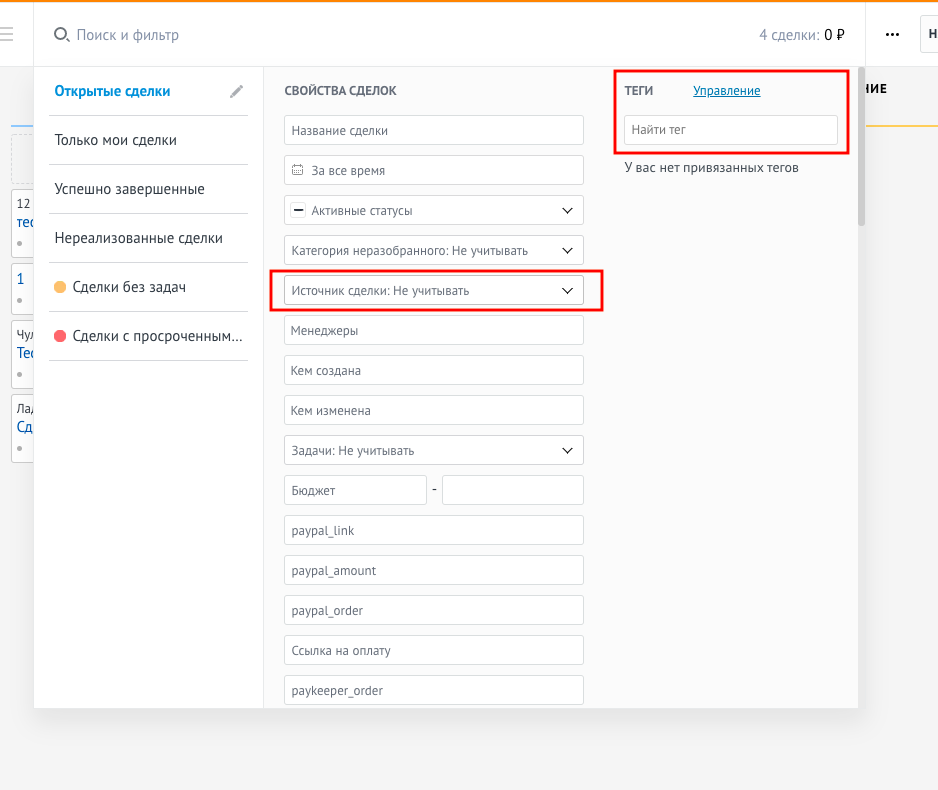
Если нужна рассылка только по сделкам из WhatsApp, отфильтруйте сделки по тегу (если на входе сделки тегируются) или по источнику.
Откройте массовые действия
Через троеточие выберите «Массовые действия».
Выберите сделки
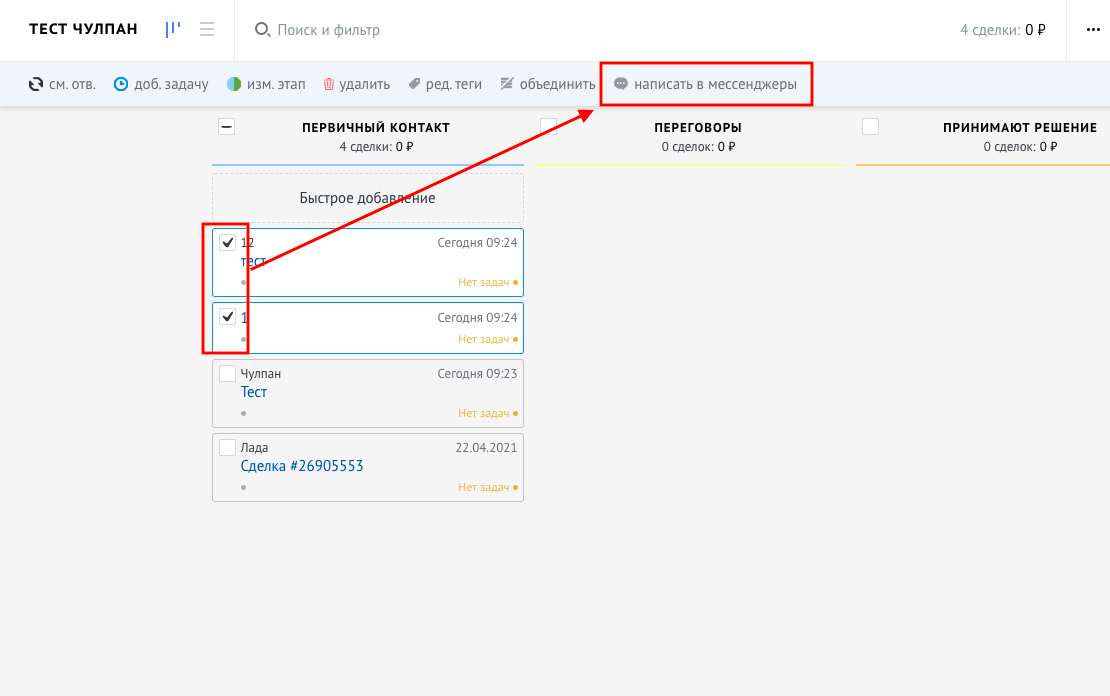
Галочками отметьте сделки, по которым нужно разослать сообщение, и нажмите «Написать в мессенджеры». Сделки могут находиться в любых статусах — собирать их в одном не обязательно.
Введите текст
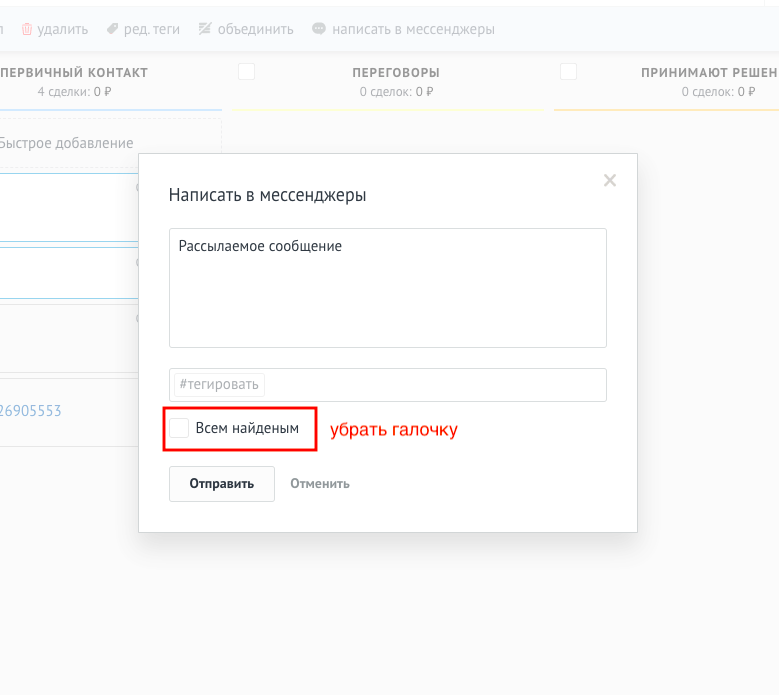
Откроется окно для текста сообщения. Снимите галочку «Всем найденным».
Отправьте
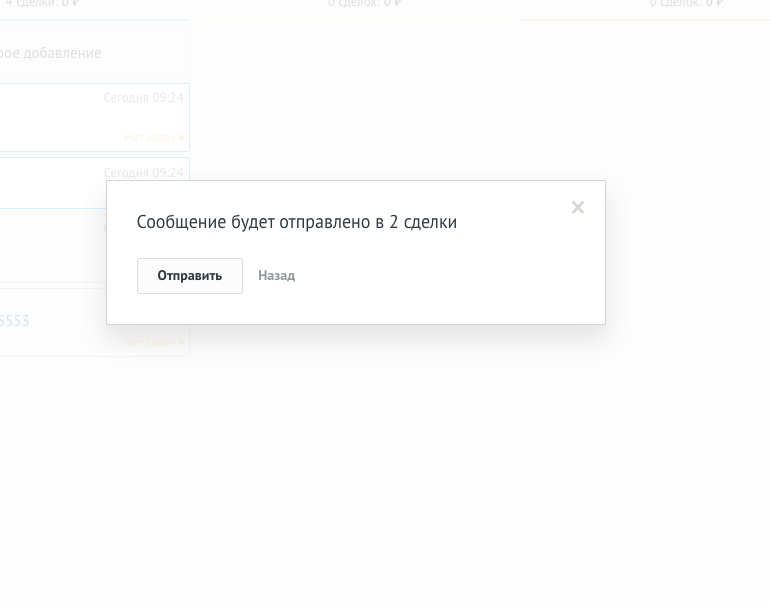
Нажмите «Сохранить» — появится окно с количеством выбранных сделок. Нажмите «Отправить»: появится окно об успешной отправке и закроется автоматически.
Проверьте результат
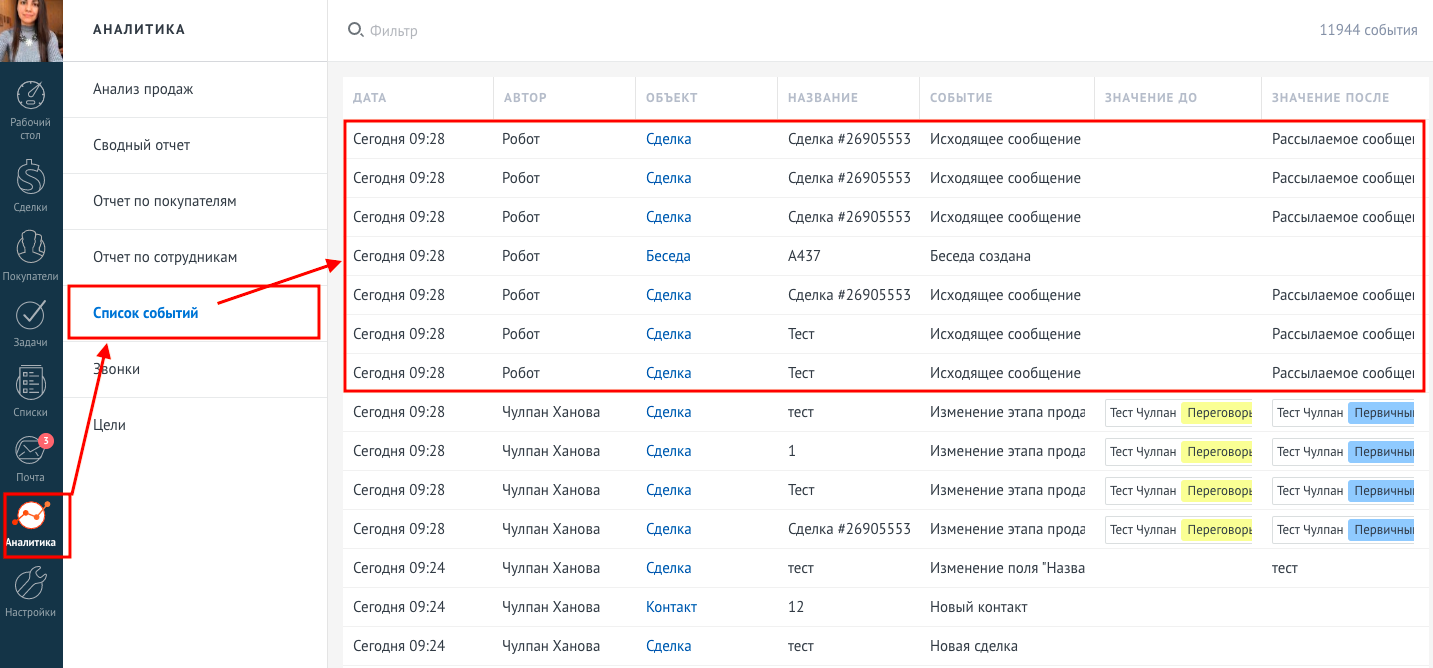
Загляните в пару сделок и посмотрите переписку. Либо перейдите в Аналитику → Список событий — там должны быть исходящие сообщения с текстом рассылки.
Частые вопросы
Какой темп рассылки безопасен для неофициального WhatsApp?
Проверенная схема — до 15 сделок каждые 30 минут через salesbot с переносом партии между двумя статусами. Больше и чаще — вероятность бана резко возрастает. Это не даёт стопроцентной гарантии, но заметно снижает риск.
Как проверить, что рассылка прошла?
Откройте пару сделок и посмотрите переписку. Для массовой проверки используйте Аналитику → Список событий в amoCRM: исходящие сообщения с текстом рассылки будут в общем потоке.
Можно ли рассылать не только по существующим сделкам, а по холодной базе?
Через salesbot и «Написать в мессенджеры» — только по существующим сделкам. Для холодной базы нужен WhatsApp Business API с шаблонами Meta — там официально можно рассылать по клиентам, которые дали согласие на маркетинговые сообщения. Это единственный законный способ массовых рассылок в WhatsApp без риска бана.
Что делать, если рассылка задваивается?
Проверьте условие срабатывания триггера. Если стоит «Сразу после перехода или создания в этапе», а сделка возвращается в статус повторно — бот сработает ещё раз. Для рассылки надёжнее использовать «Сразу после перехода в этап» без «или создания», чтобы новые сделки не попадали под повторную отправку.
Уходит ли рассылка через RadistWeb, если amoCRM закрыта?
Да. Salesbot и наши серверы работают независимо от того, открыта у вас amoCRM или нет. Если запустили рассылку и закрыли CRM — процесс продолжится в фоне.