Шаблоны быстрых ответов
Шаблоны быстрых ответов в amoCRM для WhatsApp и Telegram: как создать шаблон, подставить значения из полей сделки и контакта и отправить его клиенту.
Коротко. Шаблоны быстрых ответов — стандартный инструмент amoCRM, работает во всех интеграциях. Создание: Настройки amoCRM → «Чаты и мессенджеры» → «Шаблоны ответов» → «Добавить новый шаблон» → задать название и текст. В текст можно подставлять поля сделки, контакта, компании через список справа. Отправка: в окне сообщения введите / или начните имя шаблона. Кнопки в шаблонах доходят только в WABA, MAX Bot, Telegram Bot и Telegram (по номеру — до 2 кнопок-ссылок); в неофициальном WhatsApp и номерном MAX кнопок нет.
Как создать шаблон
Откройте раздел шаблонов
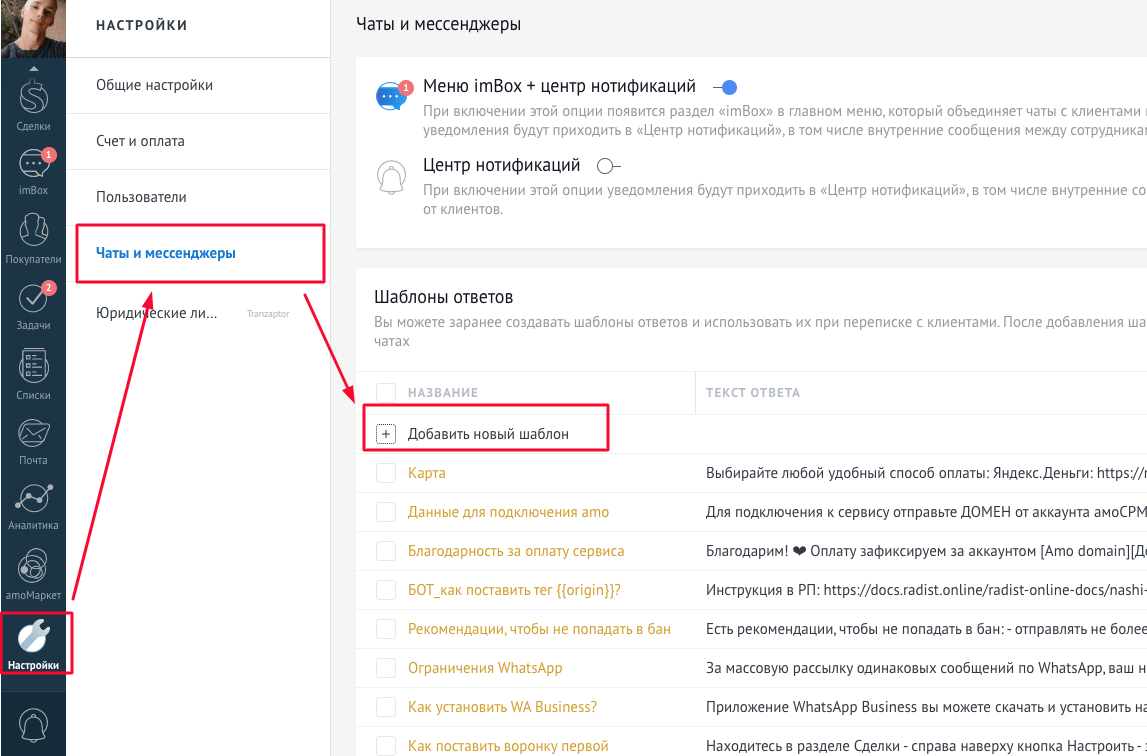
Настройки amoCRM → «Чаты и мессенджеры», блок «Шаблоны ответов».
Добавьте новый шаблон
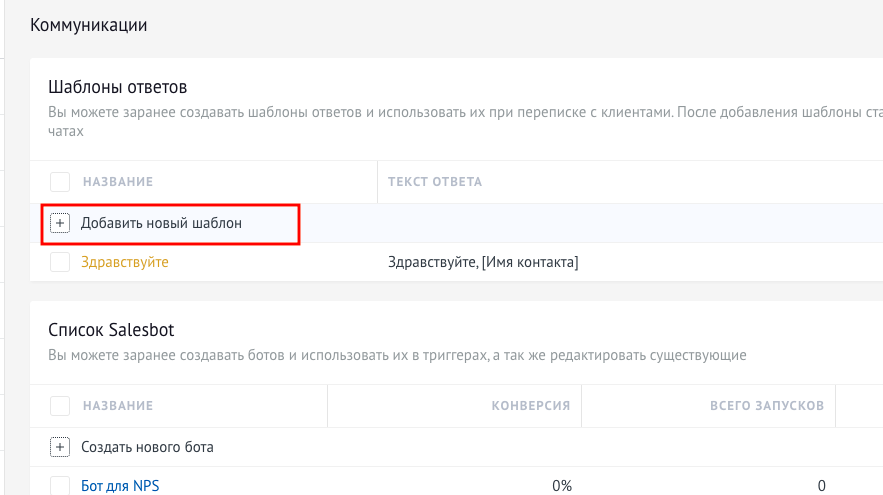
Нажмите «Добавить новый шаблон», задайте название и текст.
Подставьте в текст данные клиента
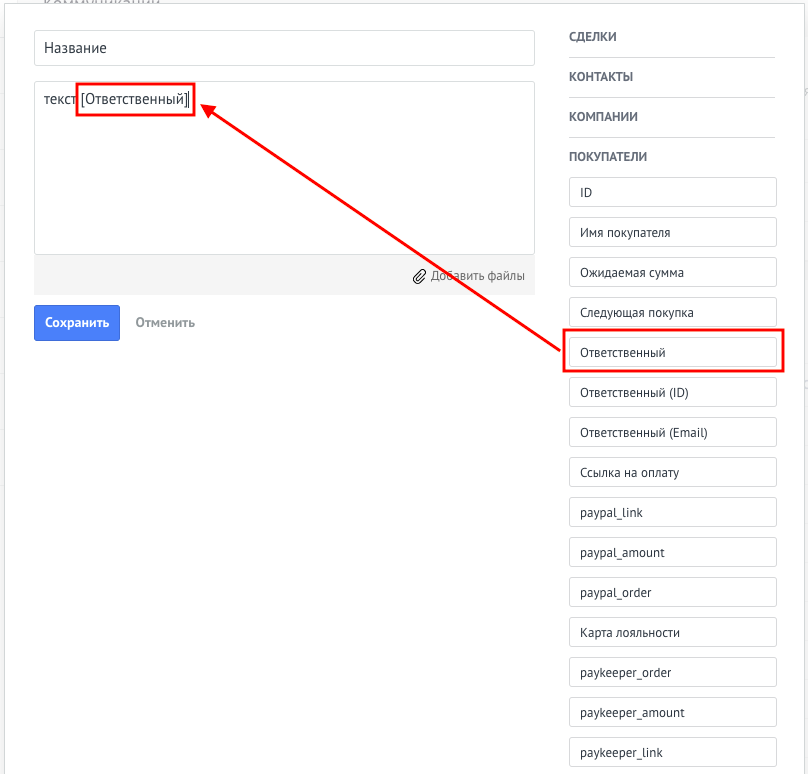
Значения можно подтянуть из полей сделки, контакта, компании, покупателя или пользователя — все поля перечислены в столбце справа. Кликните по нужному полю, и его маска встанет в текст.
Сохраните шаблон
Как отправить шаблон клиенту
Откройте сделку или карточку покупателя.
В окне сообщения введите
/или начните набирать название шаблона — amoCRM покажет список подходящих. Кликните по нужному.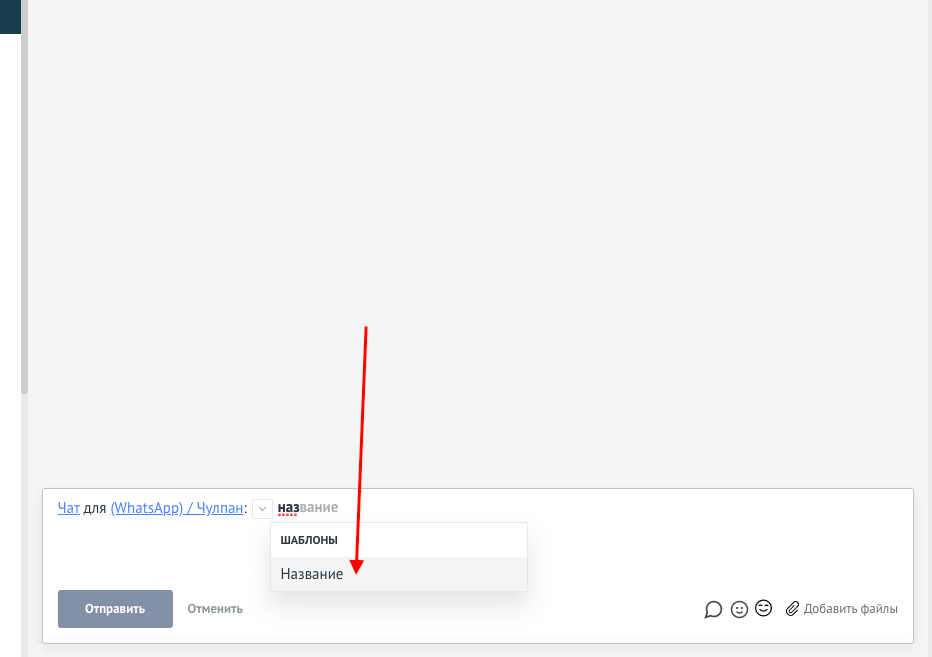
Выбор шаблона при отправке Текст вставится в окно отправки с подставленными значениями полей — его ещё можно поправить. Нажмите «Отправить».
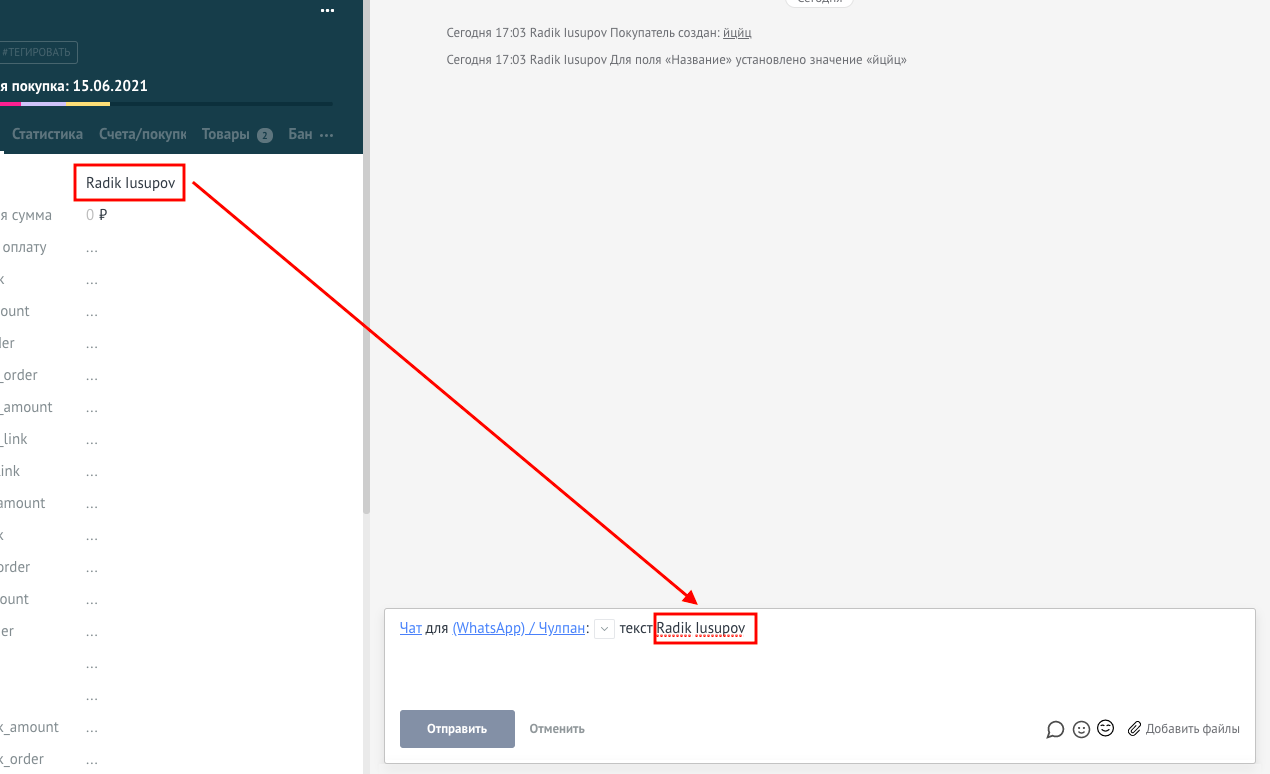
Отправка шаблона клиенту
Кнопки в шаблонах
amoCRM разрешает добавить в шаблон кнопки — быстрые ответы и ссылки. Но дойдут они не в каждый канал.
Кнопки быстрых ответов работают только в WhatsApp Business API, MAX Bot и Telegram Bot.
Кнопки-ссылки доедут ещё и в Telegram по номеру: в шаблоне их может быть максимум две и только к текстовому сообщению — подробности в разделе «Сообщения с кнопками-ссылками».
В неофициальном WhatsApp и в номерном MAX кнопок нет вообще — клиент получит только текст. Меню в таких каналах собирают цифрами, см. «Настройка меню в чат-боте».
Частые вопросы
В чём разница между шаблонами быстрых ответов и шаблонами WABA?
Шаблоны быстрых ответов — внутренний инструмент amoCRM, работает во всех каналах и не проходит модерацию. Шаблоны WABA — отдельная сущность в WhatsApp Business API, проходят модерацию Meta и нужны для первого сообщения клиенту в WABA (без них 24-часовое окно не откроется). Первые — про удобство менеджера, вторые — про правила Meta.
Как быстро вставить шаблон в чат?
Начните набирать / в поле ввода сообщения или введите первые буквы названия шаблона — amoCRM покажет подходящие. Кликните на нужный. Текст вставится с уже подставленными значениями полей.
Какие поля можно подставить в шаблон?
Все поля сделки, контакта, компании, покупателя или пользователя — они перечислены в правой панели редактора шаблона. Например: имя контакта, номер сделки, ответственный, дата ближайшей задачи. Полный список зависит от того, какие поля добавлены в вашу amoCRM.
Кнопки в шаблонах работают в WhatsApp?
Только в WhatsApp Business API (WABA). В неофициальном WhatsApp кнопок нет вообще — клиент увидит только текст. Кнопки-ссылки дополнительно работают в Telegram (по номеру) — максимум 2 кнопки к текстовому сообщению.
Есть ли лимит на количество шаблонов?
Стандартных лимитов amoCRM не публикует — по факту можно создавать десятки шаблонов на компанию. Для удобства менеджеров лучше сгруппировать шаблоны по темам через понятные названия (например, 01_приветствие_сайт, 02_отправка_счёта, 03_допродажа).