Сайт-визитка
Как настроить сайт-визитку в amoCRM: добавить кнопки мессенджеров в источники сделок, оформить страницу и получить ссылку с QR-кодом для клиентов.
Коротко. Сайт-визитка amoCRM — готовая страница с кнопками ваших мессенджеров и QR-кодом. Настраивается в 5 шагов: «Настроить воронку» → Источники сделок → «Добавить» → Сайт-визитка → добавить кнопки мессенджеров → оформить → забрать ссылку и QR из вкладки «Размещение». Ссылку клиент открывает — попадает на страницу с кнопками — переписка идёт в amoCRM через интеграцию. Мессенджеры нужно подключить к amoCRM заранее.
Сайт-визитка — это страница с кнопками ваших мессенджеров и QR-кодом. Ссылку на неё дают клиентам: клиент нажимает кнопку нужного мессенджера, и переписка сразу попадает в amoCRM.
Как создать визитку
Добавьте источник сделок
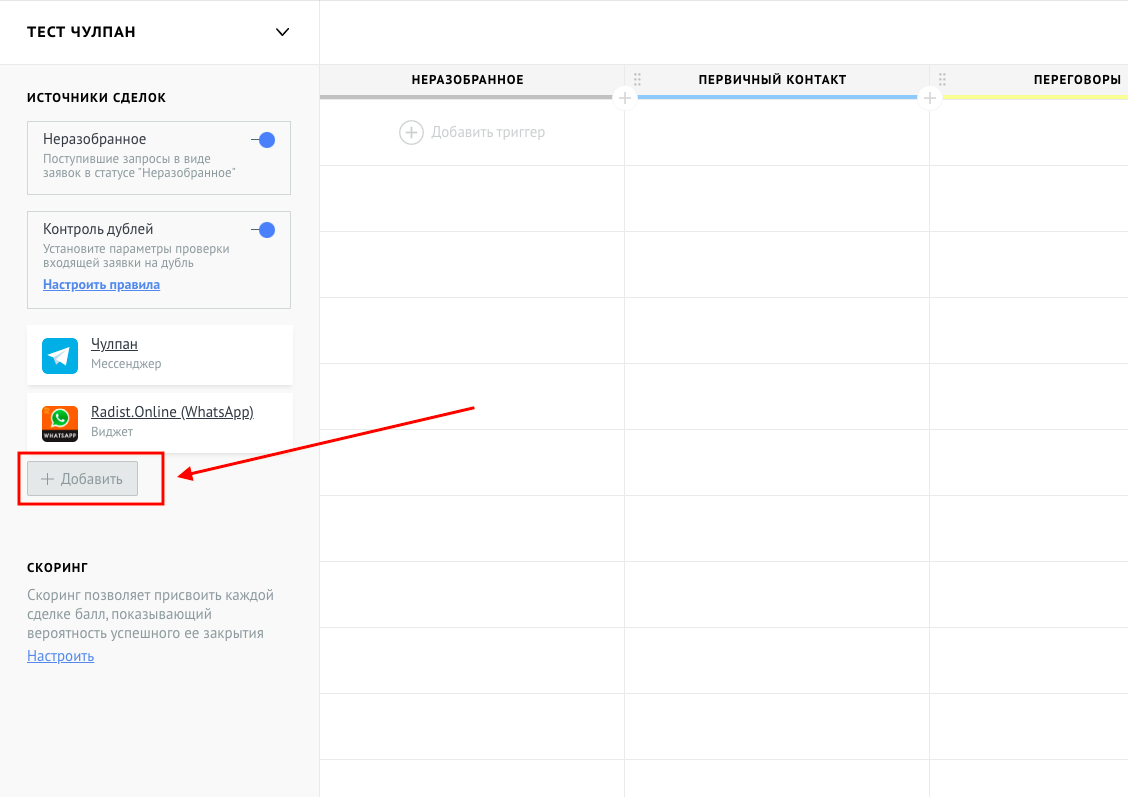
Откройте настройки воронки — кнопка «Настроить» в правом верхнем углу. В левой колонке «Источники сделок» нажмите «Добавить».
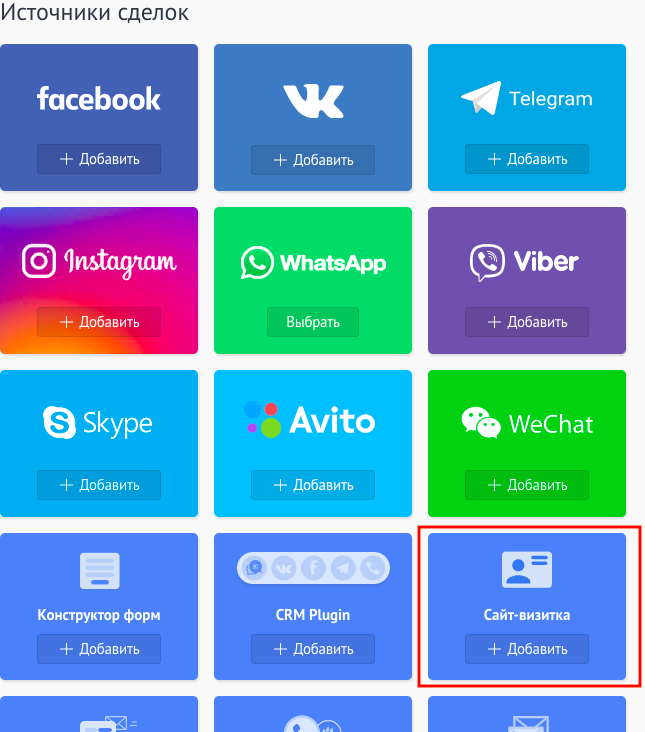
Выберите «Сайт-визитка»
Добавьте кнопки мессенджеров
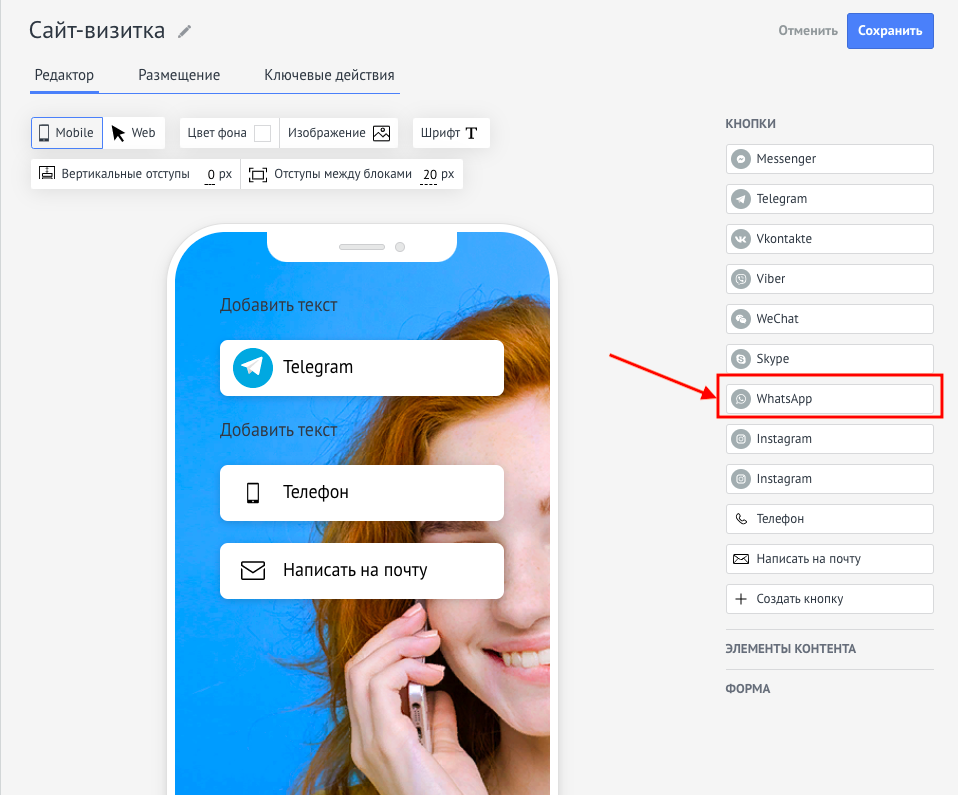
Кликните по нужному мессенджеру в панели справа — кнопка появится на визитке.
Оформите страницу
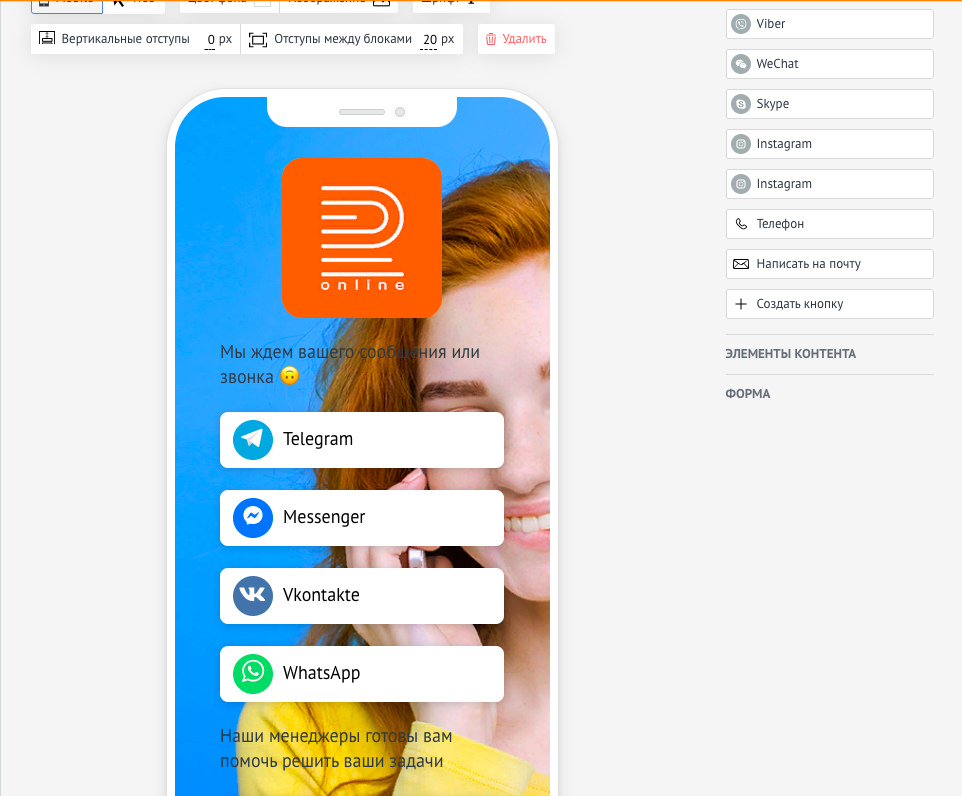
В редакторе настраиваются фон, текст, картинки и логотип, отступы и порядок блоков. Можно добавить кнопки звонка и почты и веб-форму.
Заберите ссылку и QR-код
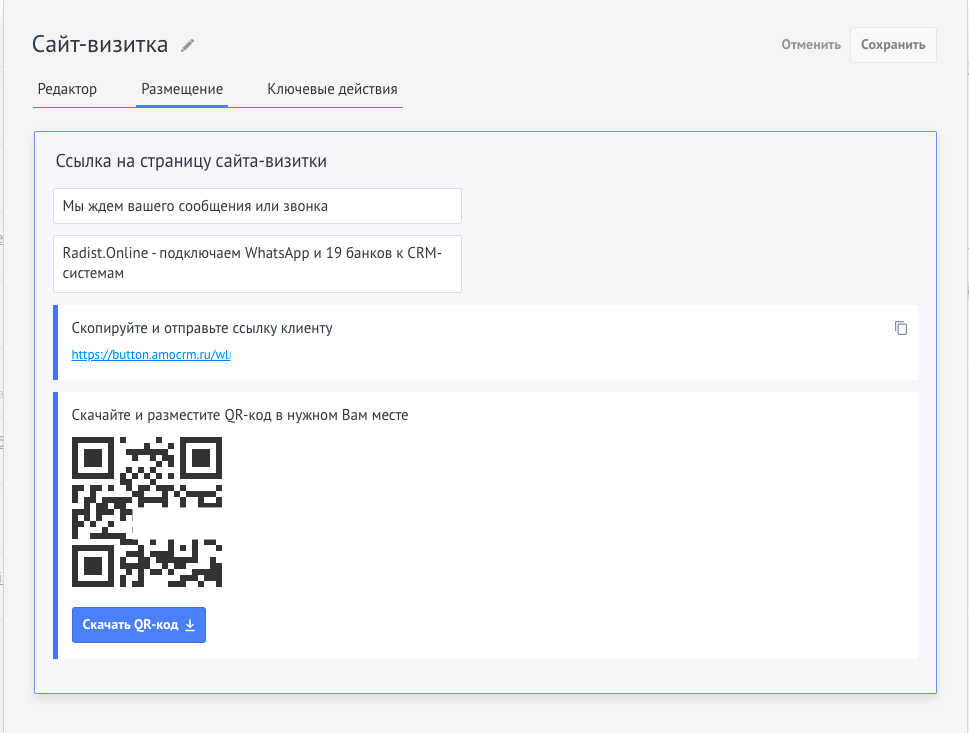
Вкладка «Размещение»: там лежит ссылка на визитку, кнопка скачивания QR-кода и текст, который увидит клиент на странице. Сохраните изменения.
Частые вопросы
Чем визитка отличается от CRM-плагина на сайт?
Визитка — это отдельная страница по ссылке, куда вы приводите клиента (из подписи в соцсети, QR-кода в офлайне, ссылки в СМС). CRM-плагин — виджет с кнопками мессенджеров, встроенный прямо в ваш сайт. Задачи разные: визитка нужна там, где нет своего сайта; плагин — на существующем сайте.
Где ещё можно взять ссылку на визитку?
Не только во вкладке «Размещение» в редакторе. Ссылку видно в карточке любой сделки — троеточие («…») → «Клиентская ссылка». А также в разделе «Статистика» соответствующей воронки.
Можно ли добавить на визитку кнопки звонка и веб-форму?
Да. В редакторе визитки в панели инструментов есть блоки «Позвонить», «E-mail» и веб-форма. Настраиваются так же, как кнопки мессенджеров: перетаскиваете в область визитки и настраиваете параметры.
Что попадёт в amoCRM, если клиент напишет через визитку?
Новая сделка в источнике «Сайт-визитка» с тем мессенджером, через который клиент связался. В карточке сделки будет видно, что клиент пришёл через визитку — по этой информации можно строить аналитику эффективности разных каналов.
Можно ли изменить оформление визитки — цвет, фон, логотип?
Да, полностью: фон (цвет или картинка), логотип компании, тексты, отступы и порядок блоков — всё настраивается в редакторе. Ссылка на визитку не меняется — можно вносить правки в оформление в любое время без замены ссылки на всех размещениях.