Контроль дублей и объединение сделок в amoCRM
Контроль дублей в amoCRM: как избежать повторных контактов и сделок по одному клиенту. Решение от Radist.Online, встроенный контроль amoCRM и объединение сделок вручную.
Коротко. Контроль дублей в amoCRM — механизм, который при повторном обращении клиента не создаёт новую сделку и контакт, а продолжает работу в уже существующей записи. Три способа держать дубли под контролем: (1) Контроль дублей от Radist.Online — встроен в наши виджеты, включается одним переключателем в RadistWeb → Интеграции → Установленные → выбранная интеграция → «Контроль дублей от Radist.Online», работает только в рамках наших виджетов; (2) встроенный контроль дублей amoCRM — родной механизм CRM, объединяет сделки по правилам воронки; (3) объединение сделок вручную — если дубли уже появились. Настраивается отдельно для каждой интеграции (WhatsApp, Telegram, MAX и т. д.).
Контроль дублей помогает не создавать повторные контакты и сделки по одному и тому же клиенту. Когда клиент пишет снова, система находит уже существующую запись и продолжает работу в ней, а не плодит копии.
В amoCRM есть три способа держать дубли под контролем — выберите подходящий или комбинируйте их:
- Контроль дублей от Radist.Online — встроен в наши виджеты, включается одним переключателем. Рекомендуем как основной.
- Встроенный контроль дублей amoCRM — родной механизм CRM, объединяет сделки по правилам воронки.
- Объединение сделок вручную — когда дубли уже появились и их нужно свести в одну сделку.
Контроль дублей от Radist.Online
Функция встроена в наши виджеты: при новом обращении система сама сверяет клиента с уже существующими контактами и сделками и не создаёт дубль.
Как включить
- Перейдите в личный кабинет RadistWeb.
- Откройте раздел Настройки.
- Перейдите во вкладку Интеграции → Установленные.
- Выберите нужную интеграцию (например, WhatsApp или Telegram).
- Найдите и включите переключатель «Контроль дублей от Radist.Online».
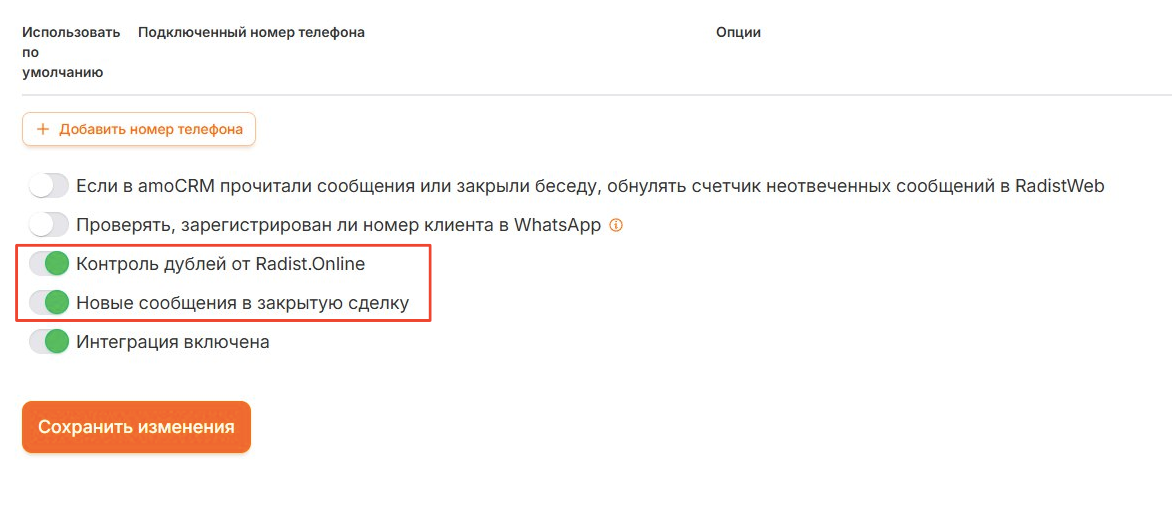
После включения станет доступна дополнительная настройка «Новые сообщения в закрытые сделки»:
- ВКЛ — новое сообщение продолжит переписку в существующей закрытой сделке;
- ВЫКЛ — при новом обращении создаётся новая сделка.
Как это работает
Логика системы при новом обращении:
- Создаётся новый чат или используется уже существующий.
- Если чат уже привязан к контакту — переходим сразу к шагу 7.
- Поиск контакта по номеру телефона (форматы 7, +7, 8 поддерживаются).
- Если по номеру не найден — ищем по Telegram
username, а если его у клиента нет — поuser_id. - Если не найден ни по номеру, ни по
username, ни поuser_id— создаётся новый контакт. - Чат привязывается к найденному или созданному контакту.
- Проверяем наличие незакрытых сделок: есть — используем её; нет — создаём новую (если настройка активна).
- Сообщение уходит в чат.
Нюансы
- В Telegram контакт находится по
username, а если его нет — поuser_id. Чтобы склейка сработала, в существующем контакте amoCRM должен быть заполнен хотя бы один из них. - Контроль дублей не работает с сущностью «Покупатель».
- Если включён переключатель «Новые сообщения в закрытые сделки», новое сообщение попадёт во все закрытые сделки с этим контактом.
- Контроль дублей не работает со статусом «Неразобранное» — технически контролировать создание сделок в нём нельзя. Для этого статуса используйте встроенные средства amoCRM (см. ниже).
Контроль дублей средствами amoCRM
Это родной механизм amoCRM: он объединяет входящую заявку с уже существующей сделкой по заданным правилам.
Контроль дублей amoCRM сработает корректно, если:
- в правилах включена проверка «Совпадение по номеру телефона»;
- в правилах не выбрано «Создать новую сделку» при обнаружении нескольких дублей;
- контакт клиента в базе единственный (если контактов с одним номером несколько — объединение не работает);
- номер записан в одном формате во всех сущностях.
Про формат номера. Главное — чтобы номер был записан одинаково во всех сущностях. Например, +7 911 ХХХ-ХХ-ХХ в одной сущности и 7 911 ХХХ-ХХ-ХХ в другой → будет дубль. Одинаковый формат в обеих → дубля не будет. Рекомендуем привести все номера к единому международному формату +7 911 ХХХ-ХХ-ХХ.
Если включён поиск по BIG DATA, объединение не сработает для сущностей, где участвует публичный номер телефона.
Когда объединения не произойдёт (нет открытого канала связи): amoCRM объединяет заявку только с теми контактами, с которыми уже было общение в чате (был открыт канал через виджет из источников воронки). Например, если вы отправили клиенту WABA-шаблон — в сделке крепится только примечание, но чата ещё нет. Поэтому, когда клиент ответит, amoCRM не понимает, с какой сделкой связать сообщение, и создаёт новый контакт с чатом. Такова логика встроенного контроля дублей.
Как настроить
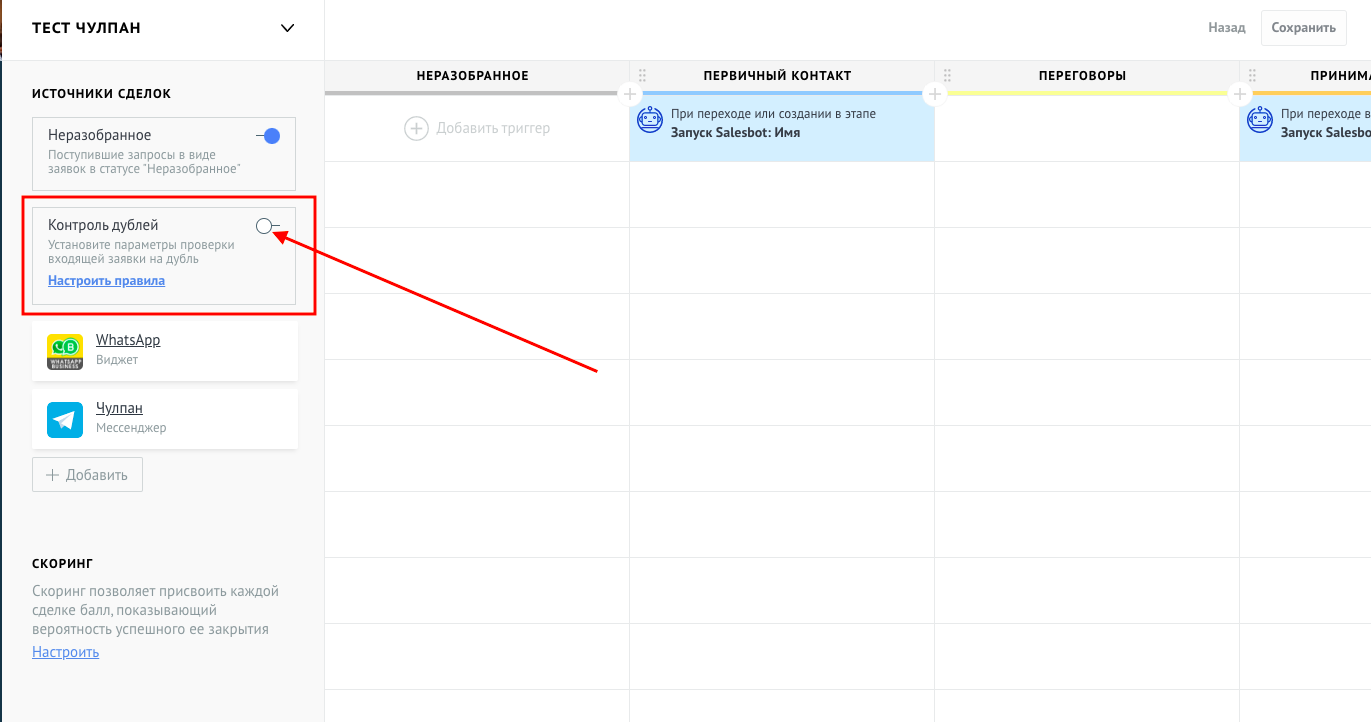
Откройте настройки воронки, в которой создаются сделки, — кнопка «Настроить воронку» в правом верхнем углу.
Включите ползунок «Контроль дублей».
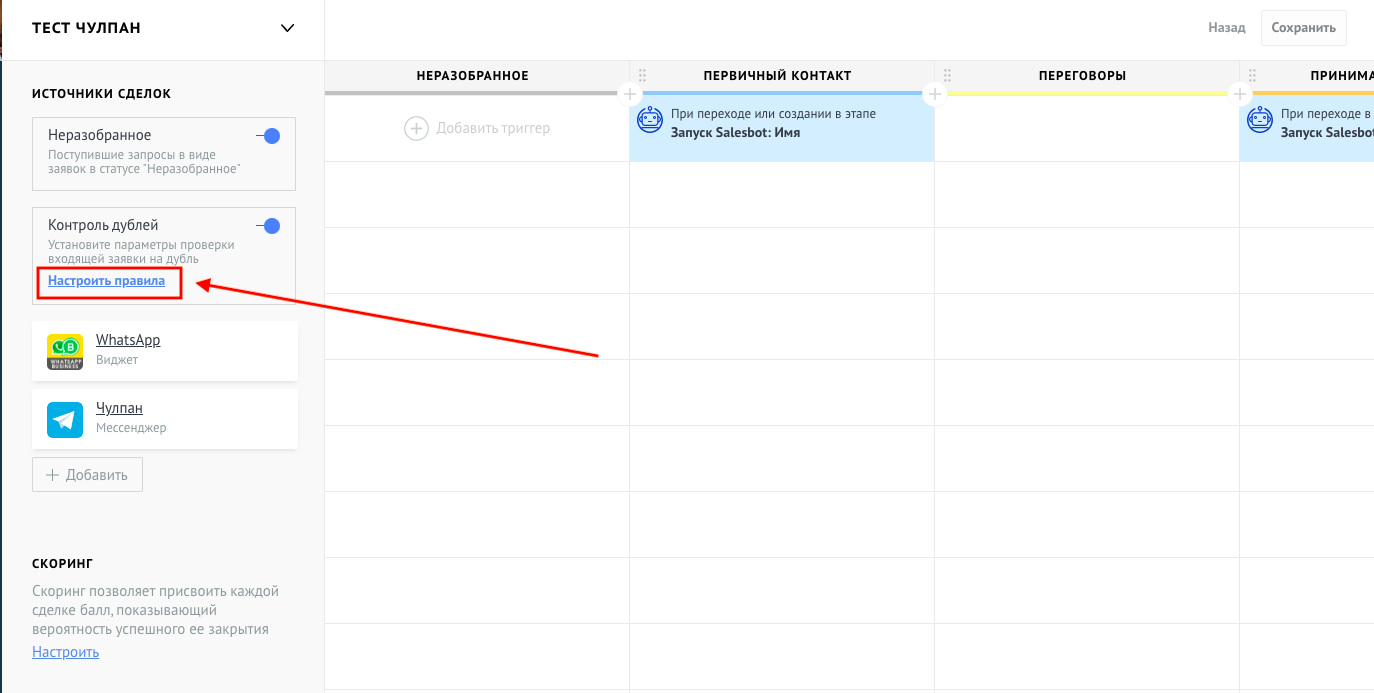
Нажмите «Настроить правила».
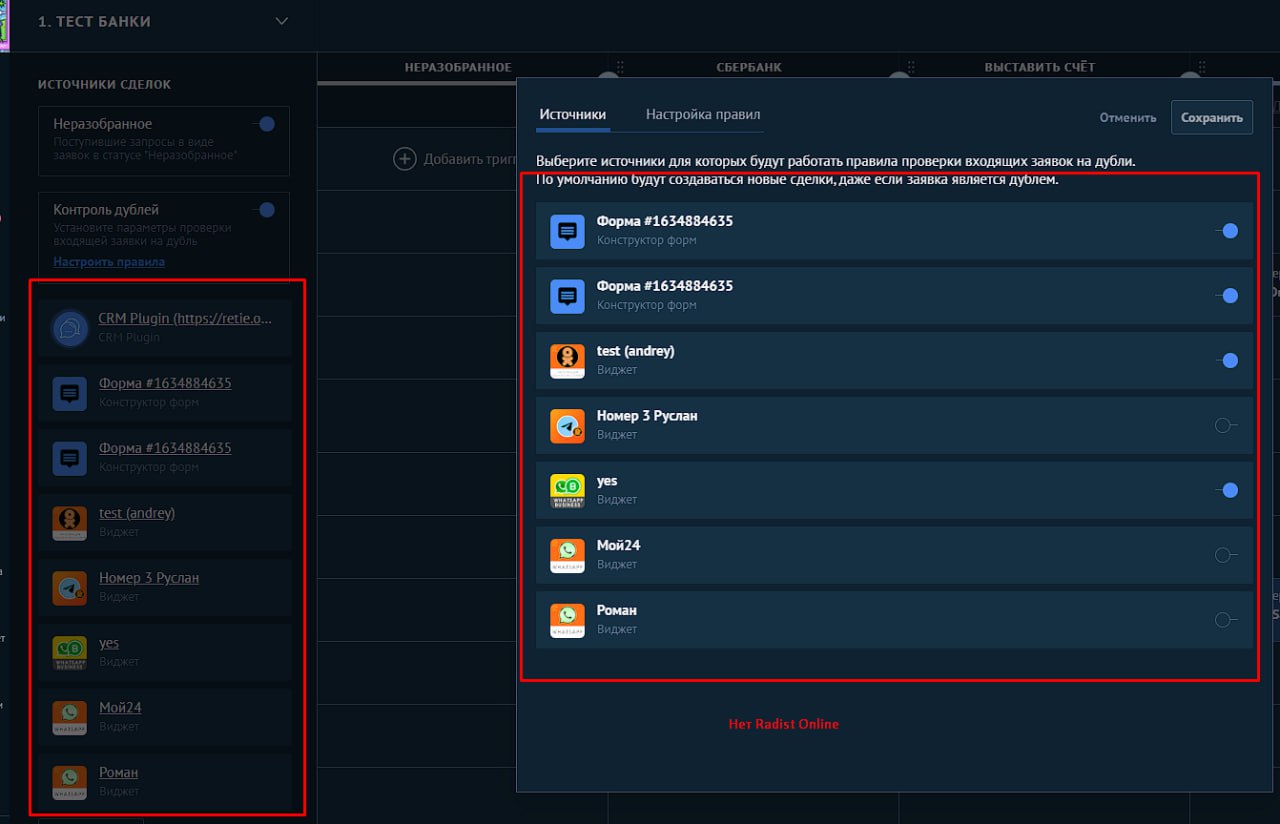
В разделе «Источники» включите ползунки на виджеты (если на один мессенджер два виджета — включите оба) и сохраните.
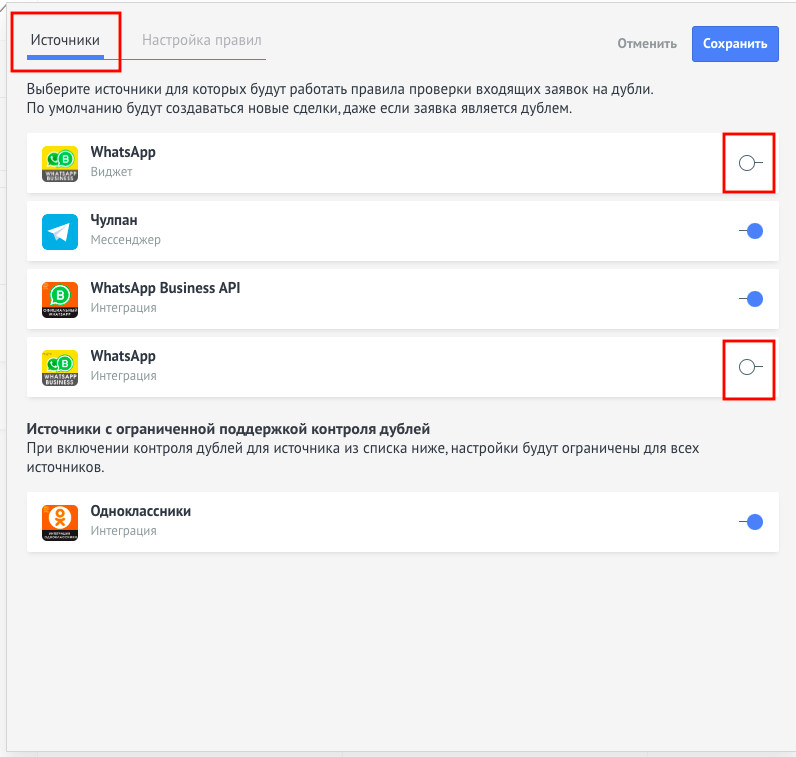
Чтобы виджет Radist.Online участвовал в контроле дублей, он обязательно должен быть подключён источником в той воронке, где настраивается контроль. Нет Radist.Online в источниках воронки — не будет его и в контроле дублей.
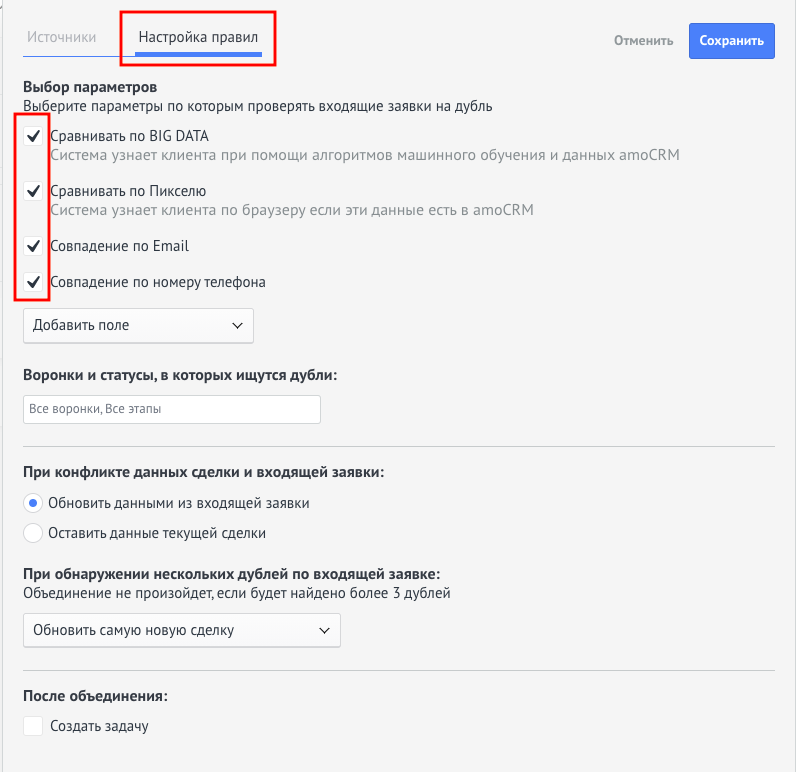
В разделе «Настройка правил» отметьте параметры, по которым проверять входящие заявки на дубли.
Если на шаге 4 включён хотя бы один источник с ограниченной поддержкой контроля дублей, из параметров будет доступен только «Сравнивать по BIG DATA», остальные станут неактивны.
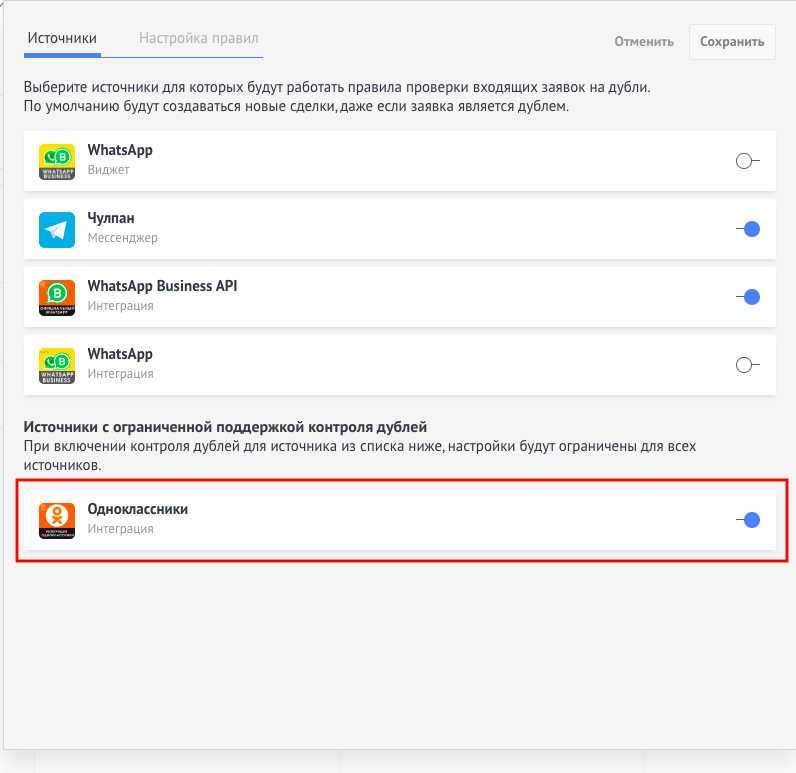
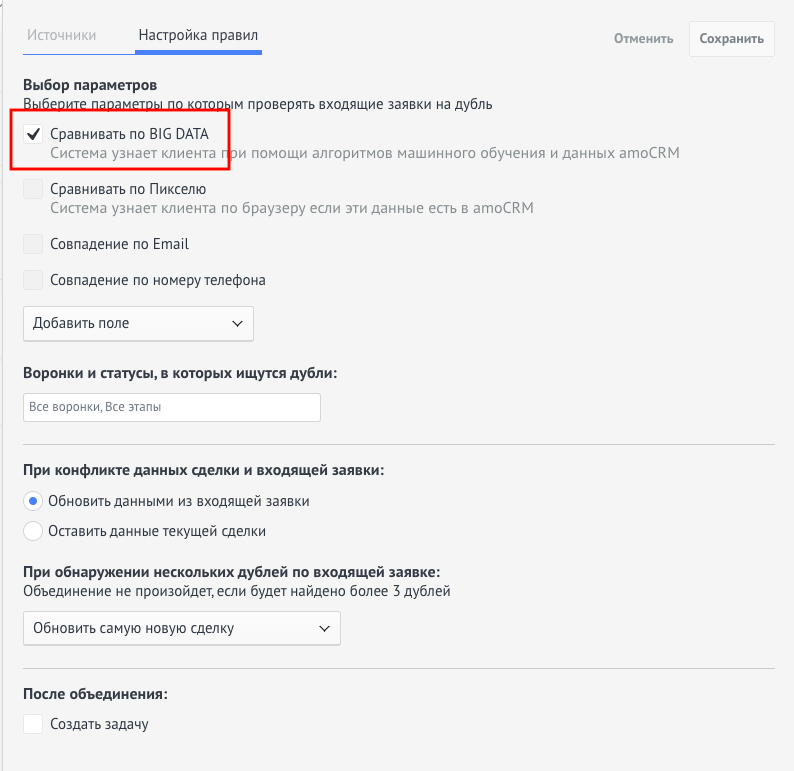
В этом случае либо отключите источник с ограниченной поддержкой, либо оставьте как есть. При проверке только по «BIG DATA» есть вероятность создания дублирующихся сделок по мессенджеру.
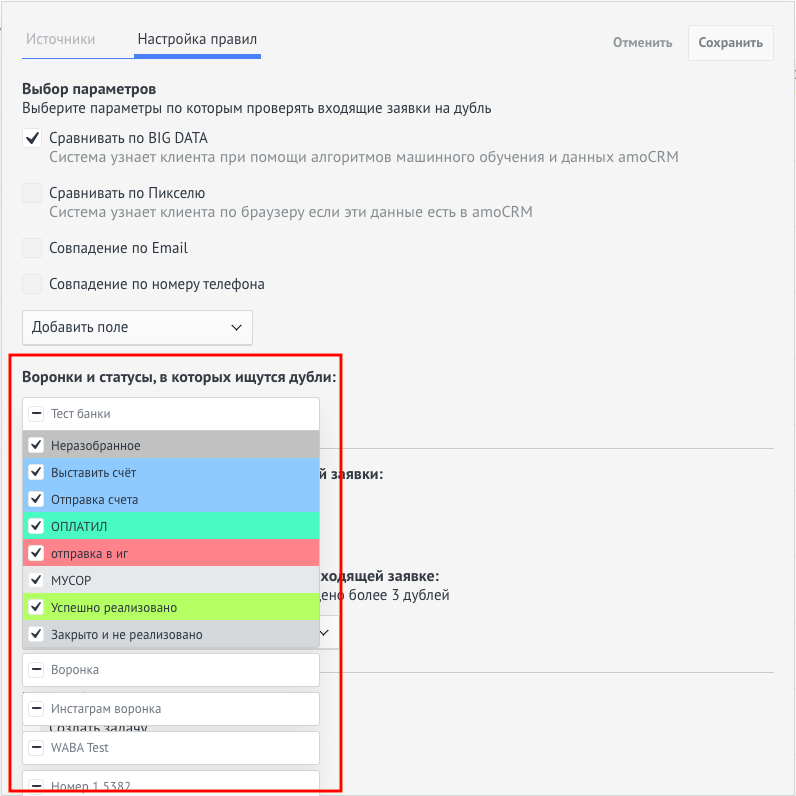
Галочками выберите воронки и статусы, в которых искать дубли. Рекомендуем выбрать все воронки и все статусы.
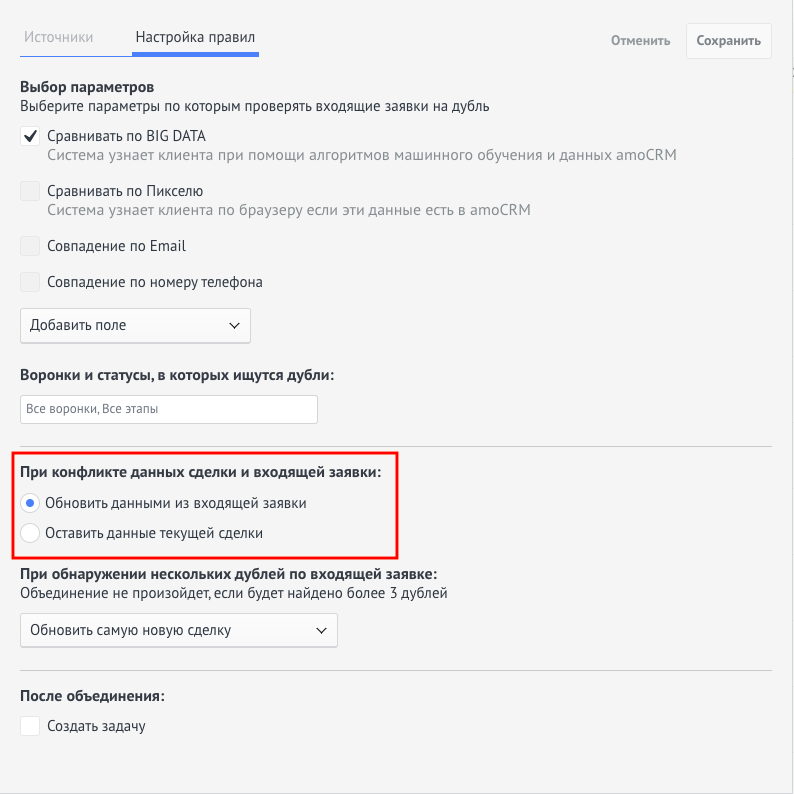
Выберите, что делать с данными: оставить данные существующей сделки или обновить их из входящей заявки — на ваше усмотрение.
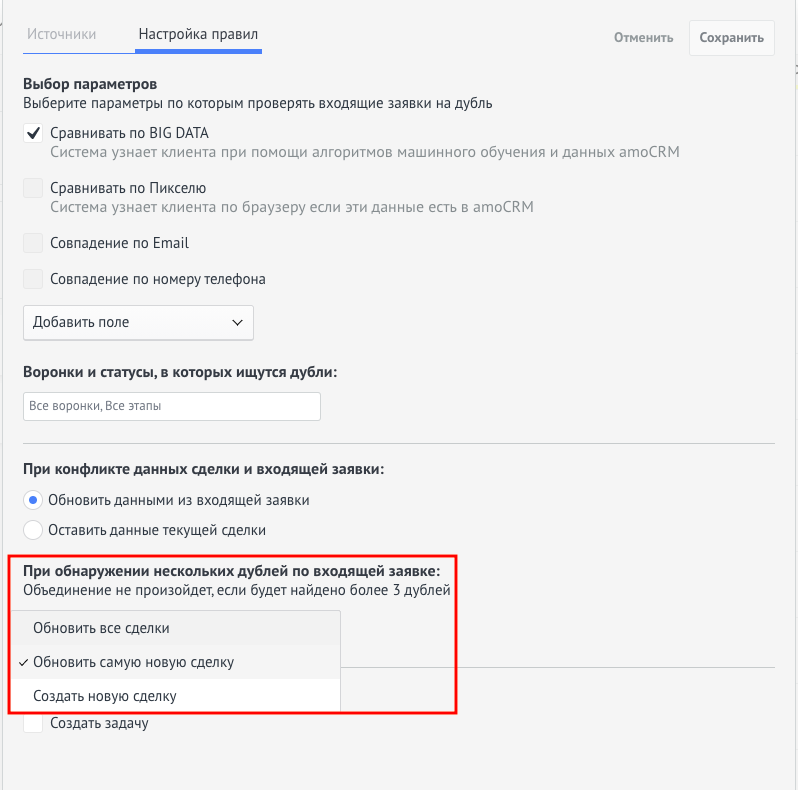
Выберите действие при обнаружении нескольких дублей.
НЕ выбирайте «Создать новую сделку», если не хотите дублей.
Подсказка amoCRM «Объединение не произойдёт, если будет обнаружено более 3 дублей» — неверная: объединение не происходит уже при 2 дублях.
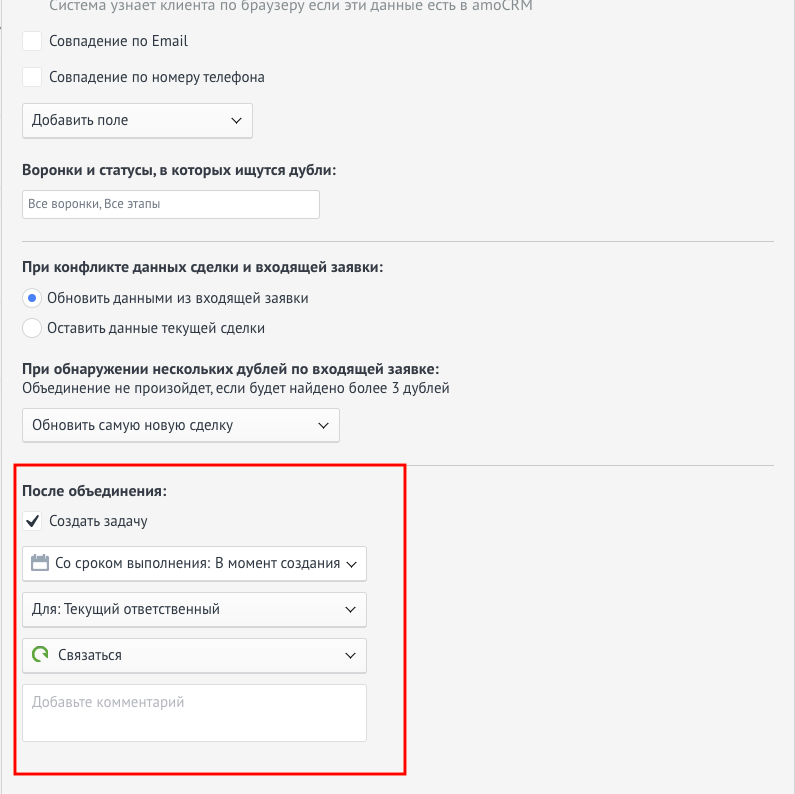
При желании настройте задачу после объединения сделок.
Сохраните изменения.
Как должно отрабатывать: в amoCRM есть сделка и контакт клиента с номером 89001112233 → клиент пишет вам в WhatsApp с этого же номера → его сообщение сразу подтягивается в существующую сделку, новые сделка и контакт не создаются.
Объединение сделок вручную
Если дубли уже появились, две сделки можно свести в одну.
Переведите обе сделки в одну воронку (любую из двух перенесите в воронку другой).
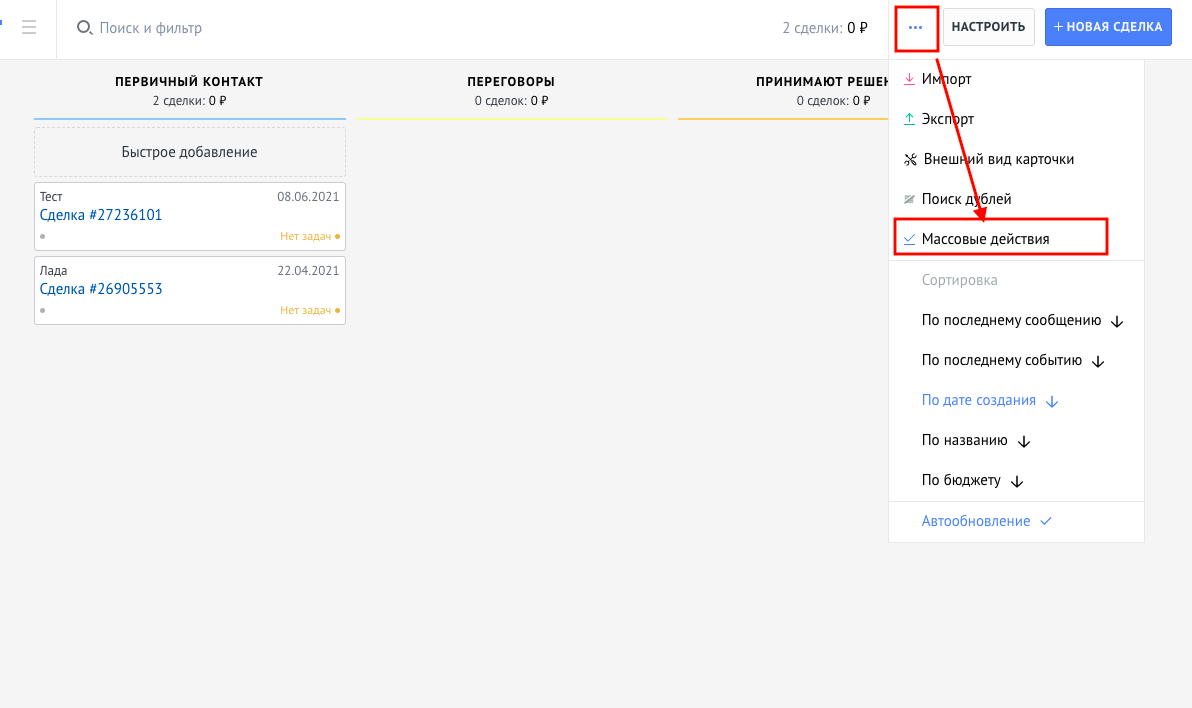
Нажмите на троеточие и выберите «Массовые действия».
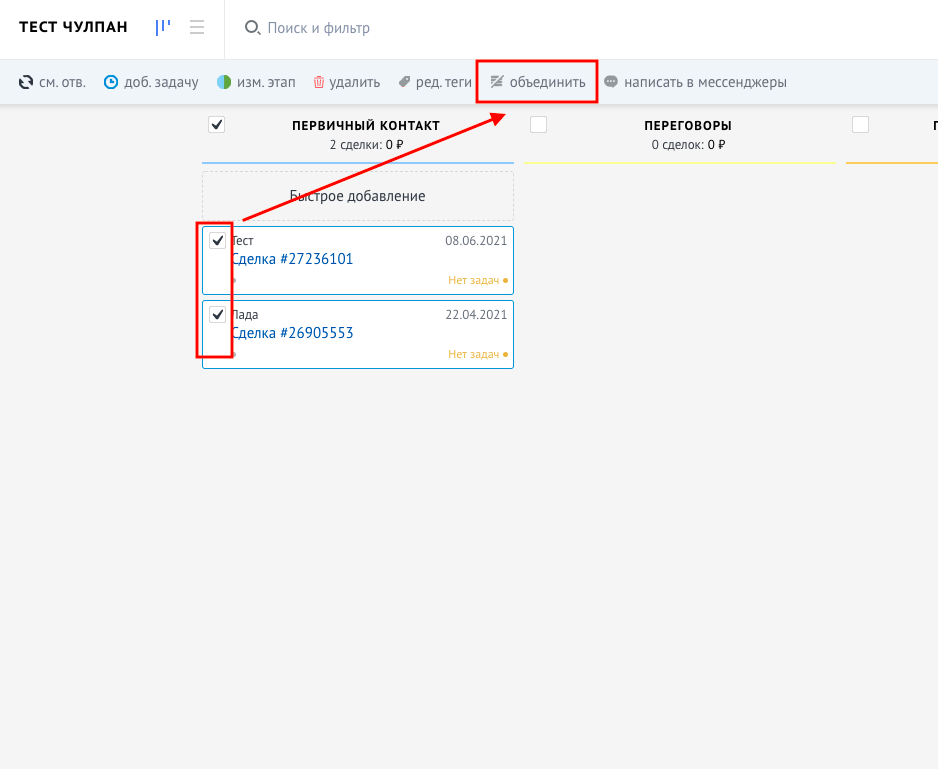
Отметьте галочками сделки для объединения и нажмите «Объединить».
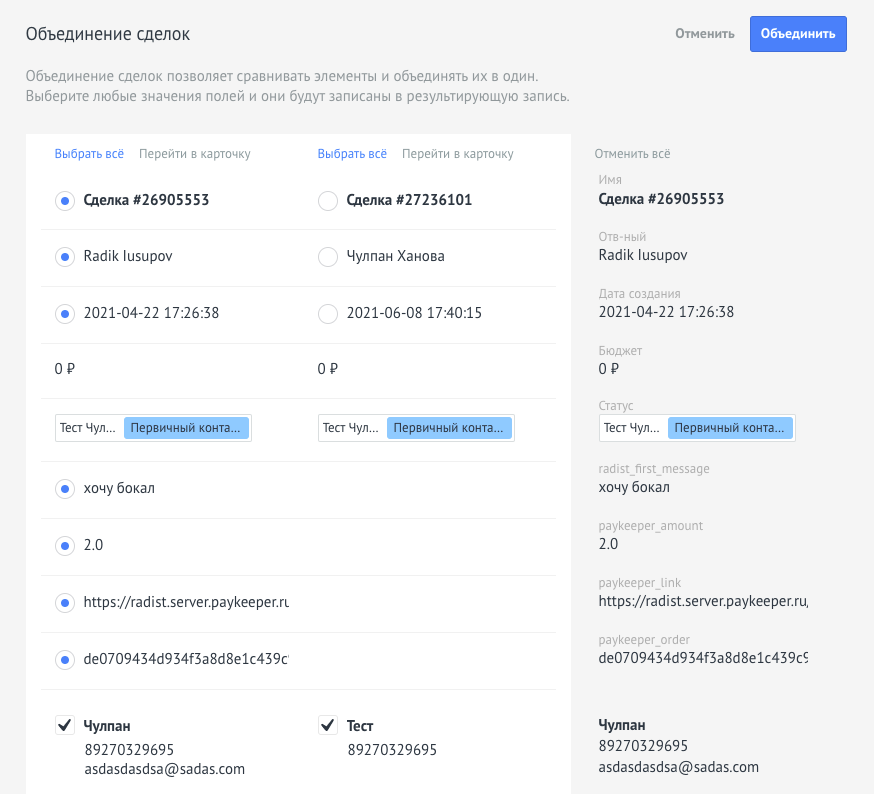
В открывшемся окне выберите значения полей, которые должны попасть в итоговую сделку.
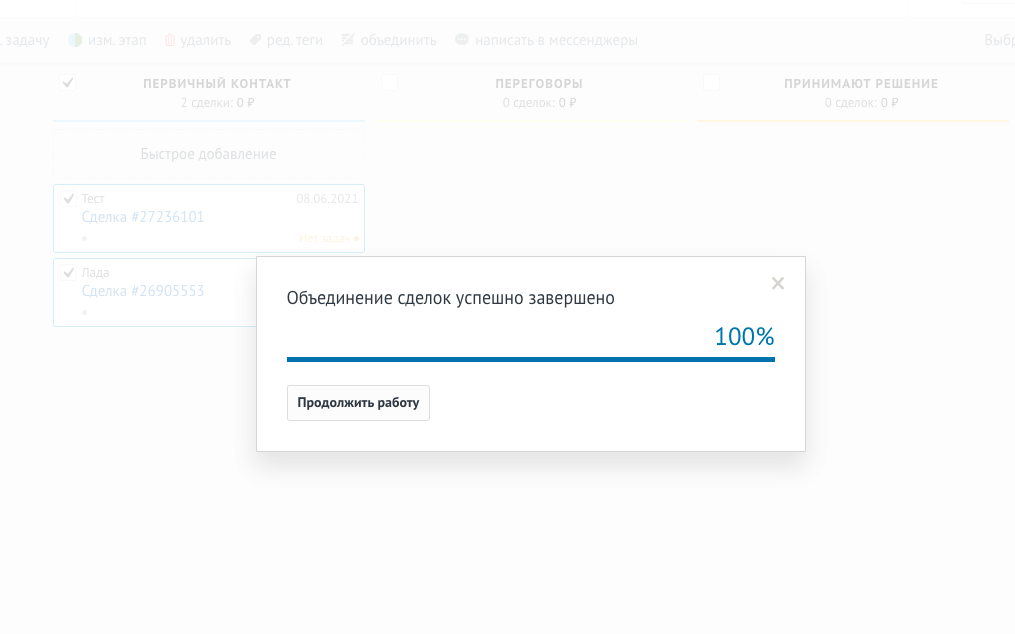
Нажмите «Объединить», затем «Продолжить работу» — дальше работаете с одной итоговой сделкой.
Частные случаи
Остались вопросы? Напишите в чат поддержки — поможем 🧡
Часто задаваемые вопросы
Почему в amoCRM создаются дубли сделок?
Дубли появляются, когда один и тот же клиент пишет повторно, а система не находит его существующий контакт: пишет с другого номера или из другого мессенджера, писал давно, использует несколько имён. Наш контроль дублей от Radist.Online сравнивает клиента с существующими записями и не создаёт новую, если уже есть.
Как включить контроль дублей от Radist.Online?
В RadistWeb: Настройки → Интеграции → Установленные → выбрать интеграцию (например, WhatsApp) → включить переключатель «Контроль дублей от Radist.Online». Настраивается отдельно для каждой интеграции — если у вас подключены WhatsApp, Telegram и MAX, тумблер нужно включить в каждой из трёх.
Гарантирует ли Radist.Online, что дублей не будет вообще?
Только в рамках наших виджетов. За дубли, которые создают сторонние сервисы и другие интеграции, мы не отвечаем — это зона ответственности этих сервисов. Если у вас параллельно работает старая интеграция от другого провайдера или самописный виджет, дубли могут прийти оттуда.
Что делать, если дубли уже появились?
Объединить сделки вручную в amoCRM: в списке сделок выбрать две (или больше) карточки одного клиента → «Действия» → «Объединить». Данные подтянутся из более полной карточки, историю переписки не потеряете.
Пришли две одинаковые сделки на первое сообщение — это тот же случай?
Нет, это отдельная история — дубли из-за раздела «Беседы» в amoCRM. Причина не в интеграции, а в настройке самой amoCRM.