Уведомления и подписка на чат
Как работают уведомления о сообщениях в amoCRM: куда приходят, как настроить в профиле и подписать менеджеров на чат в сделке вручную или ботом.
Коротко. Уведомления о новых сообщениях приходят в центр нотификаций amoCRM (троеточие внизу слева) — стандартные, от amoCRM. Уведомление получают ответственный по сделке и все, кто подписан на чат. Подписать на чат можно вручную («Добавить участника» в карточке сделки) или ботом — шаг «Управление участниками» в salesbot. Обязательное условие для получения уведомлений — галочка «Сообщения чата» в настройках профиля пользователя.
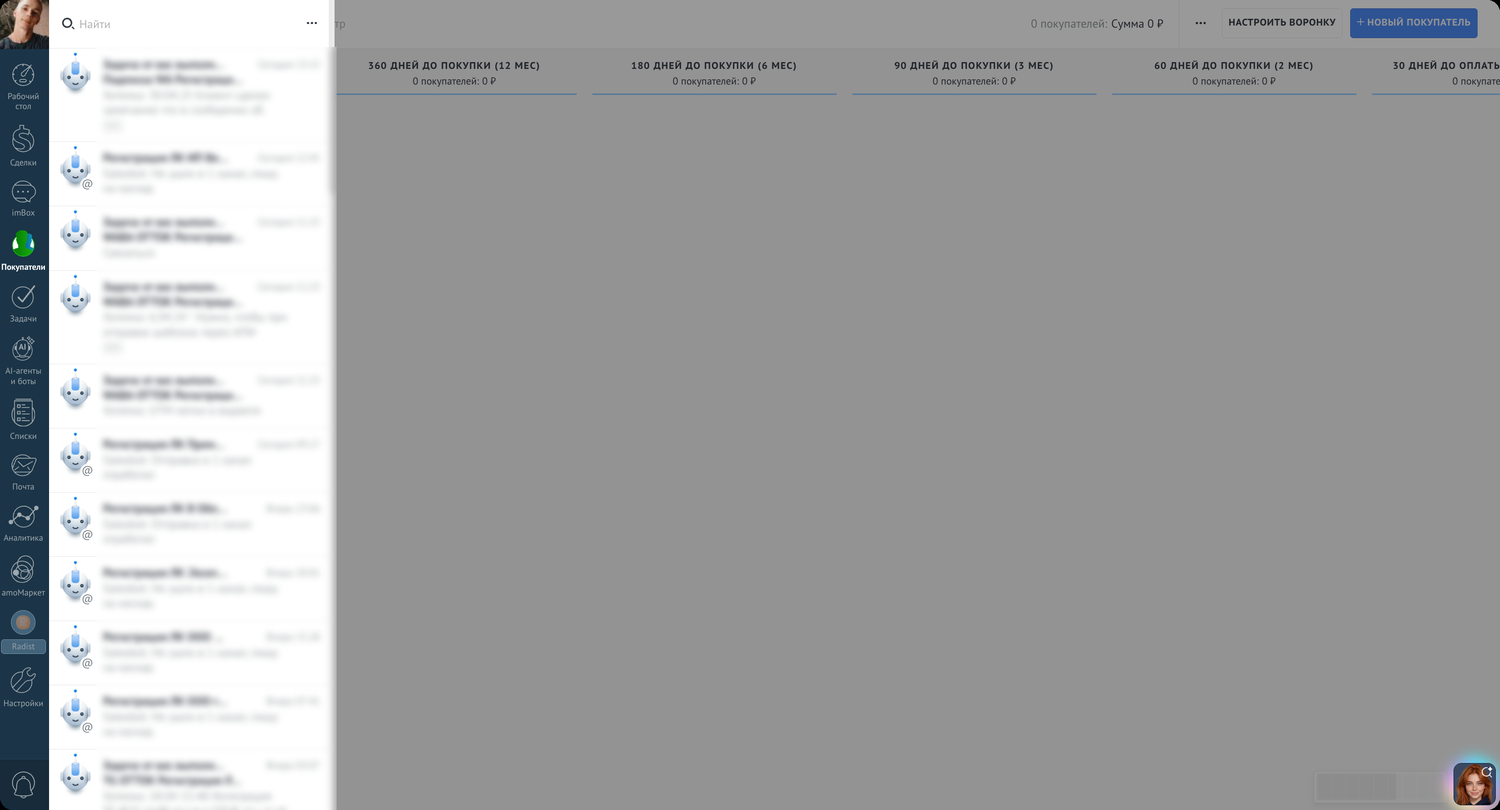
Уведомления приходят в центр нотификаций amoCRM (левый нижний угол — троеточие).
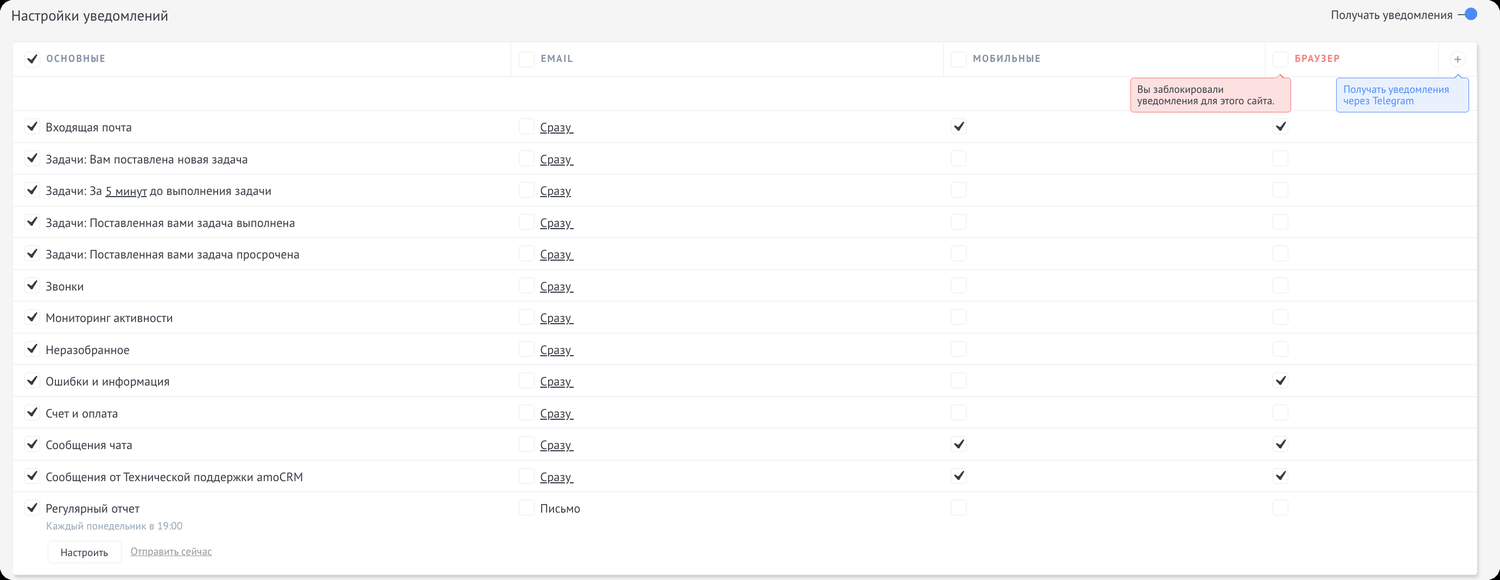
Настроить уведомления можно каждому пользователю отдельно: нажмите на своё имя в левом верхнем углу → «профиль» → блок «Настройки уведомлений». Галочка на строке «Сообщения чата» обязательна.
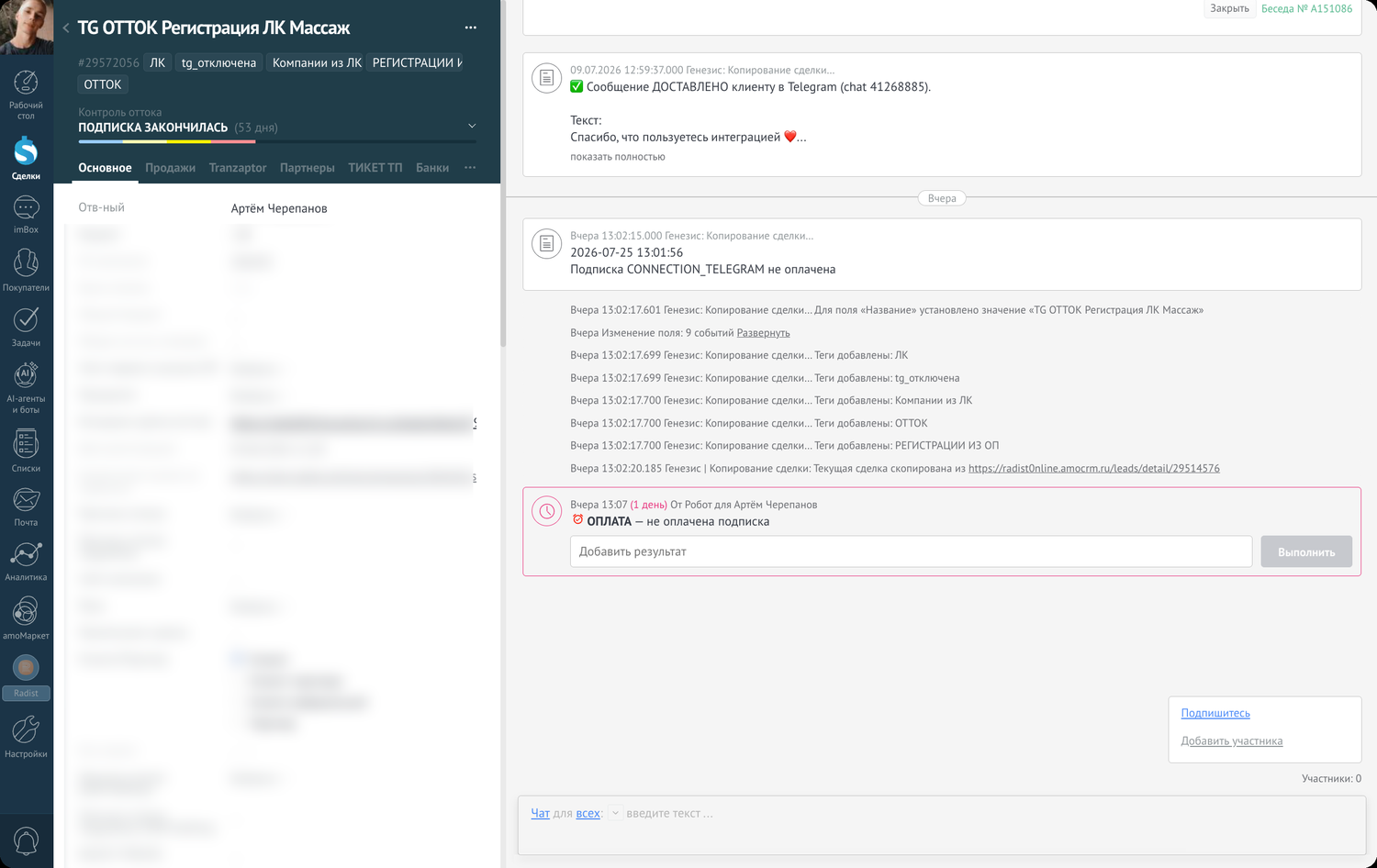
Уведомление о новом сообщении получают ответственный по сделке и подписанные на чат в сделке.
Подписать пользователей на чат можно вручную или ботом.
Как подписать на чат вручную
В карточке сделки нажмите «Добавить участника».
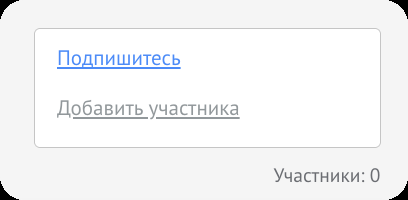
Выберите плюсиками отдельных пользователей или целый отдел и нажмите «Сохранить».
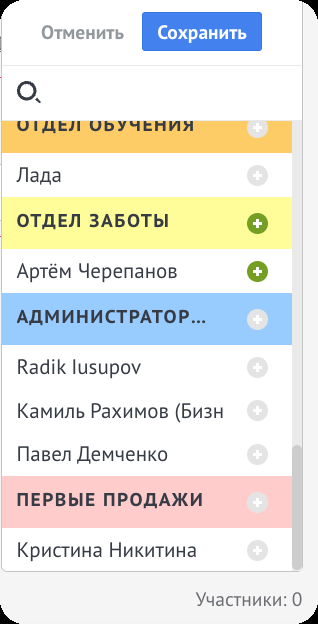
Теперь уведомления по сделке получают ответственный и все подписанные на чат. Ответственного тоже можно подписать на чат.
Как подписать на чат ботом
Если нужно подписывать пользователя или отдел на чат в новых входящих заявках — настройте бота.
Откройте настройки воронки, где создаются сделки по мессенджеру, — кнопка «Настроить воронку» в правом верхнем углу.
Под статусом, в котором создаются сделки, кликните по пустой ячейке.
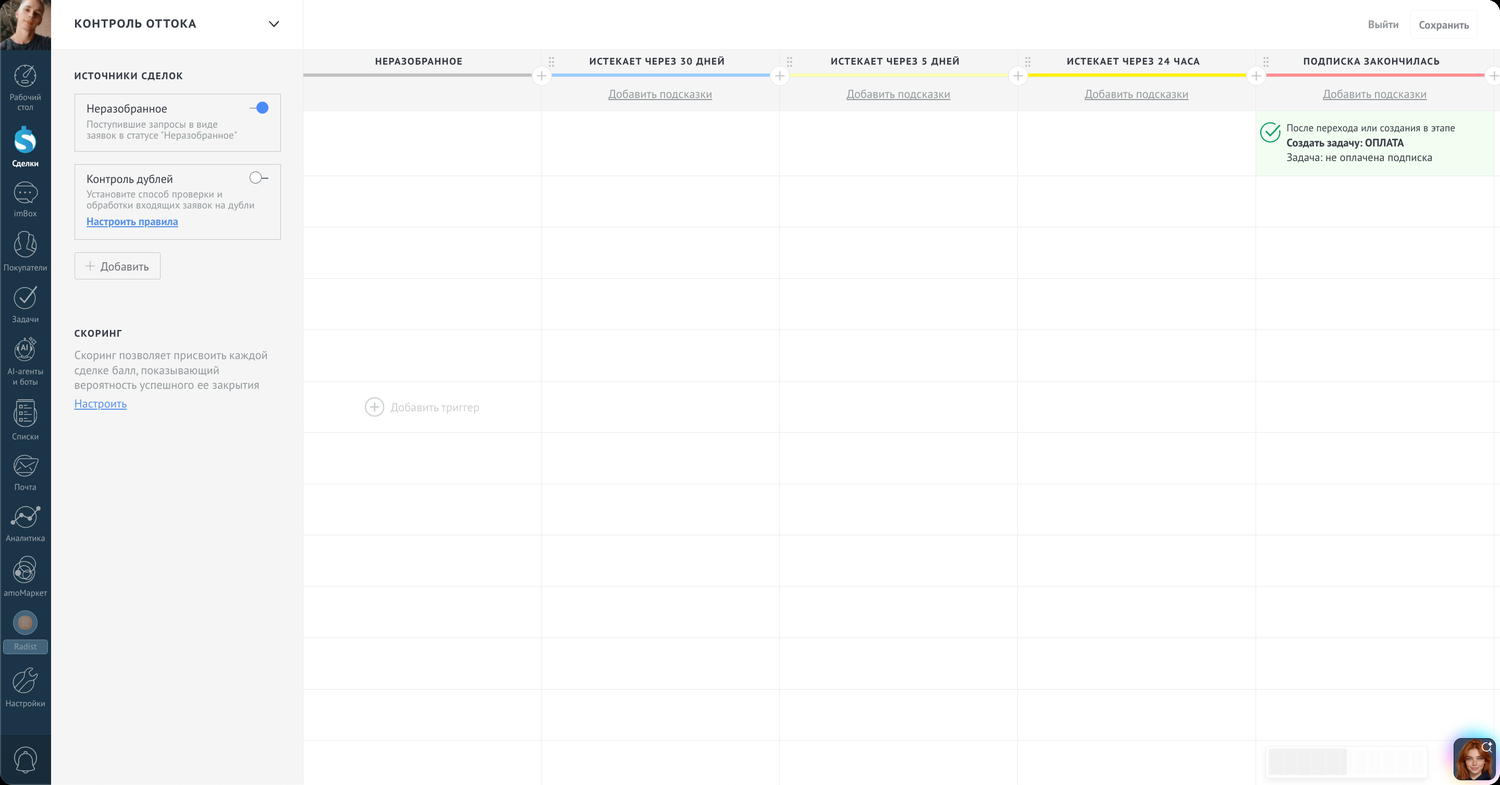
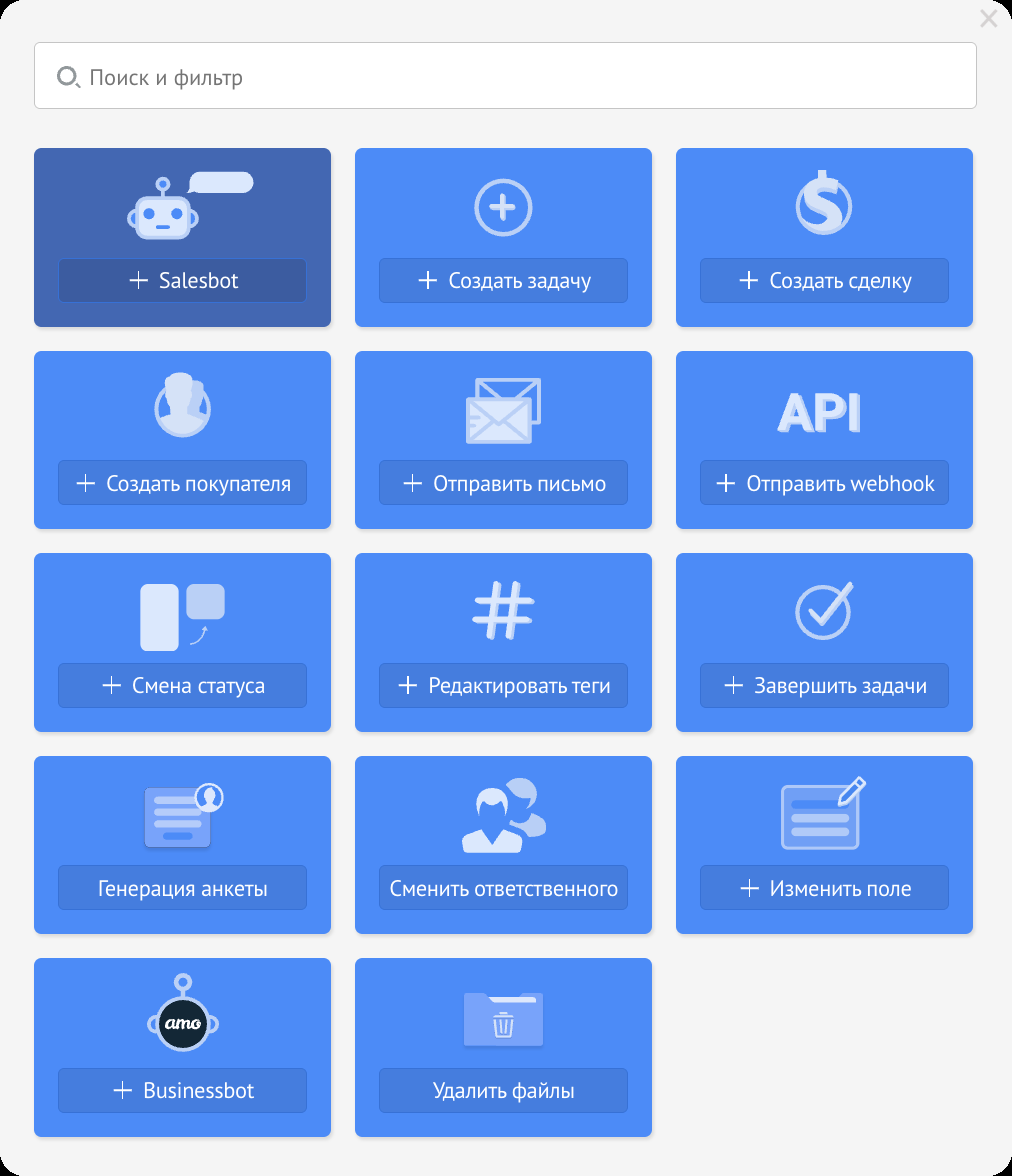
Выберите Salesbot.
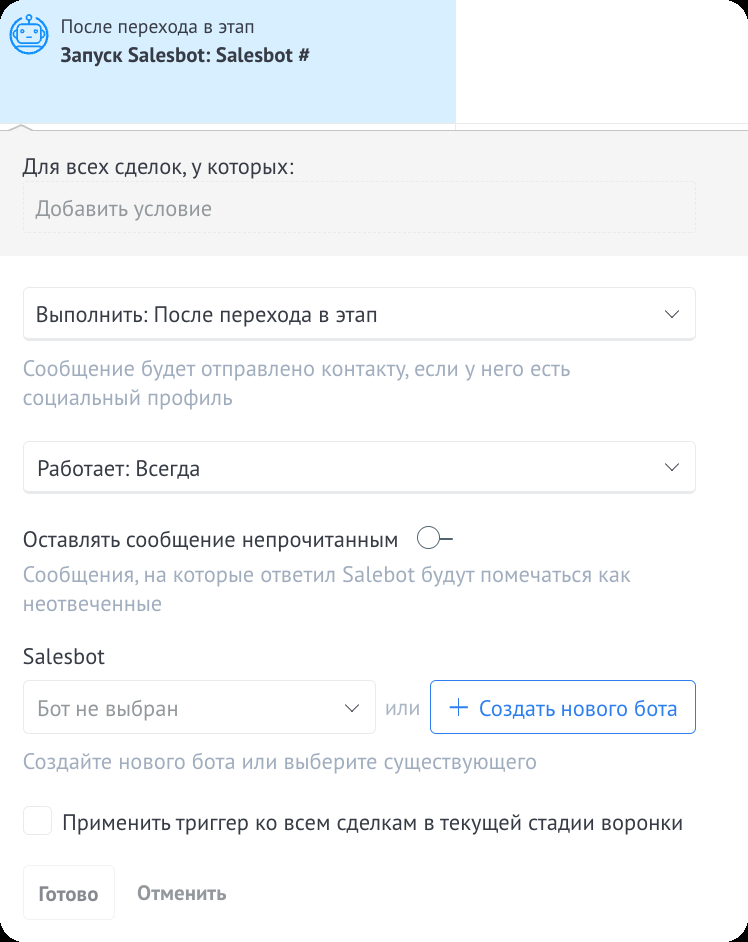
Нажмите «Создать нового бота».
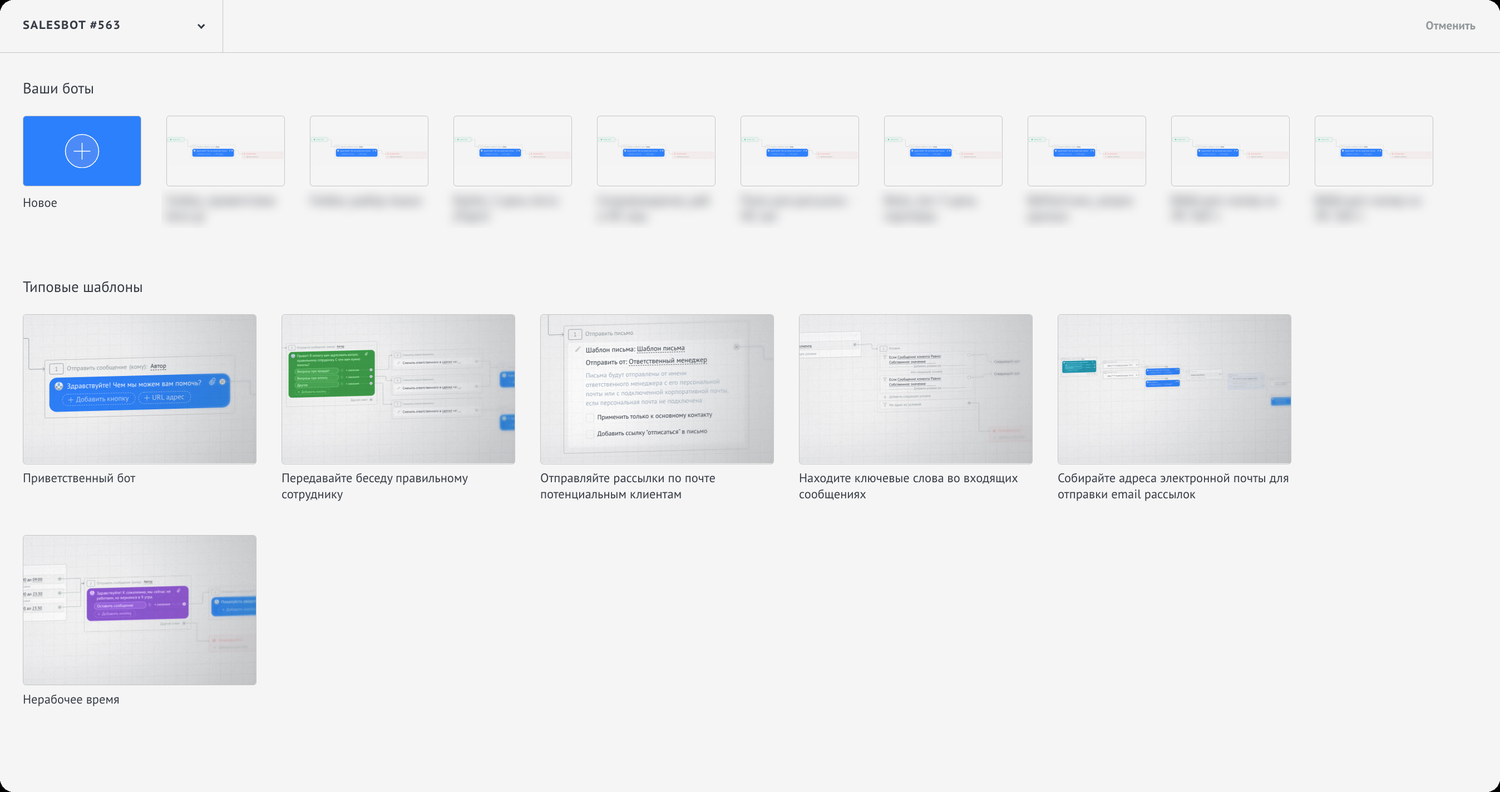
Откроется галерея ботов. Нажмите «Новое», чтобы собрать бота с нуля.
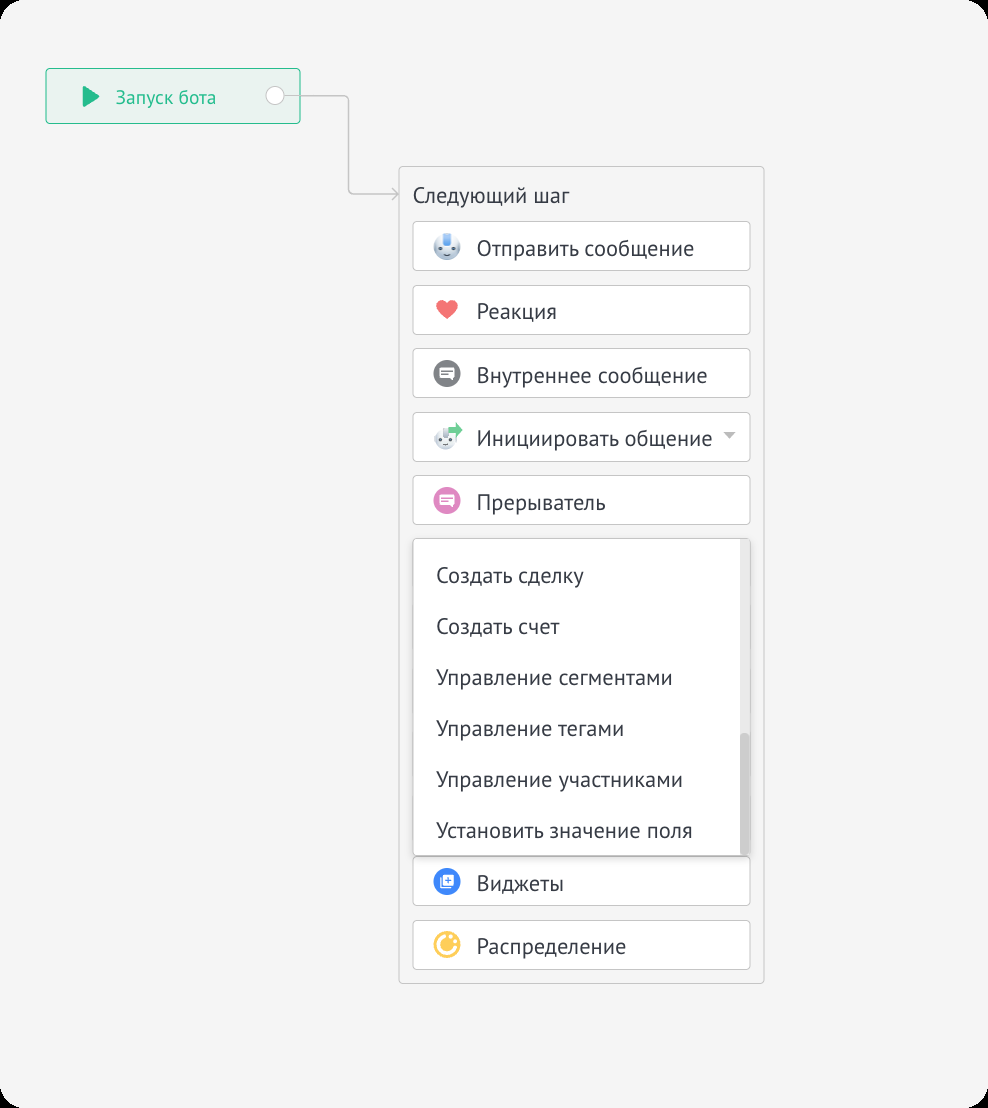
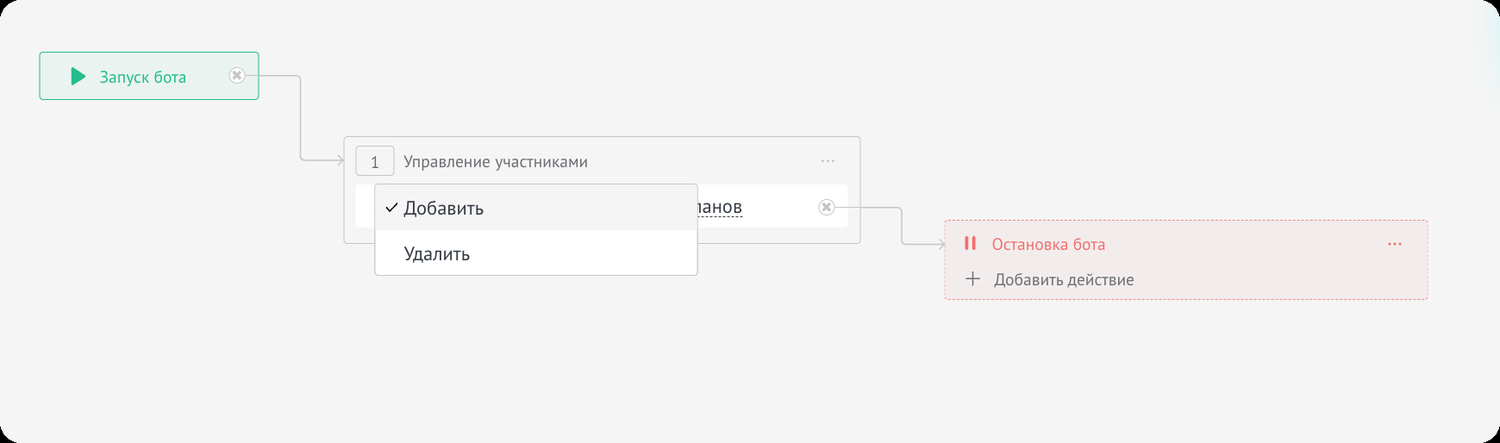
В конструкторе выберите «Выполнить действие» → «Управление участниками».
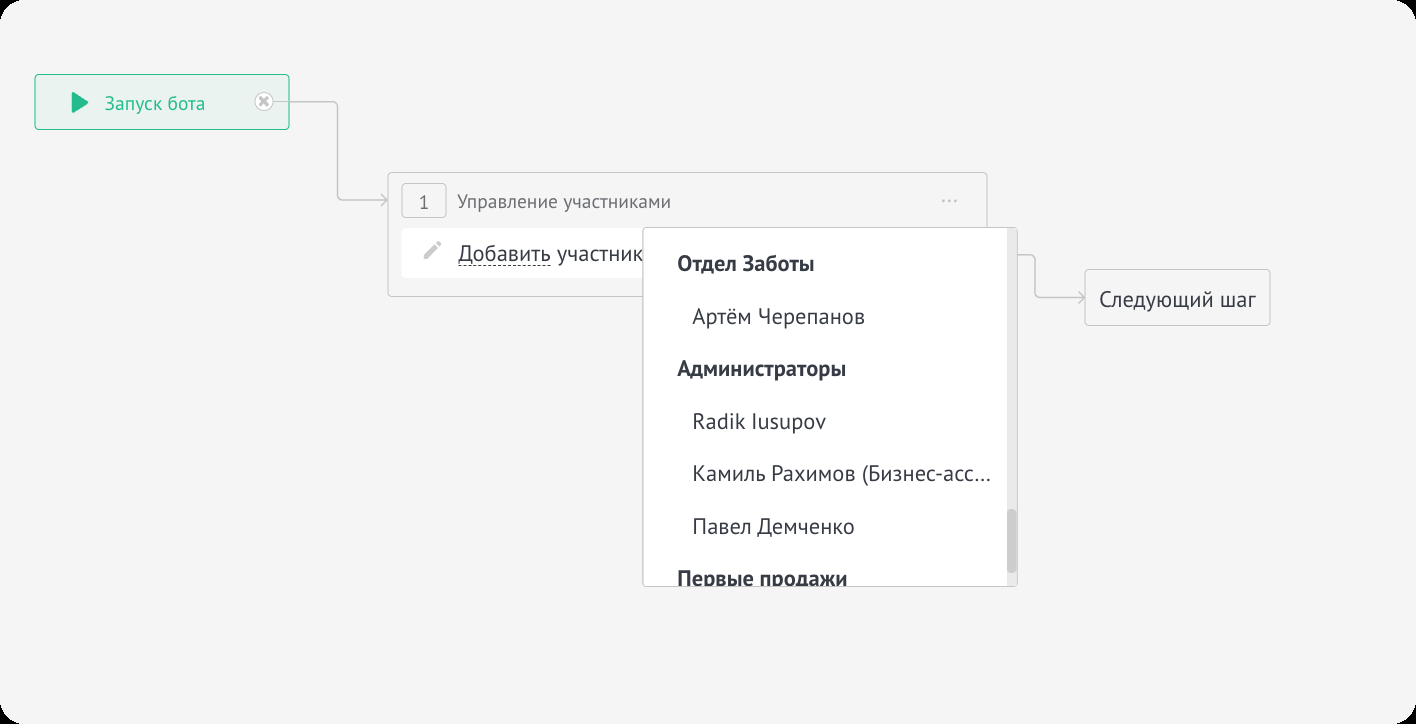
Добавьте нужных пользователей или отдел.
Следующим шагом выберите «Остановка бота». Сохраните бота кнопкой «Сохранить» вверху справа и закройте конструктор крестиком.
В триггере выберите «Сразу после перехода или создания в этапе», нажмите «Готово» и сохраните воронку.
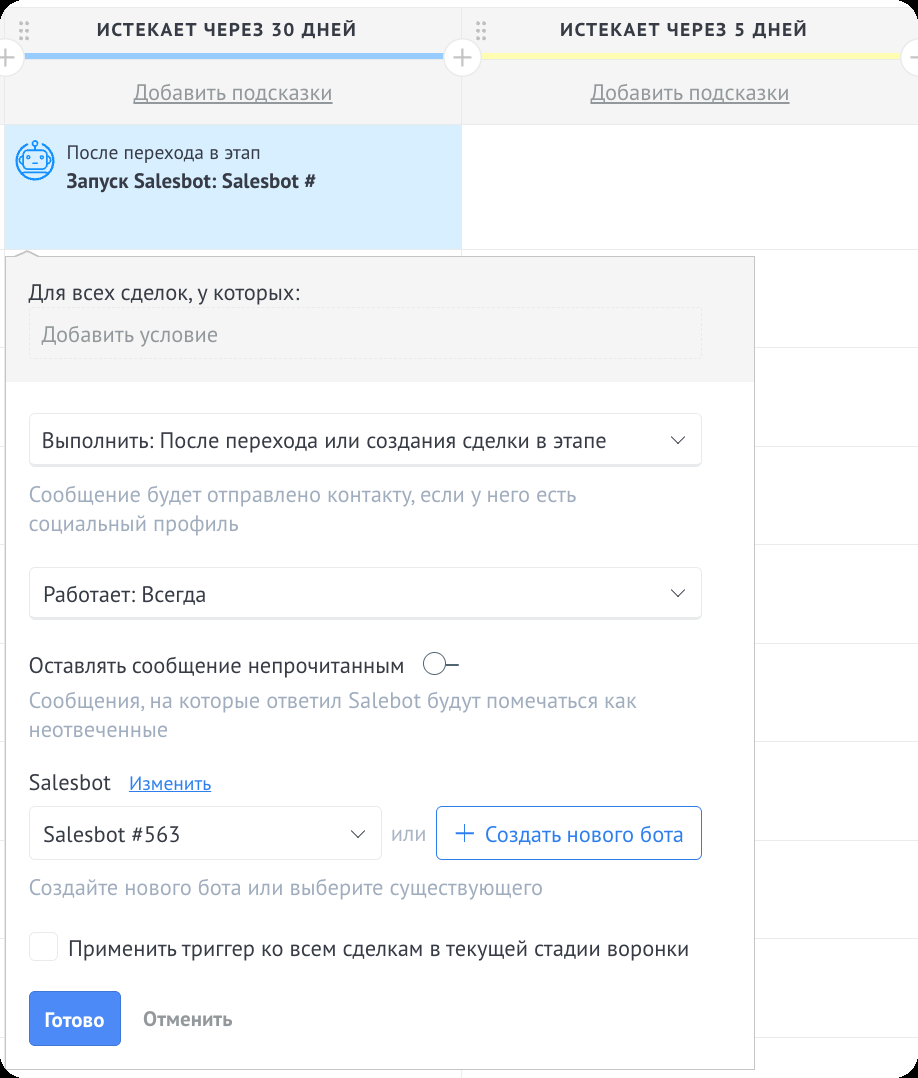
Теперь при создании или переходе сделки в этот этап выбранные пользователи автоматически подписываются на чат.
Как удалить пользователя из чата ботом
Всё то же самое, но в боте вместо «Добавить» выберите «Удалить».
Как подписать на чат в уже существующих сделках
Если в статусе уже лежит много сделок, на которые нужно подписать пользователя, заходить в каждую вручную долго — поможет бот.
Создайте бота, который подписывает на чат (как в разделе «Как подписать на чат ботом»). В каком статусе и воронке его создать — сейчас неважно.
Зайдите в настройки нужной воронки и найдите статус, где лежат сделки.
Кликните по пустой ячейке → Salesbot → выберите нужного бота по названию.
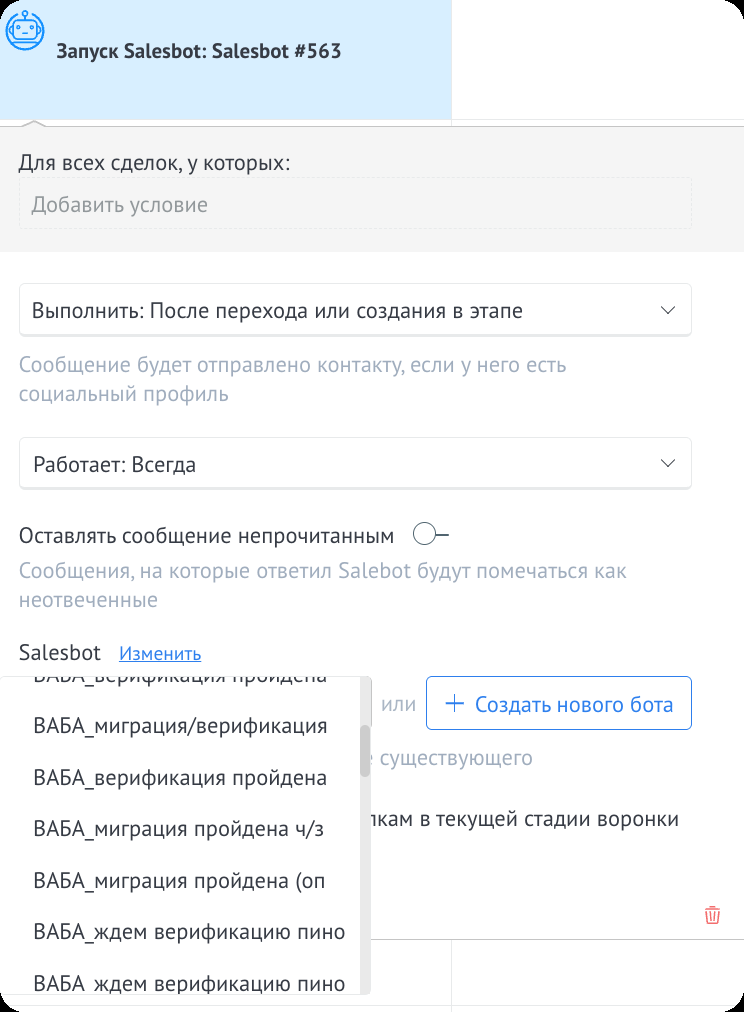
Поставьте галочку «Применить триггер ко всем сделкам в текущей стадии воронки», нажмите «Готово» и сохраните воронку.
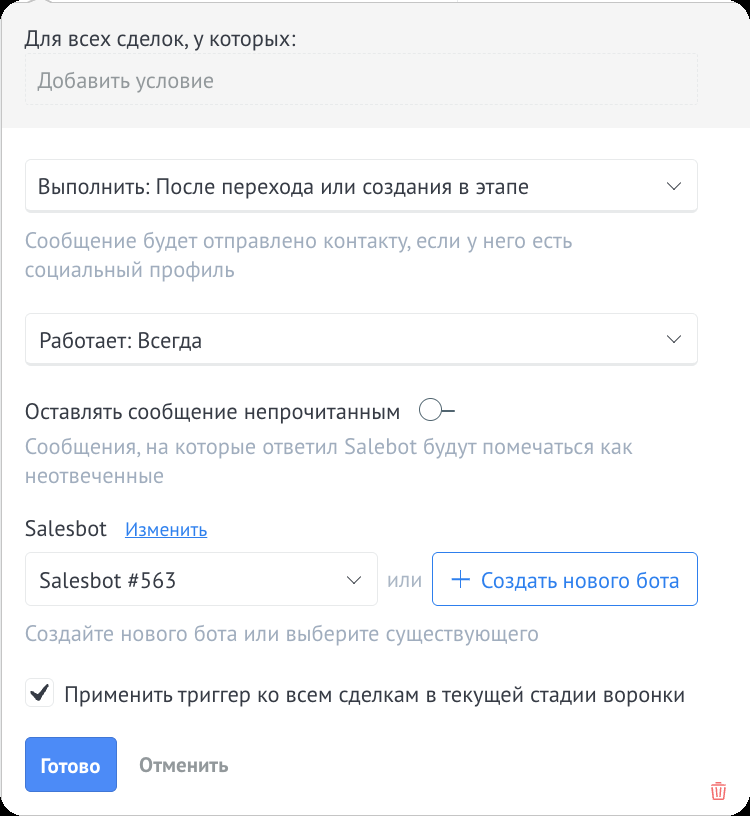
Триггер применится ко всем сделкам в статусе. Если таких статусов несколько — повторите для каждого.
Каждый раз нужно ставить галочку «Применить триггер ко всем сделкам в текущей стадии воронки».
Частые вопросы
Почему я не получаю уведомления, хотя я ответственный за сделку?
Проверьте настройки уведомлений в профиле: правый верхний угол → ваше имя → «Профиль» → «Настройки уведомлений» → обязательно галочка на строке «Сообщения чата». Без неё уведомления не приходят никому — ни ответственному, ни подписанным на чат.
В чём разница между «ответственным» и «подписанным на чат»?
Ответственный — один человек, кому назначена сделка (виден в карточке сделки сверху). Подписанные на чат — несколько сотрудников, которые получают уведомления параллельно. Ответственный получает уведомления автоматически, подписанных нужно добавлять вручную или ботом.
Можно ли подписать на чат целый отдел?
Да. При добавлении участника (кнопка «Добавить участника» в карточке сделки) в списке выбираются не только отдельные пользователи, но и целые отделы — отмечайте плюсиками. То же самое доступно в боте: в шаге «Управление участниками» можно указать отдел.
Как автоматически подписывать нужного менеджера на все новые сделки?
Настройте бота с шагом «Управление участниками» и триггером «Сразу после перехода или создания в этапе». Указывайте бота на статусе, где создаются сделки. Тогда каждая новая сделка автоматически подписывает выбранного пользователя или отдел.
Как удалить пользователя из подписки на чат?
Через тот же бот, но в шаге «Управление участниками» выбирайте «Удалить», а не «Добавить». Или вручную — в карточке сделки в блоке участников чата уберите нужного пользователя.