Как определить, тестовый или настоящий магазин подключен
Как определить, тестовый или настоящий магазин подключен в эквайринге amoCRM: проверка Terminal key и тумблера в личном кабинете для Т-Банка, Модульбанка и Paykeeper.
Коротко. Проверка тестового или настоящего терминала зависит от банка: Т-Банк — по Terminal key (припиcка DEMO в конце → тестовый), Сбербанк / Модульбанк / bePaid — по тумблеру «Настоящий / Тестовый магазин» в разделе «Подключения», PayKeeper — только по факту: если на странице оплаты предзаполнены данные тестовой карты, значит терминал тестовый. Тестовые карты — в личном кабинете банка. Настоящей картой оплату через тестовый терминал провести нельзя.
Если платежи проходят не так, как ожидалось, стоит проверить, какой магазин подключён — тестовый или настоящий. Способ проверки зависит от банка.
Номер подключения терминала указан в разделе «Настройки» → «Подключения» в формате #1111.
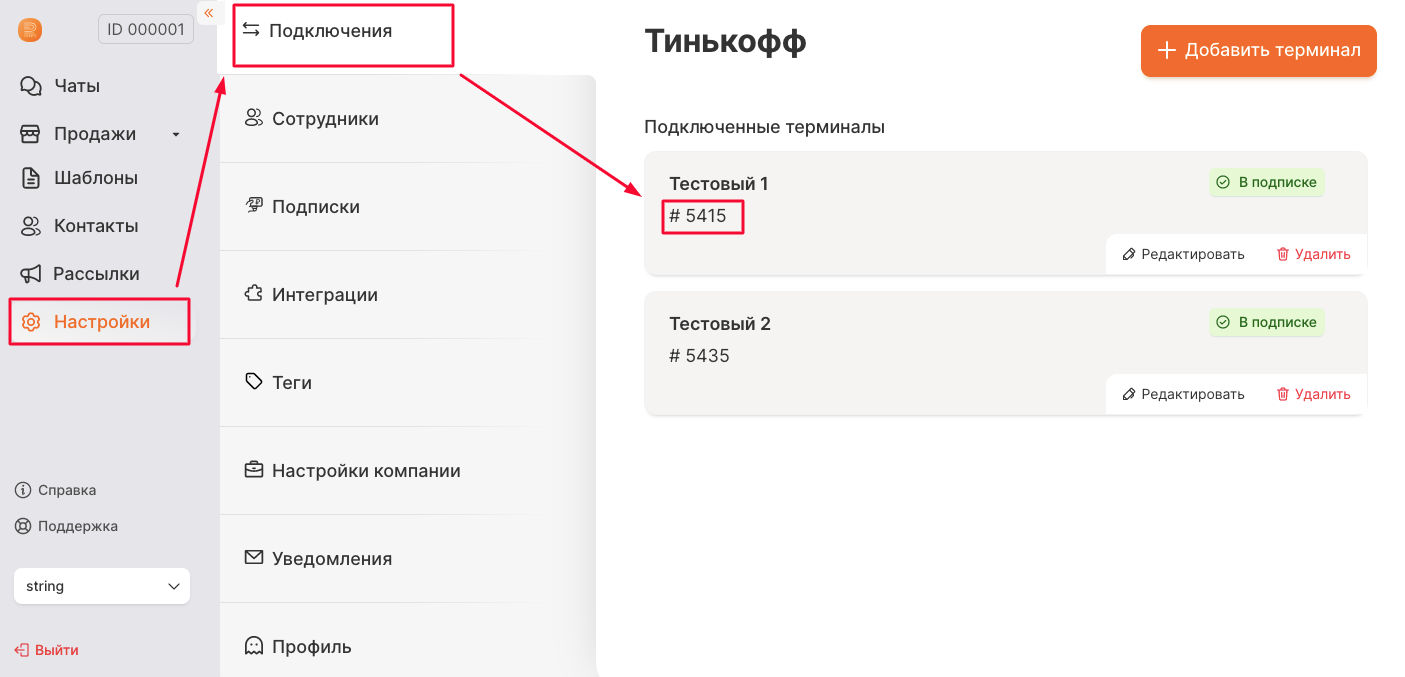
Т-Банк (ex-Тинькофф)
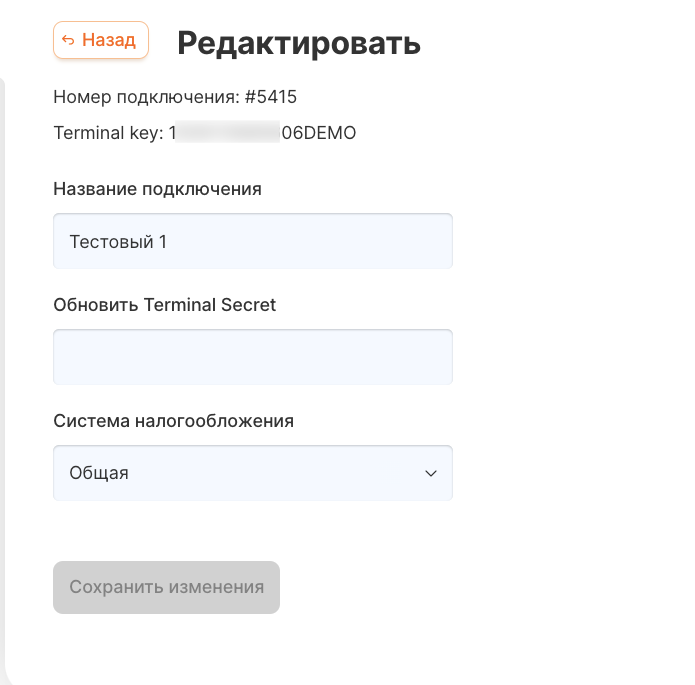
Под кнопкой «Редактировать» добавленного терминала в разделе «Подключения» можно увидеть Terminal key.
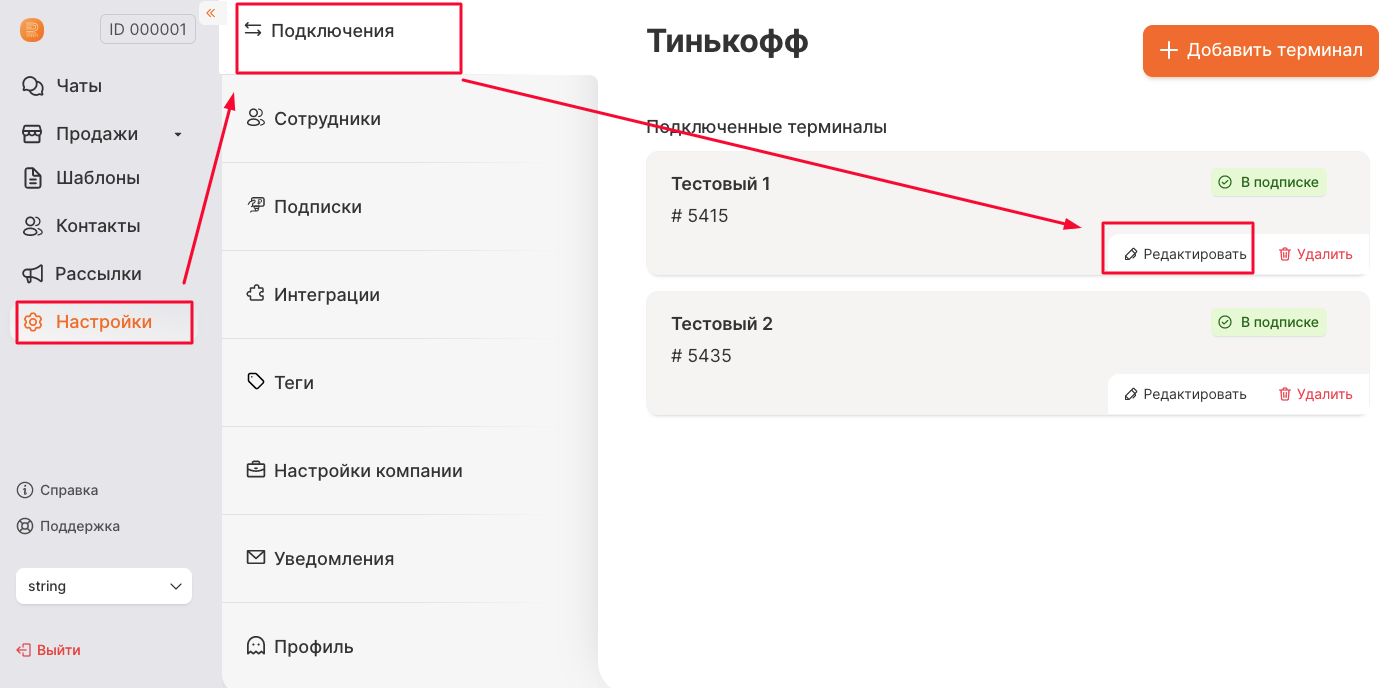
- Если ключ с припиской DEMO в конце (например,
1559115685606DEMO) — терминал тестовый. - Если это просто строка цифр без текста в конце — магазин настоящий.
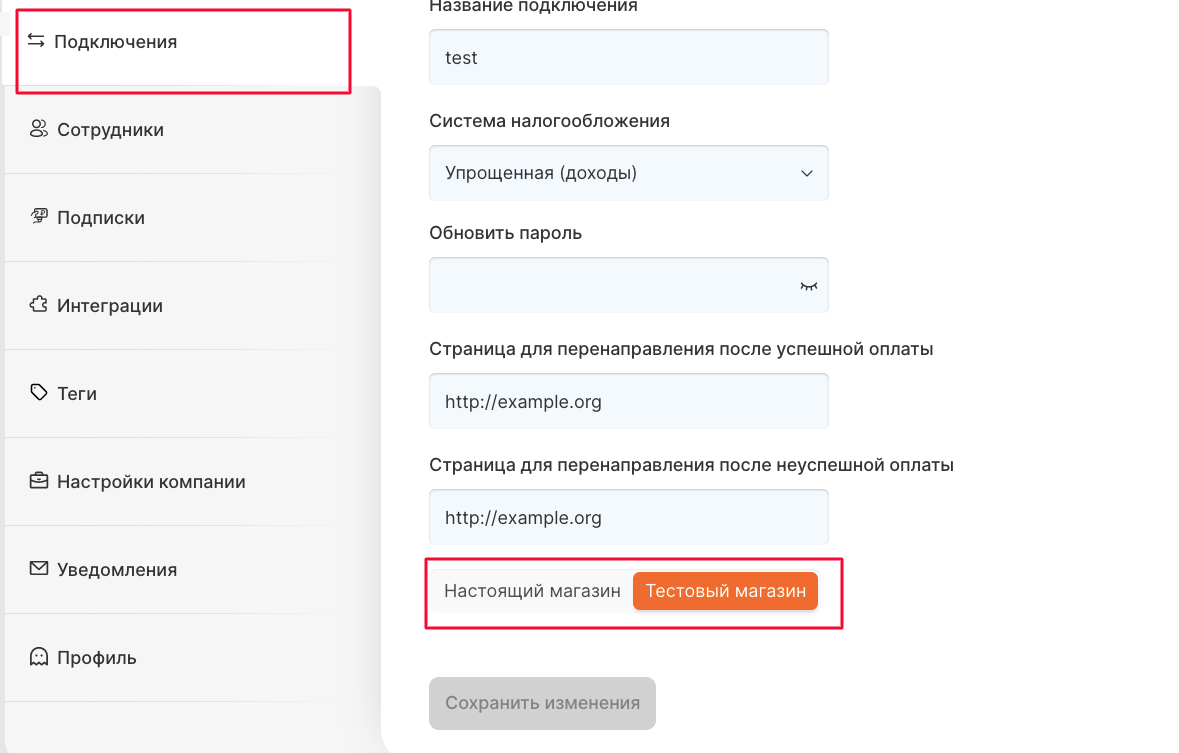
Сбербанк, Модульбанк, bePaid
Под кнопкой «Редактировать» добавленного терминала в разделе «Подключения» видно, на каком из двух вариантов включён тумблер: «Настоящий магазин» или «Тестовый магазин».
Paykeeper
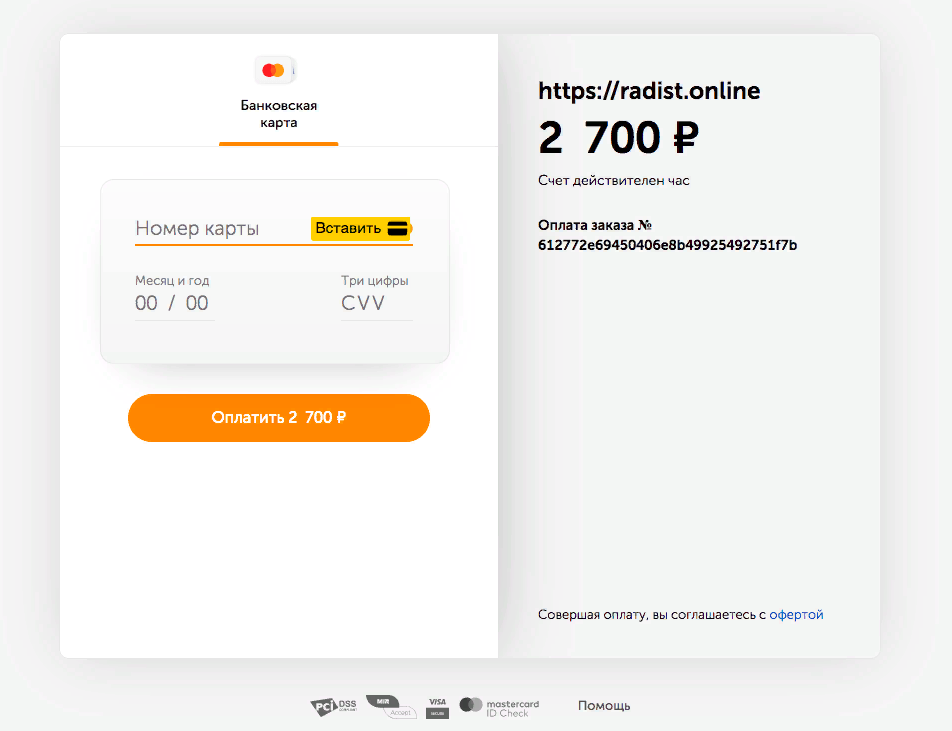
В личном кабинете определить тип магазина невозможно — нужно выставить ссылку на оплату и открыть её:
- если ссылка выставлена через тестовый магазин — на странице оплаты данные тестовой карты будут сразу предзаполнены;
- если через настоящий — данные карты нужно будет заполнить самому.
Частые вопросы
Как понять, тестовый у меня терминал или боевой?
Зависит от банка. У Т-Банка смотрите Terminal key под кнопкой «Редактировать»: приписка DEMO в конце означает тестовый терминал. У Сбербанка, Модульбанка и bePaid там же видно положение тумблера «Настоящий магазин / Тестовый магазин». У PayKeeper в кабинете это не видно — нужно открыть саму ссылку на оплату.
Как определить тип магазина у PayKeeper?
Выставьте ссылку на оплату и откройте её. Если данные тестовой карты на странице оплаты предзаполнены — магазин тестовый. Если карту нужно вводить самому — боевой.
Почему не проходит оплата настоящей картой?
Скорее всего, подключён тестовый приём платежей. Через тестовый терминал настоящей картой заплатить нельзя — только тестовой, список таких карт есть в личном кабинете вашего банка. Переключите подключение на боевое в разделе «Подключения».
Где посмотреть номер подключения терминала?
В разделе Настройки → Подключения — он указан в формате #1111. Этот номер пригодится при обращении в поддержку: по нему быстрее находят нужный терминал.