Функционал интеграции
Функционал интеграции эквайринга с amoCRM: ссылки на оплату, онлайн-кассы и чеки, автоматизация через Salesbot, СБП, несколько терминалов и поля сделок.
Коротко. Интеграция интернет-эквайринга с amoCRM закрывает 8 задач: выставление ссылок на оплату, приём чеков через онлайн-кассу, автоматическая фиксация платежа в разделе «Счета/Покупки», автоматизация через Salesbot, действия после оплаты (смена этапа + автозадача), сумма из произвольного поля сделки, собственный номер заказа, признак платежа по 54-ФЗ, несколько терминалов и СБП (в Модульбанке). Работает с 5 банками напрямую (Т-Банк, Модульбанк, PayKeeper, ЮKassa, bePaid) и ещё с 16 через шлюз PayKeeper.
Интеграция с интернет-эквайрингом позволяет выставлять клиенту ссылку на оплату прямо из amoCRM, а факт платежа фиксировать автоматически — без ручной сверки с личным кабинетом банка.
Что умеет интеграция
| Возможность | Как работает |
|---|---|
| Онлайн-кассы и чеки | Поддерживаются онлайн-кассы — клиенту приходит чек. См. Чеки |
| Фиксация платежа | Факт платежа автоматически фиксируется в amoCRM в разделе «Счета/Покупки» |
| Автоматизация | Ссылку можно выставлять автоматически — через виджет или Salesbot, который затем отправит её клиенту в мессенджер |
| Действия после оплаты | При фиксации платежа сделку можно передвинуть в нужный статус и поставить автозадачу на конкретного пользователя amoCRM или на ответственного по сделке |
| Произвольные поля | Сумму для ссылки можно брать из произвольного поля сделки |
| Свой номер заказа | Можно указать собственный номер заказа |
| Тип платежа | Можно выбрать признак платежа: предоплата, полный расчёт и т. д. согласно 54-ФЗ |
| Несколько терминалов | Можно подключить дополнительный терминал, чтобы разделять оплаты по категориям или сегментам |
| СБП в Модульбанке | В Модульбанке можно выставить ссылку с оплатой только через СБП. См. СБП в Модульбанке |
| Раздел «Счета/Покупки» | Можно отслеживать статус оплат в статистике amoCRM и строить автоматизацию. См. Настройка раздела «Счета/Покупки» |
Комментарий к счёту
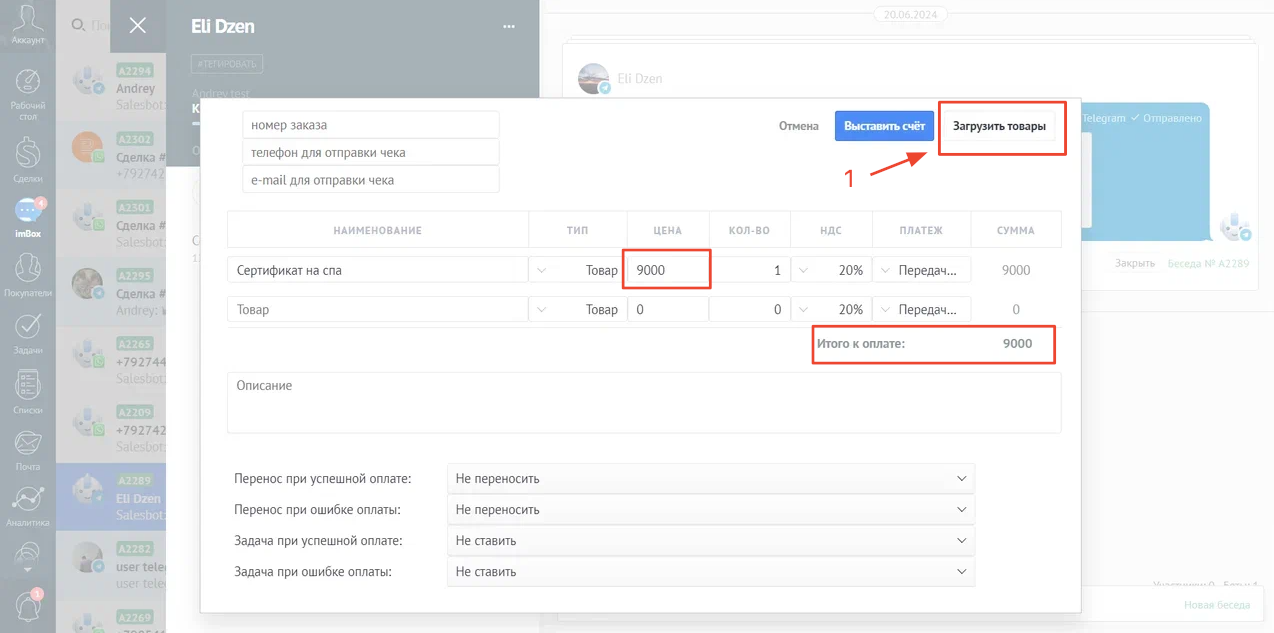
Описание, указанное в окне выставления ссылки, передаётся в счёт amoCRM в поле «Комментарий».
Частые вопросы
Нужна ли онлайн-касса для работы интеграции?
Для самого выставления ссылок и приёма платежей — нет. Онлайн-касса нужна, только если вы отправляете клиентам чеки (по 54-ФЗ это обязательно для большинства бизнесов). Если работаете без чеков, интеграция всё равно фиксирует платёж и передаёт статус в amoCRM.
Можно ли автоматизировать всю цепочку от заявки до оплаты?
Да. Типовой сценарий: клиент попадает в воронку из мессенджера → бот квалифицирует → триггер генерирует ссылку на оплату → бот отправляет её клиенту → после оплаты сделка автоматически передвигается в этап «Оплачено» → на этапе срабатывает бот с благодарностью и передачей на менеджера. Всё без ручных действий.
Что означает «фиксация платежа в разделе Счета/Покупки»?
Каждая оплата автоматически создаёт запись в стандартном разделе amoCRM «Счета/Покупки». Там можно строить аналитику: LTV клиента, конверсию по каналам, средний чек. Настройка раздела — в отдельной инструкции RadistWeb.
В чём смысл нескольких терминалов?
Разделять оплаты по категориям, магазинам или юрлицам. Например, у вас два юрлица — на каждое подключаете свой терминал в личном кабинете банка, а в amoCRM выбираете нужный при выставлении. Или один терминал под предоплаты, второй под полную оплату. Дополнительный терминал добавляется в подключение бесплатно.
Можно ли принимать оплату только через СБП?
В Модульбанке — да, есть отдельная настройка, подробнее в инструкции по СБП. В остальных банках СБП работает как один из способов оплаты по стандартной ссылке — клиент выбирает СБП или картой на странице оплаты.
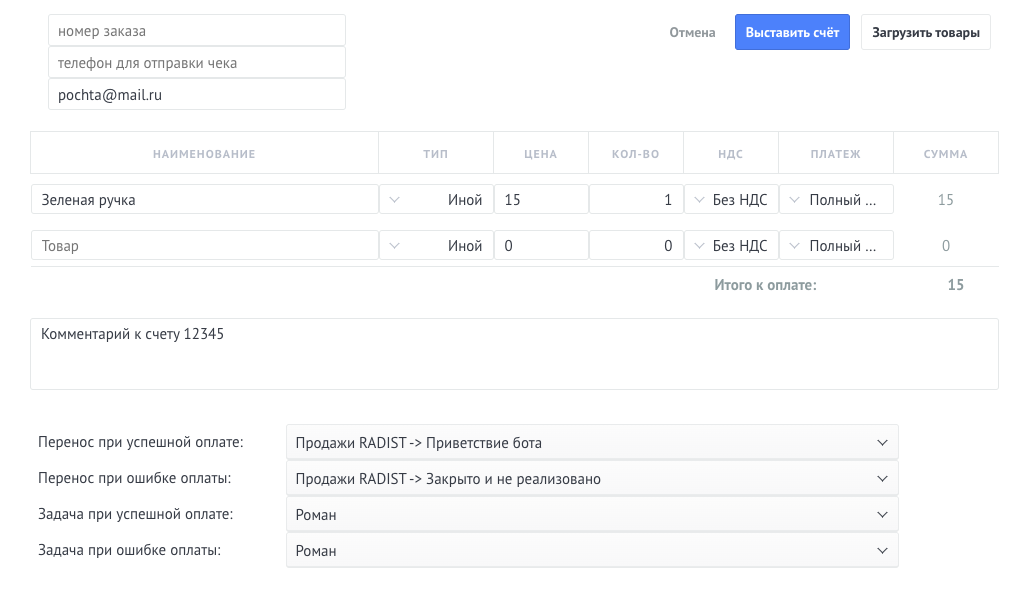
Где увидеть результат — в разделе «Где отражаются выставленные ссылки».
Выставление ссылок из imBox
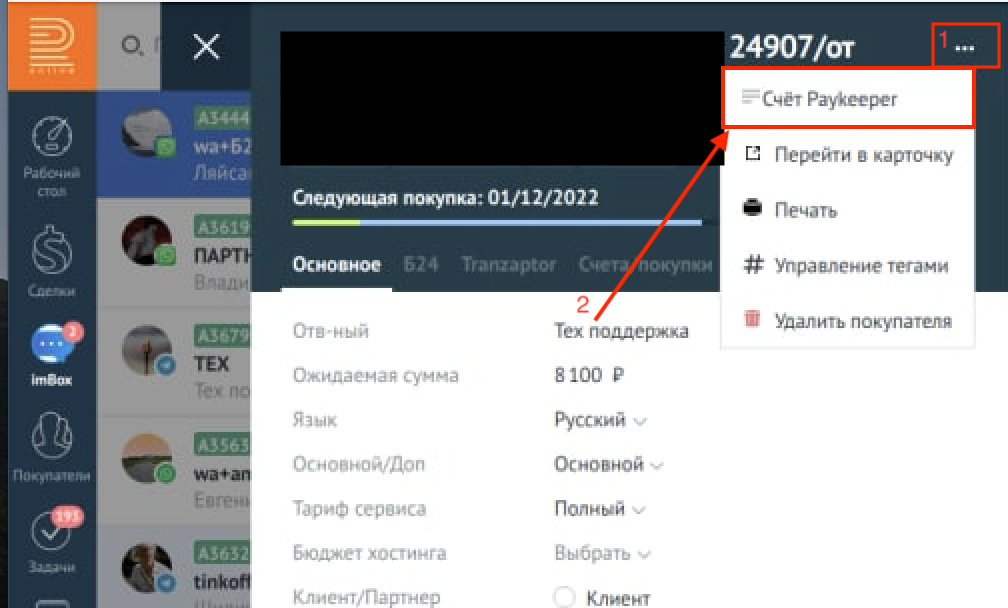
Если у вас обновлённый amoCRM и активирован imBox, счета можно выставлять не переходя в карточку сделки — будет перечень банков, как в обычной сделке.
Товары с кастомной ценой
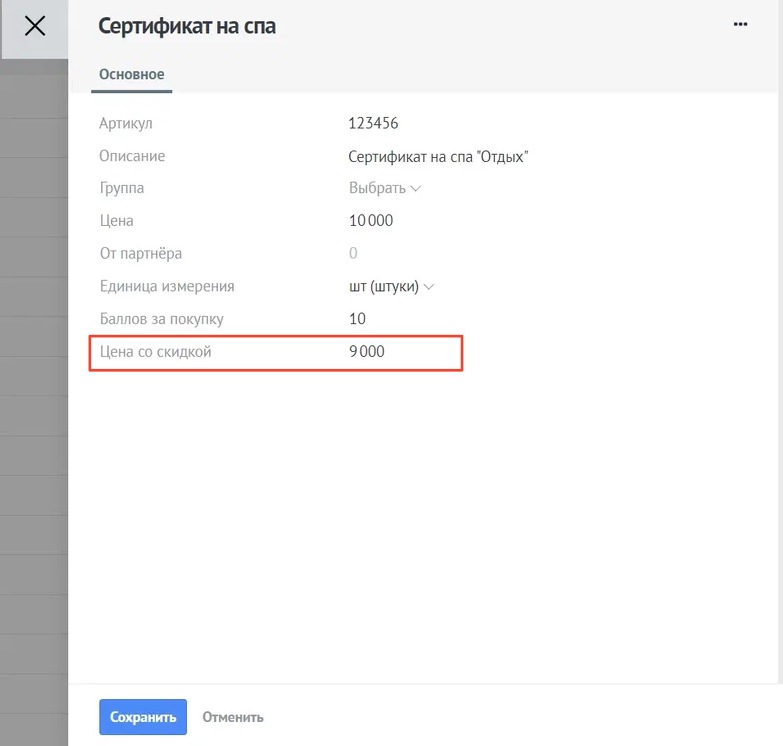
При загрузке товара из сделки amoCRM в окно создания ссылки на оплату товар подгружается с той ценой, которая выбрана в сделке с клиентом. Эта же цена попадёт в чек, который формируется для клиента.
Создайте поле с типом «Цена»
В amoCRM в панели управления перейдите в «Списки» — «Товары», создайте товар и любое дополнительное поле с типом «Цена» (например, «Цена со скидкой»).
Выберите цену в сделке
Добавьте нужный товар внутри сделки amoCRM в разделе «Товары» и выберите нужную цену.
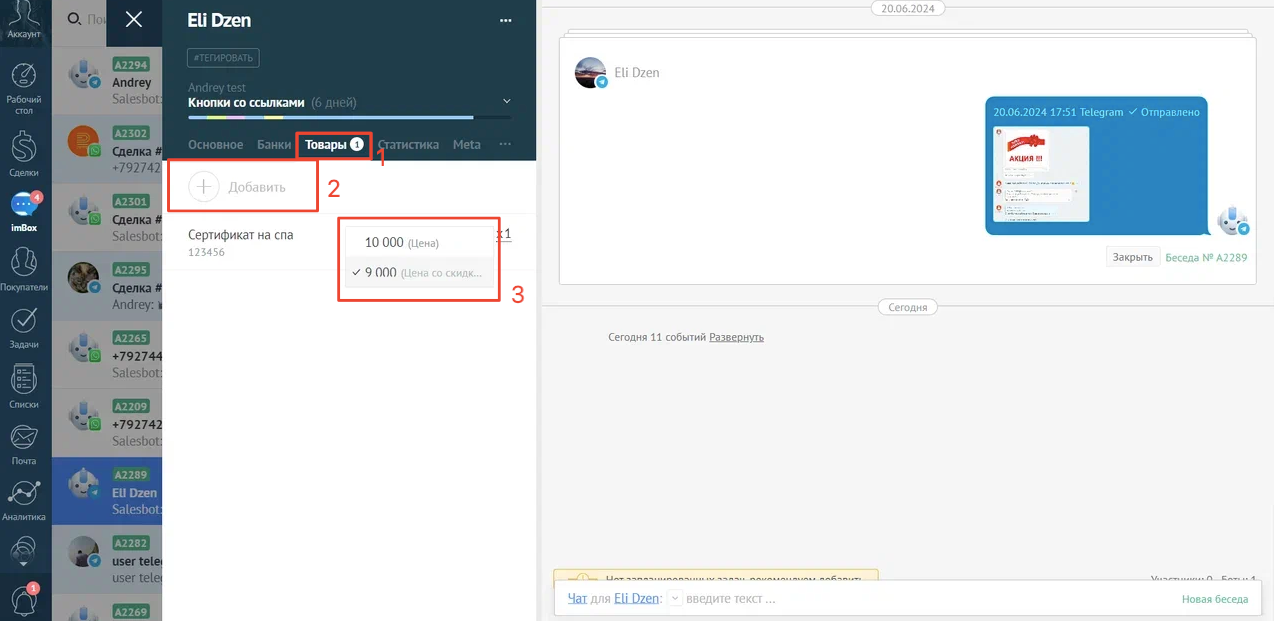
Загрузите товары в ссылку
При выставлении ссылки на оплату нажмите «Загрузить товары» — товар загрузится с выбранной в сделке ценой.