Частые вопросы: эквайринг банков в amoCRM
FAQ по интеграции эквайринга банков с amoCRM: срок действия ссылки, автосообщения после оплаты, чеки, товары, НДС, ЮKassa и настройка Salesbot.
Коротко. Собрали ответы на самые частые вопросы по интеграции интернет-эквайринга с amoCRM: поддерживаемые банки, ссылки на оплату и их срок действия, автоматизация через Salesbot, товары и чеки, e-mail и телефон клиента, НДС и терминалы, эквайринг Сбербанка. Разделы кликабельные — раскройте нужный вопрос. Если ответа нет — напишите в техподдержку, помощь бесплатно на любом тарифе.
Ответы на частые вопросы по работе интеграции интернет-эквайринга с amoCRM. Если не нашли свой — напишите в техническую поддержку.
Какие банки поддерживаются
Поддерживаете ли вы мой банк?
Напрямую подключаются 5 эквайрингов: Т-Банк, Модульбанк, PayKeeper, ЮKassa и bePaid. Эквайринг ещё 16 банков — Точки, ВТБ, Альфа-Банка, Газпромбанка и других — работает через шлюз PayKeeper.
Проверьте свой банк по списку с поиском: Какие банки поддерживаются.
Моего банка нет в списке — что делать?
Уточните в своём банке, предлагает ли он интернет-эквайринг через PayKeeper: оставьте заявку на подключение интернет-эквайринга и выберите вариант «интернет-эквайринг через PayKeeper». Тогда эквайринг вашего банка будет работать с amoCRM через нашу интеграцию с PayKeeper.
Подробнее — Какие банки поддерживаются.
Ссылки на оплату
Какой срок действия ссылки?
По умолчанию — 7 дней. Срок можно изменить самостоятельно в личном кабинете RadistWeb: доступен диапазон от 30 минут до 30 дней.
Как это сделать — в инструкции Как настроить срок действия ссылки на оплату.
Возможно ли вставлять ссылку на оплату в доп. поле сделки?
Ссылка вставляется только в одно поле, которое называется НАЗВАНИЕБАНКА_link. Это поле можно использовать и в боте, и в письме.
Можно ли брать сумму из поля amount?
Нет. Выставление ссылки по полю amount больше не работает ни в одном эквайринге.
Автоматически сгенерировать ссылку можно только двумя способами: взять сумму из преднастроенного товара или из произвольного поля сделки. Подробнее — в инструкции Автоматическое выставление ссылок.
Как быть, если сумма на оплату всегда разная?
Вы можете брать в ссылку сумму из произвольного поля — его можно создать самостоятельно в сделке.
В произвольном поле прописываете для каждого клиента его сумму оплаты и отправляете сделку в тот статус, где ссылка на оплату формируется автоматически.
Как настроить автоматическую нумерацию заказов?
Поле «Номер заказа» можно не заполнять — тогда эквайринг присвоит заказу случайный номер.
Как быстро платёж отображается в личном кабинете банка?
Сразу после оплаты.
Выводите ли вы примечания в сделку по неуспешным оплатам?
Ошибки вида «Лимит превышен», «Операция отклонена банком», «Нет денег» — нет, не выводим.
Приходят такие уведомления:
Т-Банк:
- счёт выставлен
- платёж получен
- платёж не прошёл
- осуществлён возврат
- частичный возврат
Modulbank, Sberbank и Paykeeper:
- счёт выставлен
- платёж получен
- истёк срок действия ссылки на оплату
Автоматизация
Возможна ли отправка автоматического сообщения в боте после успешного платежа?
Да. Когда вы формируете ссылку на оплату клиенту, в настройках можно указать, на какой этап передвинуть сделку после оплаты.
В этом этапе нужно настроить Salesbot, который отправит клиенту сообщение при переходе сделки в этап. Как настроить бота — в инструкции Автоматическое приветствие через Salesbot.
Можно ли, чтобы при удачной оплате всегда был переход на нужный этап по умолчанию?
Да. Настройки смены статуса и подстановки задачи автосохраняются в каждом аккаунте пользователя.
Как настроить отправку счёта ЮKassa через произвольные поля?
Счёт можно формировать через Salesbot, используя данные из кастомных полей сделки. В настройке бота используются маски, которые подтягивают значения из полей amoCRM.
Примеры масок:
- поле сделки (включая кастомные) —
{{lead.cf.номер_поля}} - поле «Бюджет» сделки —
{{lead.price}}
Так можно передавать название товара из пользовательского поля сделки, количество товара из другого поля, указывать НДС и другие параметры счёта.
Как узнать номер кастомного поля:
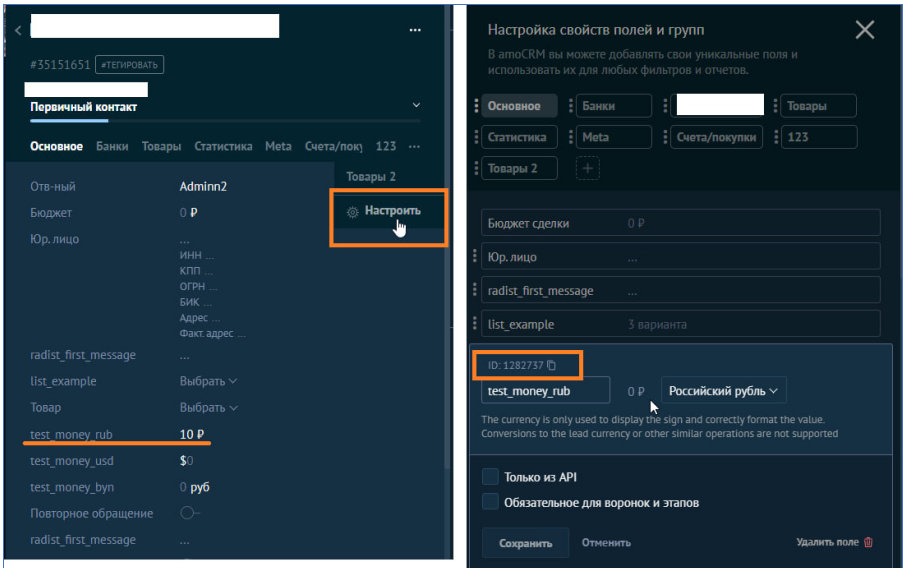
- Откройте карточку сделки в amoCRM
- Найдите нужное поле
- Нажмите «Настроить»
- При клике по строке поля отобразится его номер — его и нужно использовать в маске
❗️ Если вы повторно настроите блок в Salesbot, маска может быть удалена.
Важные условия выставления счёта. При генерации и отправке счёта должны быть заполнены поля контакта «Рабочий телефон» и «Рабочая почта» — это требование банка. Сумма оплаты должна быть не менее 100 копеек.
В боте настройка выглядит примерно так:
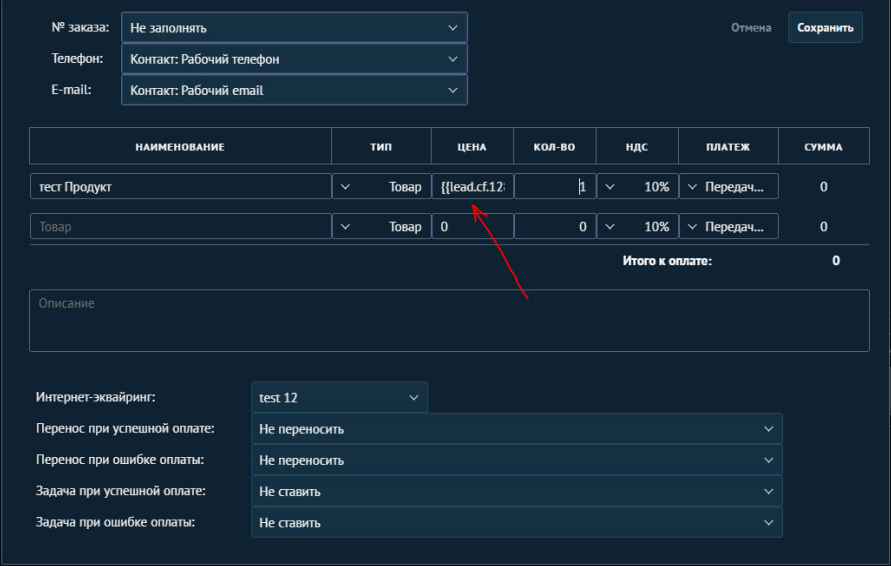
А в сделке появится такое примечание:

Что за вкладка «Выданные доступы» в виджете?
Виджет работает от имени указанного там пользователя — примечания и прочие действия будут подписаны так, будто их делает этот пользователь. Обычно это администратор аккаунта, который устанавливал виджет.
Если отозвать доступ, интеграция перестанет работать.
Товары
Какой товар надо указывать?
Товары можно прописывать вручную при каждой генерации ссылки, указав цену и количество. Либо занести их списком в amoCRM:
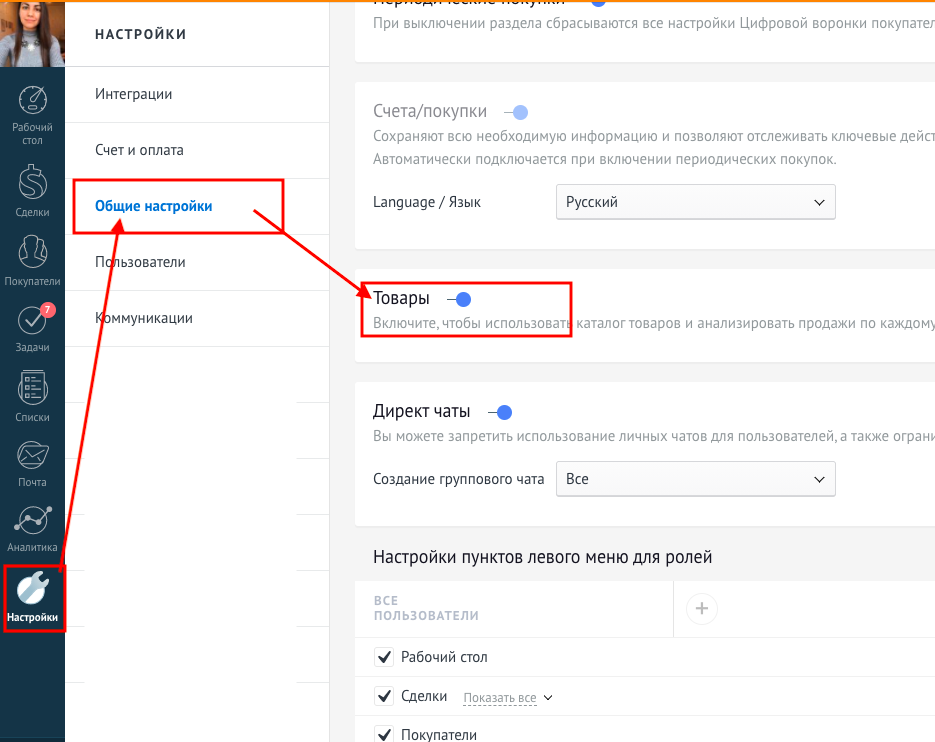
Перейдите в настройки amoCRM — «Общие настройки» — включите ползунок «Товары».
В разделе «Списки» при наведении курсора появится новый раздел «Товары».
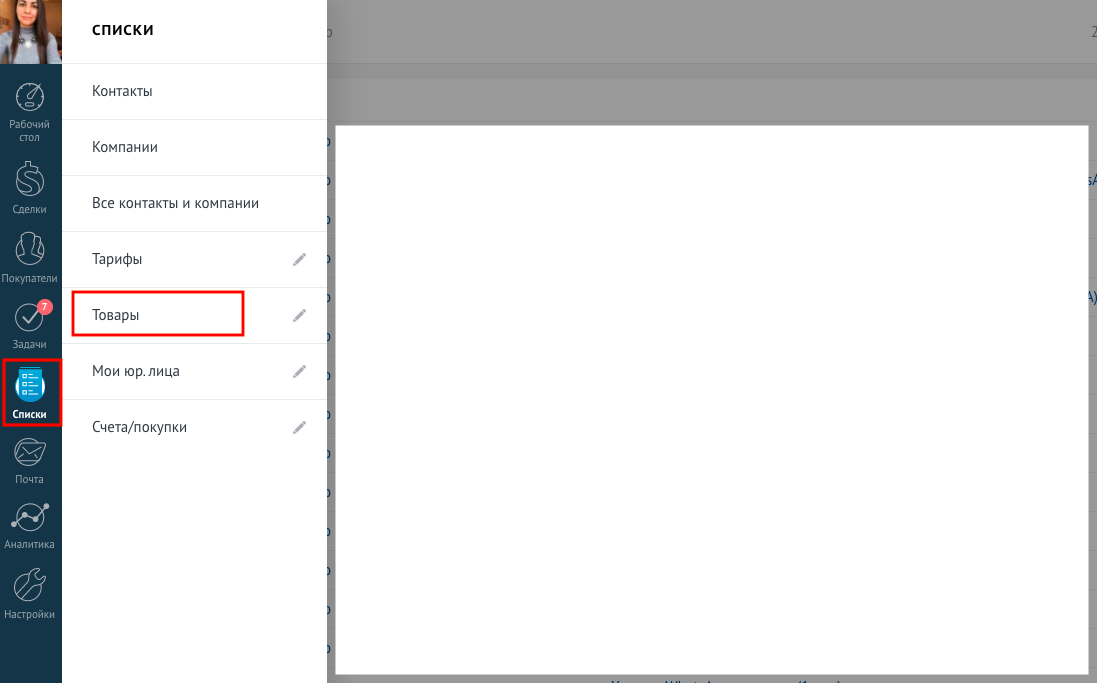
Добавьте туда новые элементы (товары) — они автоматически подтянутся в генерацию ссылки.
Заполнение товаров нужно, чтобы отправлять клиентам чеки о покупках.
- Если к банку не подключена онлайн-касса и вы не отправляете чеки — можно заполнить только количество и цену самого первого товара.
- Если подключена — дополнительно заполните e-mail или телефон и список товаров, чтобы банк смог пробить чек.
На вторую строчку пустого товара в окне генерации ссылки не обращать внимание?
Да. Новые строчки появляются по мере заполнения. Если вписывать больше нечего — просто игнорируйте её.
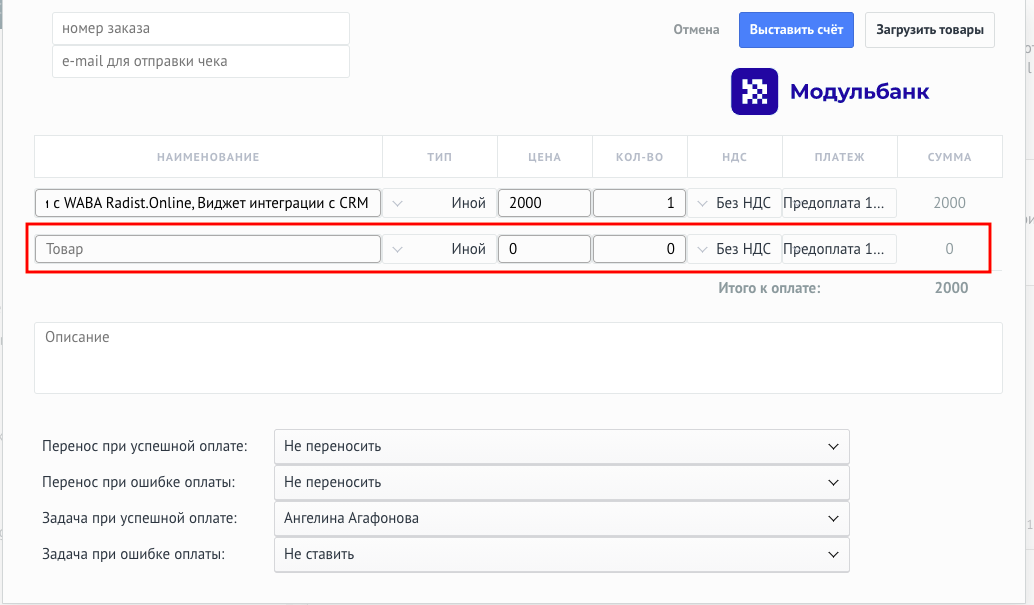
При переходе по ссылке оплаты Т-Банка не видно товар и количество — как это настроить?
На странице оплаты списка товаров не будет — так работает Т-Банк. Чек с полным списком товаров и цен придёт покупателю на почту после оплаты.
Почему не подгрузилось название продукта, за который произошла оплата?
Если к эквайрингу не подключена онлайн-касса, клиент не получит чек со списком товаров — его должен отправить ОФД или провайдер онлайн-касс.
Если онлайн-касса подключена — проверьте, пробился ли чек. Если чек пробился и услуга в нём указана, клиенту приходит два письма: подтверждение оплаты от банка и письмо с чеком с указанием товара.
Как подтягивать название товара автоматически — в инструкции Как подтягивать товар в SalesBot эквайринга.
Если мы не используем товары и в чек они не попадают — не нарушает ли это закон?
От использования онлайн-касс освобождены только некоторые виды компаний. Они описаны, например, здесь.
Если вы не попадаете ни в одну категорию, то вы нарушаете закон.
Чеки, почта и телефон
Номер телефона и e-mail будут подтягиваться из карточки контакта?
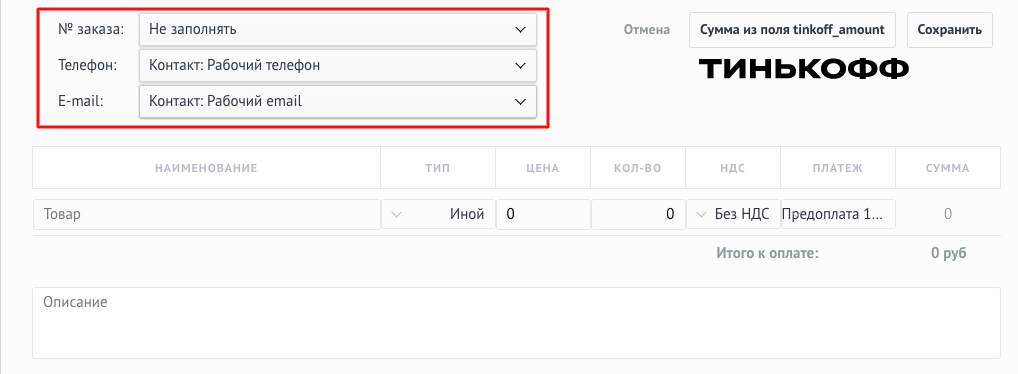
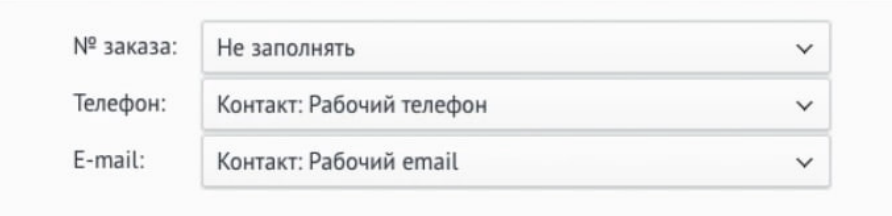
При выставлении ссылки вручную эти поля автоматически не подтягиваются — нужно заполнять каждый раз руками.
При генерации ссылки автоматически через триггер в воронке значения можно подтянуть из полей карточки контакта или сделки.
При выставлении счёта нужно, чтобы автоматически подставлялась почта пользователя. Такое возможно?
При ручном выставлении — нет, почту можно только вписать руками.
Подтянуть e-mail из поля можно только в автоматическую генерацию ссылки.
Куда отправляются чеки после оплаты?
Ссылка на оплату и чек после оплаты поступят на ту электронную почту, которая указана в контактах клиента.
Если почта была указана корректно, а чек не пришёл — необходимо обратиться в банк.
Не пришёл чек на почту
Проверьте, подключена ли онлайн-касса к эквайрингу и верная ли система налогообложения указана в настройках виджета. Если всё верно — проверьте статус платежа и наличие ошибок в личных кабинетах интернет-эквайринга и онлайн-кассы.
Правила отправки чеков по каждому банку — на странице Чеки.
НДС и терминалы
Как изменить признак предмета расчёта на услугу или товар?
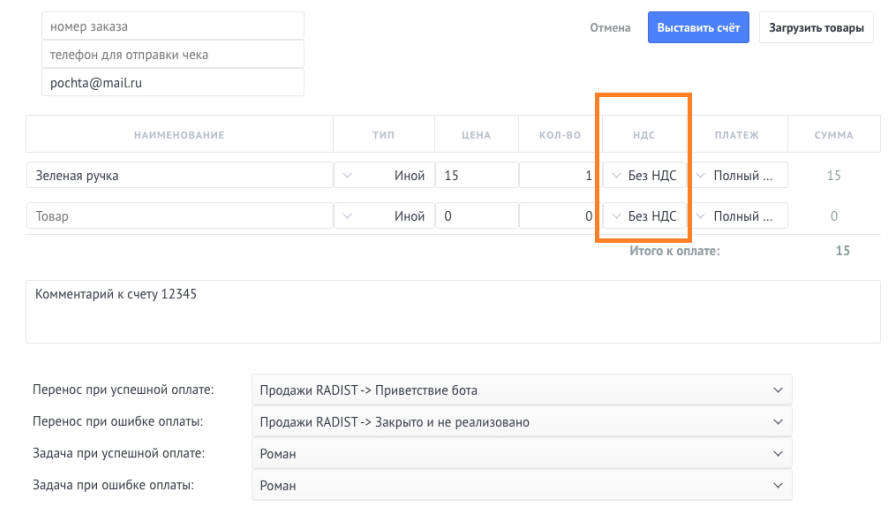
В полях «Тип», «Платеж», «НДС» можно выбрать любой из возможных вариантов вручную при генерации ссылки. Либо задать эти поля «по умолчанию» в настройках интеграции в личном кабинете.
Как настроить разный НДС для разных терминалов?
В личном кабинете RadistWeb настройка НДС устанавливается сразу для всех терминалов — это значение используется по умолчанию при выставлении счёта.
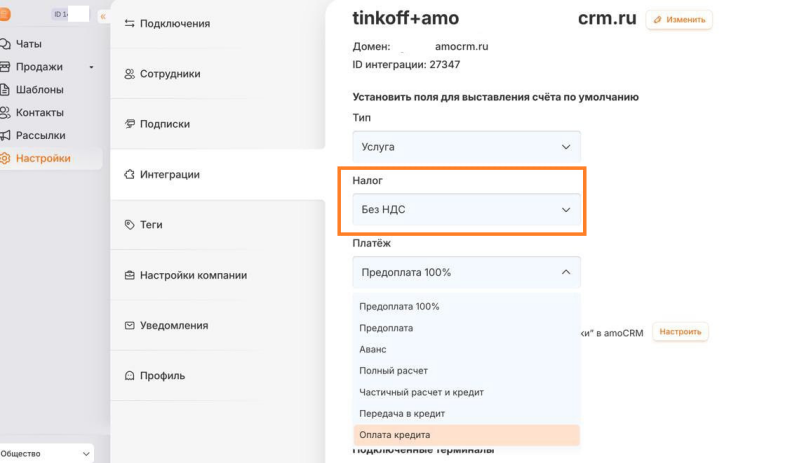
Однако при ручном выставлении счёта можно выбрать другой терминал и изменить ставку НДС.
Как в терминале поменять систему налогообложения?
В настройках интеграции в личном кабинете нажмите «Редактировать» у подключённого терминала в разделе «Подключения».
Эквайринг только для оплаты физ. лицам?
Да. Юридические лица могут платить со своих корпоративных карт. Бумажные и электронные счета мы не выставляем.
Сбербанк
Зачем нужно в Сбербанке поле выбора валюты?
Это требование интернет-эквайринга Сбербанка.
Зачем в Сбербанке указывать тип товара?
В Сбербанке тип товара указывать необязательно.
Как подключить онлайн-кассу к Сбербанку?
Подключить любую онлайн-кассу можно в личном кабинете Сбербанка.
При подключении виджета Сбербанка система ругается на незаполненные поля
Скорее всего, в пароле есть символ %, который amoCRM не принимает. Нужно сменить пароль в личном кабинете эквайринга Сбербанка и указать новый в виджете.