Разделы личного кабинета партнера
Разделы личного кабинета партнёра Radist.Online: Клиенты, Профиль, Счета, Финансы, Мои реквизиты и Уведомления — что показывает каждый раздел.
Модуль «Партнёрка» в RadistWeb состоит из шести разделов. Они лежат в левом меню личного кабинета: нажмите «Партнерка» — список подразделов раскроется под названием.
Ниже — что показывает и что позволяет сделать каждый из них.
Раздел «Клиенты»
На странице две вкладки — «Клиенты» и «Рефералы».
Клиенты — клиенты, зарегистрированные по партнёрской схеме: партнёр проводит оплату за клиента через себя, вознаграждение составляет 40–50% за подписки и 10% за диалоги WABA.
Рефералы — клиенты, зарегистрированные по реферальной схеме: они работают напрямую с нашим отделом продаж, а партнёру возвращается 20% за подписки и 10% за диалоги WABA.
Что показано в шапке
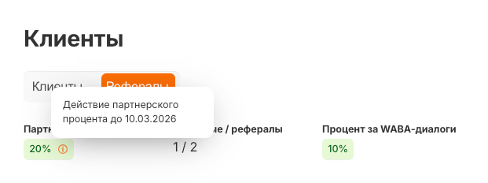
- Партнёрский процент — актуальный процент вознаграждения. При 1–9 активных клиентах — 40%, при 10+ — 50%. При реферальной схеме здесь же виден срок действия текущего процента.
- Количество клиентов — количество активных клиентов и общее количество.
- Процент за диалоги WABA — текущий процент вознаграждения за диалоги, потраченные вашими клиентами.
Основная таблица
| Колонка | Что показывает |
|---|---|
| ID клиента | ID зарегистрированного клиента. Рядом с каждым ID есть символ копирования |
| Клиент | Название компании, заданное при регистрации личного кабинета |
| Баланс диалогов | Количество оплаченных диалогов на текущий момент |
| Статус подписок | «Оплачено» — активные оплаченные подписки; «Истекла», «Не оплачена» — подписка отключена; «Тестовый период» — подписка на тесте с указанием даты; «Бесплатно» — активные бесплатные подписки, в учёт активных клиентов не попадают |
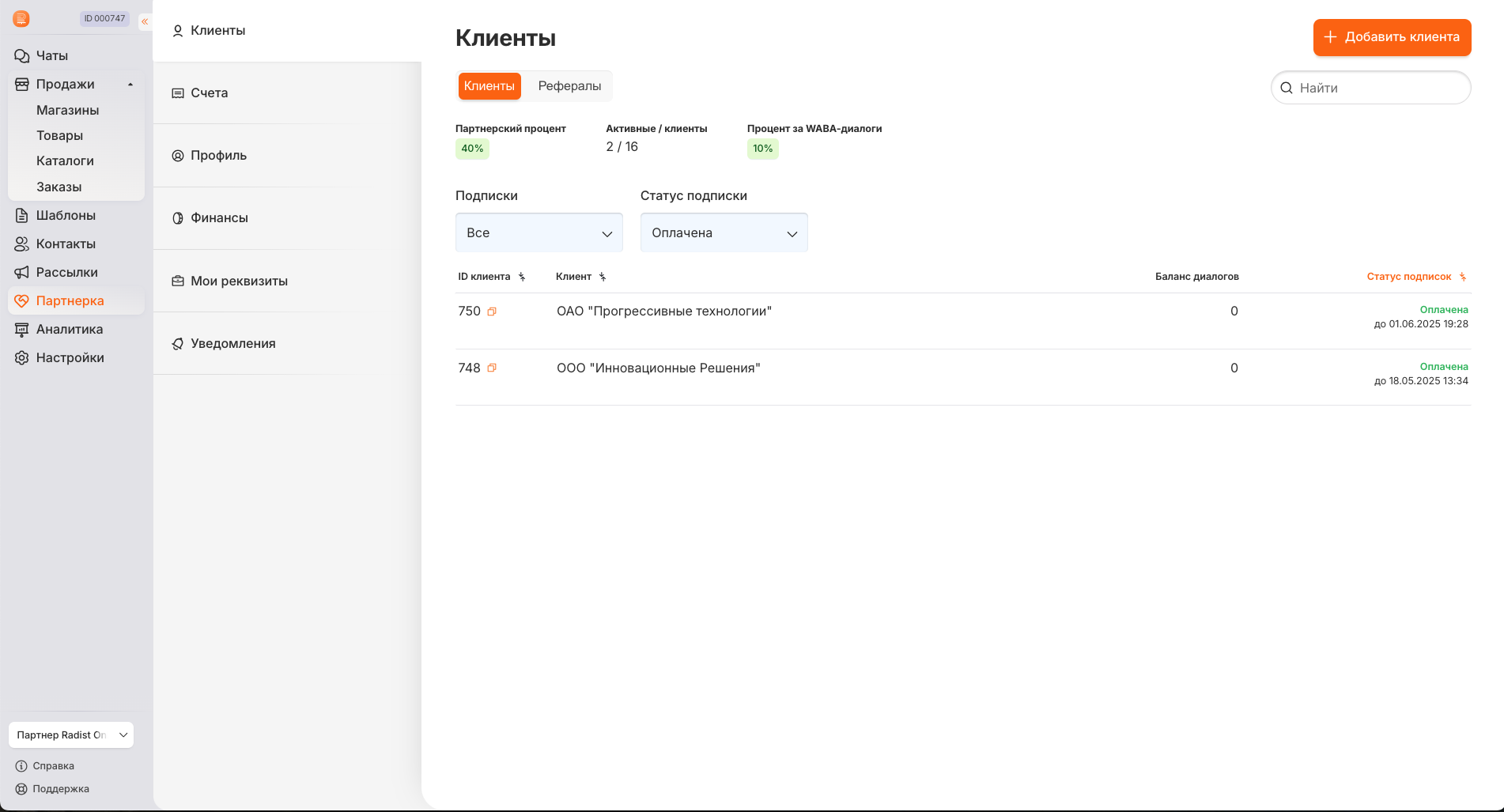
При клике на клиента открывается страница с полной информацией о нём и всеми созданными счетами — и для клиента, и для партнёра.
Поиск, фильтрация и сортировка
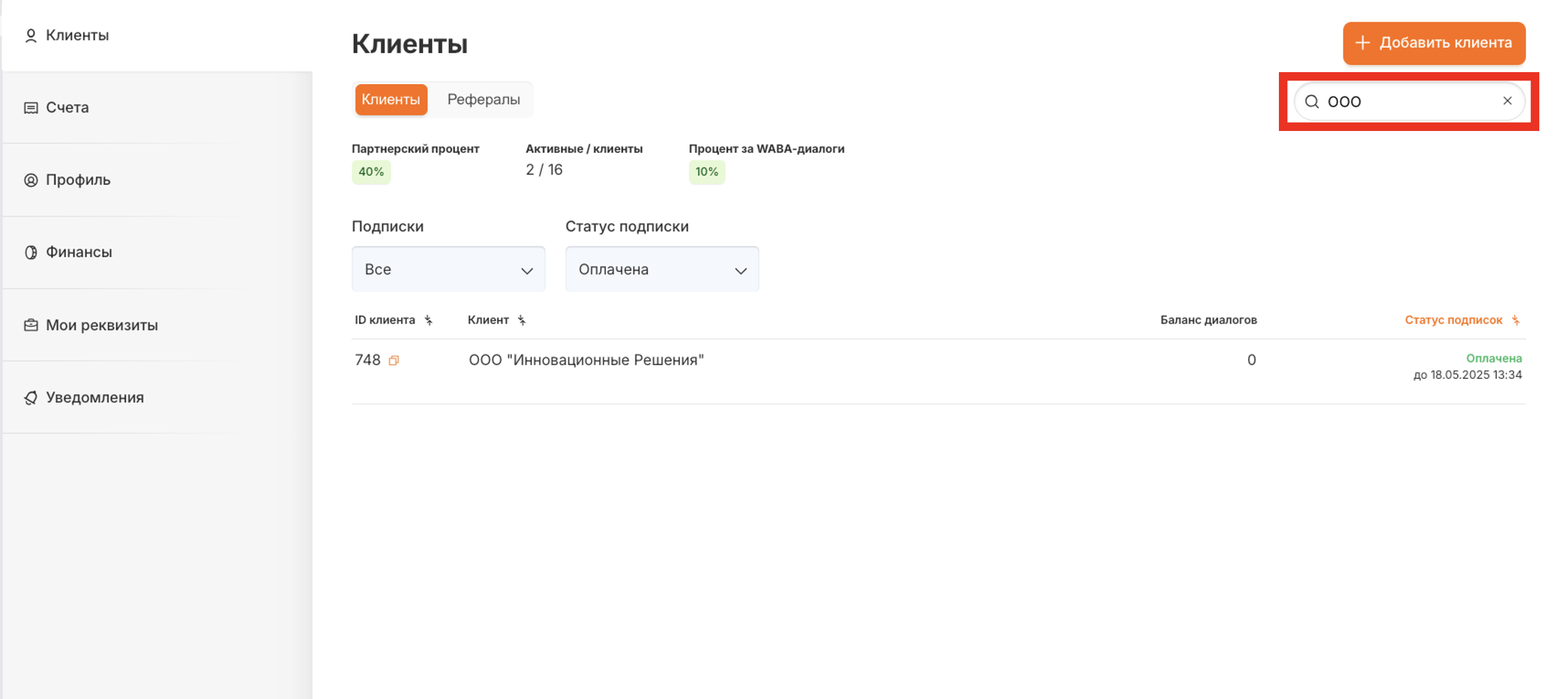
Поиск работает по названию компании:
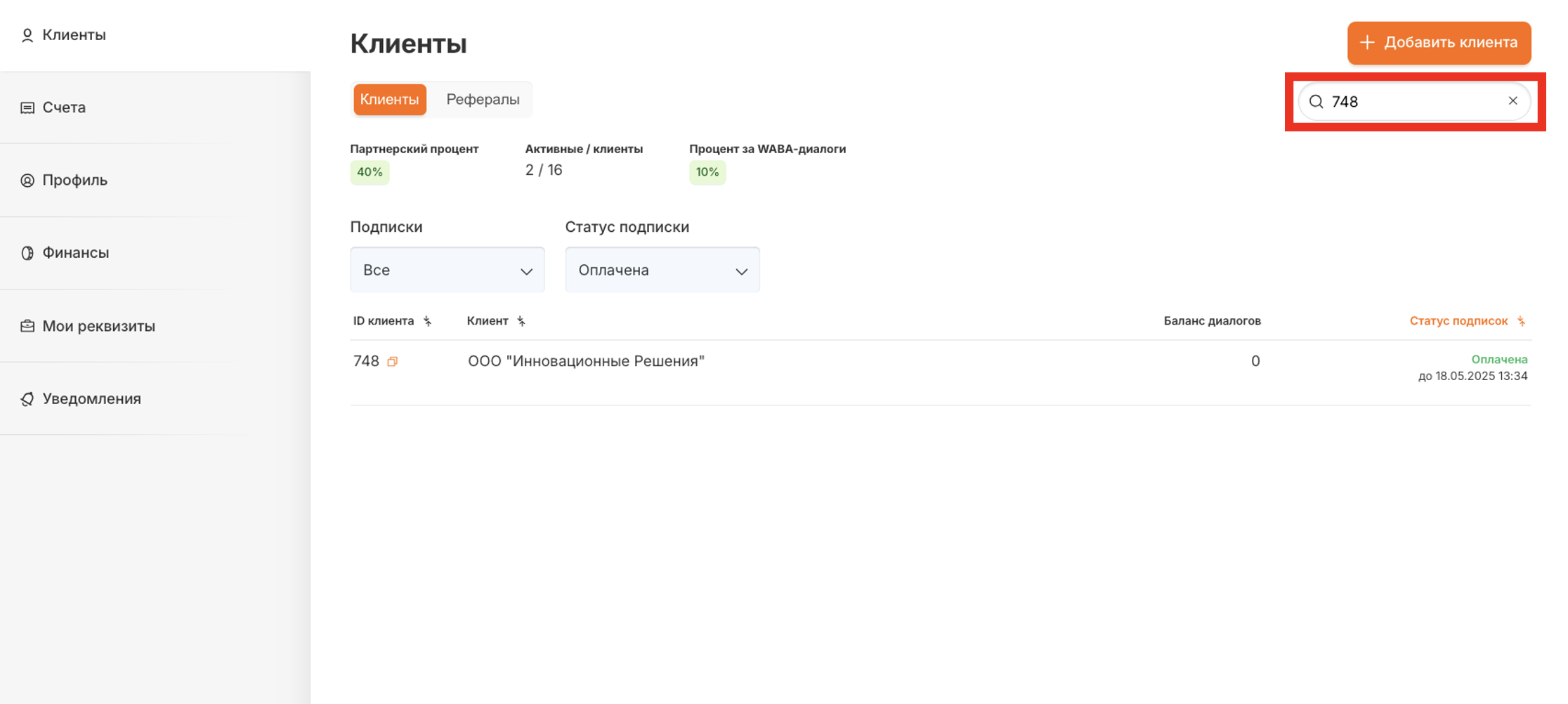
И по ID:
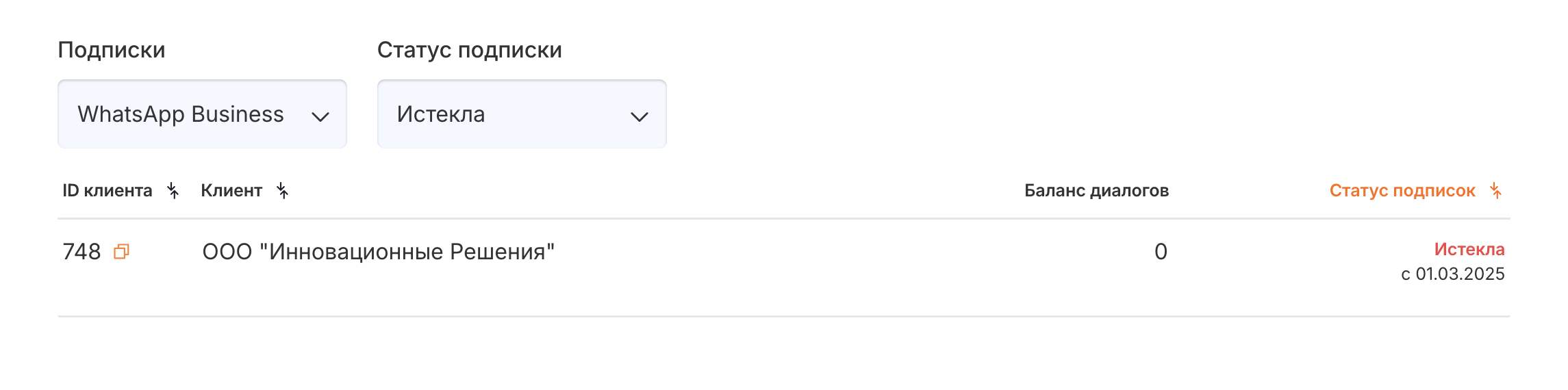
Фильтрация доступна двух видов — по типу подписки и по статусу подписки. Их можно использовать по отдельности или вместе.
Тип подписки — в списке отобразятся все клиенты, у кого есть подписка этого типа:
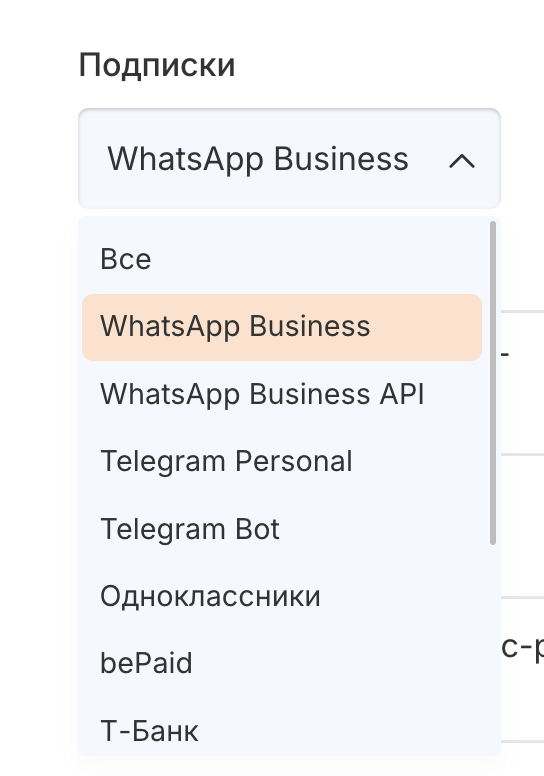
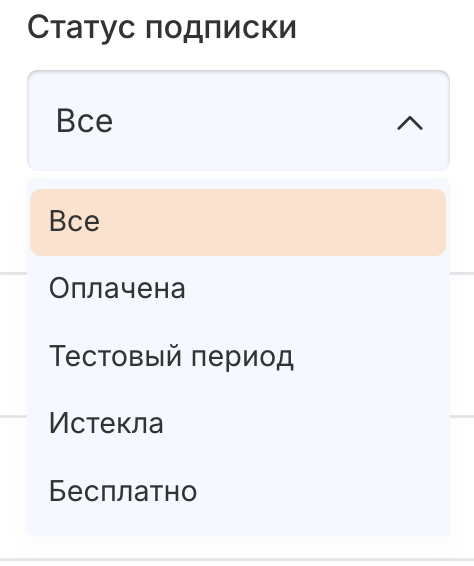
Статус подписки — отобразятся все клиенты, у кого есть любая подписка в этом статусе:
Тип + статус — отобразятся клиенты, у кого есть подписка данного типа в данном статусе:
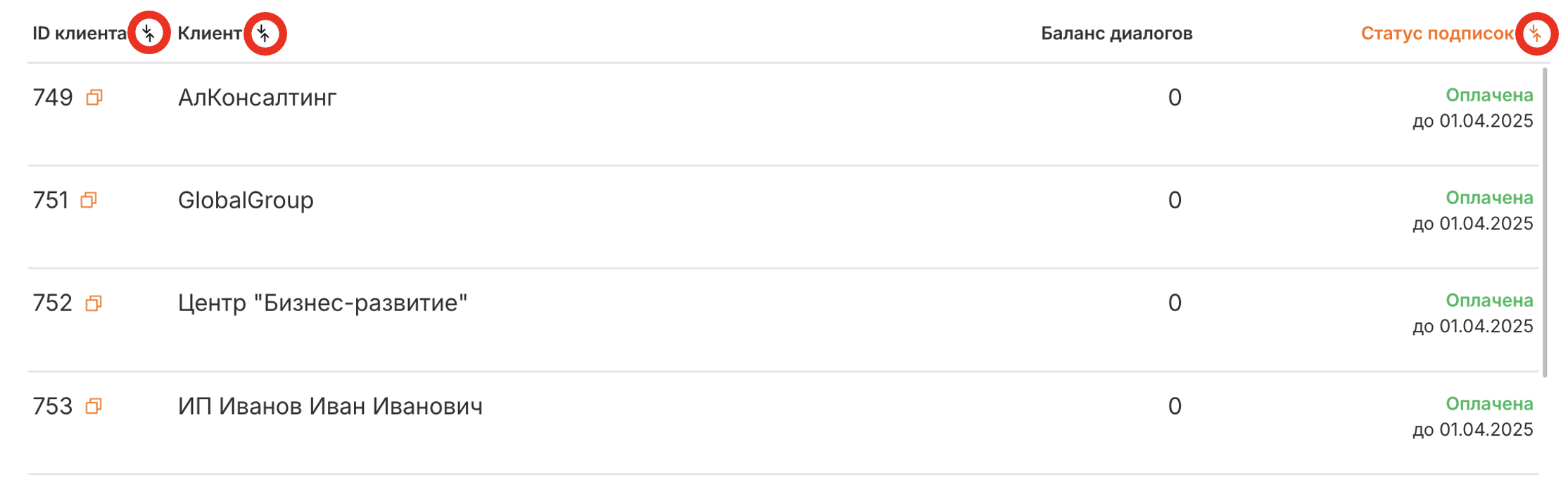
Сортировка доступна по трём столбцам — ID клиента, название клиента и статус подписки. Столбец с активной сортировкой подсвечивается оранжевым.
Карточка партнёрского клиента
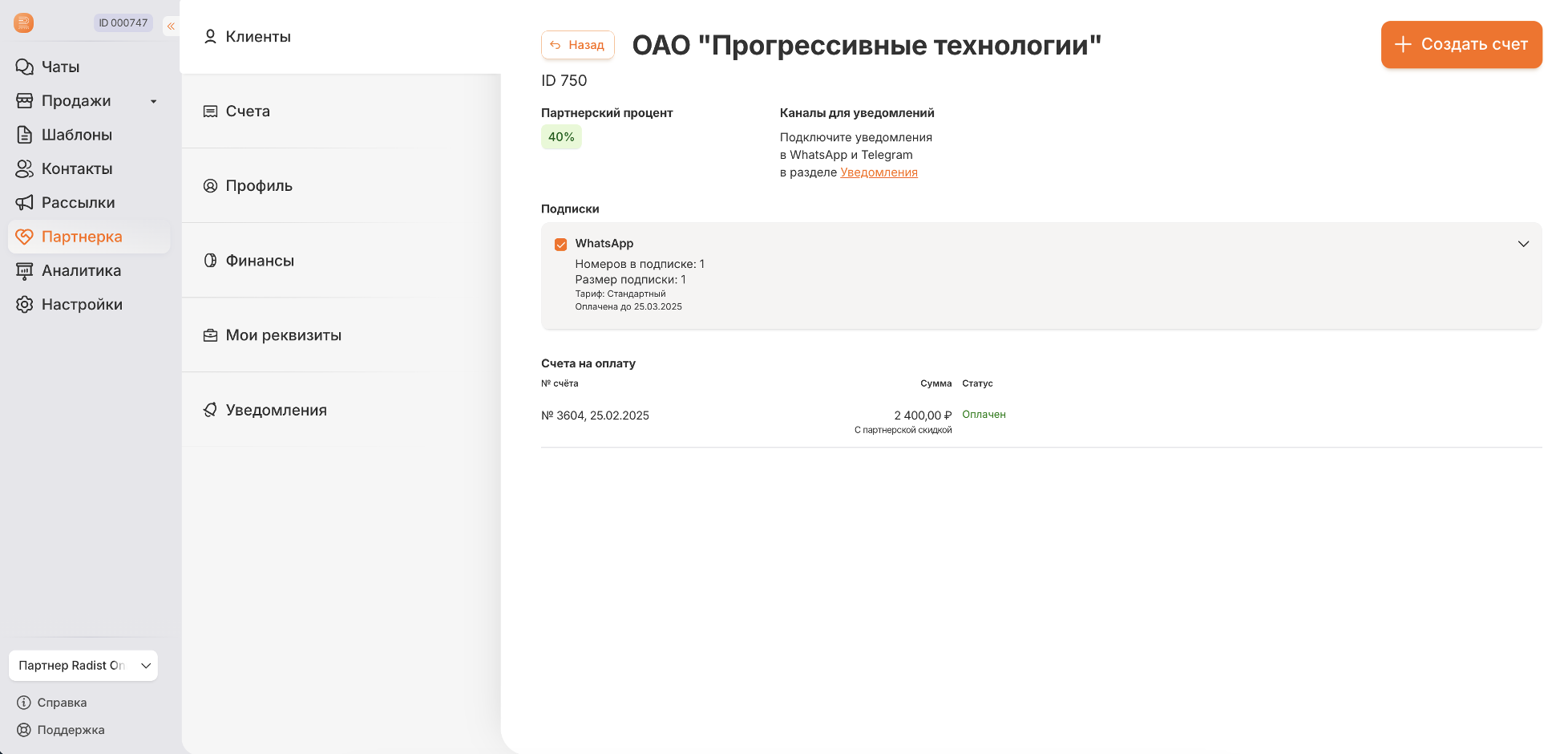
На странице видны название и ID компании, подписки и список подключений, счета и настроенные каналы для уведомлений. Отсюда же можно сформировать счёт на реквизиты партнёра.
Кнопка «Пополнить» рядом с количеством диалогов WABA позволяет выставить счёт только на диалоги — на реквизиты клиента. Подробно — в инструкции «Оплата WABA-диалогов».
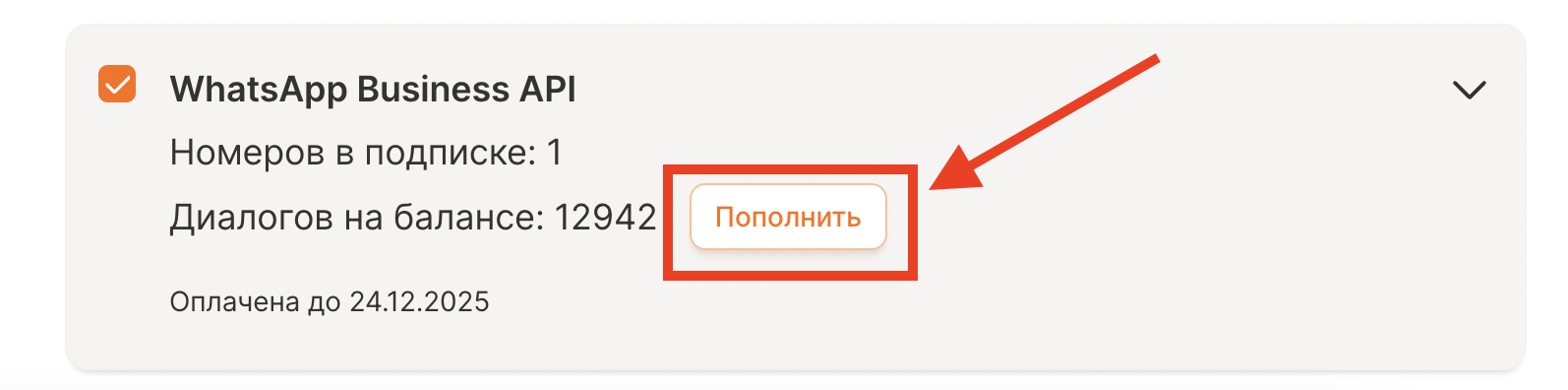
Если подписка клиента заканчивается в ближайшие два дня, в её карточке появляется кнопка «Выдать аванс» — она продлевает подписку на 5 дней, пока идёт оплата. Как это работает — в инструкции «Финансы: перерасчёт и перенос подписок».
Карточка реферального клиента
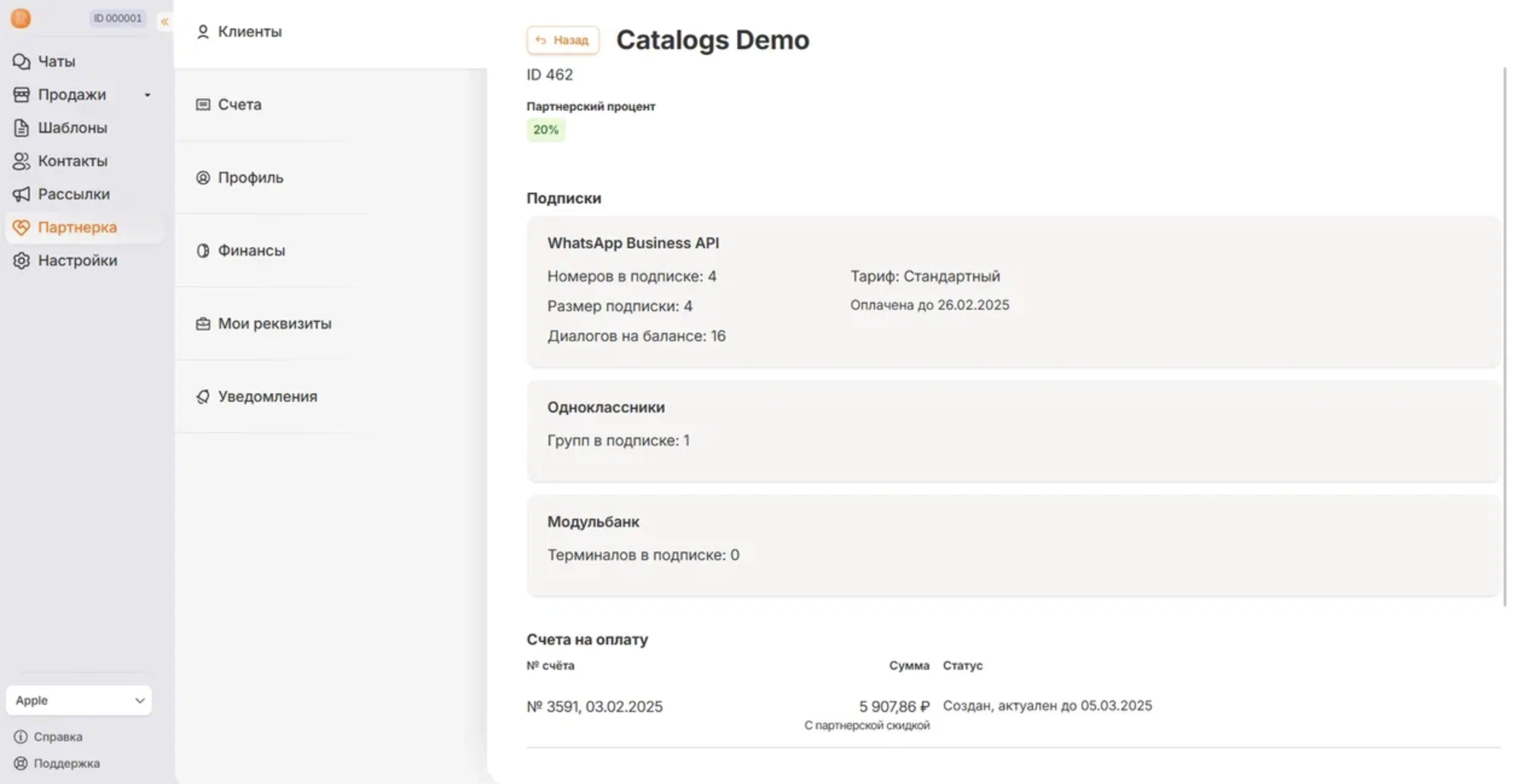
Здесь видны название и ID компании, подписки и их статус, а также выставленные клиентом счета и их статус.
Раздел «Профиль»
- Имя партнёра — генерируется из промокода.
- Партнёрская ссылка — создаётся автоматически при оформлении промокода. Клиент, перешедший по ней, сразу и безошибочно закрепляется за партнёром.
- Промокод партнёра — согласованный при оформлении партнёрства.
- Реферальная ссылка — создаётся автоматически при оформлении промокода. Клиент, перешедший по ней, регистрируется сразу в статусе реферального.
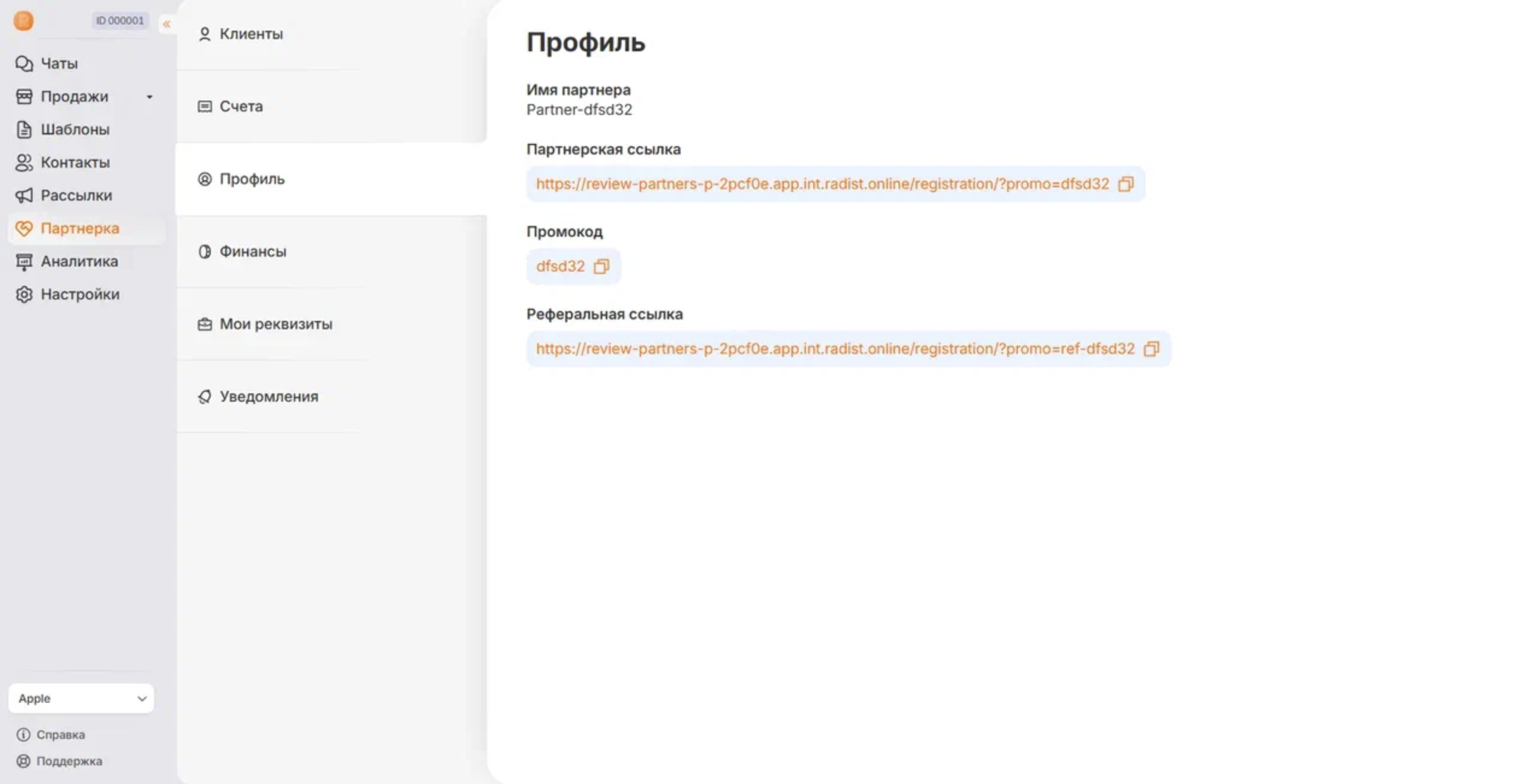
Как выдать ссылку или промокод клиенту — в инструкции «Промокод партнёра».
Раздел «Счета»
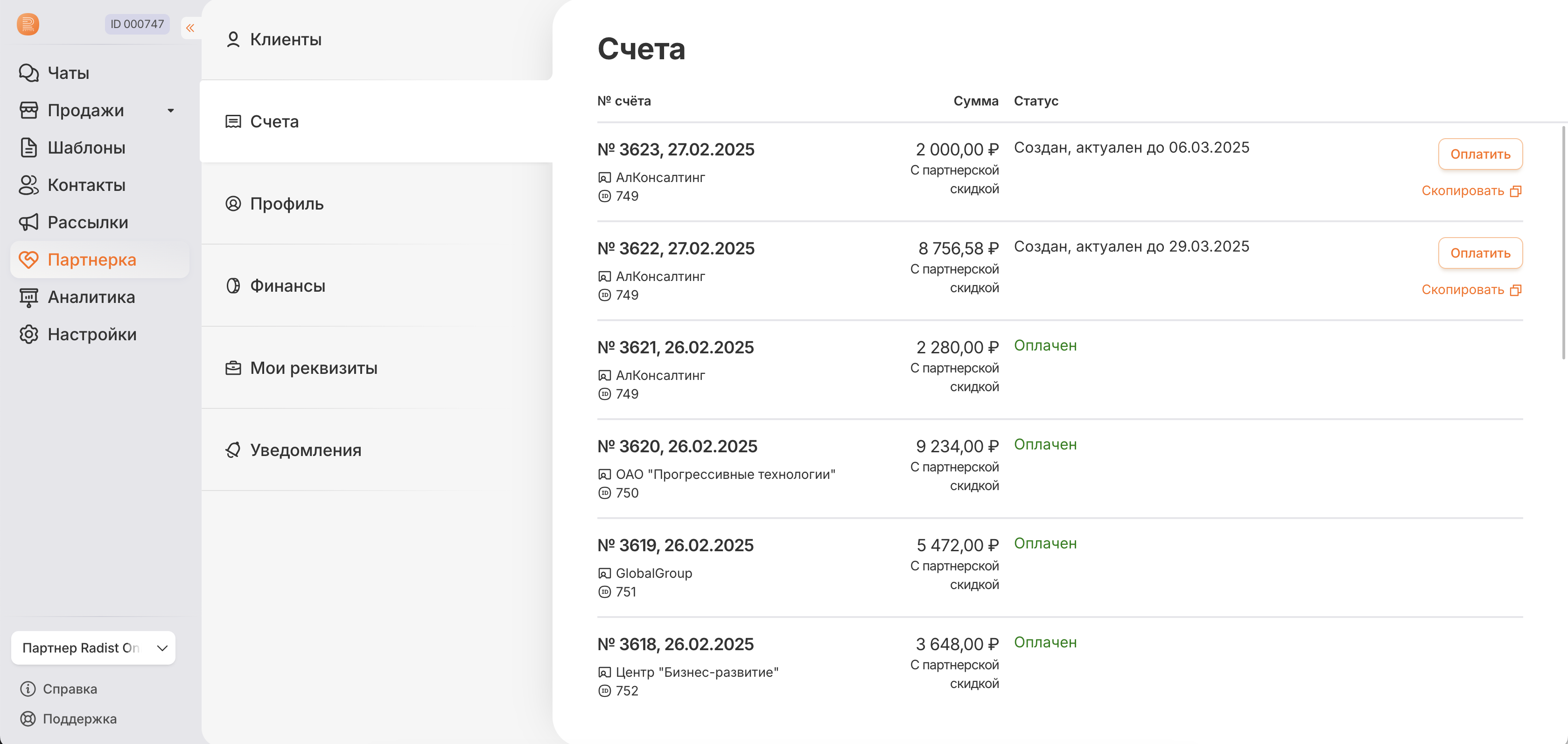
По кнопке «+ Создать счёт» партнёр создаёт ссылки и счета — как для клиента, так и с партнёрским вознаграждением. Как это сделать — в инструкции «Формирование счёта с партнёрским вознаграждением».
Как читать список
Счета отображаются в хронологическом порядке по номеру, дате и времени создания, с отметкой клиента, которому принадлежит счёт.
Кто оплачивает счёт — видно в колонке «Сумма». Если счёт выставлен на реквизиты партнёра с учётом вознаграждения, там будет соответствующая отметка, а сумма для оплаты клиентом выводится отдельно.
Если счёт оплачен средствами партнёрского Баланса, под суммой появляется строка «Оплачено с партнёрского баланса: … ₽» — сразу видно, сколько ушло с баланса. Та же строка отображается в карточке клиента, в блоке со счетами.
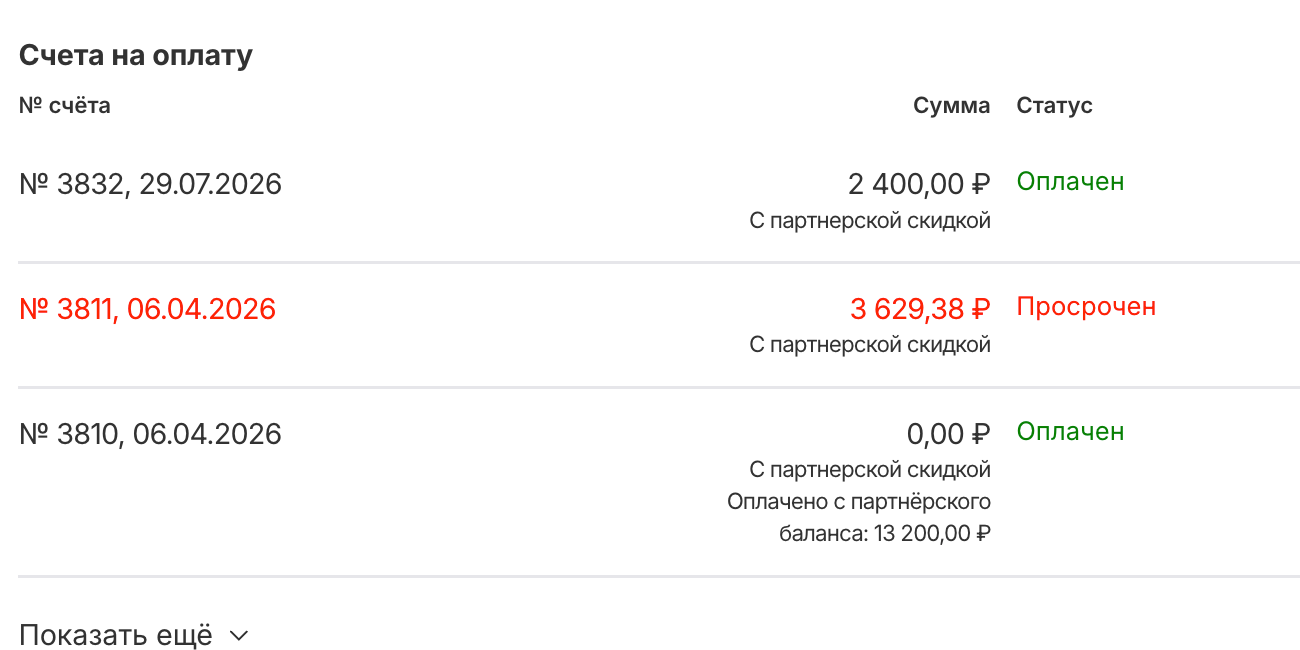
Сортировки и фильтрации в разделе нет. Счета по конкретному клиенту удобнее смотреть в его карточке — раздел «Клиенты», блок «Счета на оплату»; оттуда же скачиваются закрывающие документы.
Статусы счёта
| Статус | Что означает и что можно сделать |
|---|---|
| Создан | Счёт сформирован, рядом отображается срок его действия. Кнопка «Оплатить» открывает страницу счёта, «Скопировать» — копирует ссылку, чтобы отправить клиенту |
| Оплачен | Оплата зачислена. По счетам, оплаченным по реквизитам, можно скачать акт |
| Просрочен | Срок действия счёта истёк |
Раздел «Финансы»
Здесь партнёр отслеживает накопленное вознаграждение за подписки, оплаченные реферальными клиентами, и за WABA-шаблоны, потраченные всеми клиентами. Отсюда же запрашивается вывод средств и отслеживается выполнение запроса.
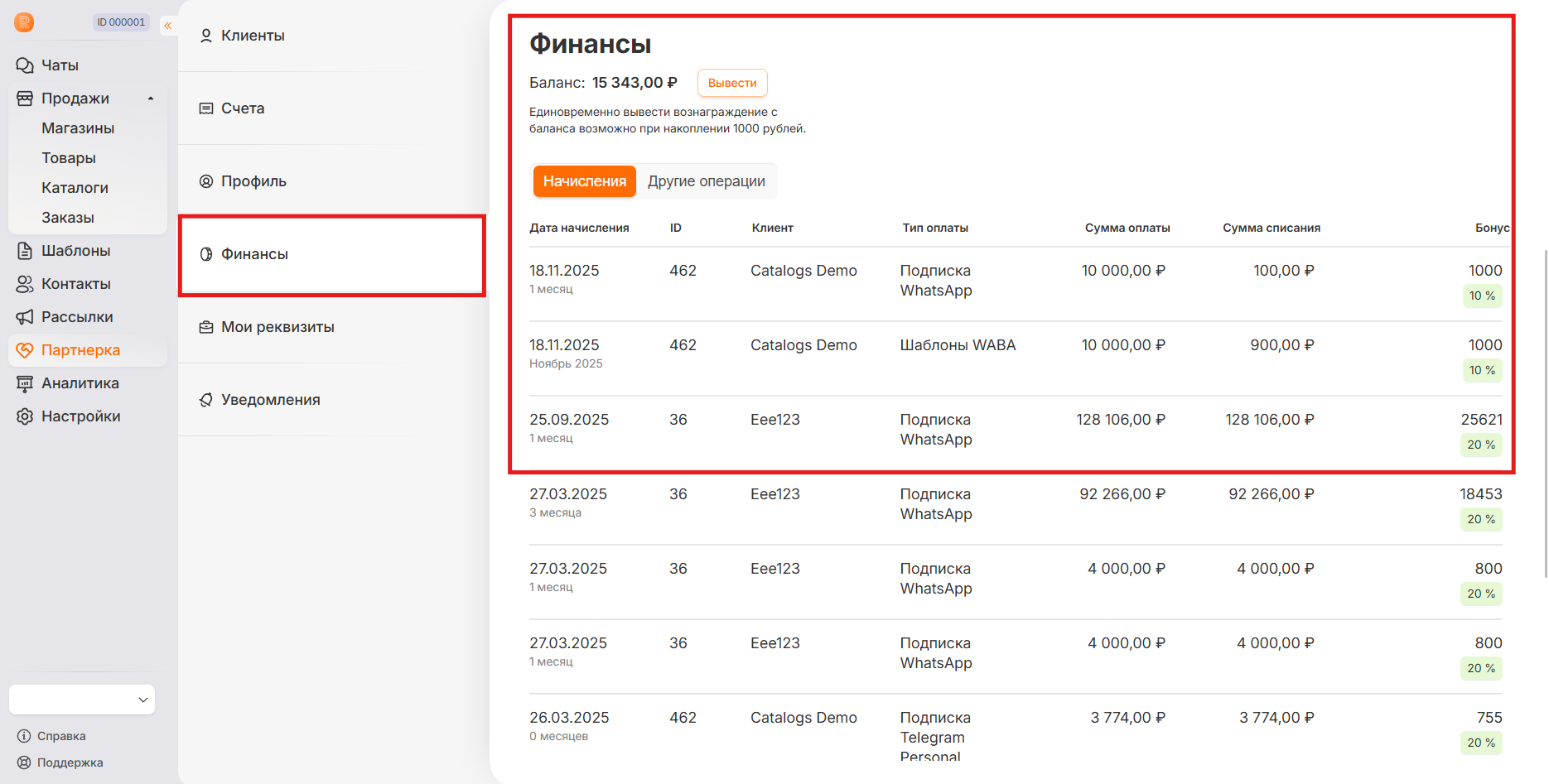
Подробно — в инструкции «Вывод вознаграждения за подписки и диалоги WABA».
Раздел «Мои реквизиты»
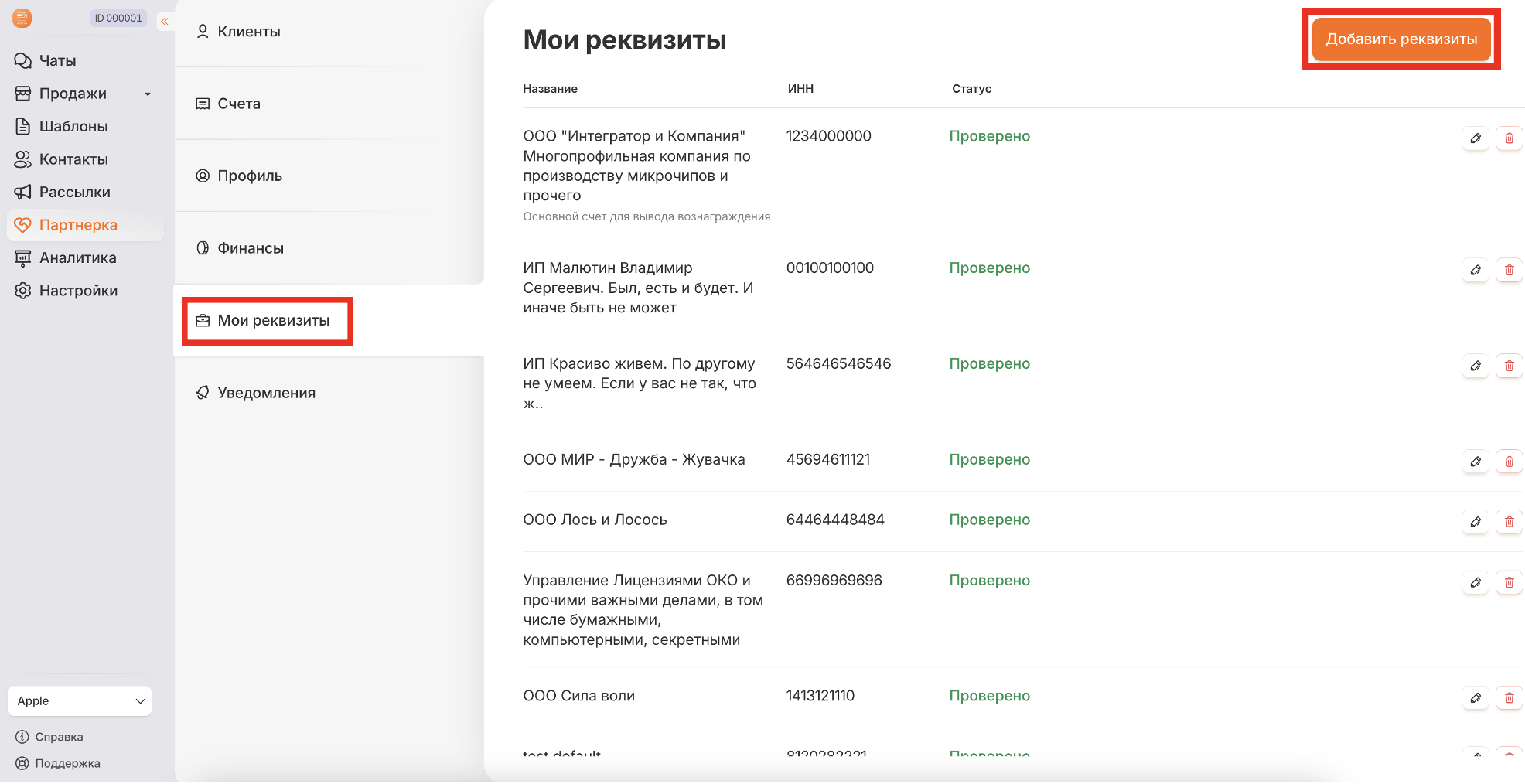
Здесь собраны все реквизиты партнёра, которые он может использовать для оплаты счетов за своих клиентов. По кнопке «Добавить реквизиты» добавляется новая компания для оплаты; неактуальные реквизиты можно отредактировать или удалить.
Раздел «Уведомления»
Здесь настраиваются номера телефонов и аккаунты, на которые будут приходить оповещения, и выбираются клиентские компании, по которым партнёр хочет их получать. Доступные каналы — WhatsApp и Telegram.
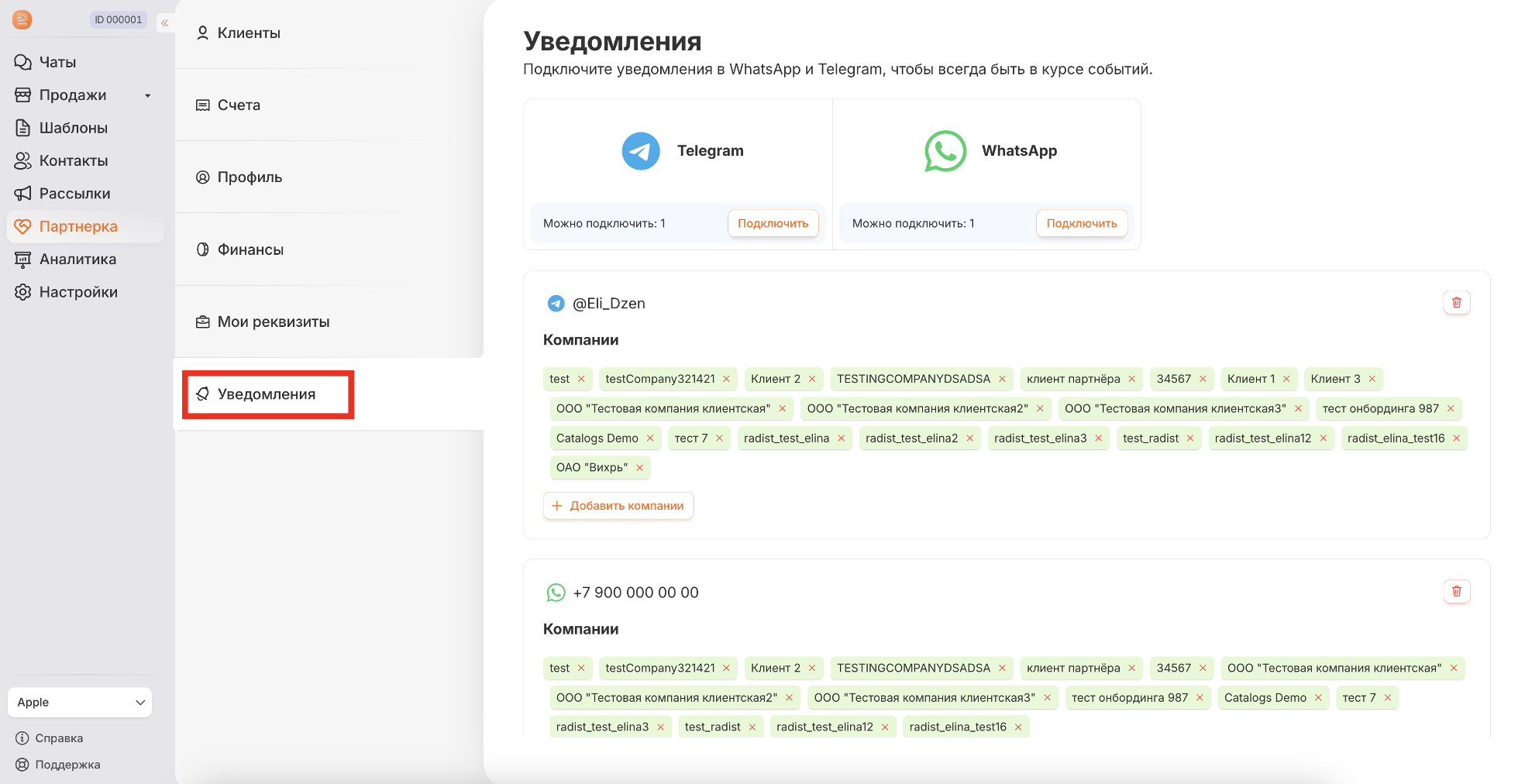
Подробно — в инструкции «Настройка уведомлений об окончании срока подписки у клиентов».
Частые вопросы
Где посмотреть свой партнёрский процент?
В шапке раздела «Клиенты». Там же показан актуальный процент: 40% при одном-девяти активных клиентах и 50% при десяти и больше. У реферальной схемы рядом виден срок действия текущего процента.
Чем вкладка «Клиенты» отличается от «Рефералов»?
Типом закрепления. В «Клиентах» — компании, которые пришли по партнёрской схеме: по ним доступны переход в кабинет, управление подписками и счета. В «Рефералах» — те, кто закрепился по реферальной ссылке: по ним видны только оплаты.
Видит ли клиент счета, которые создал партнёр?
Нет. Счета, созданные партнёром, в кабинете клиента не отображаются. Исключение — счёт на реквизиты клиента за диалоги WABA: он доступен клиенту, потому что оплачивать его клиент будет сам.
Откуда берётся имя партнёра в кабинете?
Оно генерируется из промокода — того кодового слова, которое вы согласовали при регистрации в партнёрской программе.