WABA в режиме Coexistence (CoEx)
WABA в режиме Coexistence (CoEx): как подключить номер к WhatsApp Business API и оставить его в приложении WhatsApp Business на телефоне. Пошаговое подключение, ограничения, оплата и правила работы.
Коротко. Coexistence (CoEx) — режим WABA, при котором номер работает одновременно в приложении WhatsApp Business на телефоне и через API: менеджеры продолжают писать с телефона, а вы получаете возможности API — рассылки по шаблонам, чаты в RadistWeb, интеграцию с amoCRM и Битрикс24. Подходит компаниям, которые уже работают в приложении и не хотят терять номер, переписку и клиентов. Meta пускает в CoEx только «живые» аккаунты — новый аккаунт, скорее всего, не подойдёт. Требует свежую версию приложения на телефоне, аккаунт Facebook и заполненное Бизнес-портфолио Meta. Фото профиля ставится до подключения — после его изменить нельзя ни в приложении, ни через API.
Обычно при подключении к WhatsApp Business API номер уходит с телефона: приложение WhatsApp Business на нём больше не работает. Coexistence (CoEx) — режим, в котором номер работает и там, и там: менеджеры продолжают переписываться с телефона, а вы получаете возможности API — рассылки по шаблонам, чаты в RadistWeb и интеграцию с amoCRM и Битрикс24.
Кому подходит CoEx
- Вы уже работаете с приложением WhatsApp Business и не хотите терять номер, переписку и клиентов.
- Нужны рассылки по шаблонам и работа с диалогами в CRM, но часть команды продолжит писать с телефона.
- Вы готовы держать приложение на телефоне и заходить в него хотя бы раз в 13 дней.
Что подготовить заранее
- Свежая версия приложения WhatsApp Business на смартфоне с камерой — во время подключения нужно отсканировать QR-код.
- Номер уже зарегистрирован в приложении WhatsApp Business — режим работает только в эту сторону: из приложения на платформу. Номер, который уже подключён к WhatsApp Business API, перевести в CoEx не получится.
- Аккаунт Facebook* — через него вы подтверждаете подключение.
- Бизнес-портфолио Meta** с заполненным разделом информации о компании: юридическое название, адрес, сайт и рабочий номер телефона.
Как подключить номер в режиме CoEx
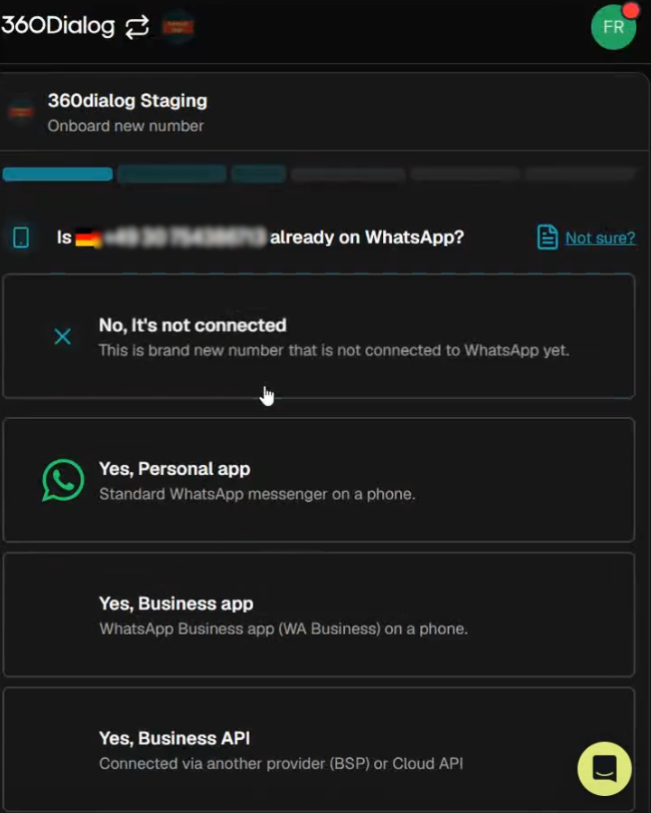
Укажите, что номер уже работает в приложении
На вопрос о номере (Is this number already on WhatsApp?) выберите Yes, Business app — то есть номер используется в приложении WhatsApp Business на телефоне.
Выберите вход через Facebook*
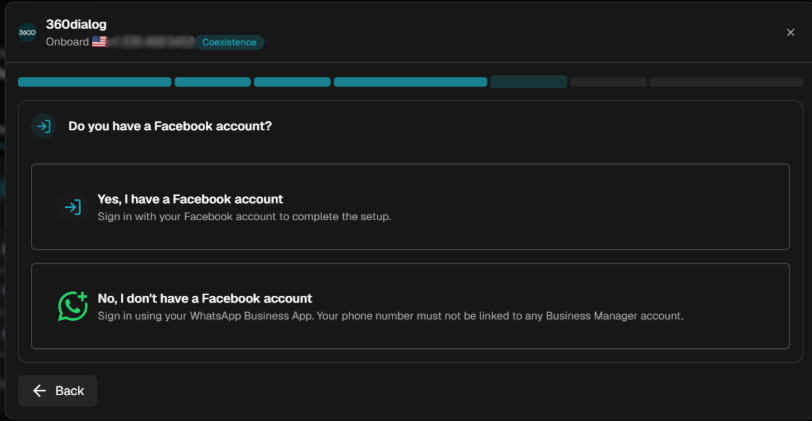
На вопрос Do you have a Facebook account? выберите Yes, I have a Facebook account.
Откройте окно Meta**
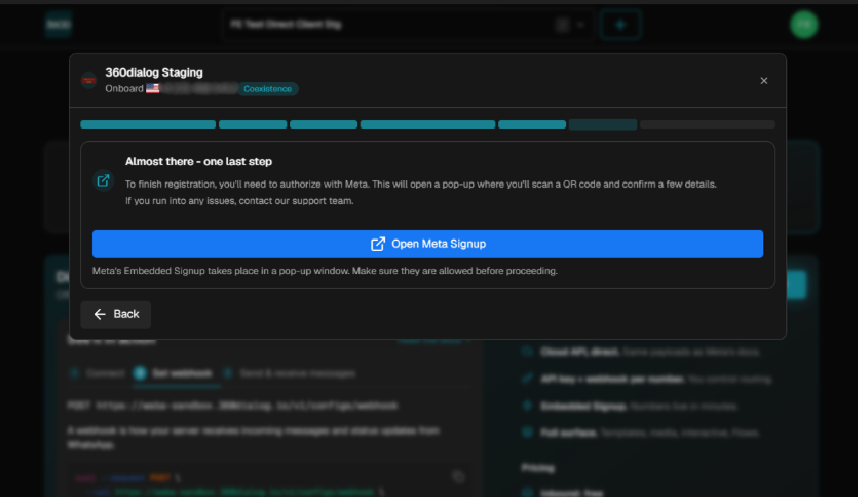
Нажмите Open Meta Signup — регистрация откроется во всплывающем окне.
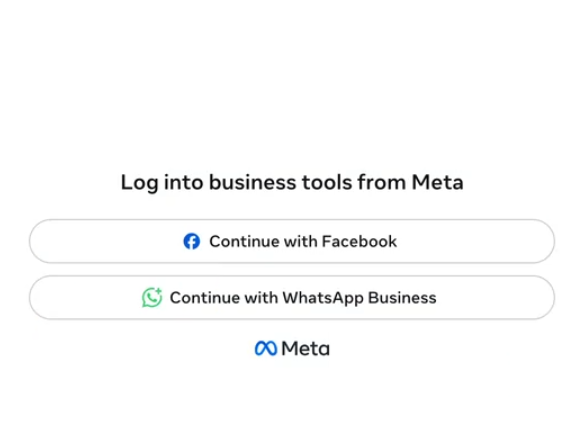
Дальше нажмите Continue with Facebook и войдите в аккаунт, через который подключаете номер.
Выберите «Connect a WhatsApp Business App»
В окне Select the business assets to share with 360dialog укажите бизнес-портфолио, а в списке WhatsApp Business account выберите Connect a WhatsApp Business App.
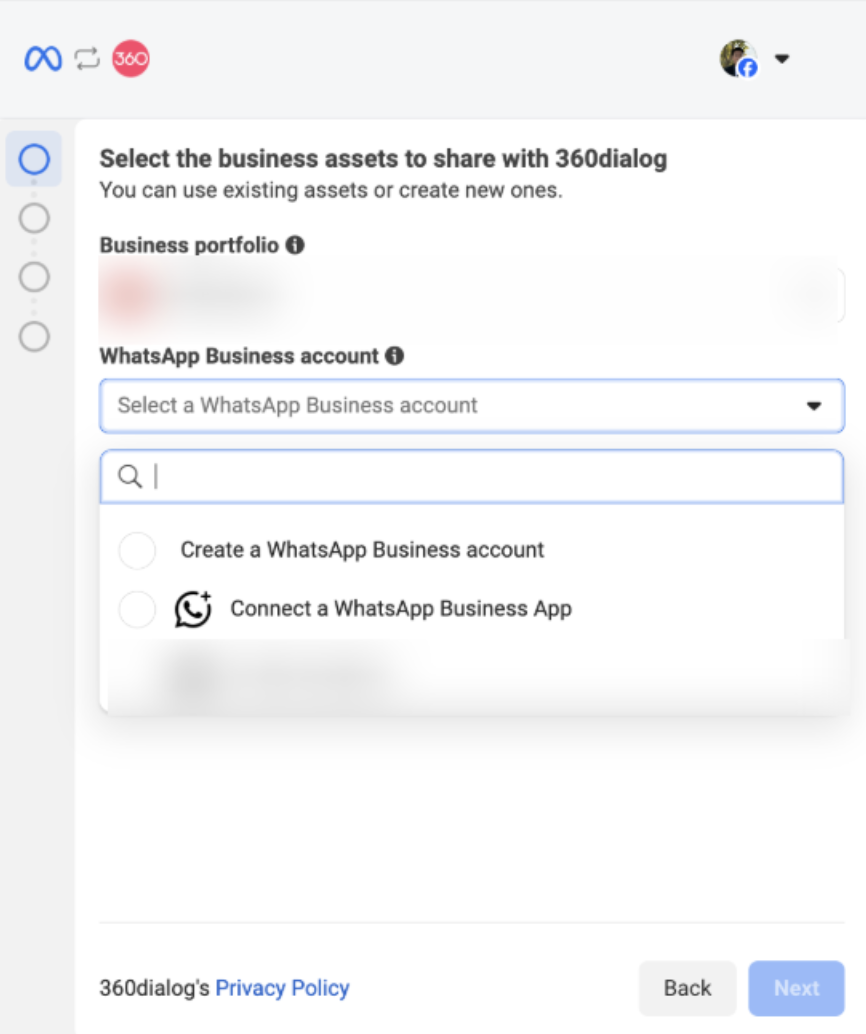
Введите номер телефона
Укажите тот же номер, который работает в приложении WhatsApp Business, и нажмите Next.
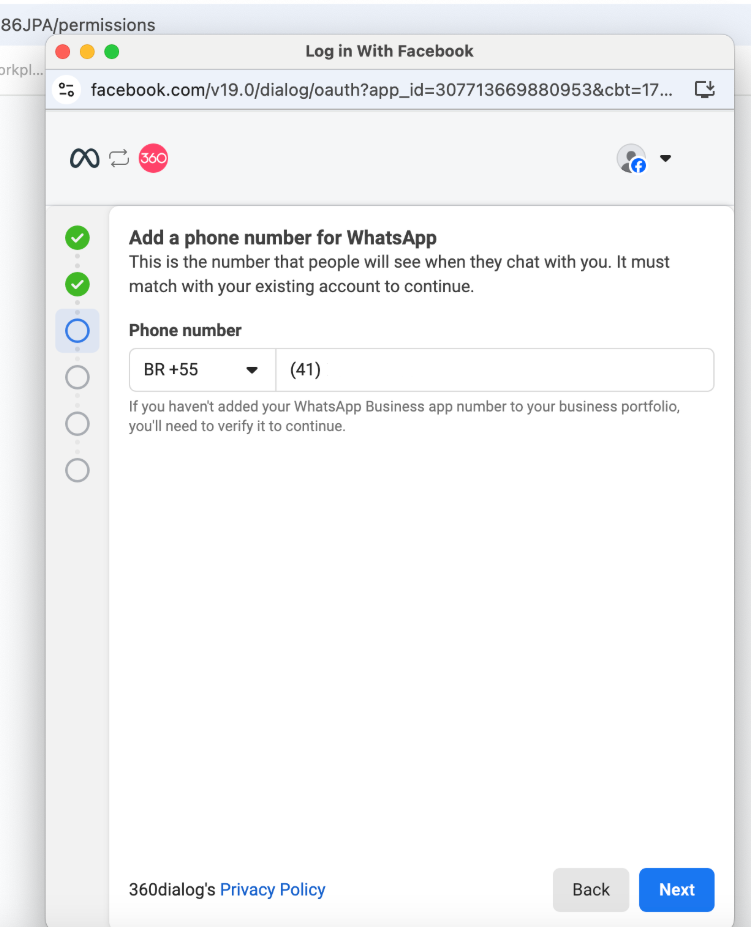
Отсканируйте QR-код
На экране компьютера появится QR-код и код доступа.
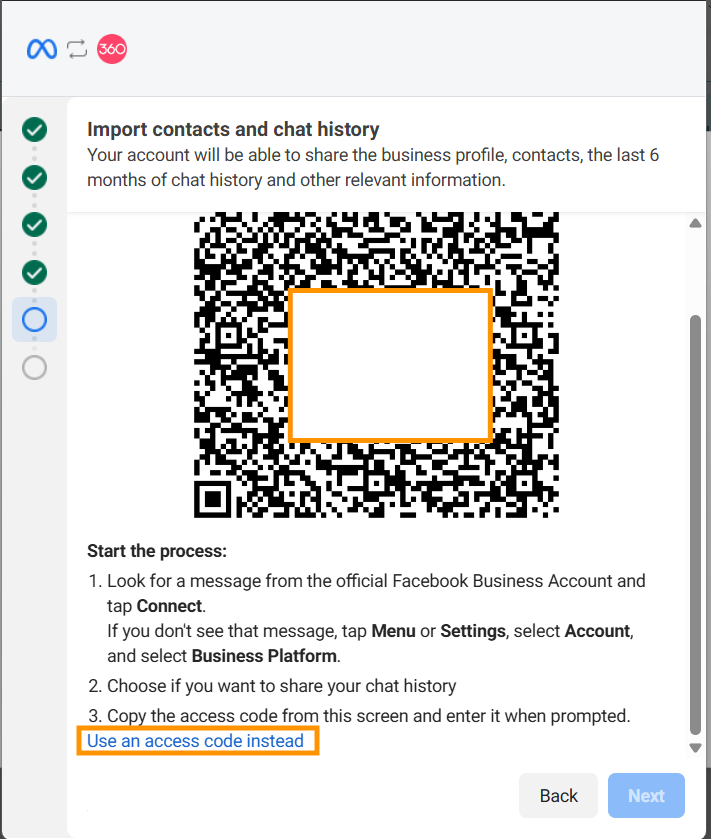
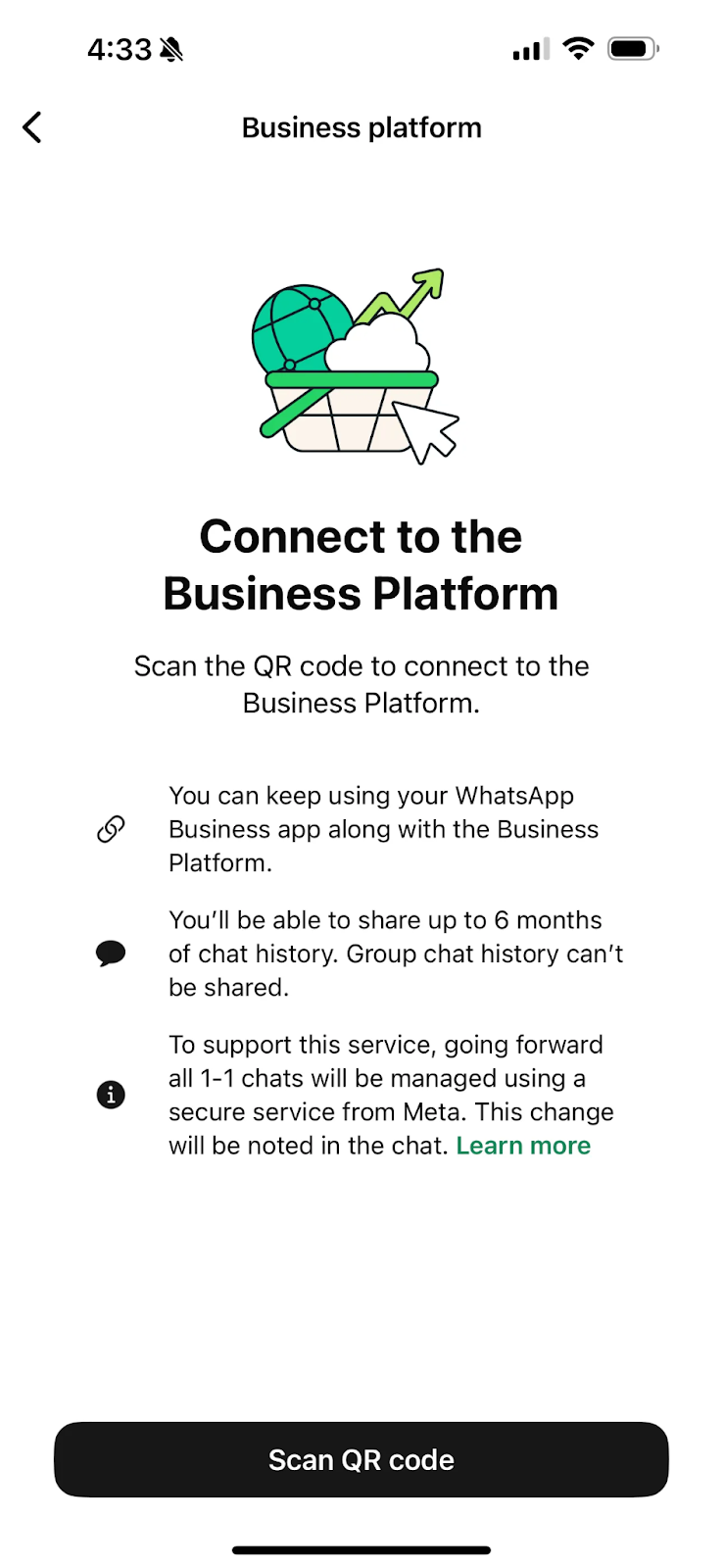
Возьмите телефон: в WhatsApp Business придёт сообщение от Facebook Business — «Connect to Business Platform». Нажмите в нём Scan QR code и отсканируйте код с экрана (или введите код доступа вручную).
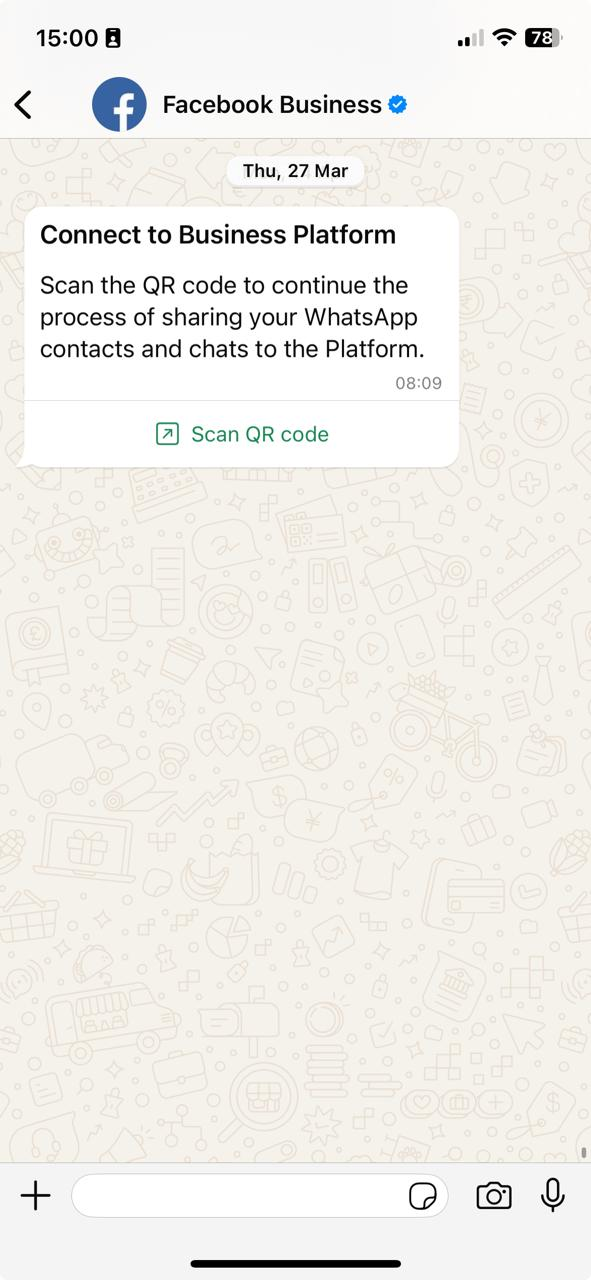
Решите, переносить ли переписку
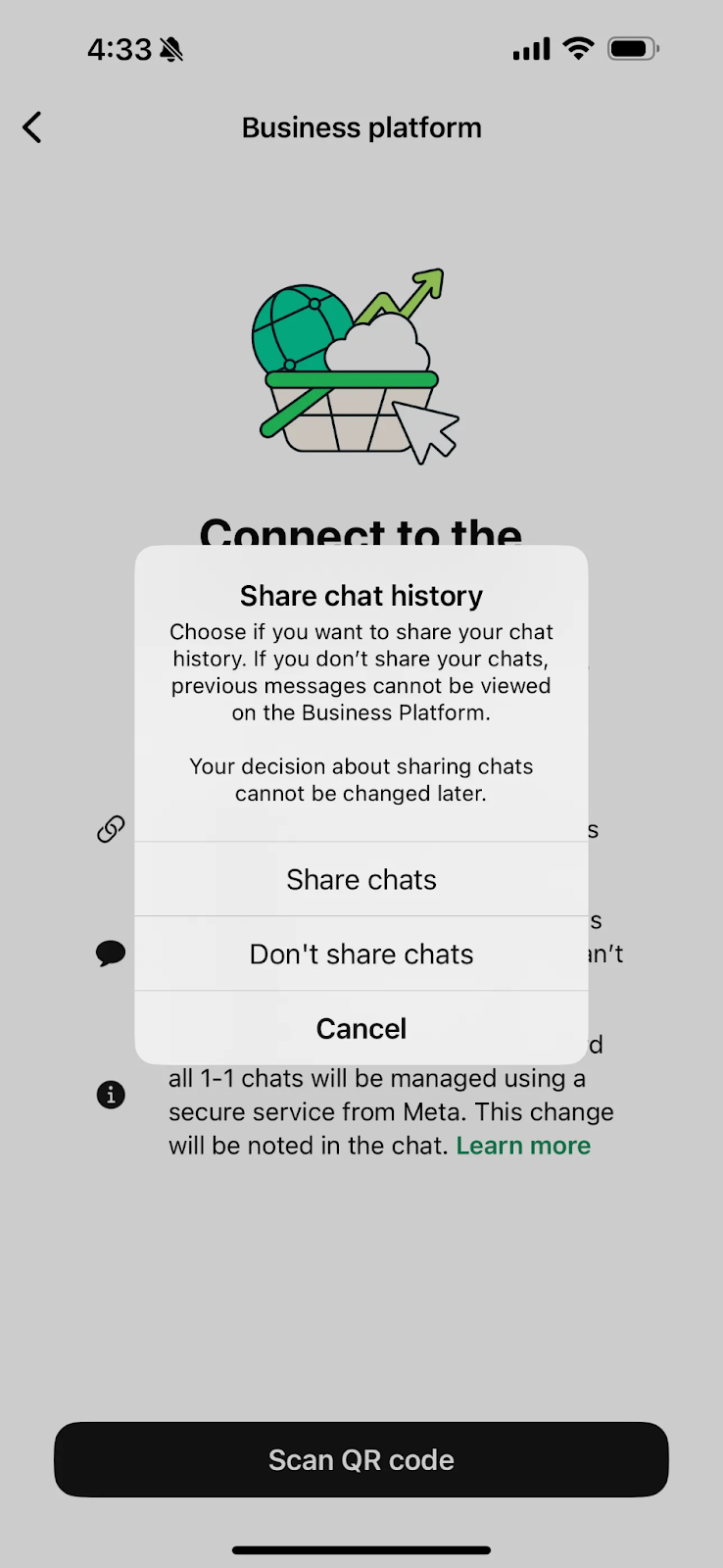
На телефоне откроется экран Connect to the Business Platform. Нажмите Scan QR code и выберите:
- Share chats — перенести переписку с телефона;
- Don’t share chats — не переносить.
Завершите подключение
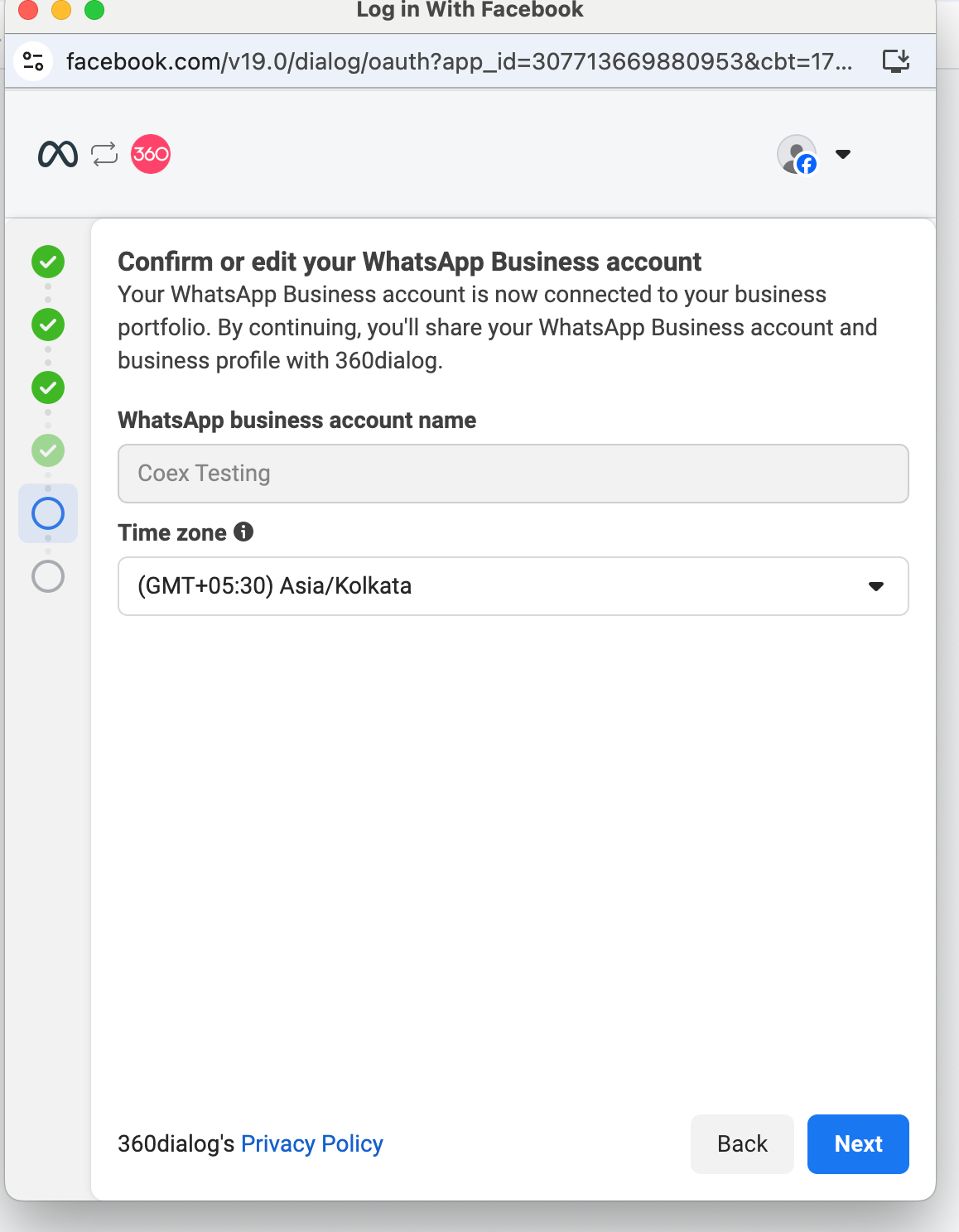
Проверьте название аккаунта WhatsApp Business и часовой пояс, нажмите Next и пройдите оставшиеся шаги.
Что изменится в приложении на телефоне
| Что | Как будет работать |
|---|---|
| Списки рассылок (Broadcast Lists) | Отключатся: новые создать нельзя, старые останутся только для чтения |
| Исчезающие сообщения, «Одноразовый просмотр» (View Once), трансляция геолокации | Отключатся в личных чатах |
| Связанные устройства | Все отвяжутся при подключении. Потом можно связать заново — кроме WhatsApp для Windows и WearOS, они не поддерживаются |
| Групповые чаты, каналы, каталог, статусы, метки, быстрые ответы, приветственные сообщения | Работают как раньше, но в CRM не попадают |
| Звонки | Работают в приложении как раньше |
Что попадает в CRM, а что нет
Попадает:
- переписка в личных чатах — и входящие сообщения, и те, что вы отправили с телефона;
- сообщения, отправленные из RadistWeb, amoCRM и Битрикс24, — они появятся и в приложении на телефоне.
Не попадает:
- групповые чаты, каналы и сообщества;
- звонки;
- сообщения, отправленные со связанных устройств, которые не поддерживаются, — например, из WhatsApp для Windows.
Сколько это стоит
- Сообщения, отправленные с телефона из приложения, бесплатны.
- Сообщения через API (из RadistWeb, amoCRM, Битрикс24) оплачиваются по обычным правилам WABA: чтобы написать клиенту первым, нужен шаблон; в течение 24 часов после сообщения клиента можно писать без шаблона — первые 1 000 таких сообщений в месяц на номер бесплатны, дальше платно. Подробнее — в статье «Оплата WABA с 01.10.2026».
- Абонентская плата за номер списывается как обычно.
Чтобы номер не отключился
Не удаляйте приложение с телефона — при удалении номер отключается от платформы.
Чего в режиме CoEx не будет
- Зелёной галочки (официальный бизнес-аккаунт, OBA) — для CoEx-номеров она недоступна. Можно оформить платную подписку Meta Verified for Business, но синий значок из приложения на платформу не переносится.
- Смены фото профиля после подключения.
- Автоматической проверки отображаемого имени (Display Name) — чтобы её запустить, нужно оформить Meta Verified.
- Переноса номера между аккаунтами WABA — обычные инструкции по миграции для CoEx-номеров не работают.
- Звонков через API (Calling API).
Как отключить режим CoEx
На телефоне откройте Настройки → Аккаунт → Business platform и нажмите Disconnect.
Чтобы полностью вернуть номер в обычное приложение, следуйте инструкции «Как вернуть номер WABA в приложение WhatsApp на телефоне».
Частые вопросы
Номер уже подключён к WABA. Можно перевести его в CoEx?
Нет. Режим работает только в одну сторону — из приложения WhatsApp Business на платформу. Если номер уже подключён к WhatsApp Business API, подключение в режиме Coexistence не сработает.
Не перенёс переписку при подключении. Можно сделать это позже?
Нет. Решение о переносе принимается один раз, во время подключения, и изменить его нельзя. Старая переписка останется на телефоне, но в RadistWeb и CRM её не будет.
Сколько CoEx-номеров можно подключить в одном бизнес-портфолио?
Ограничений нет — в одном бизнес-портфолио Meta** можно активировать несколько номеров в режиме Coexistence.
Появится ли на номере зелёная галочка?
Нет, для CoEx-номеров официальный бизнес-аккаунт (зелёная галочка) недоступен. Подробнее о статусе — в статье «Зелёная галочка».
Что будет, если не заходить в приложение дольше 13 дней?
Аккаунт перестанет считаться активным, и связь приложения с API прервётся. Это не блокировка: номер нужно будет подключить заново.
Что дальше
Facebook* и Meta** — организации, признанные экстремистскими и запрещённые на всей территории Российской Федерации.