Интерактивные сообщения
Интерактивные сообщения WhatsApp Business API в RadistWeb: как создать шаблон с кнопками (до 3) и списками (до 10) для удобного общения с клиентами.
«Интерактивные сообщения» — это сообщения WhatsApp Business API, которые помимо текста и медиафайла (изображение, видео, документ) содержат кнопки (до 3 шт.) или список пунктов на выбор (до 10 шт.).
Такие сообщения состоят из нескольких компонентов. Чтобы не собирать их заново каждый раз, в RadistWeb можно сохранить их как шаблоны. Раздел находится в личном кабинете:  → «Интерактивные».
Создание интерактивного шаблона
Нажмите «Создать шаблон»
В разделе «Интерактивные сообщения» нажмите кнопку «Создать шаблон».

Заполните основные поля
Введите название шаблона, выберите тип заголовка, заполните текст и, при необходимости, нижний колонтитул.
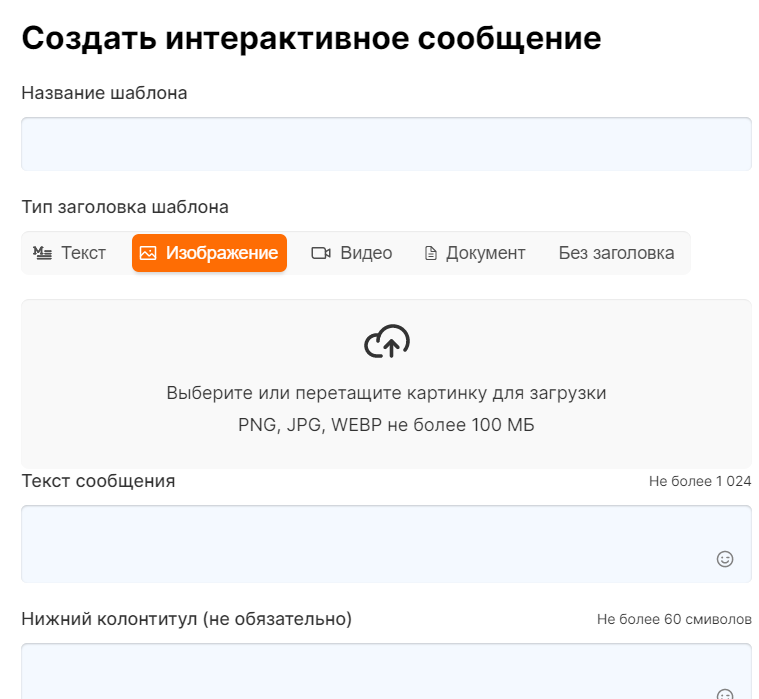
Выберите действие
Доступные действия зависят от выбранного типа заголовка:
| Тип заголовка | Доступные действия |
|---|---|
| Текст | Кнопки или Список |
| Изображение / Видео / Документ | Кнопки |
| Без заголовка | Кнопки или Список |
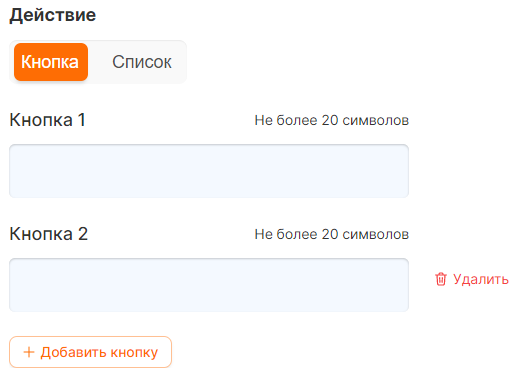
Действие «Кнопки»
Можно добавить от 1 до 3 кнопок. В названии кнопки — максимум 20 символов.
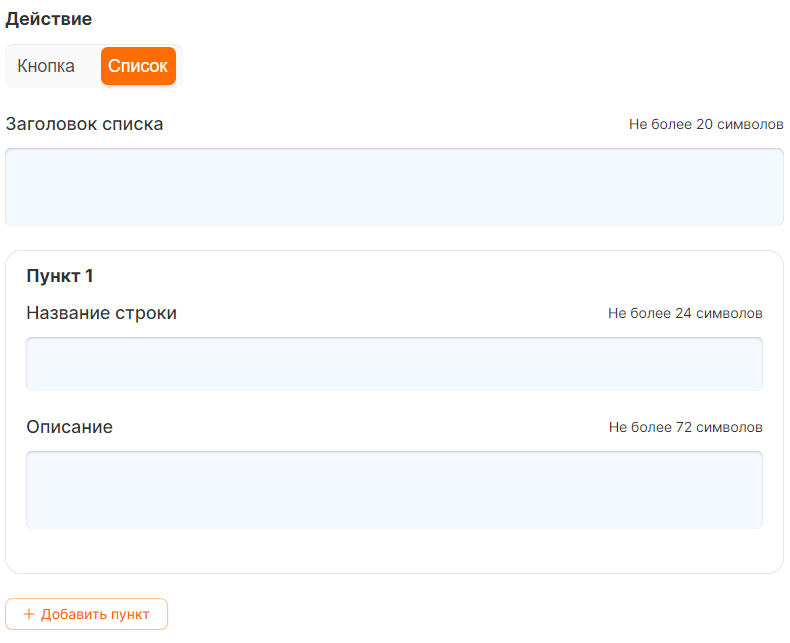
Действие «Список»
Укажите текст заголовка, а также название и описание пунктов — от 1 до 10 пунктов в списке (описание пункта необязательно).
Отправка шаблона
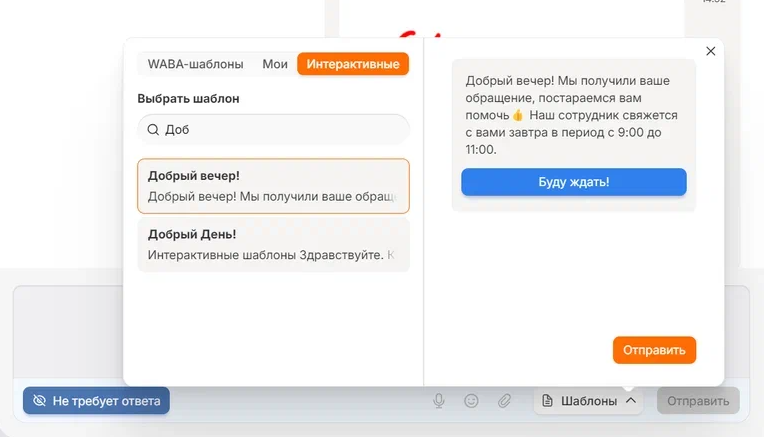
В окне чата нажмите кнопку «Шаблоны» и установите переключатель на «Интерактивные». Поиск работает по тексту шаблона. При выборе шаблона откроется окно предпросмотра перед отправкой.
Частые вопросы
Что такое интерактивные сообщения?
Это сообщения с кнопками или списком вариантов: клиент не печатает ответ, а выбирает из готовых. Создаются в разделе «Шаблоны» личного кабинета.
Что выбрать: «Кнопки» или «Список»?
Разница в количестве вариантов. Кнопок можно добавить от одной до трёх, и название каждой — не длиннее 20 символов. Список вмещает от одного до десяти пунктов, у каждого есть название и необязательное описание, а у самого списка — заголовок. Нужно больше трёх вариантов или пояснения к ним — берите список.
Почему сотрудник не видит раздел создания шаблонов?
Раздел недоступен роли «Менеджер». Доступ к созданию шаблонов даёт роль с соответствующими правами — её настраивает владелец или администратор кабинета.
Нужна ли модерация для интерактивных сообщений?
В WhatsApp Business API интерактивные кнопки модерации не требуют, но работают только внутри 24-часового окна после сообщения клиента. Если окно закрыто, нужен шаблон с кнопками, прошедший модерацию Meta.