Статусы рассылок
Статусы рассылок в RadistWeb: запланированные, отправляемые, завершённые и с ошибкой, как остановить рассылку, скачать детализацию и как сообщения отображаются в CRM.
Все созданные рассылки собраны в разделе  : здесь видно, какая уже ушла, какая идёт прямо сейчас, а какая только запланирована.
Какие бывают статусы
| Статус | Что означает | Что можно сделать |
|---|---|---|
| Запланирована | Рассылка отложена на выбранные дату и время | Отредактировать или удалить |
| Отправляется | Рассылка запущена, но ещё не завершена | Остановить |
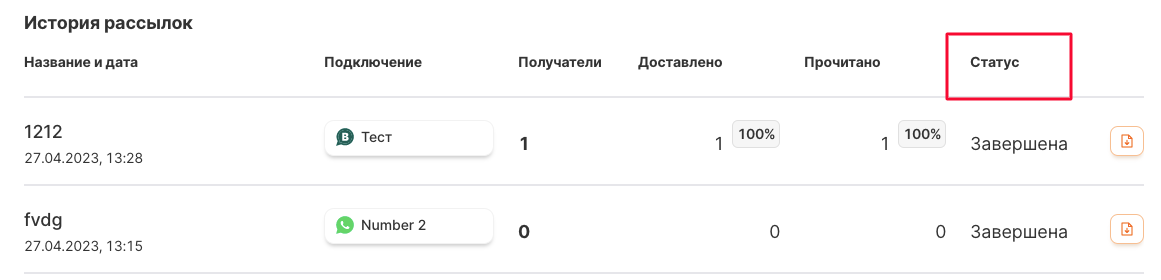
| Завершена | Отправка закончена | Скачать детализацию, создать такую же |
| Ошибка | Рассылка не отправлена | Навести на иконку рядом со статусом — появится причина |

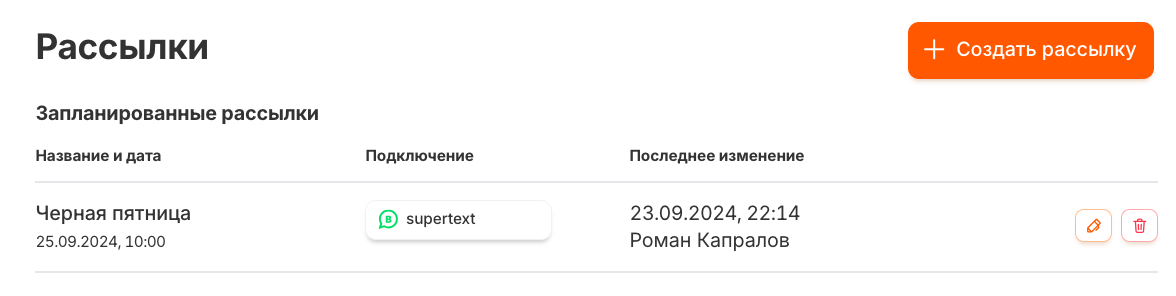
Запланированные рассылки
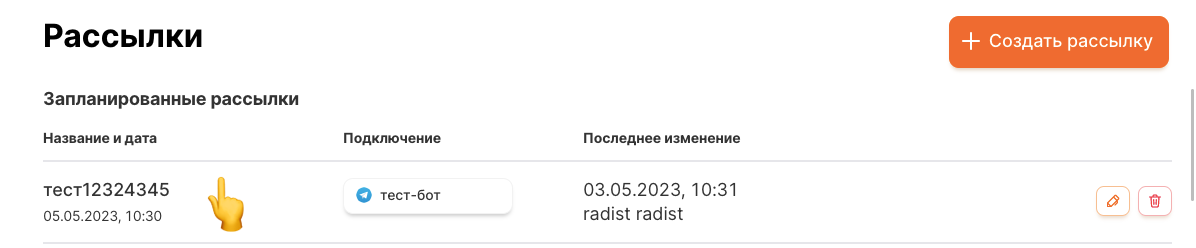
Так выглядят рассылки, ожидающие отправки:
По клику на рассылку открывается окно с информацией о ней:
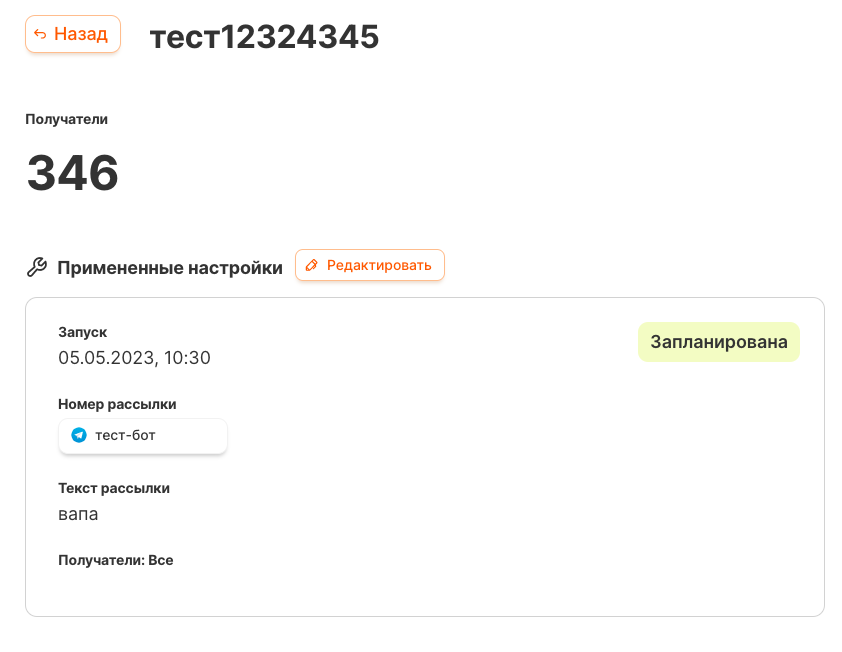
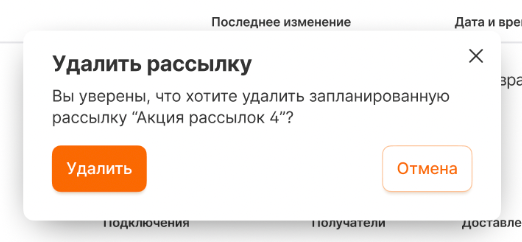
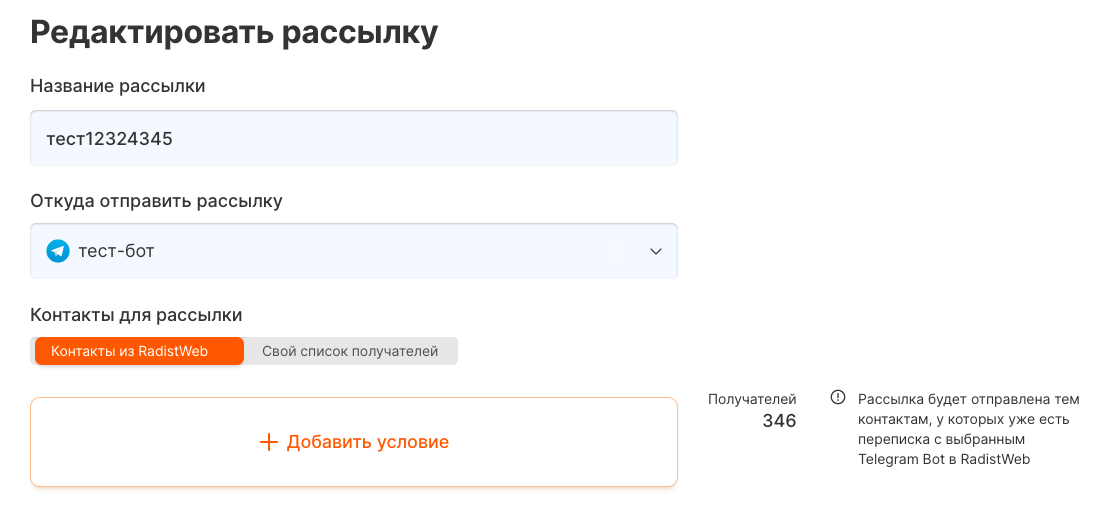
Запланированную рассылку можно удалить или отредактировать:

Завершённые и запущенные рассылки
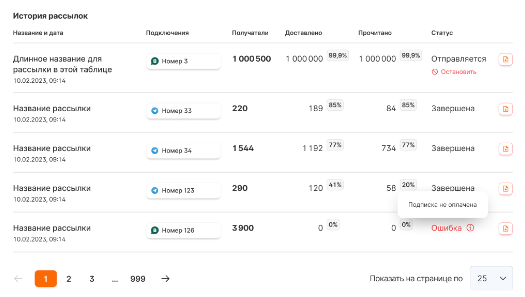
По клику открывается страница проведённой рассылки:

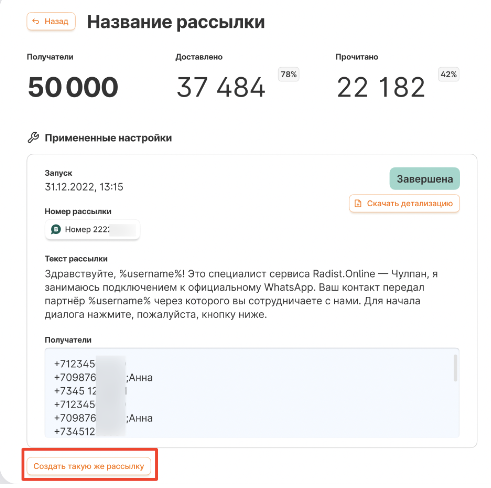
Кнопка «Создать такую же рассылку» открывает форму создания с теми же параметрами. Она не показывается сотрудникам без доступа к созданию рассылок.
Как остановить запущенную рассылку
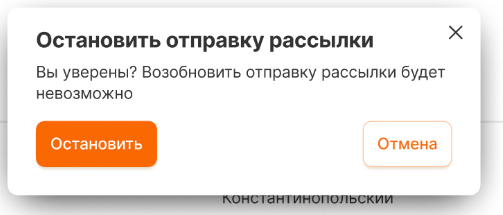
Нажмите «Остановить» — кнопка доступна сотрудникам с правами на создание и редактирование рассылок.

Появится окно подтверждения:
Рассылка с удалённым тегом
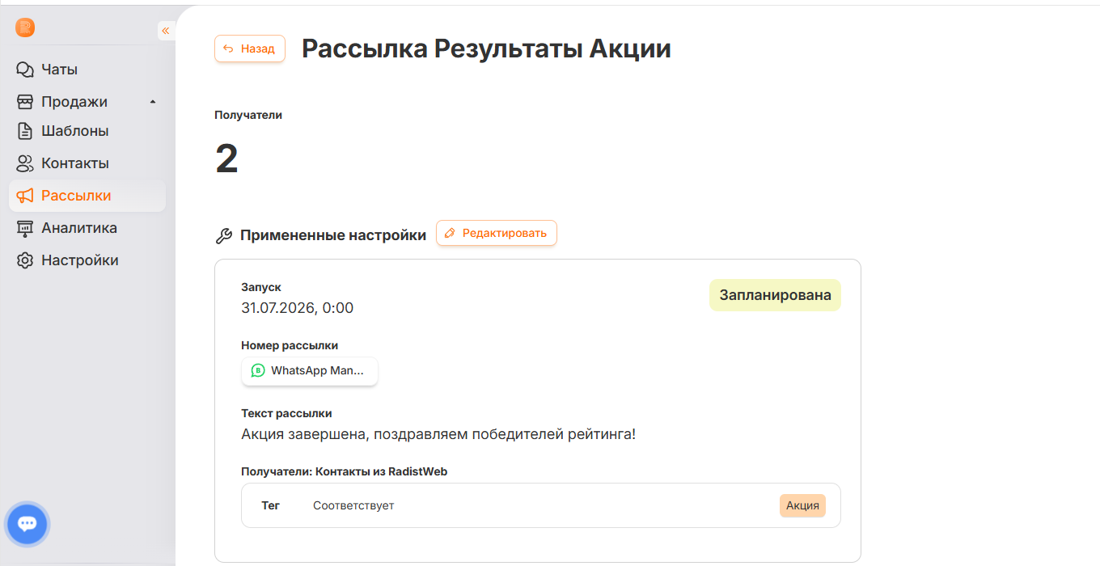
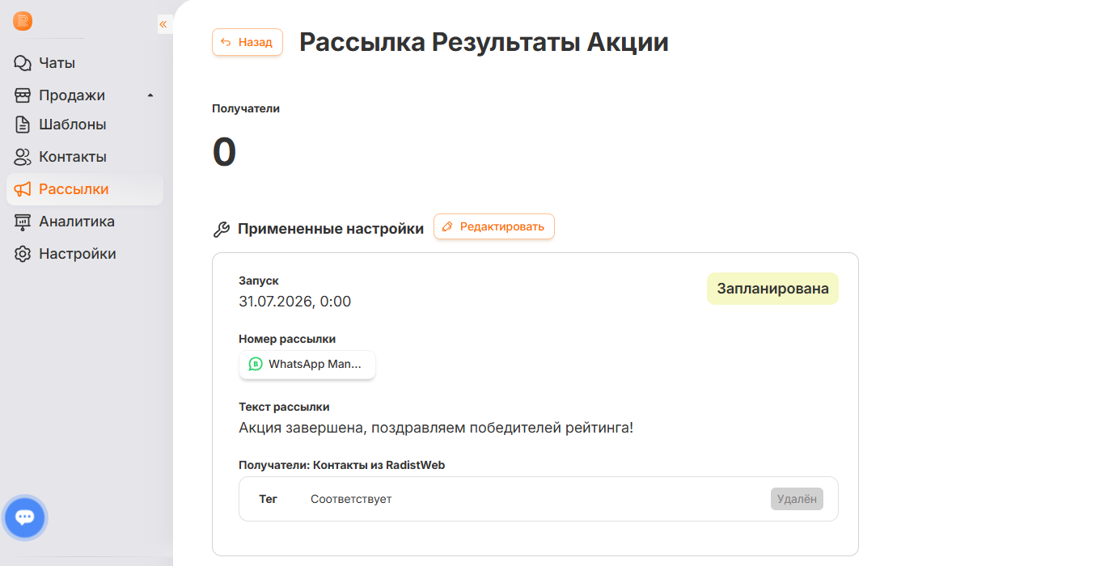
Если получатели отбирались по тегу, а затем этот тег удалили в разделе «Теги», отложенная рассылка не отправится и получит статус «Ошибка».
На странице такой рассылки удалённый тег отображается серой меткой «Удалён», а число получателей становится нулевым.
До удаления тега:
После удаления тега:
Как рассылка выглядит в CRM
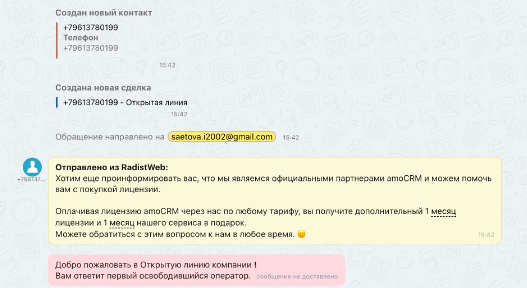
Битрикс24
Сообщения, отправленные из RadistWeb, дублируются в Битрикс24. Сделки создаются автоматически.
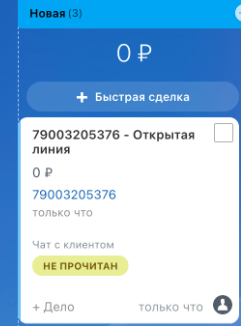
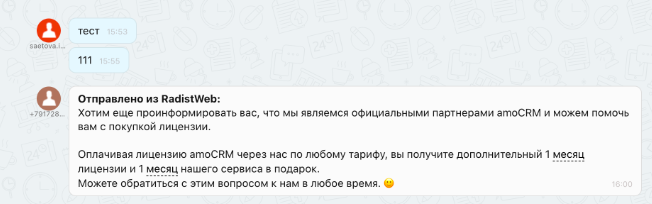
В существующий чат сообщения тоже приходят:
amoCRM
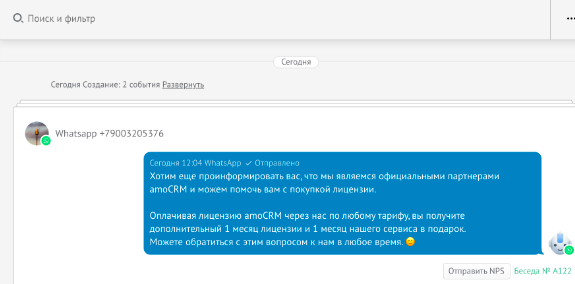
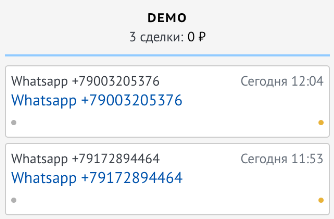
В amoCRM рассылка отправляется как обычное сообщение, сделка создаётся автоматически.
Если сообщения не нужно передавать в CRM
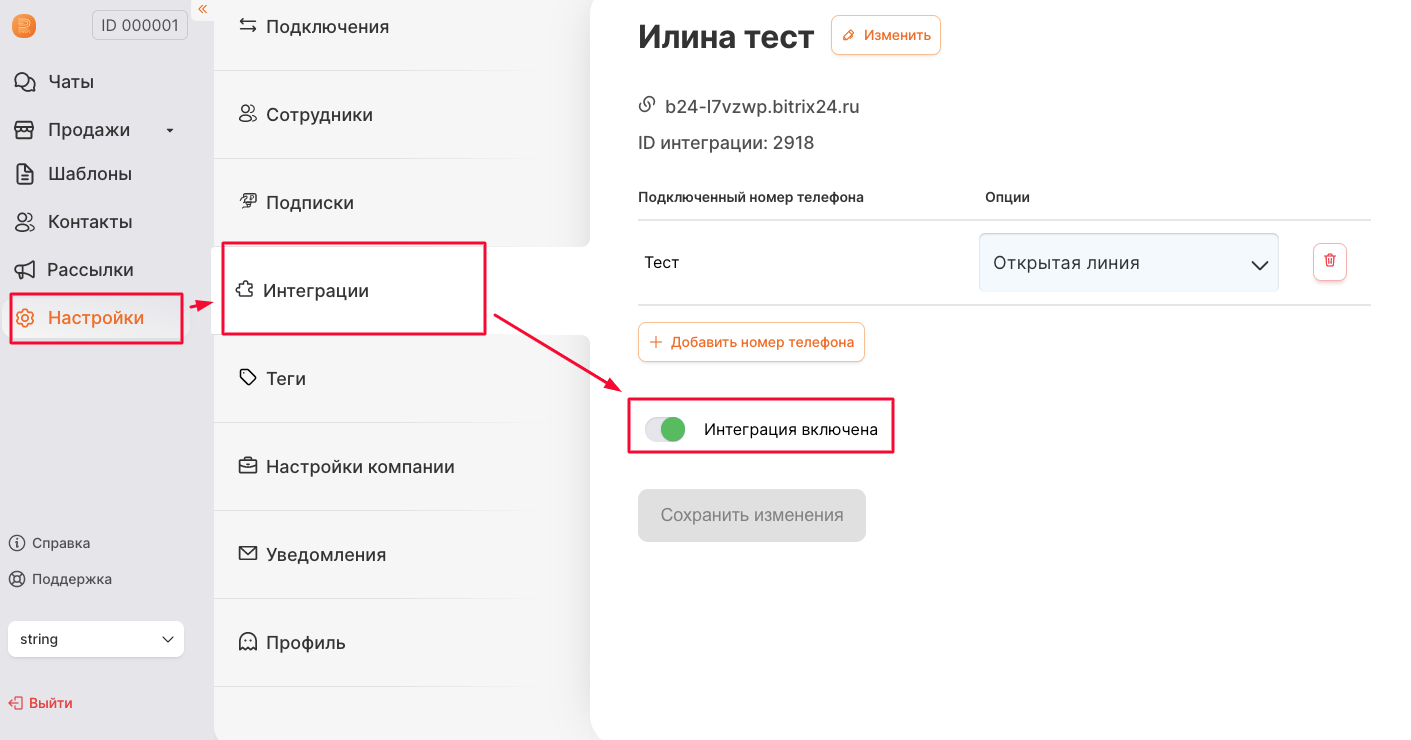
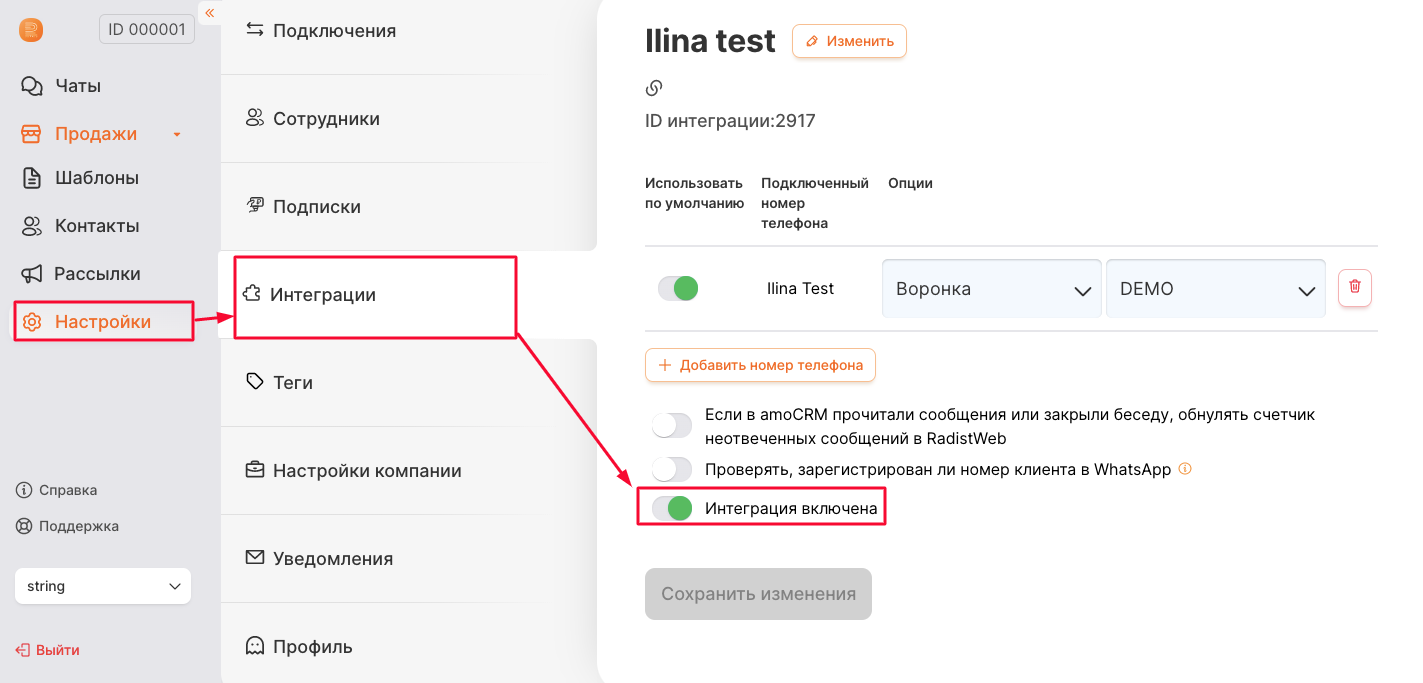
Интеграцию можно отключить в личном кабинете: «Интеграции» → «Установленные» → нужная интеграция → снять переключатель «Интеграция включена».
Детализация по рассылке
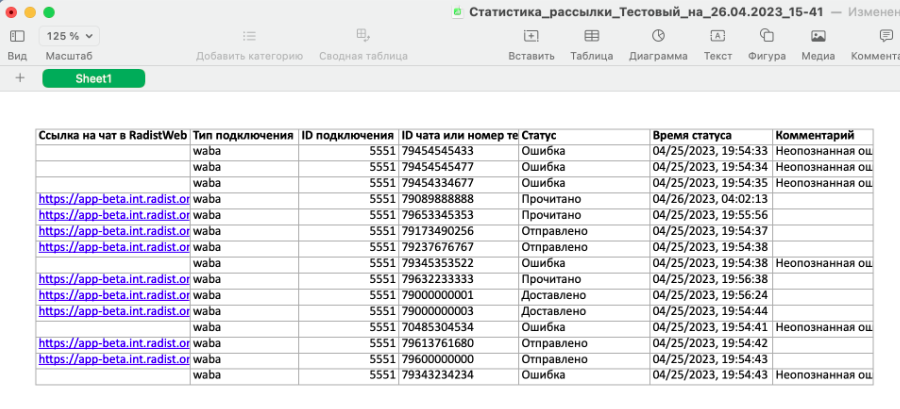
В разделе «История рассылок» можно скачать детализацию.

Файл выгружается в формате Excel:
Уведомления о предстоящей рассылке
Можно настроить уведомление в WhatsApp — система напомнит о рассылке за 24 часа до отправки.
Часто задаваемые вопросы
Что означают статусы рассылки?
Статусов четыре. «Запланирована» — отложена на выбранные дату и время, её можно отредактировать или удалить. «Отправляется» — запущена, но ещё не завершена, можно остановить. «Завершена» — отправка закончена, доступны детализация и кнопка «Создать такую же рассылку». «Ошибка» — рассылка не отправлена, причина показывается в подсказке рядом со статусом.
Почему рассылка со статусом «Ошибка» и что делать?
Наведите курсор на иконку рядом со статусом — во всплывающей подсказке появится причина. Чаще всего это «Подписка не оплачена» или «Подключение не в подписке». Ещё одна частая причина — удалённый тег, по которому отбирались получатели. Устраните причину и создайте рассылку заново кнопкой «Создать такую же рассылку».
Как остановить уже запущенную рассылку?
Кнопкой «Остановить» на странице рассылки, затем подтвердить действие в появившемся окне. Кнопка доступна сотрудникам с правами на создание и редактирование рассылок — у остальных не показывается и кнопка «Создать такую же рассылку». Остановить можно только рассылку в статусе «Отправляется»; запланированную вместо этого редактируют или удаляют.
Почему рассылка не отправилась после удаления тега?
Если получателей отбирали по тегу, а тег потом удалили в разделе «Теги», отложенная рассылка не уйдёт и получит статус «Ошибка». На её странице удалённый тег помечается серой меткой «Удалён», а число получателей становится нулевым. Поэтому перед удалением тега стоит проверить, не отбирается ли по нему запланированная рассылка.
Почему рассылка приходит в Битрикс24 как входящее сообщение?
Так работает дублирование сообщений из RadistWeb: отправленное сообщение подтягивается в открытые линии Битрикс24 как входящее от клиента, а сделки создаются автоматически. Это важно учитывать, если настроены роботы. В amoCRM логика другая — там сообщения рассылки отображаются как исходящие от бота.
Как выгрузить отчёт по рассылке?
В разделе «История рассылок» у завершённой рассылки есть кнопка скачивания детализации — файл выгружается в формате Excel. Там же, на странице проведённой рассылки, видны её результаты, а кнопка «Создать такую же рассылку» открывает форму создания с теми же параметрами.
Как сделать, чтобы сообщения рассылки не попадали в CRM?
Отключить интеграцию в кабинете: «Интеграции» → «Установленные» → нужная интеграция → снять переключатель «Интеграция включена». Но учтите: вместе с рассылкой в CRM перестанут попадать и обычные сообщения от клиентов, и ответы менеджеров — отключение действует на всю переписку, а не только на рассылки.