Как сделать рассылку
Как сделать рассылку в RadistWeb: выбор подключения и получателей, WABA-шаблоны, обработка нескольких номеров контакта, отправка сразу или по расписанию — пошагово.
Рассылка создаётся в разделе  личного кабинета: вы выбираете подключение, собираете получателей, готовите сообщение и отправляете сразу или по расписанию.
Видеоинструкция
Интерфейс рассылки с момента записи немного изменился, но логика осталась той же.
Тайминг: 1:39 — как создать рассылку · 5:35 — уведомления о запланированной рассылке · 6:25 — работа рассылки в amoCRM · 8:46 — работа рассылки в Битрикс24 · 10:04 — рассылка через Telegram-бота.
Этап 1. Название и подключение
Нажмите «Создать рассылку»
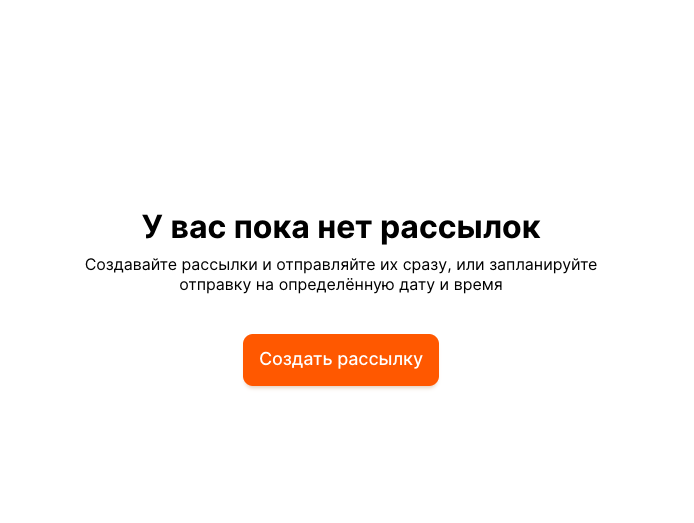
Откроется окно создания рассылки.
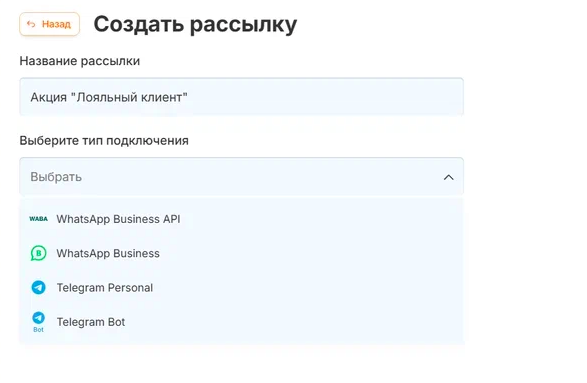
Укажите название рассылки
Лимит — 50 символов.
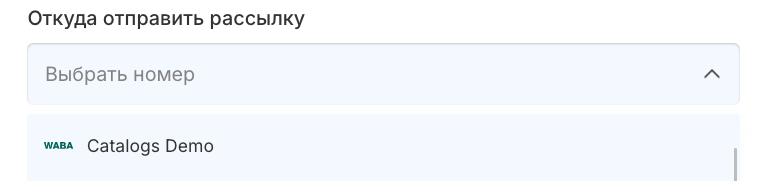
Выберите подключение
Это номер или бот, с которого уйдёт рассылка. В списке отображаются подключения, добавленные в кабинет: WhatsApp (неофициальная интеграция), WhatsApp Business API, Telegram Personal, Telegram Bot.
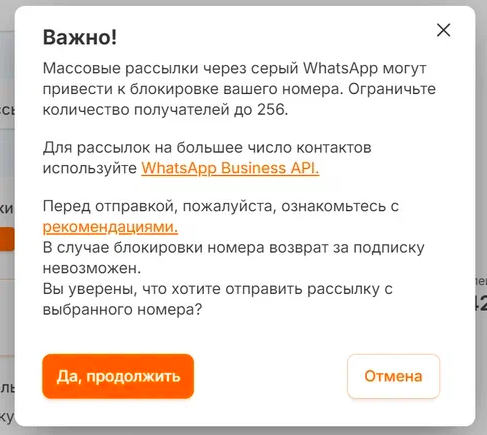
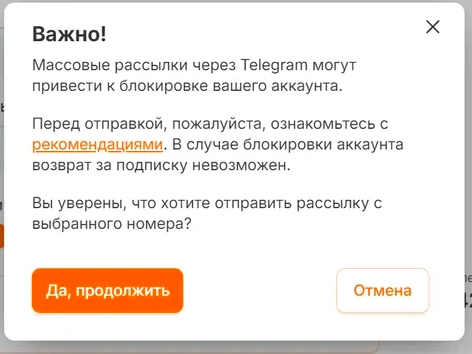
Предупреждение о риске блокировки. При выборе неофициального WhatsApp или Telegram Personal RadistWeb покажет предупреждение: у таких номеров повышенный риск бана.
- «Да, продолжить» — окно закрывается, номер остаётся выбранным для рассылки.
- «Отменить» — окно закрывается, номер не подставляется, в поле остаётся «Выбрать».
Этап 2. Получатели, сообщение и отправка
Второй этап открывается, когда заполнены оба поля первого.
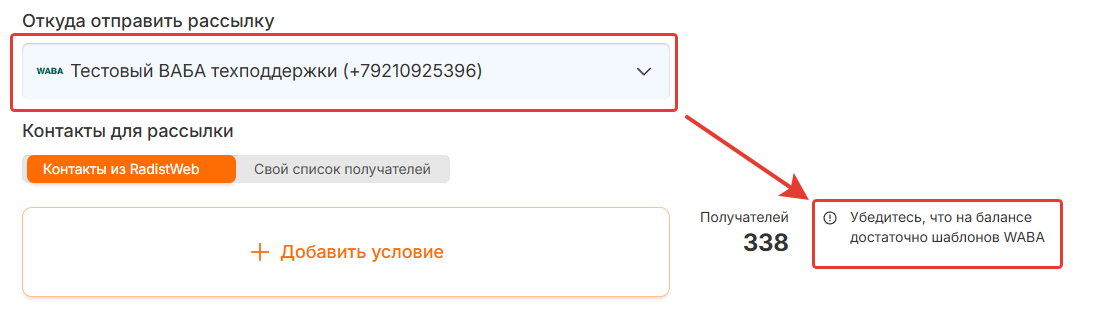
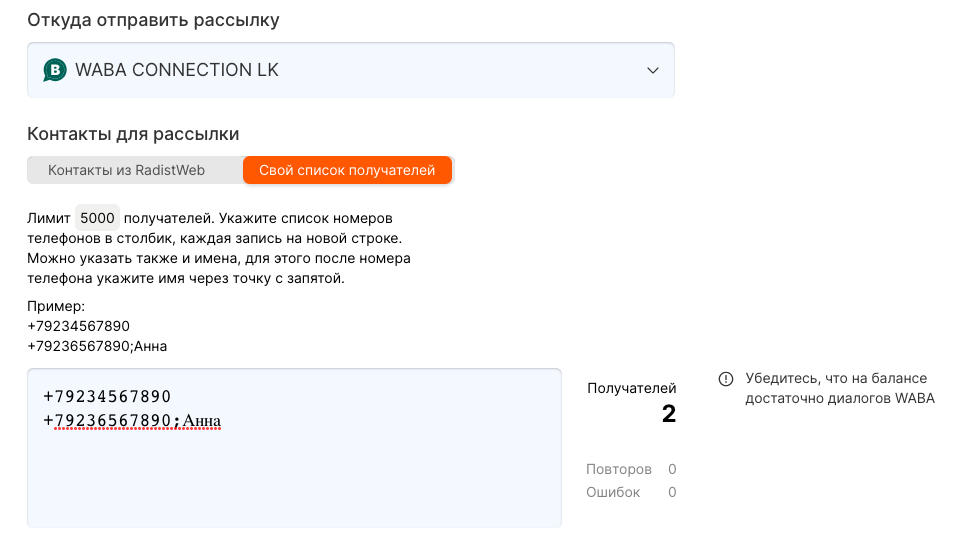
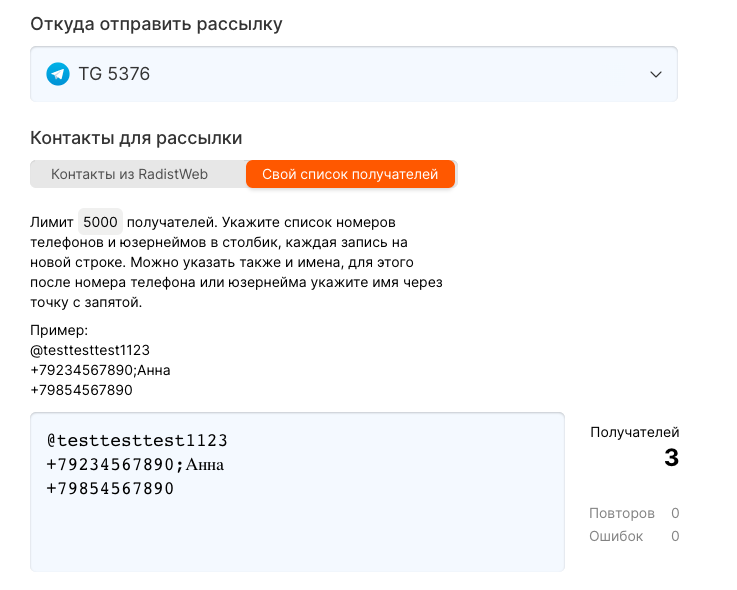
Выберите получателей
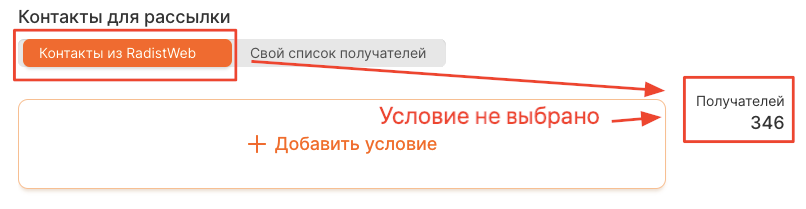
Доступны варианты «Контакты из RadistWeb» (выбран по умолчанию) и «Свой список получателей».

Получатели отбираются по условиям из уже существующих контактов компании. Пока условия не заданы, отображается общее количество контактов в компании.
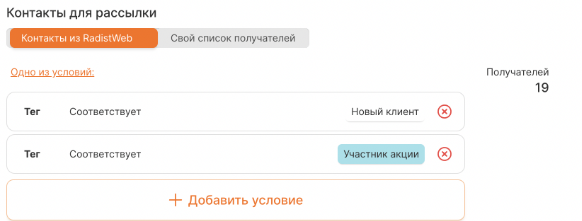
Как добавить условие: нажмите «Добавить условие» и выберите теги. Появится переключатель:
- «Все условия» — в получатели попадут контакты, которые соответствуют всем условиям;
- «Одно из условий» — контакты, которые соответствуют хотя бы одному условию.
По умолчанию выбрано «Все условия». Количество получателей пересчитывается при изменении условий.
Лимита на количество получателей нет.
Выберите, что делать, если у контакта несколько номеров
У одного контакта может быть Номер 1 и Номер 2.
- «Отправка рассылки в последний активный чат» — сообщение уйдёт на тот номер, где последним велось общение.
- «Отправка рассылки на все номера» — сообщение уйдёт на все номера контакта.

Подготовьте сообщение
Если выбрано WABA — появится кнопка «+ Выбрать шаблон».

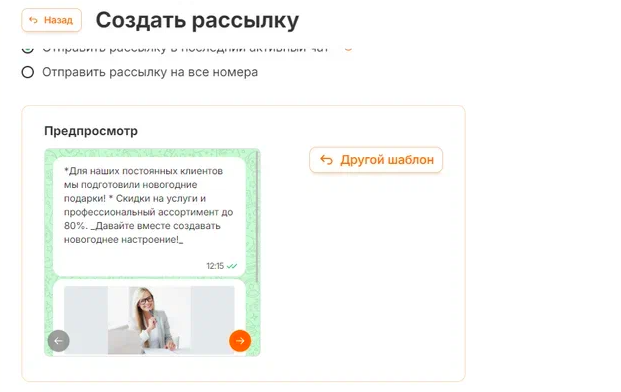
Выберите WABA-шаблон из списка — он появится в области «Предпросмотр».

Если в шаблоне есть переменные, под предпросмотром появится кнопка «Открыть шаблон» — по ней открывается страница заполнения переменных.
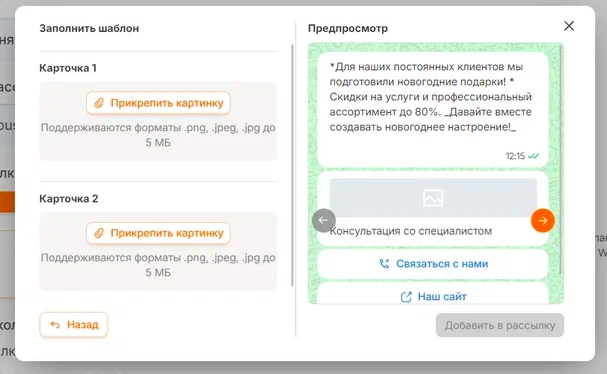
Когда все переменные заполнены, нажмите «Добавить в рассылку» — шаблон подставится, и окно закроется.
Если выбраны Telegram, WhatsApp (неофициальная интеграция) или Telegram Bot — сообщение пишется вручную.
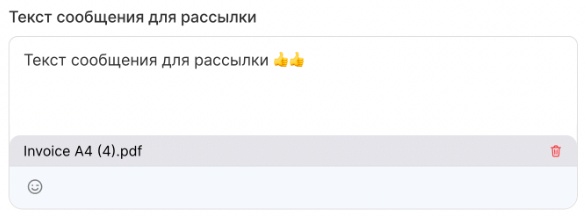
Поддерживаются: текст, файл, эмодзи.
- лимит текста — 8192 символа;
- лимит подписи к файлу — 1024 символа;
- к сообщению можно прикрепить только один файл, картинку или видео.
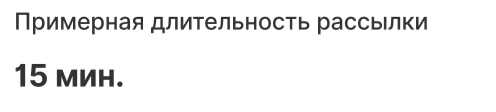
Проверьте примерную длительность рассылки
RadistWeb покажет, сколько примерно займёт отправка.
Отправьте сразу или отложите
- Без галочки «Отложить рассылку» отправка стартует сразу по кнопке «Отправить сейчас».
- С галочкой откроется поле выбора даты и времени отправки.

Готово
Все отправленные и запланированные рассылки видны в разделе «Рассылки»: там же отображается их статус, и там же рассылку можно отредактировать.
Что дальше
Часто задаваемые вопросы
Какие ограничения у сообщения в рассылке?
Текст — до 8192 символов, подпись к файлу — до 1024. Прикрепить можно только один объект: либо файл, либо картинку, либо видео. Поддерживаются текст, файлы и эмодзи.
На какой срок можно отложить рассылку?
Максимум на месяц. Более позднюю дату выбрать не получится. Важная деталь: месяц считается не с момента создания рассылки, а с момента, когда вы меняли это поле — поэтому при переносе даты запас не накапливается.
Почему RadistWeb предупреждает о риске блокировки?
Такое предупреждение появляется, если для рассылки выбран неофициальный WhatsApp или Telegram Personal: у номеров этих типов повышенный риск бана. Кнопка «Да, продолжить» оставляет номер выбранным, «Отменить» — снимает выбор. Предупреждение не блокирует отправку, а предлагает взвесить риск.
Можно ли отправить через WABA свой текст, а не шаблон?
Нет. Для рассылки через WABA доступны только согласованные WABA-шаблоны. Произвольный текст в этом канале отправить нельзя — это требование самой платформы, а не ограничение RadistWeb.
Что проверить перед рассылкой через WABA?
Баланс шаблонов и диалогов. Рядом с количеством получателей появляется напоминание «Убедитесь, что на балансе достаточно шаблонов WABA» — если шаблонов не хватит, часть получателей сообщение не увидит.
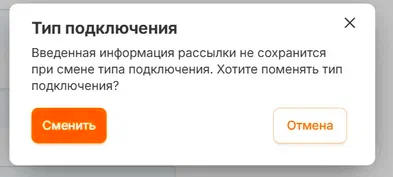
Что будет, если сменить подключение на втором этапе?
Появится предупреждение о потере введённых данных: получатели и подготовленное сообщение сбросятся. По кнопке «Отмена» тип подключения остаётся прежним и ничего не теряется.
Где посмотреть запланированные рассылки?
В разделе «Рассылки» — там же виден их статус, и оттуда же рассылку можно отредактировать до отправки.