RadistWeb на телефоне
RadistWeb на телефоне: как вынести личный кабинет на домашний экран иконкой и открывать его как приложение. Инструкция для Safari, Chrome, Яндекс Браузера, Opera и Samsung Internet.
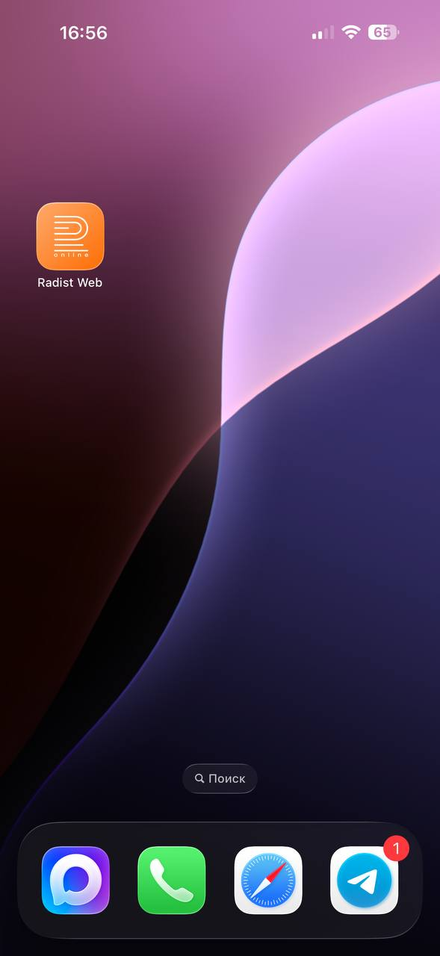
Личный кабинет можно вынести на домашний экран телефона — рядом с обычными приложениями. По нажатию на иконку кабинет открывается сразу в чатах, без адресной строки браузера, и выглядит как приложение.
Как добавить кабинет на домашний экран
Откройте кабинет в браузере телефона
Откройте с телефона страницу входа в любом браузере.
Войдите в кабинет
Это обязательный шаг. Ярлык нужно добавлять уже после входа — иначе при каждом открытии будет появляться экран авторизации.
Откройте меню браузера и выберите добавление на главный экран
В разных браузерах пункт называется по-разному: «Установить», «Добавить на главный экран», «Добавить ярлык», «На экран „Домой“». Где именно его искать — в таблице ниже.
Подтвердите название и сохраните
На домашнем экране появится иконка Radist Web. Готово — кабинет открывается по нажатию на неё.
Где искать пункт в разных браузерах
| Браузер | Что нажать |
|---|---|
| Safari на iPhone | Кнопка «Поделиться» → «На экран „Домой“» |
| Chrome, Edge и Firefox на iPhone | Кнопка «Поделиться» → «Добавить на главный экран» (нужна iOS 16.4 или новее) |
| Chrome на Android | Меню (три точки) → «Установить». В старых версиях пункт называется «Добавить на главный экран» |
| Яндекс Браузер на Android | Меню → «Добавить ярлык» |
| Samsung Internet | Меню → «Добавить страницу» → «На главный экран» |
| Opera на Android | Меню → «Добавить на» → «Домашний экран» |
Названия пунктов зависят от телефона, браузера и его версии. Браузеры регулярно обновляются, поэтому точного совпадения с таблицей может не быть.
Если нужного пункта нет — ищите похожий по смыслу: «Установить», «Добавить на главный экран», «Сохранить ярлык», «На экран „Домой“». Не нашли — напишите нам, подскажем по вашему браузеру.
«Установить» и «Создать ярлык» — это разные вещи
В Chrome на Android в меню могут быть оба пункта, и результат у них разный:
- «Установить» — кабинет открывается в отдельном окне, без адресной строки. Именно так он и выглядит как приложение.
- «Создать ярлык» — иконка тоже появится на экране, но кабинет откроется обычной вкладкой в браузере.
Если хотите вид приложения — выбирайте «Установить».
Что работает с телефона
Все разделы кабинета открываются с телефона, а часть уже адаптирована под маленький экран. Ниже — что именно работает так же, как на компьютере.
Чаты
Раздел «Чаты» адаптирован под телефон.
| Возможность | Как работает с телефона |
|---|---|
| Ответ на конкретное сообщение (reply) | Так же, как на компьютере. Подробнее → |
| Быстрый вызов шаблонов по «/» | Работает: «/» первым символом раскрывает список шаблонов. Подробнее → |
| Прикрепление файлов | Та же механика: до 10 файлов, до 100 МБ каждый. Подробнее → |
| Кнопка «Не требует ответа» | По тем же правилам, что и на компьютере. Подробнее → |
| Черновик сообщения | Набрали текст на компьютере, открыли кабинет с телефона — текст на месте. Подробнее → |
Уведомления о новых сообщениях
Кабинет на телефоне может присылать уведомления о новых сообщениях, как обычный мессенджер, даже когда он закрыт. Работает и на Android, и на iPhone. Включается один раз на каждом телефоне:
Откройте «Профиль»
Откройте кабинет с иконки на домашнем экране и перейдите в «Настройки» → «Профиль».
Включите «Уведомления в ЛК» и «Push-уведомления»
Сначала «Уведомления в ЛК», затем «Push-уведомления» — без первого второй переключатель не включится.
Разрешите уведомления
Телефон спросит разрешение — нажмите «Разрешить».
Ярлык на домашнем экране переустанавливать не нужно.
Меню
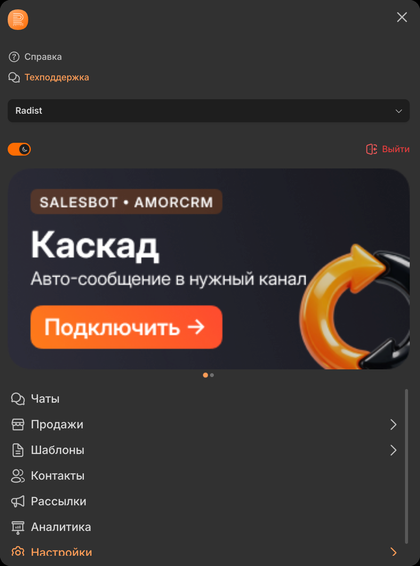
На телефоне раздел с подразделами открывается вторым экраном: нажимаете раздел — появляется список подразделов и кнопка «Назад».
📌 Навигация по личному кабинету →
Тема оформления
Тёмная тема работает и на телефоне. Переключатель — вверху меню, под названием компании. Рядом с ним кнопка «Выйти».
Контакты
Карточка контакта собрана в одну колонку — поля идут друг под другом, читать и заполнять с телефона удобнее.
Подписки
Кнопки «Сменить» (тариф) и «Изменить» (количество номеров) доступны прямо в свёрнутой карточке подписки.
📌 Перерасчёт и перенос подписок →
Что дальше
Часто задаваемые вопросы
Есть ли мобильное приложение Radist.Online?
Отдельного приложения в App Store и Google Play нет. На домашний экран телефона добавляется ярлык на личный кабинет: внутри по-прежнему работает браузер, просто в отдельном окне и без адресной строки. По нажатию на иконку кабинет открывается сразу в чатах и выглядит как обычное приложение.
Будут ли приходить уведомления на телефон, если кабинет закрыт?
Да, если включить их в «Профиле»: сначала «Уведомления в ЛК», затем «Push-уведомления», и разрешить уведомления, когда телефон спросит. Включать нужно на каждом телефоне отдельно. Подробнее: Уведомления о новых сообщениях.
Почему при открытии ярлыка каждый раз просит войти?
Скорее всего, ярлык добавили до того, как вошли в кабинет. Порядок здесь важен: сначала открыть страницу входа в браузере телефона и авторизоваться, и только потом добавлять ярлык через меню браузера. Старую иконку с домашнего экрана можно удалить и добавить заново — на этот раз после входа.
Чем «Установить» отличается от «Создать ярлык» в Chrome?
Результатом. «Установить» открывает кабинет в отдельном окне, без адресной строки — именно так он выглядит как приложение. «Создать ярлык» тоже добавит иконку на экран, но кабинет откроется обычной вкладкой в браузере. В Chrome на Android в меню могут быть оба пункта. Если нужен вид приложения, выбирайте «Установить».
Все ли разделы кабинета работают с телефона?
Открываются все, но мобильная вёрстка разделов «Шаблоны», «Партнерка» и «Интеграции» ещё в работе — в них возможны наложения элементов. Остальные адаптированы под маленький экран: «Чаты» работают как на компьютере, карточка контакта собрана в одну колонку, а кнопки смены тарифа и количества номеров доступны прямо в свёрнутой карточке подписки.
Работает ли тёмная тема на телефоне?
Да. Переключатель стоит вверху меню, под названием компании, рядом с кнопкой «Выйти». Выбор сохраняется, поэтому включать тему заново при каждом открытии не нужно. Под тёмную тему адаптированы все разделы кабинета.
Можно ли начать писать сообщение на компьютере, а дописать с телефона?
Да. Набранный и не отправленный текст сохраняется в черновике чата: открыли кабинет с телефона — текст на месте. В обратную сторону работает так же. Это та же механика, что и на компьютере, отдельно включать её не нужно.
Можно ли отправлять файлы с телефона?
Да, механика та же, что на компьютере: до 10 файлов за раз, каждый до 100 МБ. С телефона также работают ответ на конкретное сообщение, быстрый вызов шаблонов по символу «/» первым в строке и кнопка «Не требует ответа» — по тем же правилам, что на компьютере.