Сотрудники
Сотрудники в RadistWeb: как добавить пользователя по ссылке, настроить роли и права доступа, создать кастомные роли и сменить имя сотрудника в кабинете.
В разделе  →
→  вы приглашаете коллег в кабинет, назначаете им роли и настраиваете, какие разделы им доступны.
Добавление нового пользователя через уникальную ссылку
Откройте раздел «Сотрудники»
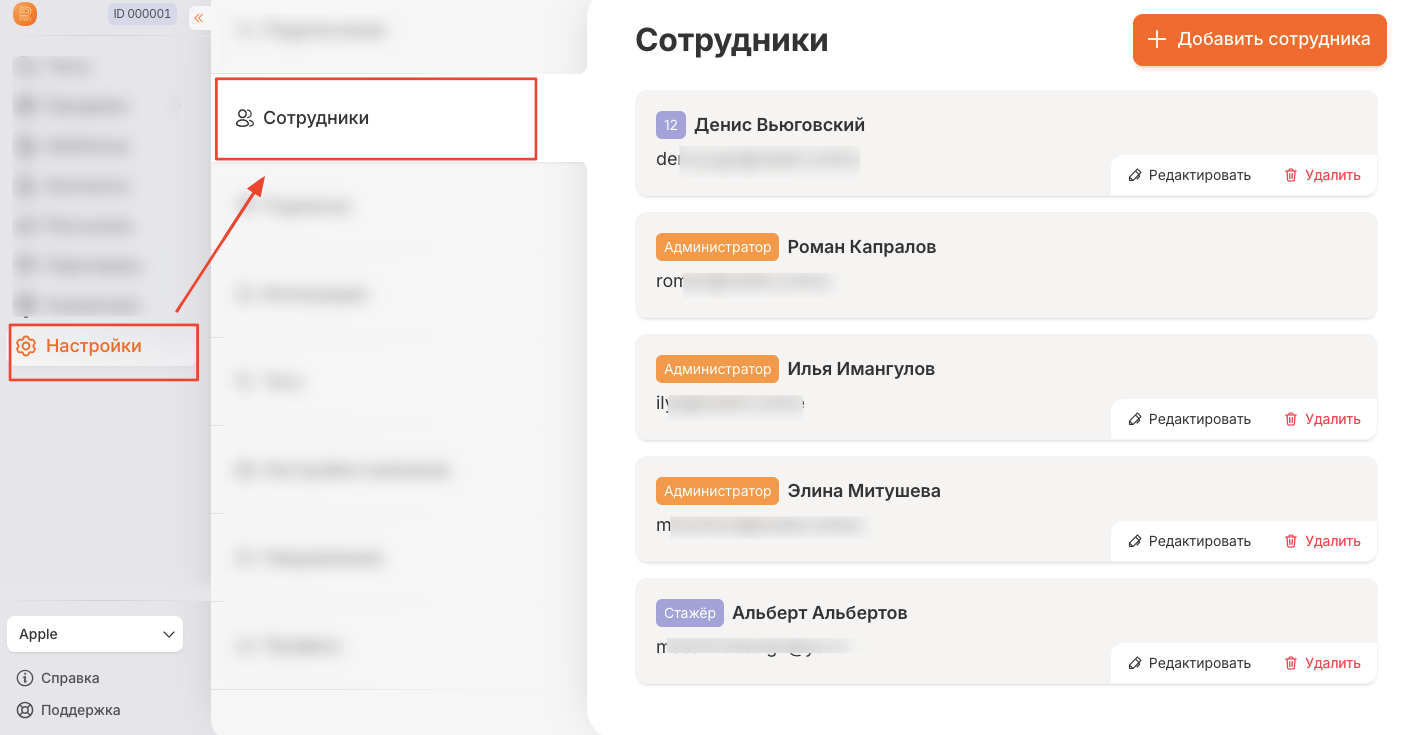
Нажмите «Добавить сотрудника»
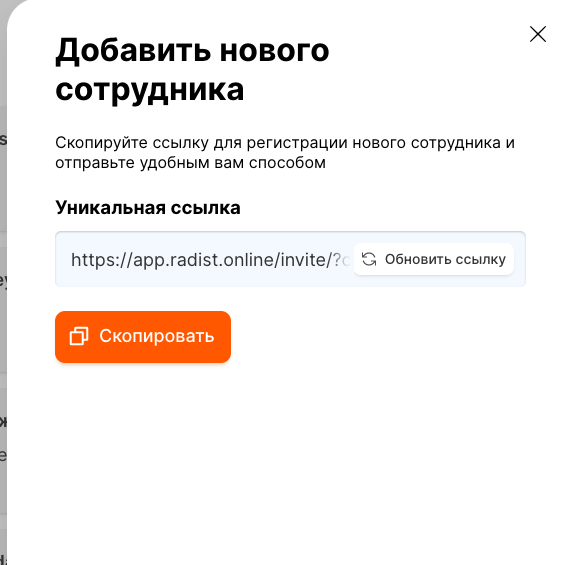
Откроется окно с уникальной ссылкой — по ней коллеги регистрируются в личном кабинете и присоединяются к вашей компании.
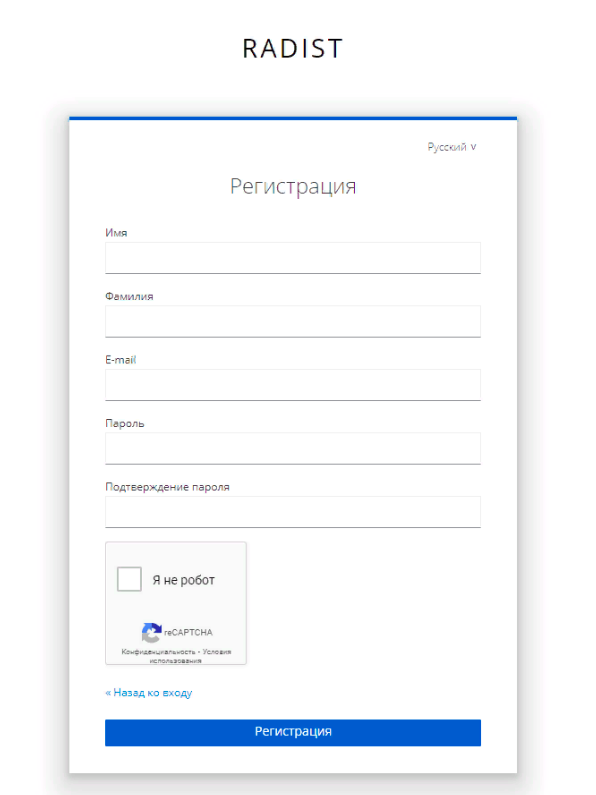
Сотрудник регистрируется по ссылке
Он указывает имя и фамилию, почту и пароль.
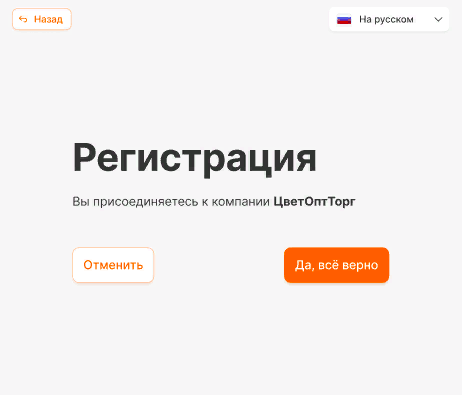
Сотрудник присоединяется к компании
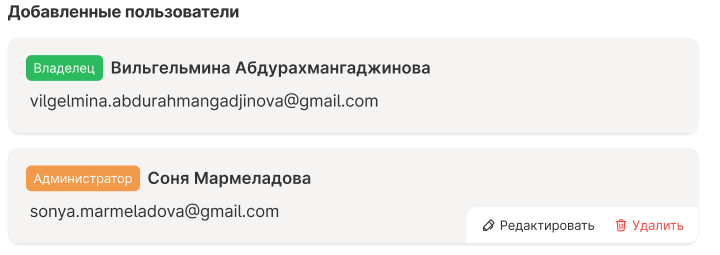
Добавленные сотрудники
В разделе отображаются все, кто присоединился по пригласительной ссылке. По умолчанию новый сотрудник получает роль «Менеджер», а «Владельцем» остаётся тот, кто зарегистрировал компанию в RadistWeb.
Как изменить имя сотрудника
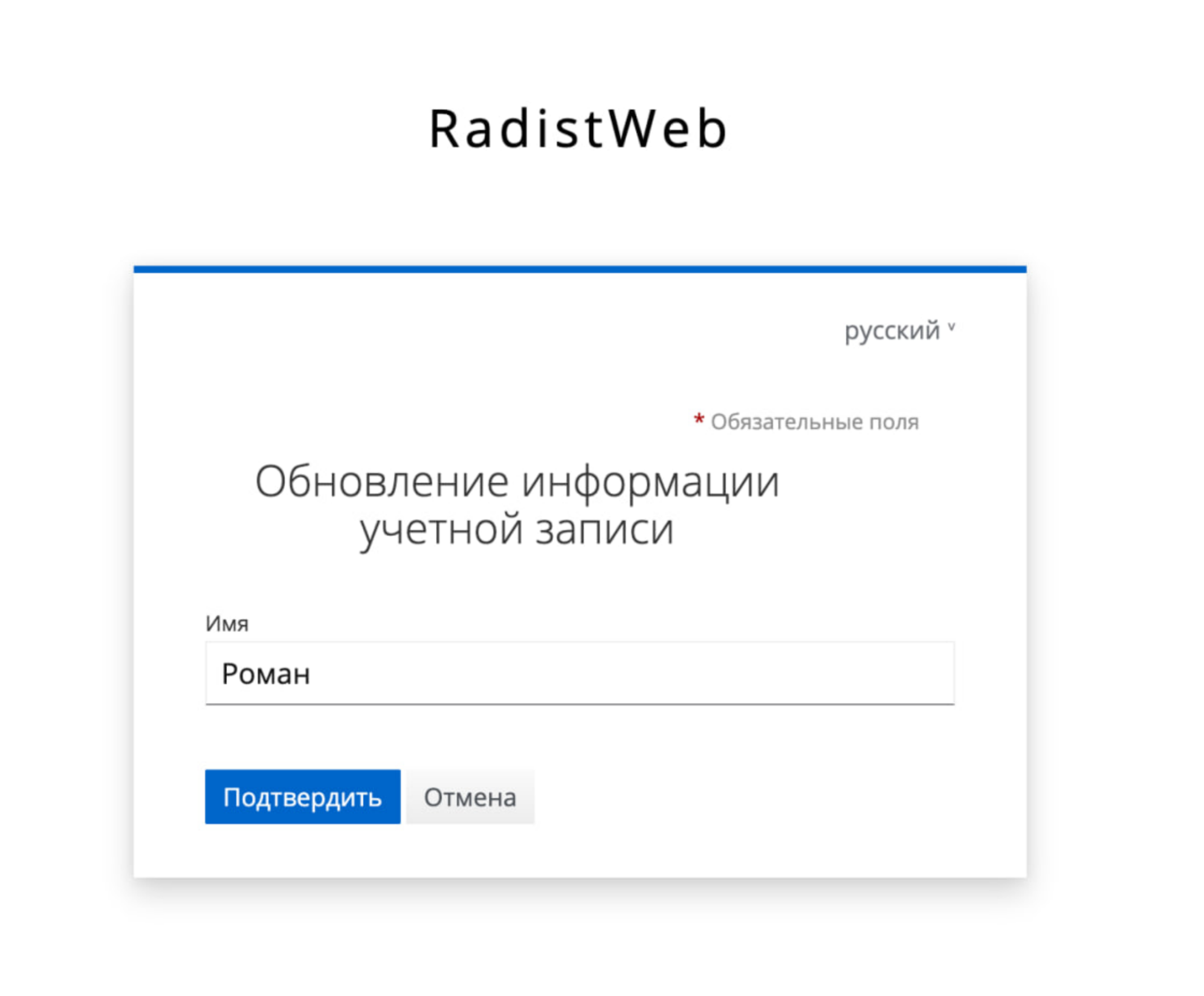
Сотрудник меняет своё имя сам: Настройки → Профиль, кнопка «Изменить» в карточке «Имя и фамилия», затем «Сохранить». Подробнее: Профиль → Имя и фамилия.
Можно и по-старому — отправить сотруднику ссылку для изменения профиля — после авторизации он введёт новые данные.
Создание кастомных ролей для сотрудников в RadistWeb
Кроме стандартных ролей (администратор, менеджер) можно создать свои — например, «Интегратор» — и открыть такому сотруднику только нужные разделы.
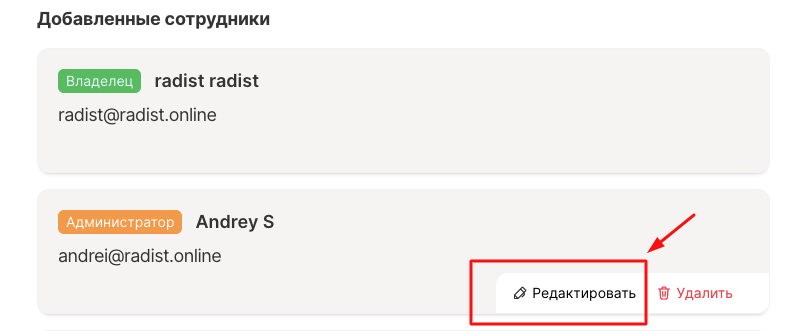
Нажмите «Редактировать» в блоке сотрудника
Редактировать роли можно у всех, кроме «Владельца». Блок раскроется, и появится перечень ролей и прав доступа.
Нажмите «Создать роль»

Введите название роли
Название изменить потом нельзя — но можно создать новую роль и удалить неактуальную.
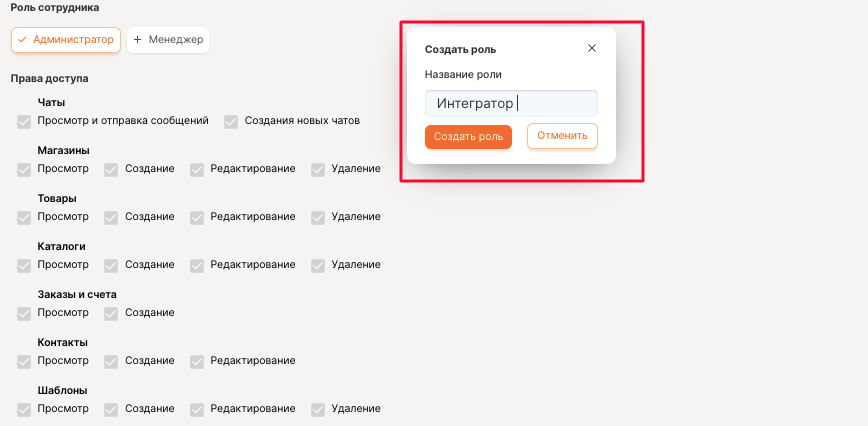
Выберите права доступа и сохраните
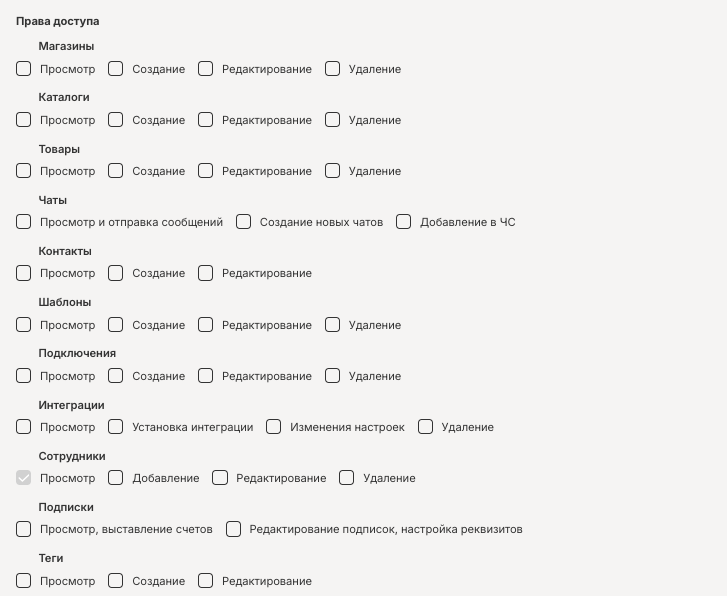
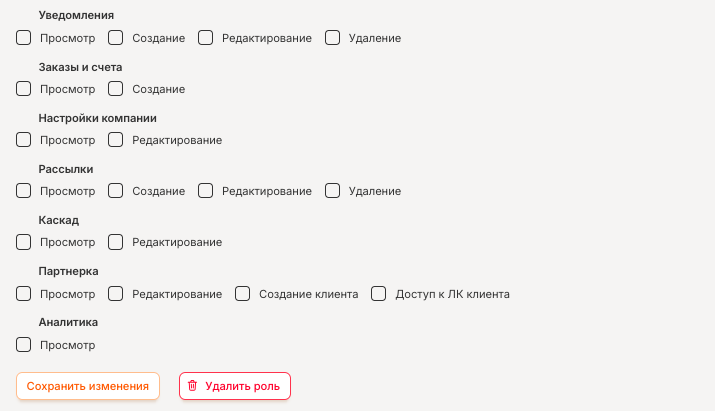
Готово
У сотрудника отобразится новая роль. Все кастомные роли показываются на сиреневом фоне.

Как сменить роль сотруднику
Нажмите «Редактировать», выберите нужную роль и сохраните изменения.
Как удалить кастомную роль
Нажмите «Удалить роль». Откроется окно выбора роли, на которую система переведёт всех сотрудников с удаляемой ролью.

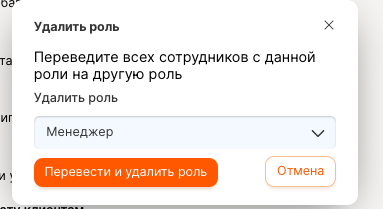
Доступные права у ролей
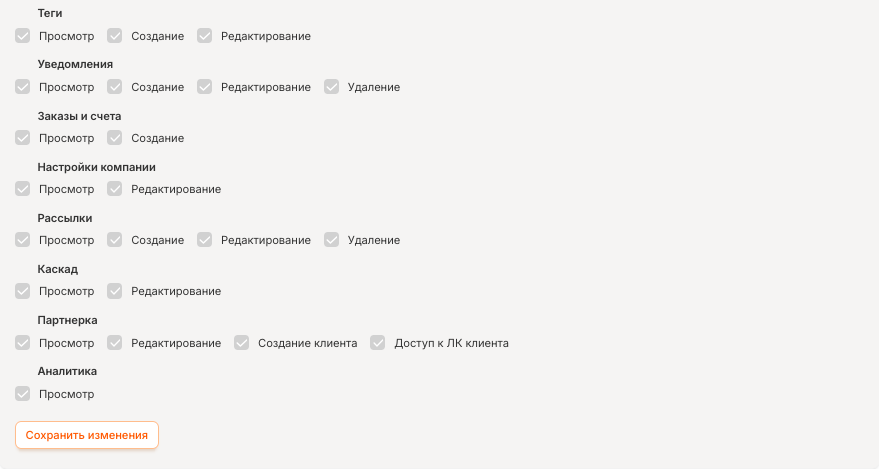
Роль администратора
Ролям «Владелец» и «Администратор» доступны все функции личного кабинета: галочки проставлены везде и снять их нельзя. У владельца доступы аналогичные, но его права не отображаются — сменить их нельзя.
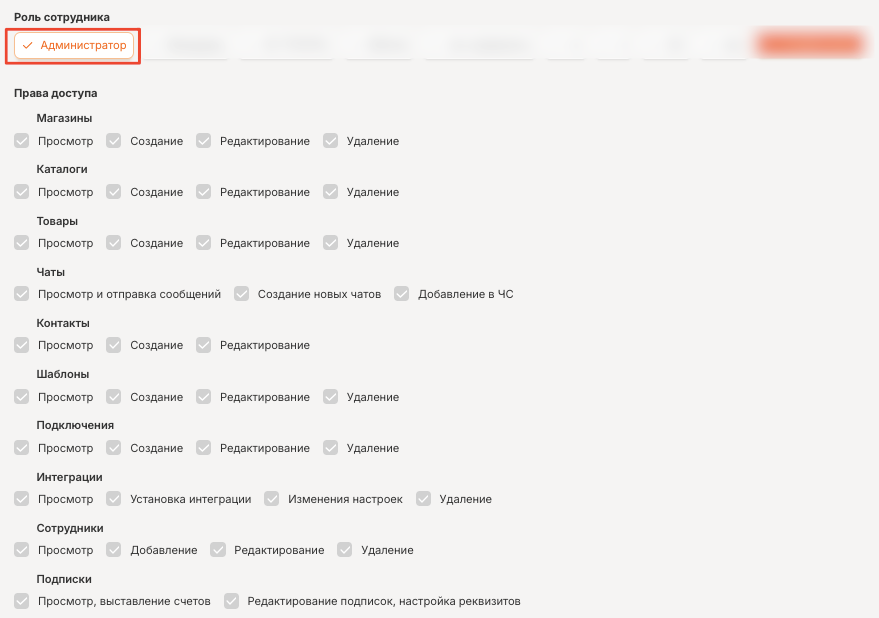
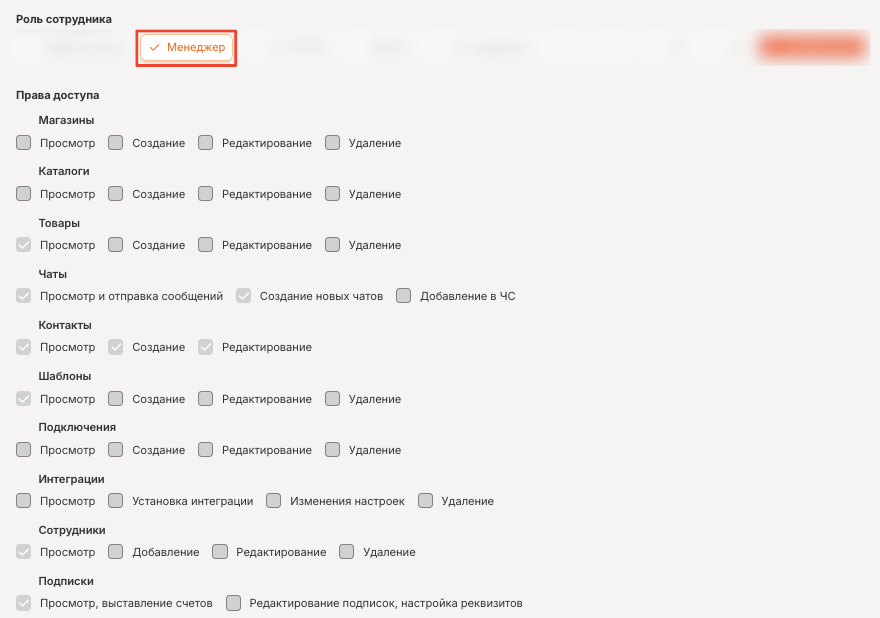
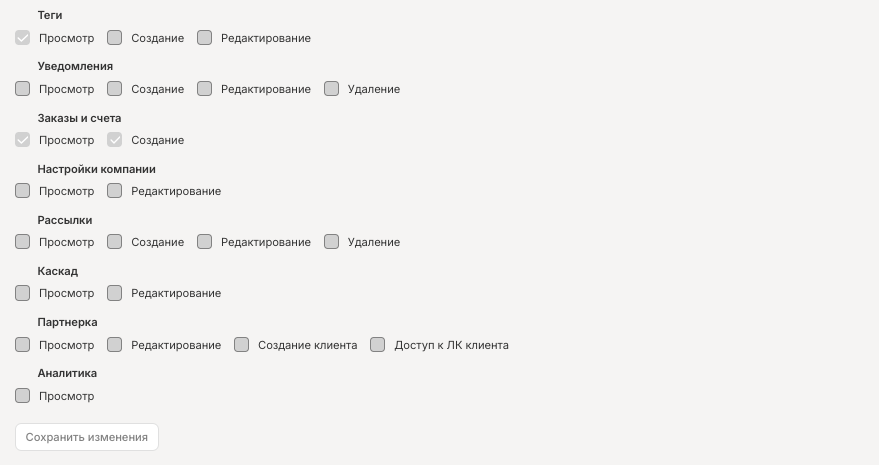
Роль менеджера
Системная роль с ограниченным набором прав: её можно только выбрать, изменить права нельзя.
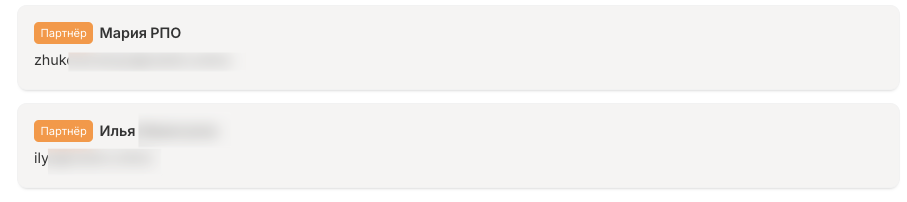
Роль «Партнёр»
В списке сотрудников могут быть пользователи с ролью «Партнёр». У них отключены редактирование прав и удаление сотрудника.
Кастомные роли
Набор пунктов тот же, что у администратора, но вместо неактивных галочек — пустые поля, где вы отмечаете нужные права. Как их настроить — выше, в разделе «Создание кастомных ролей».
Что дальше
Часто задаваемые вопросы
Как добавить сотрудника в Radist.Online?
Двумя способами. Через раздел «Сотрудники» → «Добавить сотрудника»: откроется уникальная ссылка, по ней коллега регистрируется и присоединяется к компании. Либо вообще без ссылки — если вы работаете через окно чатов в amoCRM или Битрикс24, сотрудник попадёт в кабинет сам при первом открытии окна из сделки.
Какую роль получает новый сотрудник?
«Менеджер» — она выдаётся по умолчанию и при регистрации по ссылке, и при автоматическом создании профиля через окно чатов. «Владельцем» остаётся тот, кто зарегистрировал компанию в RadistWeb. Роль можно сменить кнопкой «Редактировать» в блоке сотрудника.
Что недоступно роли «Менеджер»?
Разделы «Настройки компании», «Подключения», «Уведомления», «Интеграции», а также магазины и каталоги. Сам раздел «Сотрудники» менеджеру тоже недоступен. Права этой роли изменить нельзя — её можно только выбрать.
Нужно ли заново добавлять сотрудников, которые уже есть в amoCRM?
Да. Пользователи RadistWeb не синхронизируются с amoCRM и Битрикс24 — это разные пользователи в разных системах, и роли из CRM не наследуются. Добавление сотрудника в CRM не создаёт его в кабинете, и наоборот.
Как закрыть сотруднику доступ к части разделов кабинета?
Создать свою роль: кнопка «Создать роль» в блоке сотрудника — например, «Интегратор». Название потом изменить нельзя, но можно создать новую роль и удалить неактуальную. Учтите, что права связаны между собой: при включении создания заказов и счетов автоматически включится просмотр чатов.
Почему сотрудник видит чаты в CRM, хотя я закрыл ему доступ?
Потому что окно чатов — отдельное приложение, и роли кабинета переписку в нём не ограничивают. Если снять право «Чаты → Просмотр и отправка сообщений», сотрудник перестанет видеть чаты в кабинете, а в окне чатов внутри CRM ничего не изменится — там всё решают права самой CRM.
Как передать кабинет другому человеку или сменить почту?
Через перенос прав владельца — это описано в отдельной инструкции «Смена почты и владельца кабинета». Имя сотрудника меняется иначе: ему отправляется ссылка для изменения профиля, и после авторизации он вводит новые данные.