Как сменить подключенный номер WhatsApp на другой
Как сменить подключенный номер WhatsApp на другой: закрытие активной сессии в приложении и сканирование нового QR-кода в личном кабинете Radist.Online.
Чтобы подключить к интеграции другой номер, нужно закрыть активную сессию в приложении WhatsApp и отсканировать новый QR-код в личном кабинете.
Как сменить номер
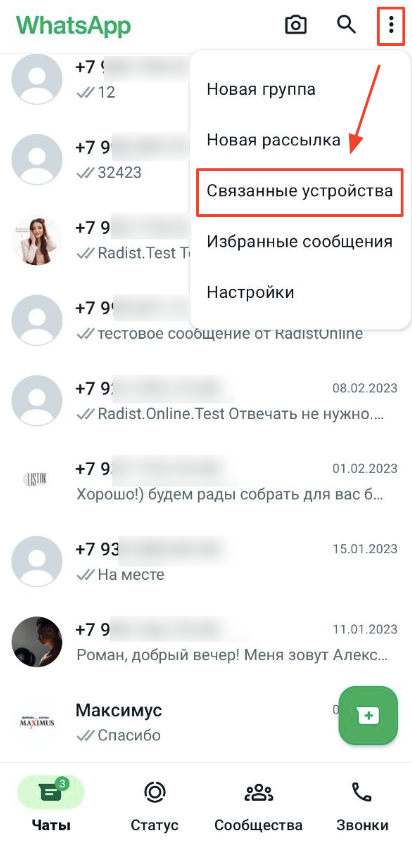
Откройте связанные устройства в WhatsApp
Откройте приложение WhatsApp на телефоне и нажмите на три точки в правом верхнем углу → «Связанные устройства».
Закройте активную сессию
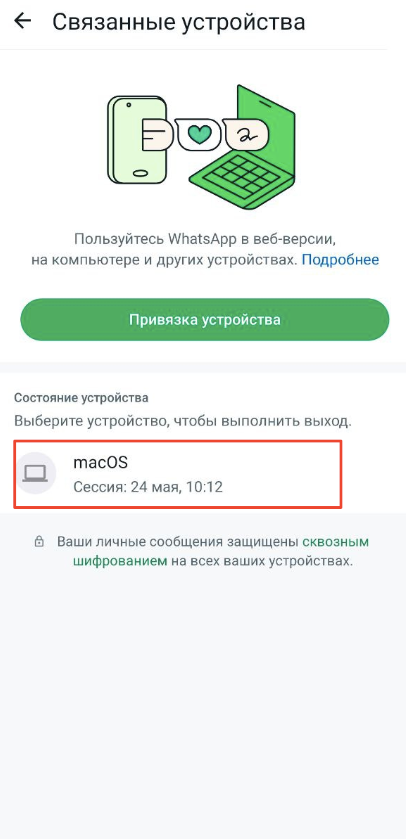
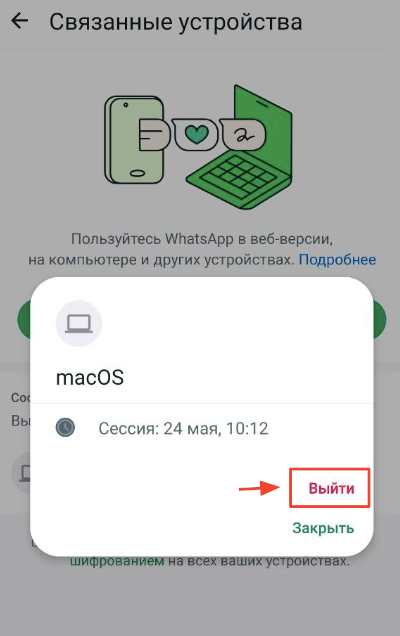
Нажмите на активную сессию и закройте её.
Откройте подключение в личном кабинете
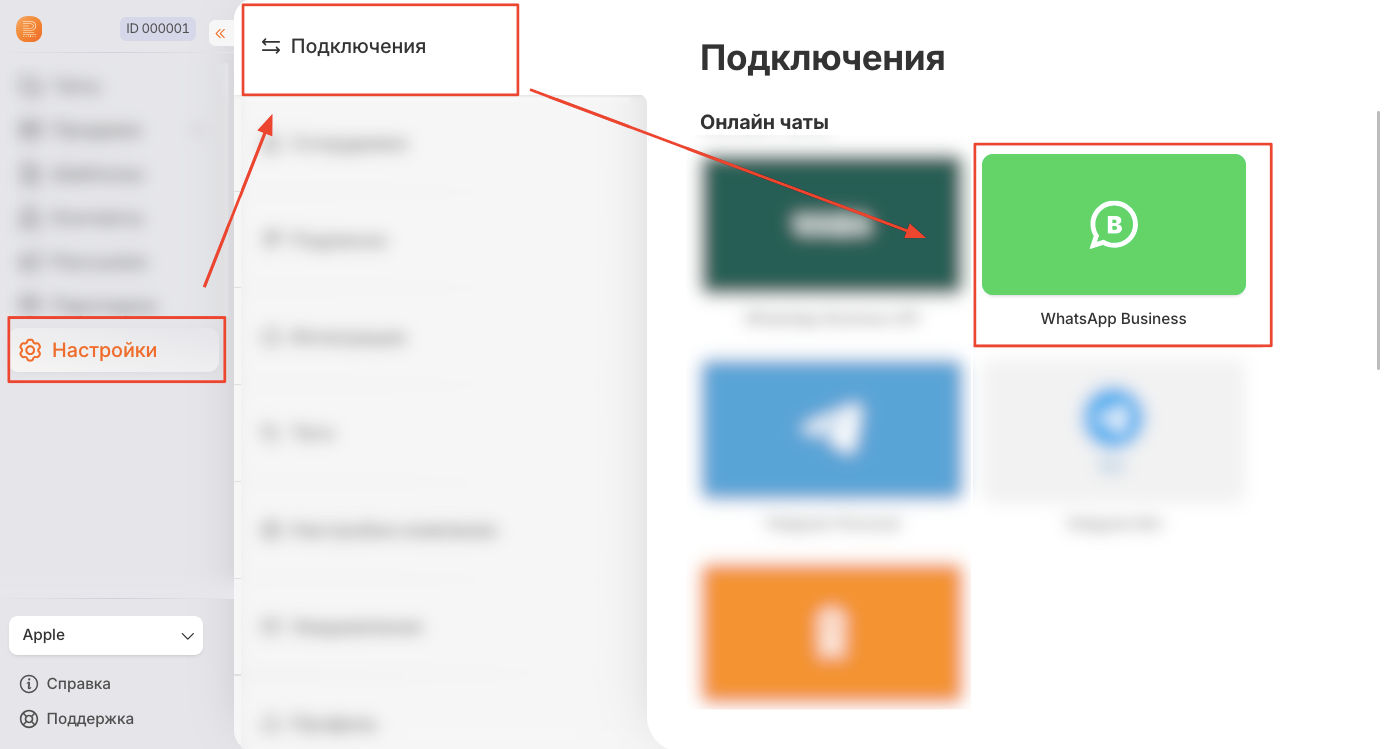
Перейдите в личный кабинет RadistWeb → Настройки → Подключения → WhatsApp Business.
Дождитесь статуса с QR-кодом
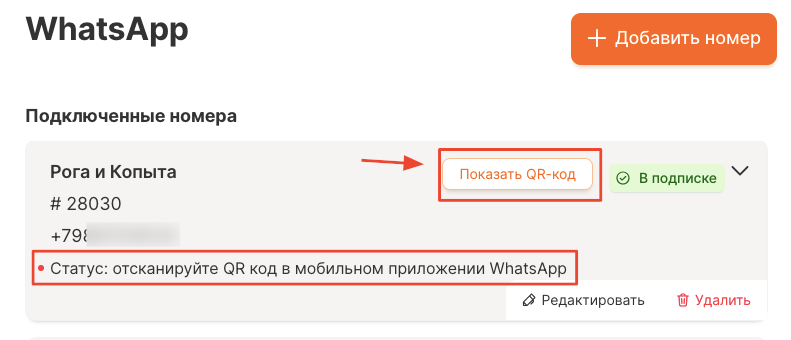
У подключения должен появиться статус «Отсканируйте QR-код в мобильном приложении WhatsApp».
Отсканируйте новый QR-код
Нажмите «Показать QR-код» и отсканируйте его через мобильное приложение WhatsApp на новом номере.
Готово
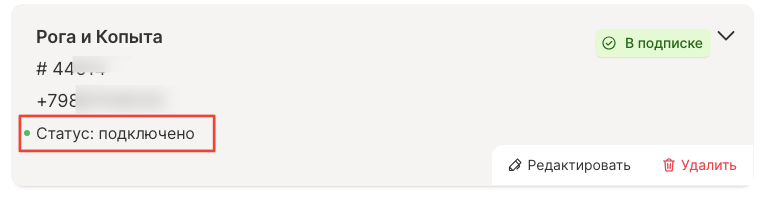
После успешного сканирования статус подключения станет «Подключено».
Частые вопросы
Как подключить к интеграции другой номер WhatsApp вместо текущего?
Сначала закройте активную сессию в приложении: три точки в правом верхнем углу → «Связанные устройства» → нажать на активную сессию и закрыть её. Затем откройте RadistWeb → «Настройки» → «Подключения» → «WhatsApp Business» и дождитесь статуса «Отсканируйте QR-код». Нажмите «Показать QR-код» и отсканируйте его приложением на новом номере.
Почему не появляется QR-код после отключения номера WhatsApp?
Обычно QR-код появляется в течение 15 минут после того, как вы закрыли активную сессию в приложении. До этого у подключения будет другой статус и сканировать нечего. Если четверть часа прошла, а статус «Отсканируйте QR-код» так и не появился, напишите в техподдержку.
Почему QR-код WhatsApp не привязывается и при чём тут VPN?
Без смены IP и страны код может не привязаться. Поэтому включите VPN и убедитесь, что IP и страна действительно изменились, и только потом сканируйте. Если не помогло — смените VPN или страну подключения и повторите сканирование. То же требование действует и при первом подключении номера, не только при смене.
Как понять, что новый номер WhatsApp успешно подключился к CRM?
После успешного сканирования статус подключения в личном кабинете меняется на «Подключено» — это и есть подтверждение, что номер на связи с сервисом. До этого момента у подключения держится статус «Отсканируйте QR-код в мобильном приложении WhatsApp». Если статус не сменился, проверьте, закрыты ли все сессии в приложении, и повторите сканирование с включённым VPN.