Подключение к WABA в RadistWeb
Подключение к WABA через RadistWeb: регистрация аккаунта, авторизация в 360Dialog и добавление официального номера WhatsApp Business API с Radist.Online.
Официальный номер WhatsApp Business API подключается через провайдера 360Dialog и бизнес-аккаунт Meta**. Ниже — полный процесс: от регистрации до появления номера в RadistWeb.
Что понадобится
- Аккаунт в RadistWeb. Если его ещё нет — зарегистрируйтесь. При наличии учётной записи новую создавать не нужно.
- Аккаунт Facebook* — через него вы управляете профилем компании в Facebook* Business.
- Действующий сайт компании — по нему Meta** проверяет деятельность компании. Без сайта Meta** не разрешит добавить WABA-номер и может отказать в регистрации компании. Сайт проверяют на соответствие политике WhatsApp Business Messaging, поэтому он должен:
- быть в сети и открываться у всех;
- работать по защищённому протоколу HTTPS;
- чётко описывать, чем занимается компания.
- Номер телефона, не подключённый к WhatsApp. Если на номере есть WhatsApp или WhatsApp Business, его нужно удалить по инструкции WhatsApp.
Выберите свой сценарий
- Вы ранее не регистрировались в 360Dialog — первое подключение официального WhatsApp.
- У вас уже есть аккаунт в 360Dialog — или вы подключаете дополнительный номер.
Вы ранее не регистрировались в 360Dialog
Начните подключение в RadistWeb
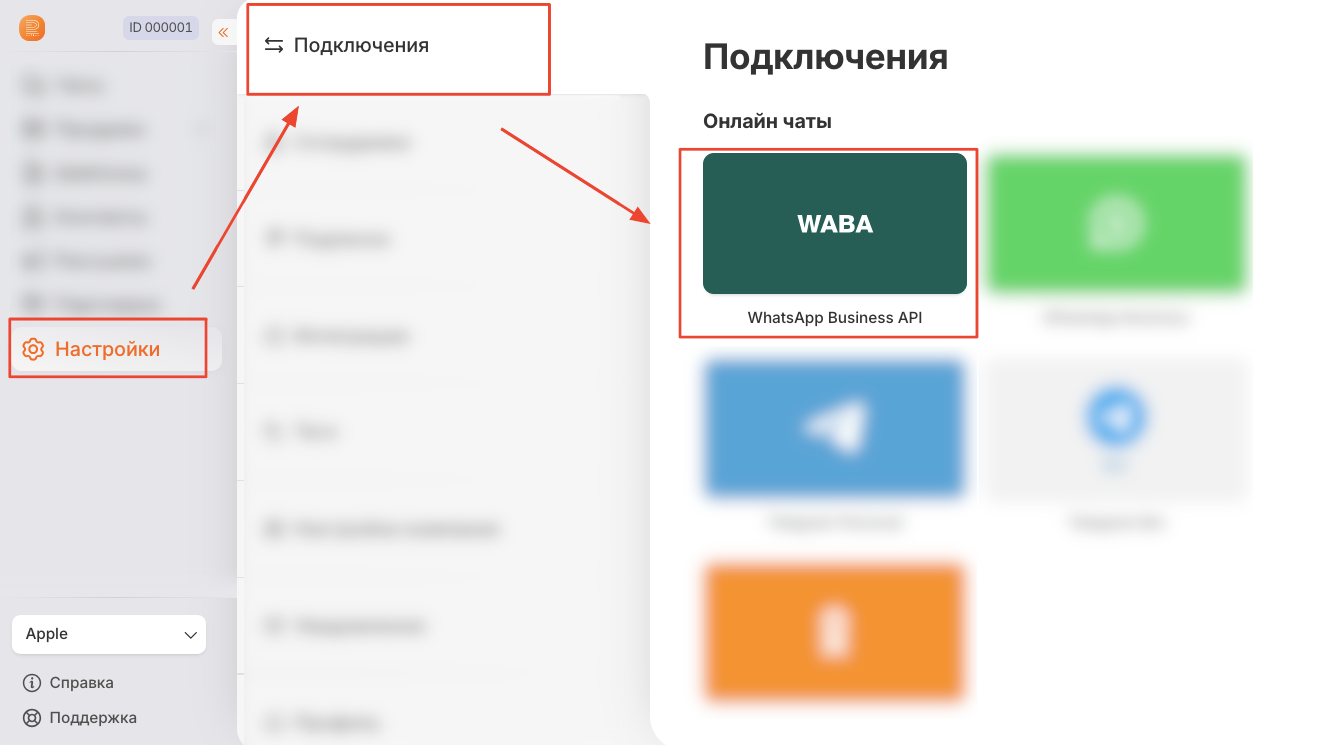
В личном кабинете RadistWeb перейдите в  →
→  , выберите плитку WhatsApp Business и нажмите «Продолжить».
Выберите «Авторизация через 360Dialog»
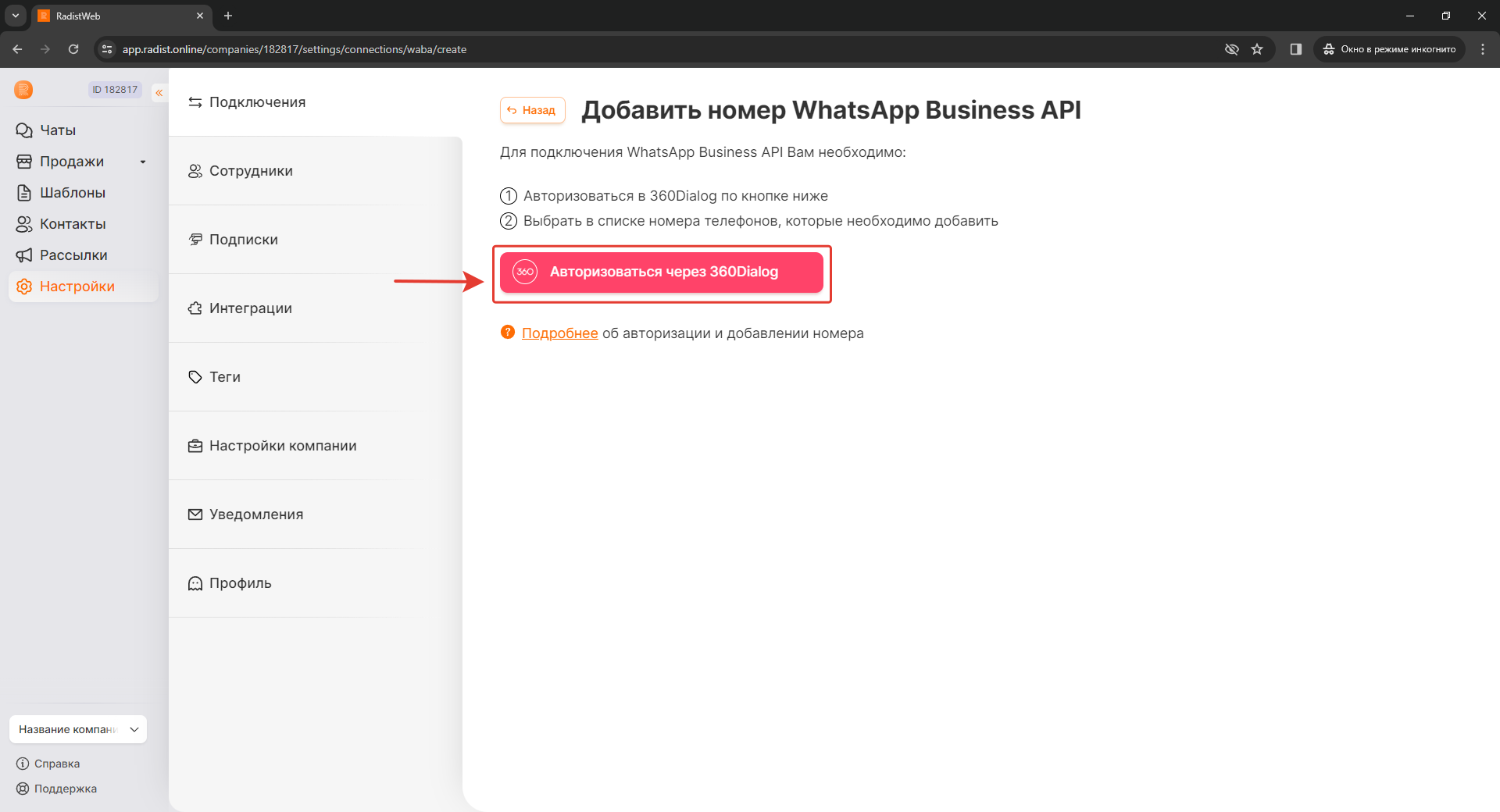
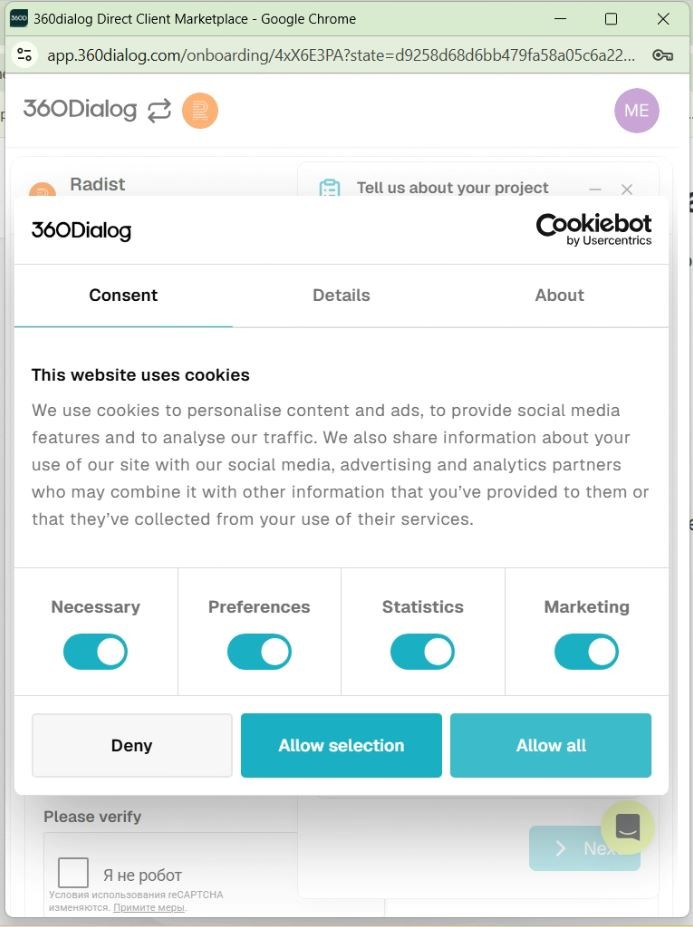
Если 360Dialog открывается впервые, появится окно с настройками cookies — нажмите Allow all.
Создайте аккаунт 360Dialog
Откроется страница регистрации. Введите адрес электронной почты, придумайте пароль и нажмите Continue.
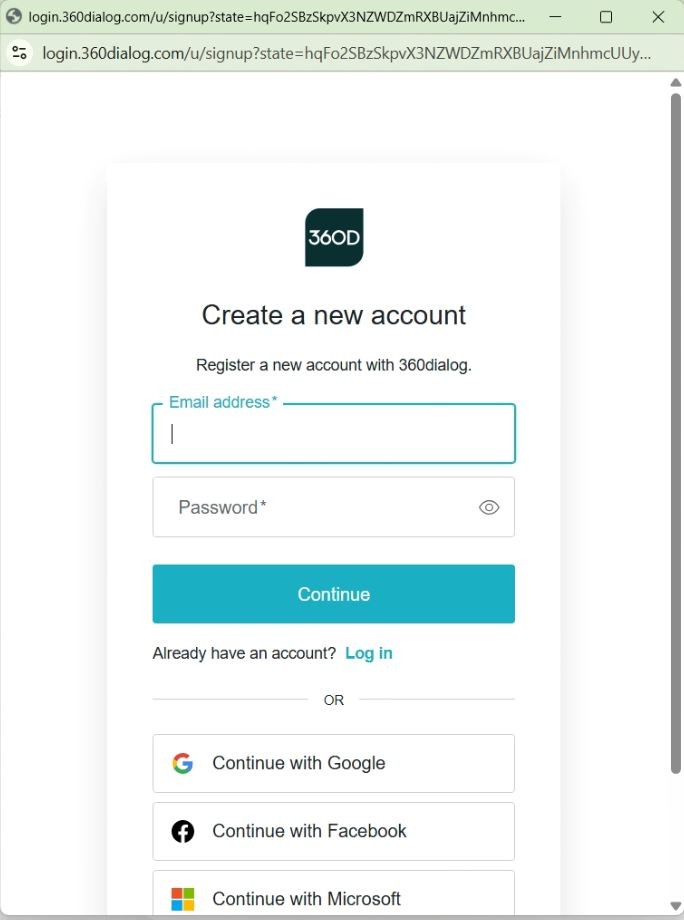
Подходят почтовые ящики Gmail и Yandex; через HotMail или Mail.ru зарегистрироваться не получится. Войти можно и через Google, Facebook* или Microsoft, но мы рекомендуем регистрироваться по адресу почты.
Подтвердите почту и заполните данные компании
На указанную почту придёт письмо со ссылкой — перейдите по ней, чтобы подтвердить адрес. Пока почта не подтверждена, в форме висит предупреждение Email not verified; отправить письмо заново можно кнопкой Resend.
Заполните поля формы Register client:
- Full Name — ваше имя;
- Company Name — название компании;
- Country — страна.
Отметьте галочку «Я не робот» — иногда потребуется выбрать объекты на изображении.
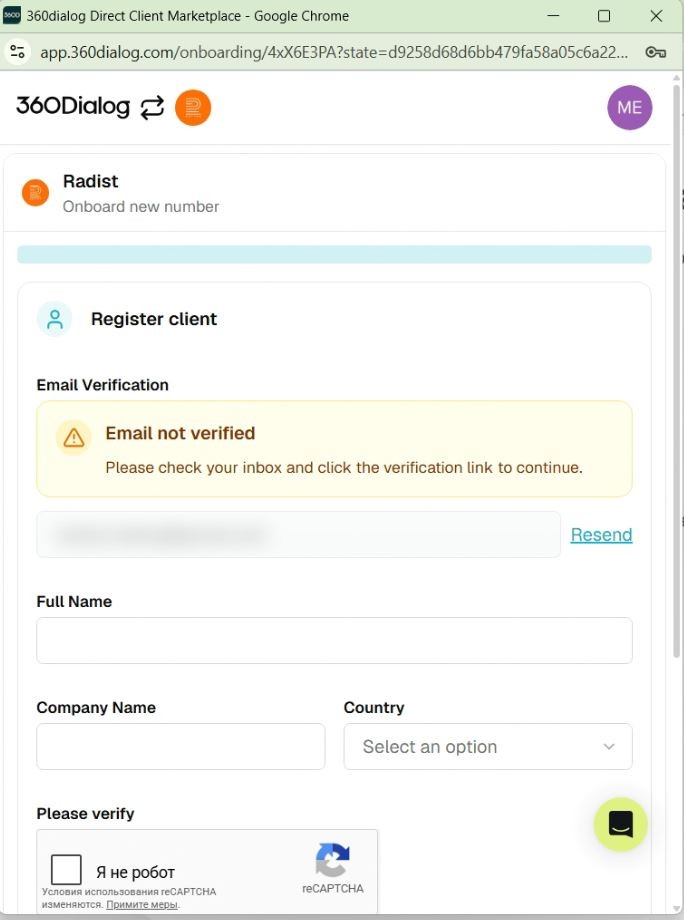
Эти данные нужны только для работы в кабинете 360Dialog: они не влияют на верификацию компании и не отображаются в WhatsApp.
Введите номер телефона
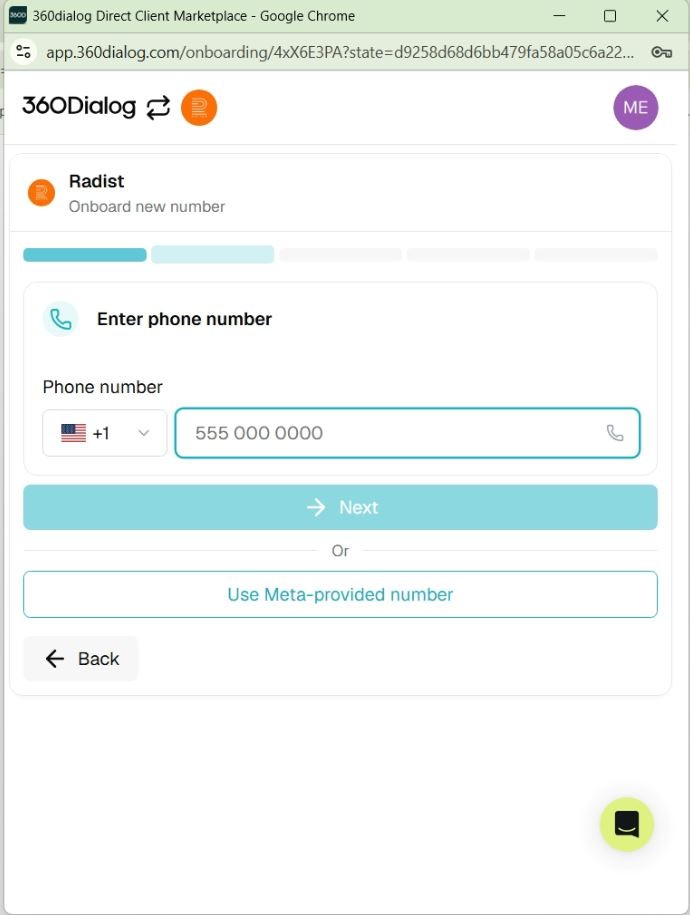
Выберите код страны и укажите номер, который подключаете. Нажмите Next.
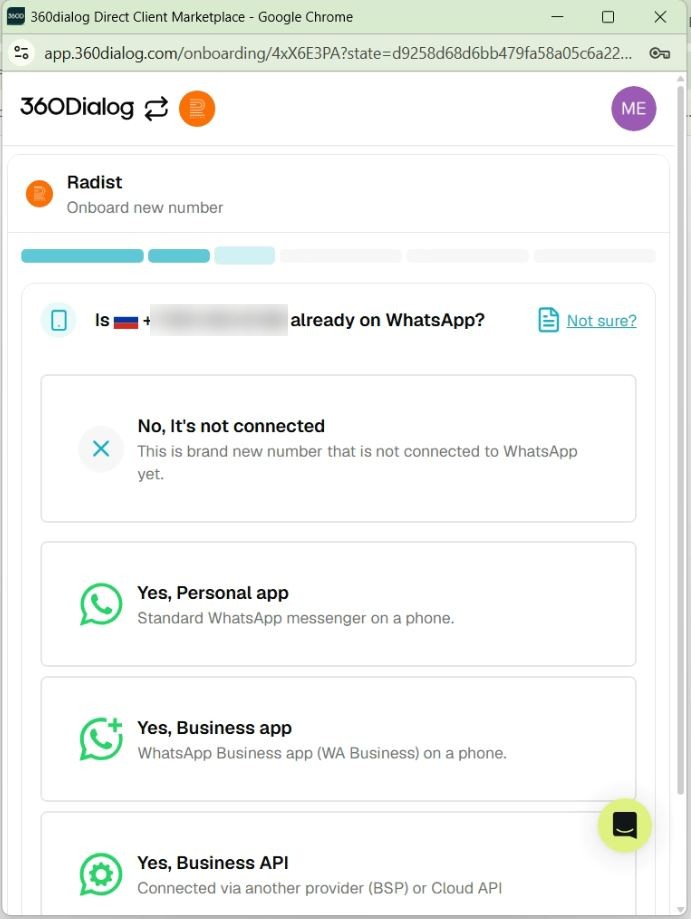
Ответьте, подключён ли номер к WhatsApp
360Dialog покажет четыре варианта:
- No, It’s not connected — номер новый, к WhatsApp не подключён;
- Yes, Personal app — на номере обычный WhatsApp;
- Yes, Business app — на номере приложение WhatsApp Business;
- Yes, Business API — номер уже работает через другого провайдера или Cloud API.
Для первого подключения нового номера выберите No, It’s not connected.
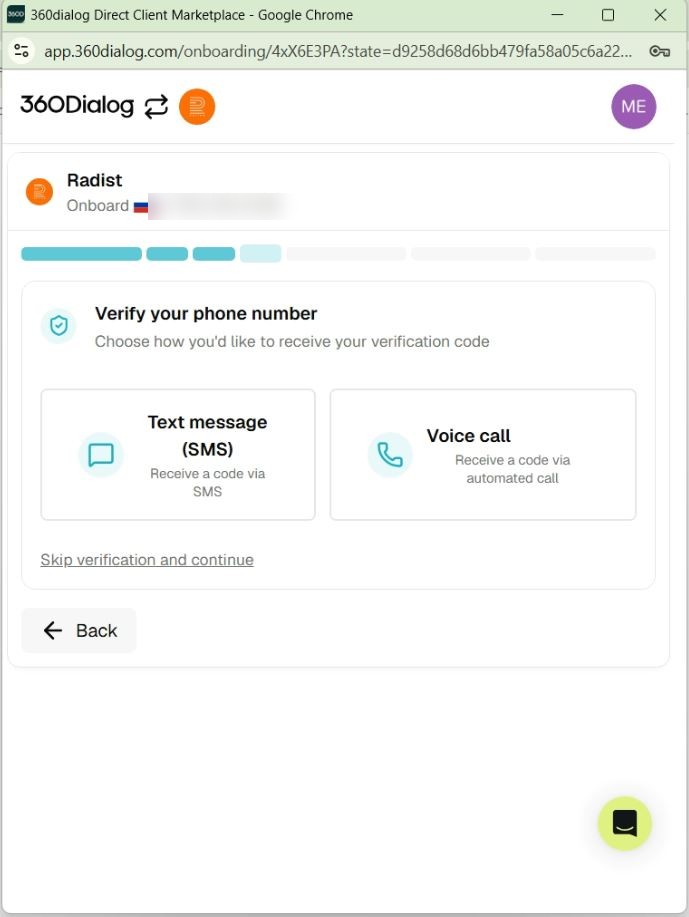
Подтвердите номер кодом
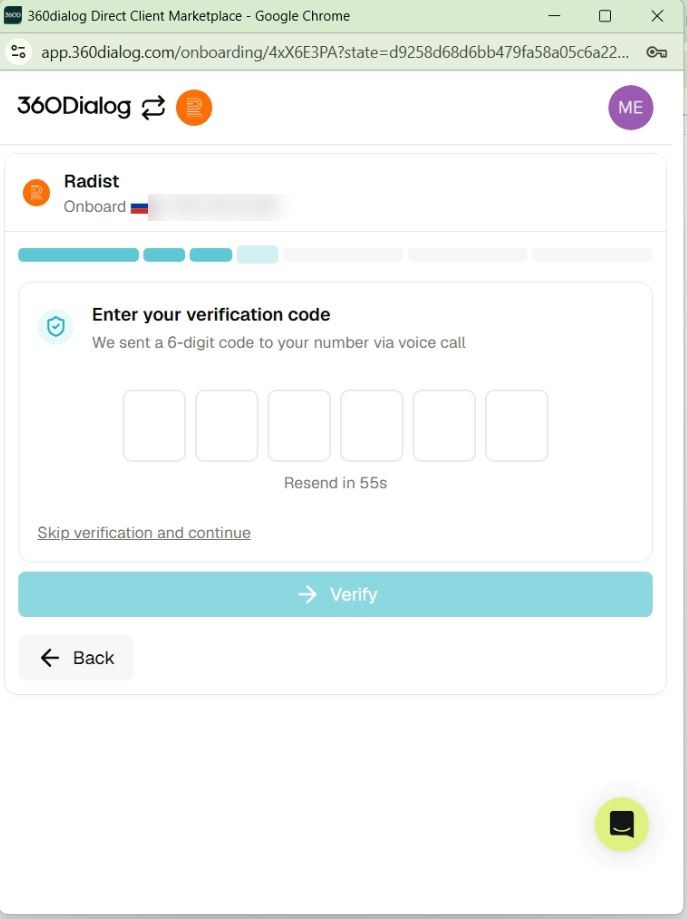
Выберите, как получить 6-значный код:
- Text message (SMS) — если номер принимает сообщения, например с сим-картой;
- Voice call — если номер виртуальный или городской и SMS не принимает.
Введите полученный код и нажмите Verify.
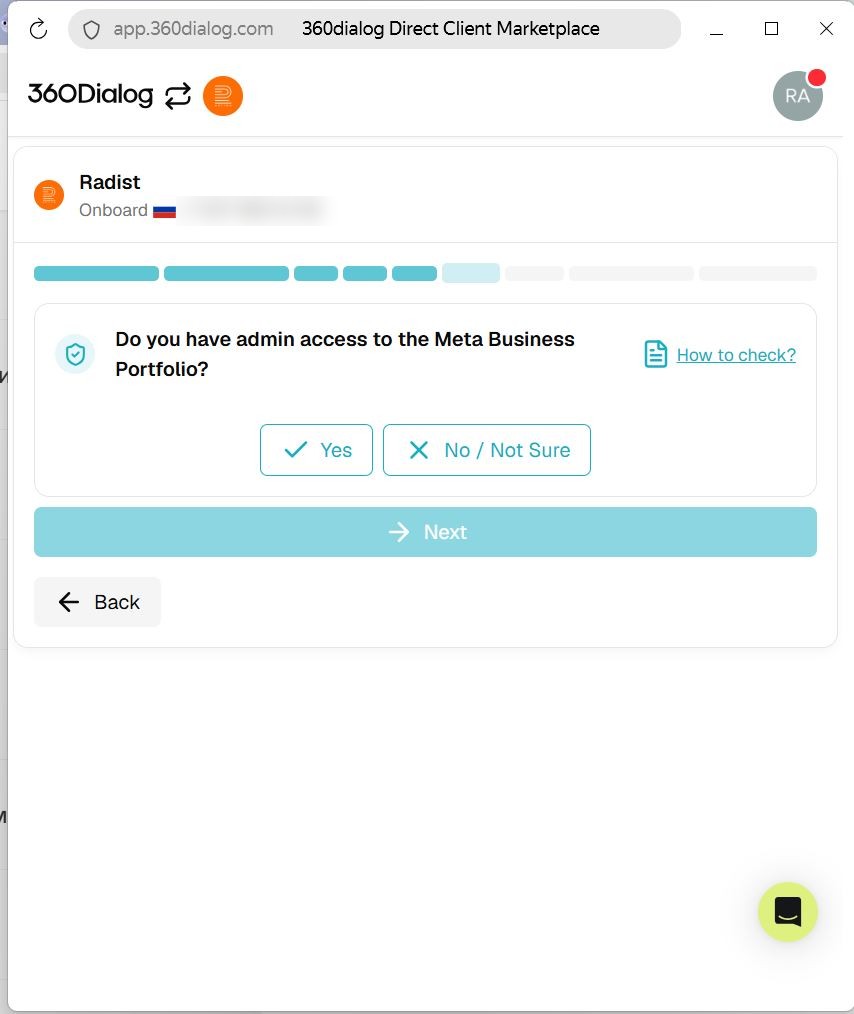
Ответьте на вопросы о бизнес-портфолио Meta**
Do you have admin access to the Meta Business Portfolio? — есть ли у вас права администратора в бизнес-портфолио Meta**. Ответьте Yes, если права есть, и No / Not Sure, если нет или не уверены.
Is your Meta Business Portfolio verified? — верифицирована ли ваша компания:
- Yes — компания уже подтверждена документами в Meta**;
- No / Not Sure — компания не верифицирована.
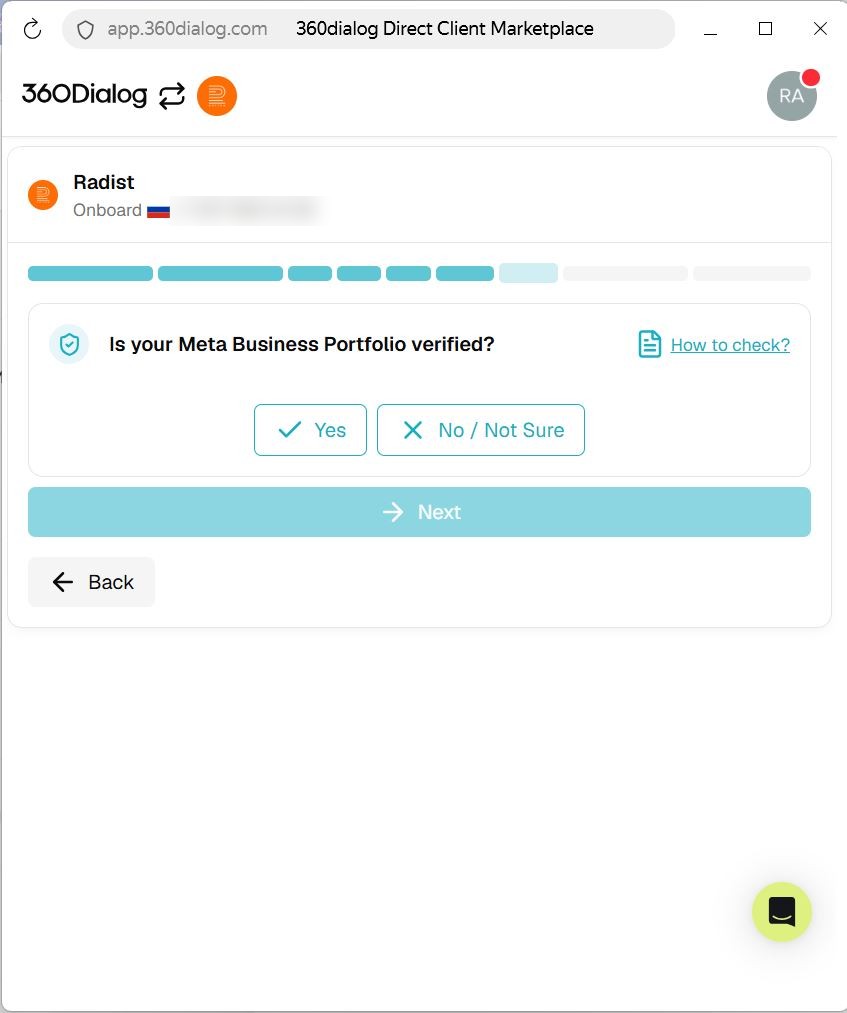
Верификация не обязательна для подключения — она снимает лимиты. Как её пройти, описано в разделе «Верификация компании».
Запустите Meta Business Signup
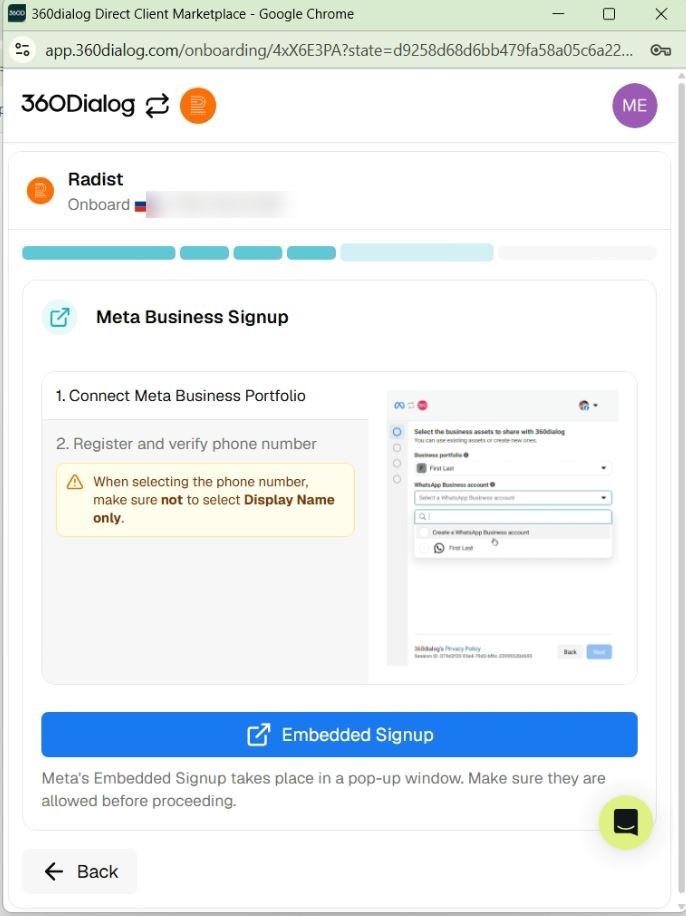
На экране Meta Business Signup показаны оставшиеся шаги: подключить бизнес-портфолио Meta** и зарегистрировать номер. Нажмите синюю кнопку Embedded Signup — регистрация Meta** откроется во всплывающем окне.
Авторизуйтесь в Facebook*
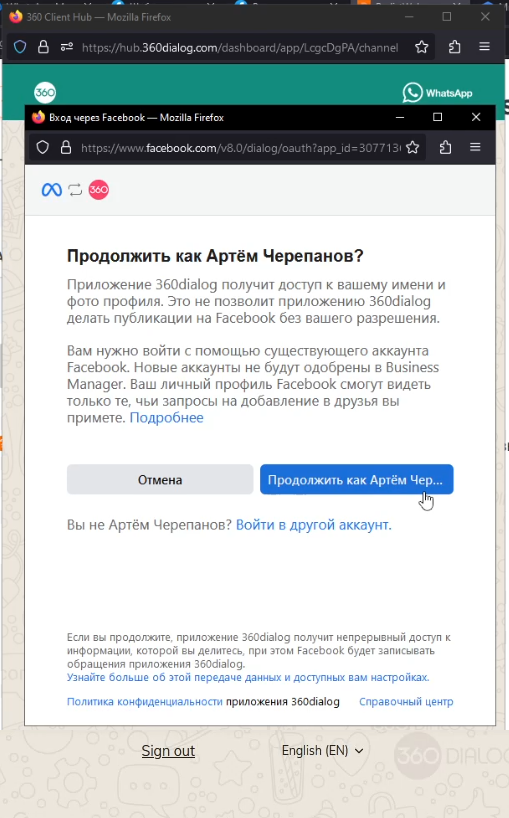
Если вы не авторизованы — войдите под аккаунтом, через который будете добавлять номер. Если уже вошли — нажмите «Продолжить как …». Авторизован не тот аккаунт — нажмите «Войти в другой аккаунт».
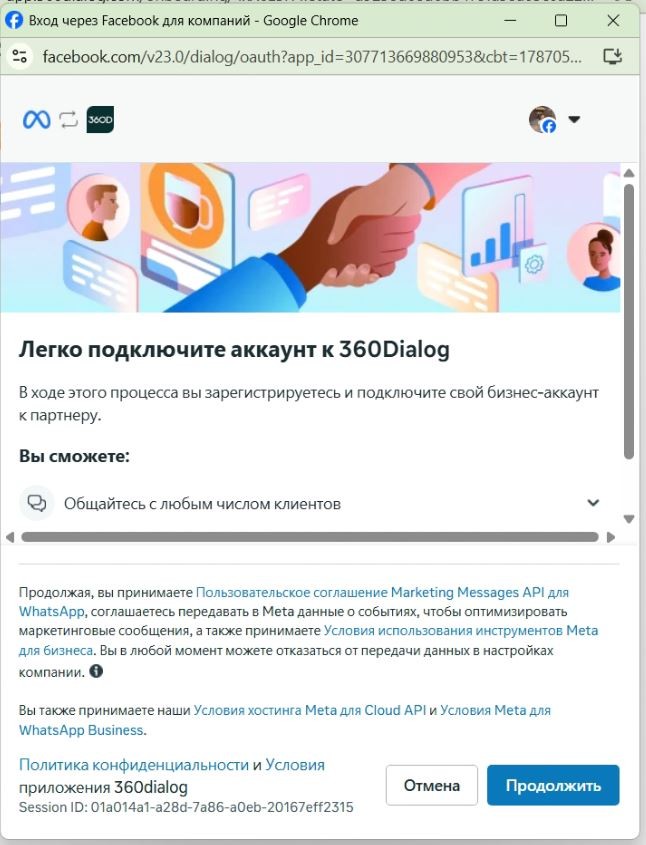
Facebook* покажет, что предстоит сделать и какие разрешения получит 360Dialog. Нажмите «Продолжить».
Создайте бизнес-портфолио
В окне «Укажите информацию о вашей компании» в списке «Бизнес-портфолио» выберите «Создать бизнес-портфолио». Если компания уже есть — выберите её из списка и переходите к сценарию с существующим аккаунтом.
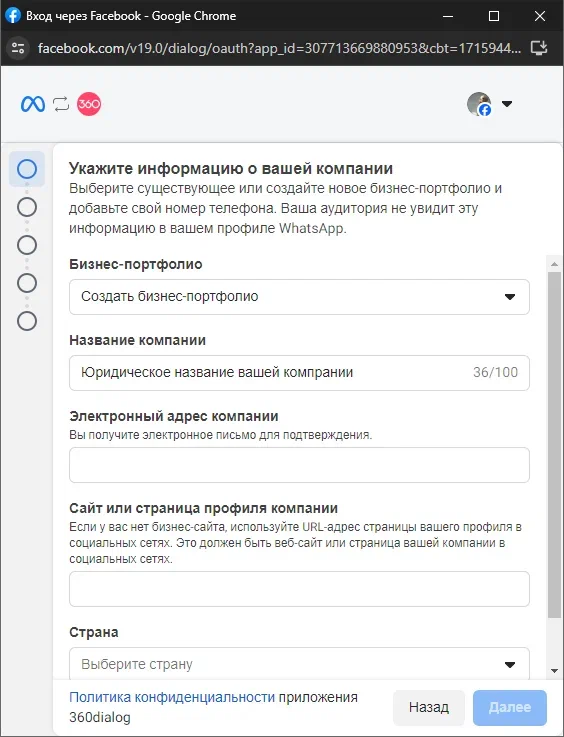
Эта информация не отображается в WhatsApp, но заполнять её нужно настоящими данными компании:
- Название компании — юридическое название точно как в ЕГРИП/ЕГРЮЛ.
- Электронный адрес компании — по возможности доменная почта, домен которой совпадает с доменом сайта.
- Веб-сайт — действующий сайт компании с юридической информацией.
- Страна — страна регистрации компании.
- + Добавить адрес — юридический (не фактический) адрес, как в учредительных документах.
Нажмите «Далее».
Добавьте аккаунт WhatsApp Business и номер
Если представить бизнес-аккаунт как компанию, то WhatsApp Business Account — это её отдел: у компании может быть несколько отделов, а у каждого отдела — несколько телефонов. Профиль WhatsApp Business — это и есть подключаемый телефон.
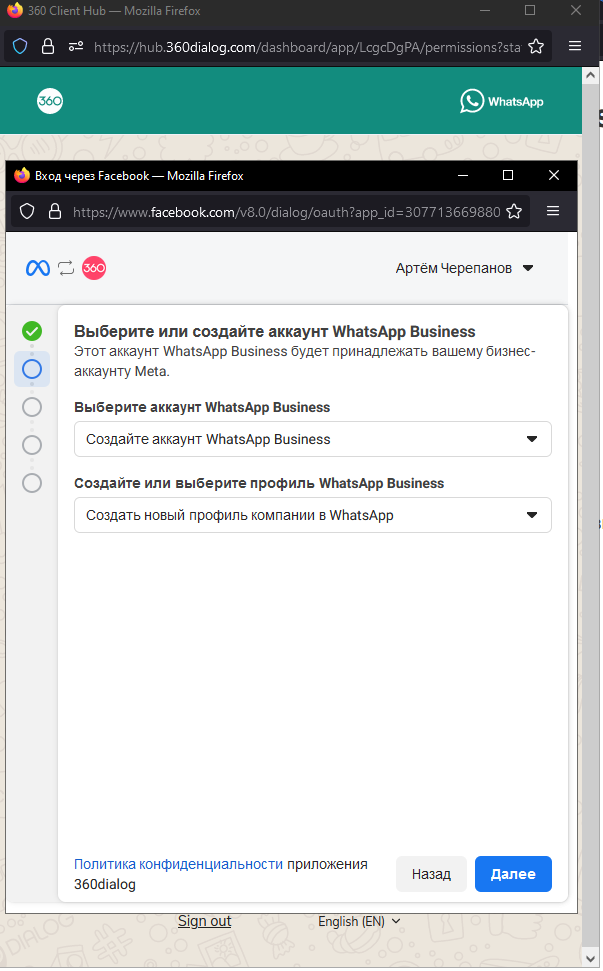
Если создаёте новые аккаунты — оставьте поля как на скриншоте и нажмите «Далее».
Заполните профиль WhatsApp
Эти данные уже будут видны клиентам.
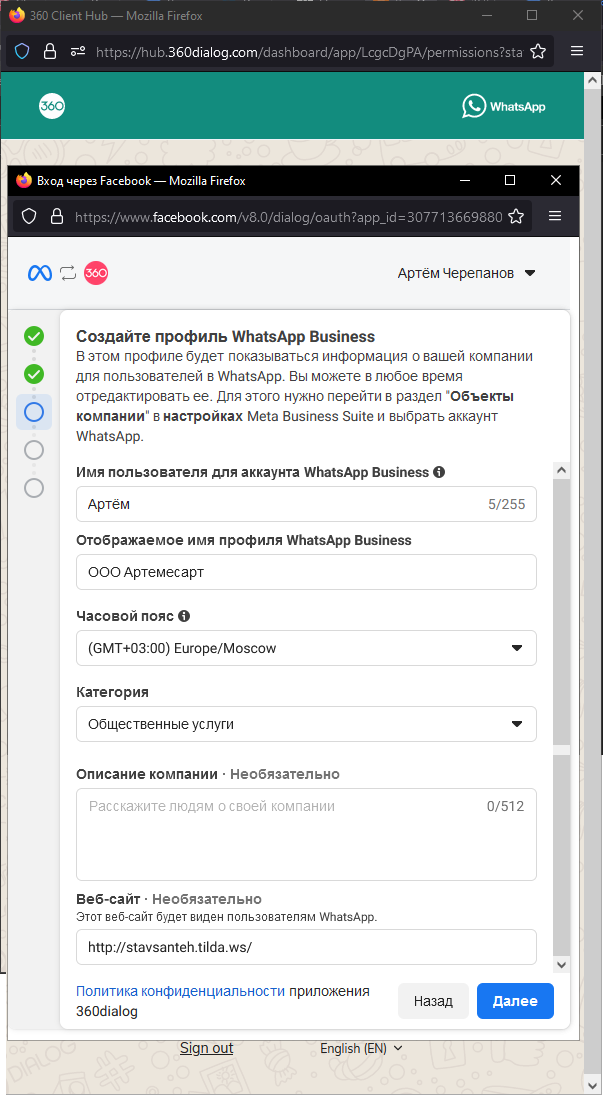
- Имя пользователя для аккаунта WhatsApp Business — название аккаунта (условного «отдела»), к которому прикрепляется номер. В WhatsApp не отображается: можно назвать «Отдел продаж».
- Отображаемое имя профиля WhatsApp Business — это Display Name, его видят клиенты. Проходит проверку: должно соответствовать деятельности компании на сайте, указанном в бизнес-менеджере.
- Часовой пояс — часовой пояс работы компании.
- Категория — вид деятельности компании.
- Описание компании — в свободной форме, его тоже видят клиенты.
- Веб-сайт — сайт компании в профиле WhatsApp, виден клиентам.
Нажмите «Далее».
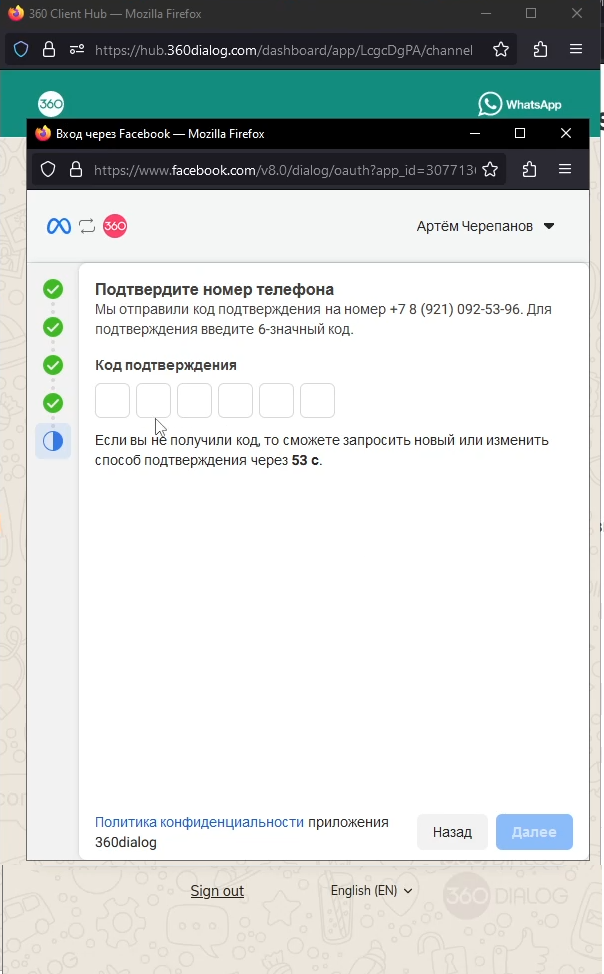
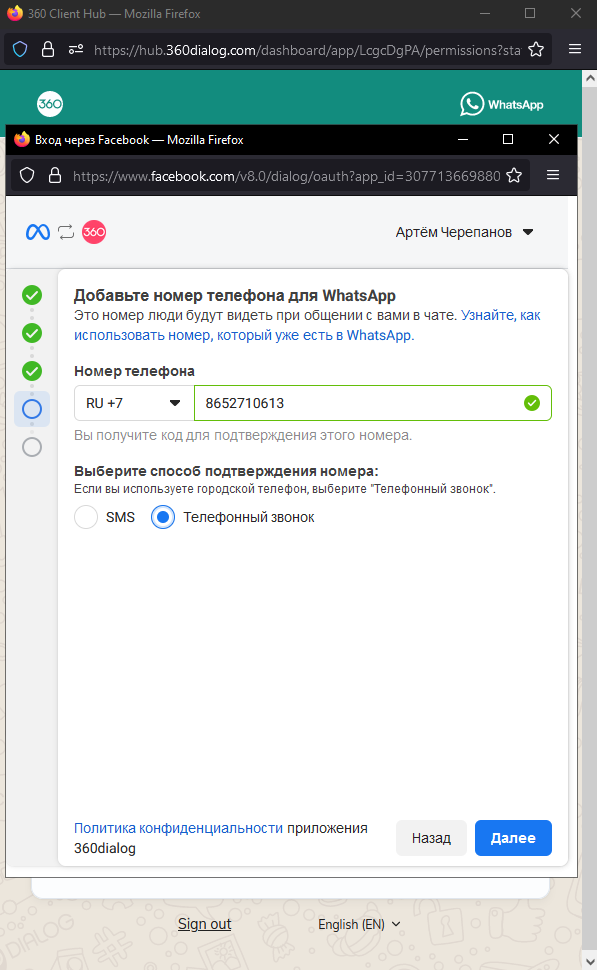
Авторизуйте номер по коду
На номер придёт 6-значный код. Выберите способ получения:
- SMS — если номер может принимать сообщения, например с сим-картой.
- Телефонный звонок — если номер виртуальный или городской и SMS не принимает.
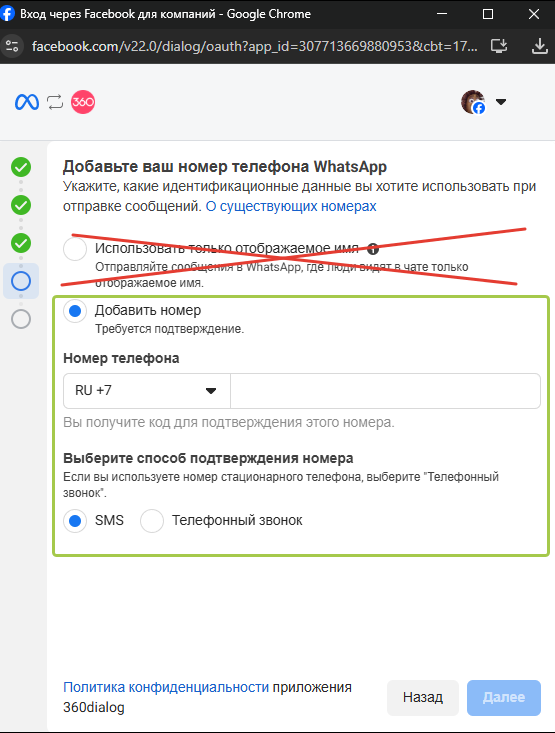
Введите полученный код и нажмите «Далее».
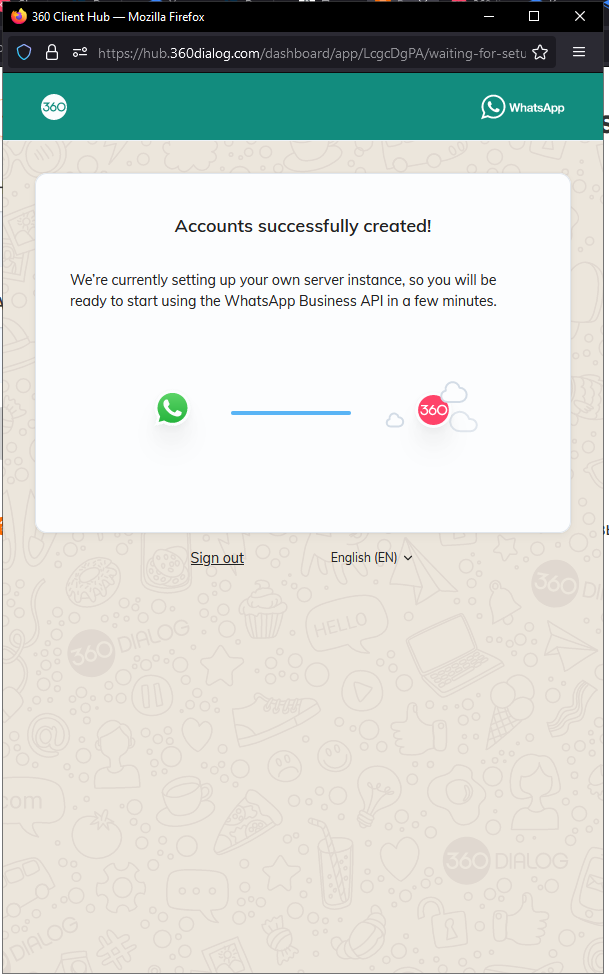
Дождитесь добавления номера
Процесс проверки обычно занимает не больше 15 минут.
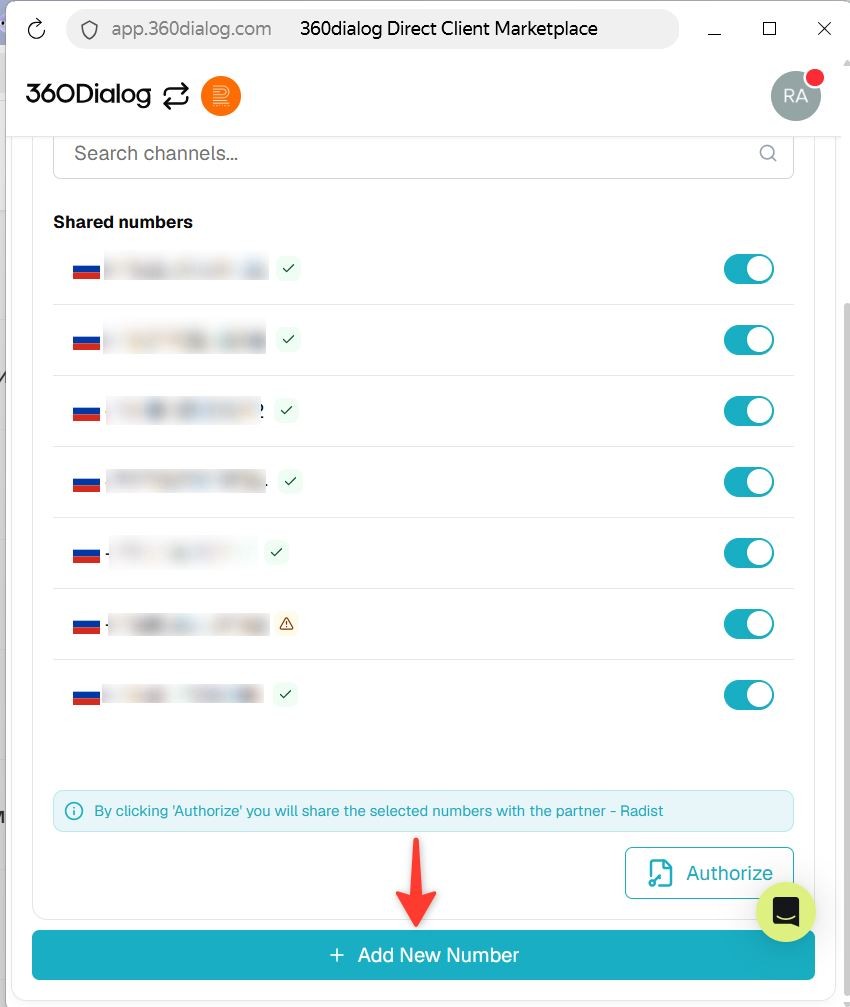
Разрешите доступ к номеру
Откроется окно Shared numbers со списком ваших номеров. Включите тумблер напротив нужного номера и нажмите Authorize. После этого номер появится в RadistWeb.
Номер добавлен — переходите к дальнейшим действиям.
У вас уже есть аккаунт в 360Dialog
Раздел подходит, если у вас уже есть учётная запись в 360Dialog и бизнес-аккаунт Facebook* либо вы подключаете дополнительный номер. Процесс почти совпадает с первым подключением, поэтому ниже — только отличия.
Лимиты на самостоятельное добавление номеров. При прямой оплате в 360Dialog — не больше 2 номеров; нужно больше — напишите в техподдержку.
При оплате через Radist.Online лимит зависит от количества оплаченных месяцев:
- оплата на 1 месяц — 2 номера;
- оплата на 3 месяца — до 5 номеров;
- оплата более чем на 3 месяца — лимитов с нашей стороны нет.
Начните добавление номера в RadistWeb
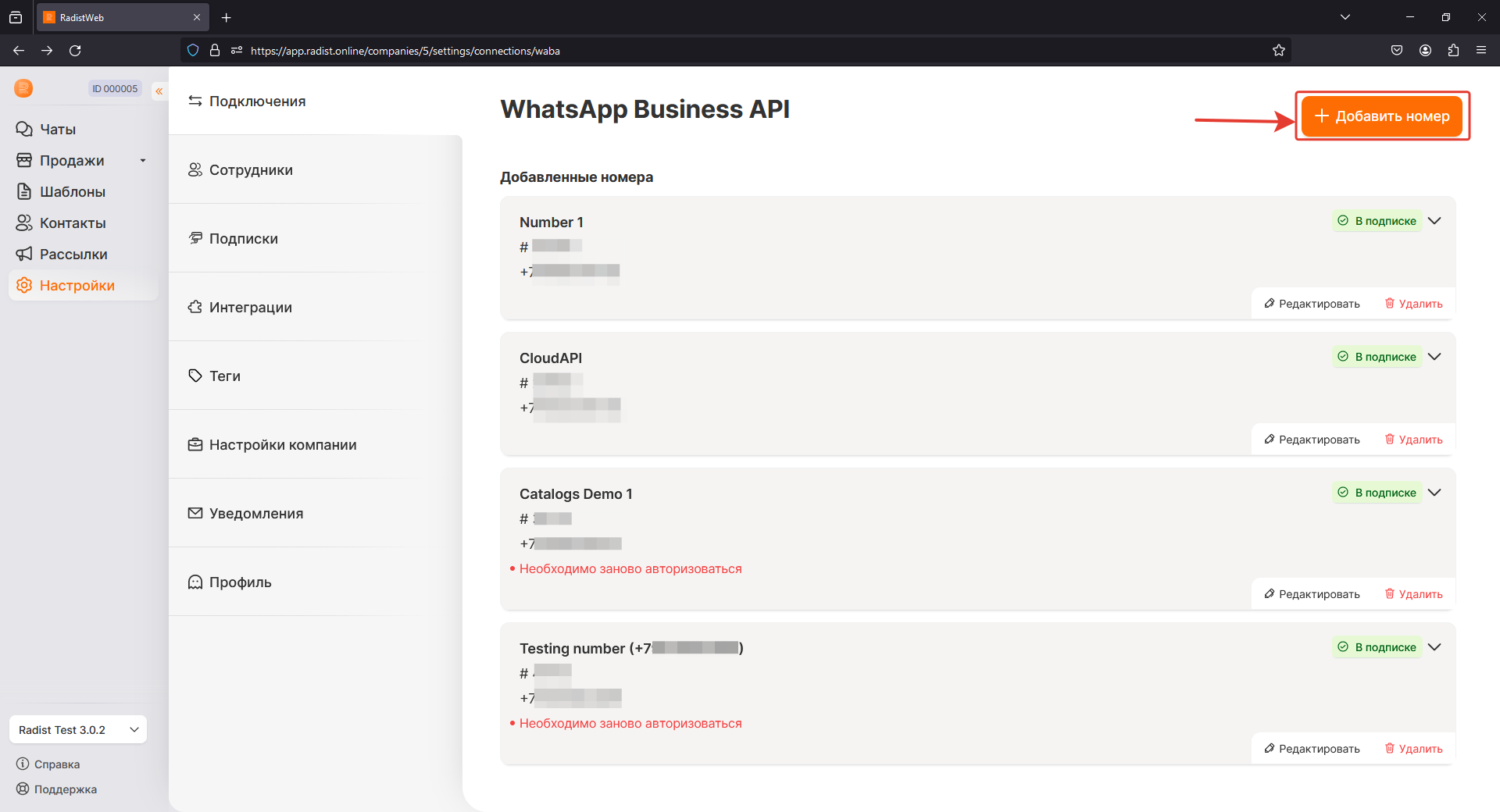
Перейдите в «Настройки» → «Подключения» → WhatsApp Business, нажмите «+ Добавить номер», затем «Авторизоваться в 360Dialog».
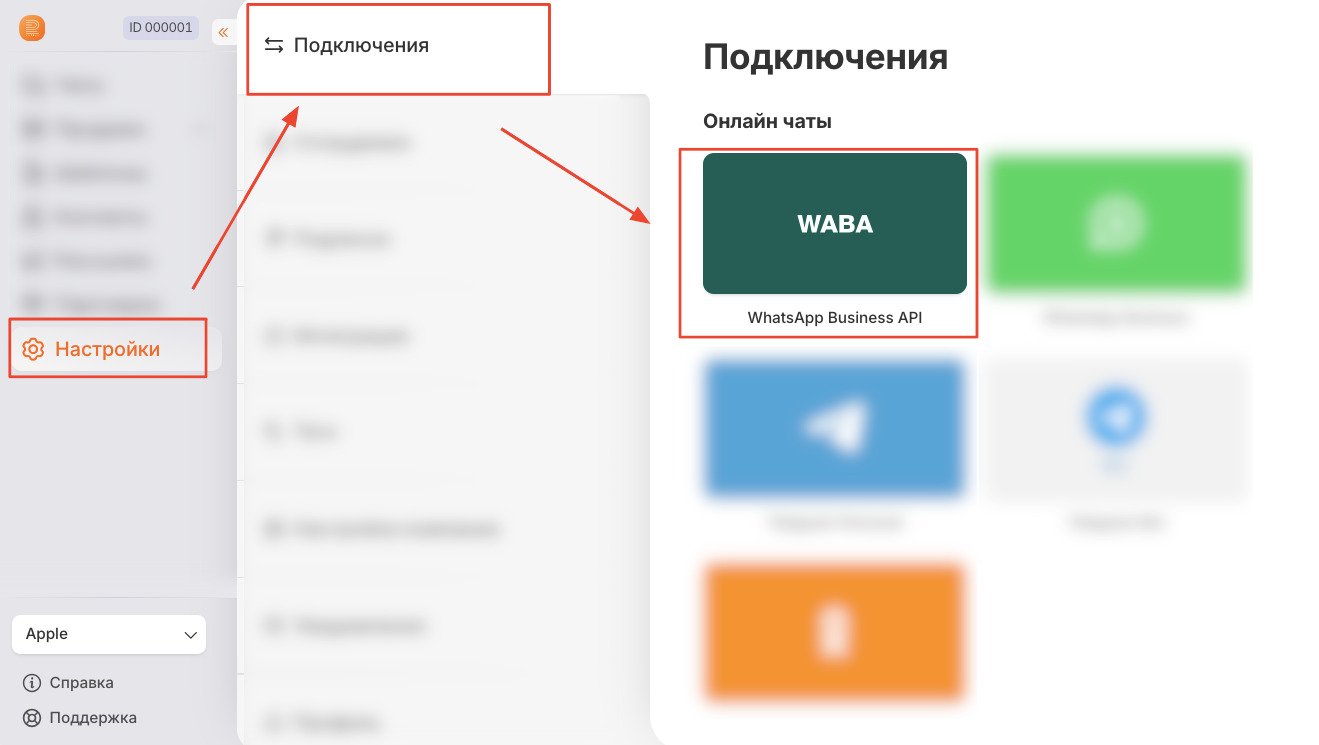
Если WABA-номера уже добавлены, кнопка «+ Добавить номер» находится в правом верхнем углу.
Войдите в существующий аккаунт 360Dialog
В открывшемся окне нажмите Log in и введите почту и пароль от кабинета 360Dialog.
Если номер уже есть в 360Dialog — разрешите к нему доступ
В окне Shared numbers включите тумблер напротив нужного номера и нажмите Authorize — номер добавится в RadistWeb.
Это тот же шаг, который нужен, если номер был добавлен ранее, вы перешли от другого партнёра внутри 360Dialog или закрыли окно на последнем шаге первого подключения.
Если подключаете новый номер — нажмите «Add New Number»
Кнопка Add New Number находится внизу окна Shared numbers. Дальше пройдите те же шаги, что и при первом подключении: номер, вопросы о WhatsApp, подтверждение кодом и Embedded Signup.
Авторизуйтесь в Facebook*
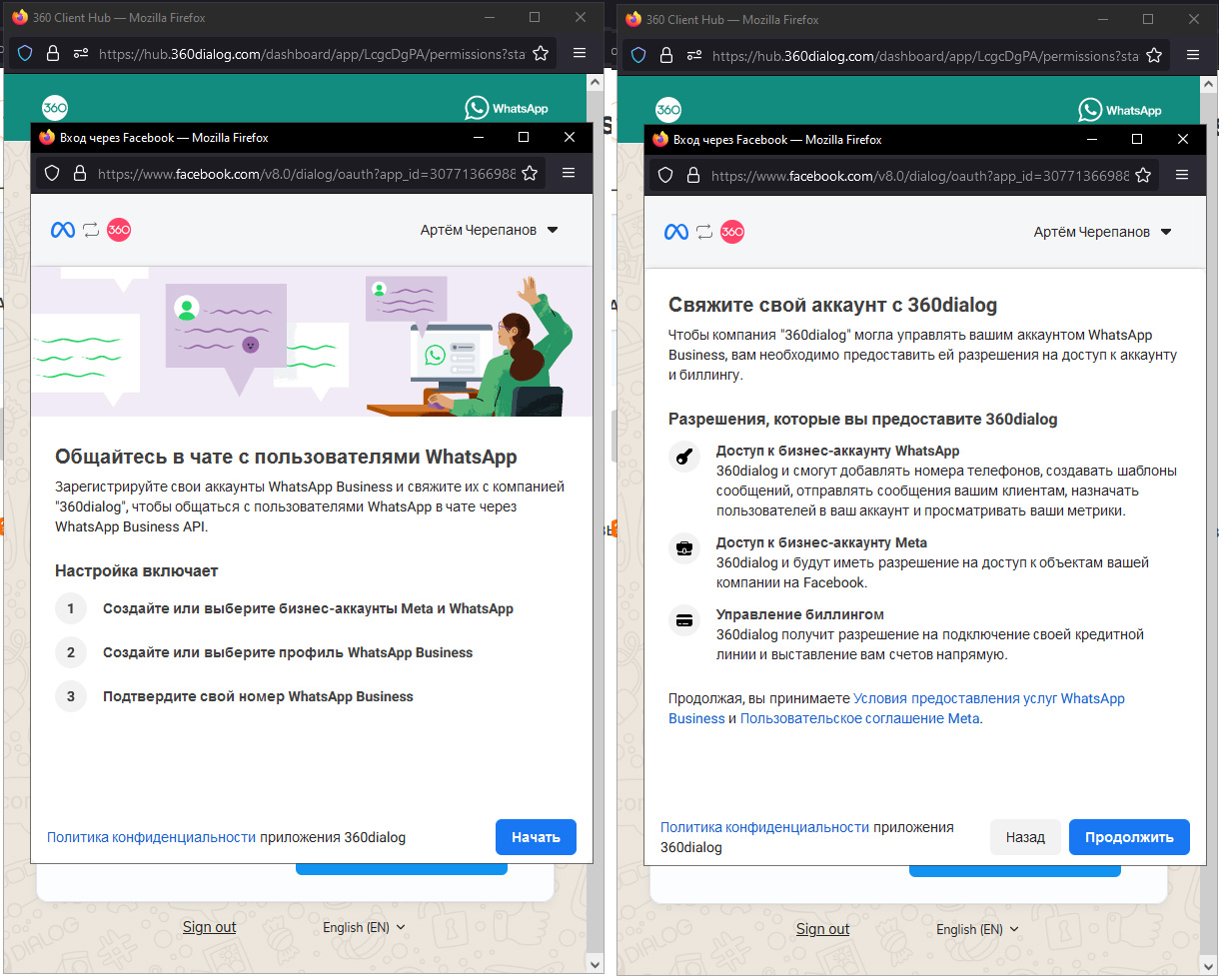
Введите логин и пароль либо нажмите «Продолжить», если уже авторизованы в нужном аккаунте.
В окнах «Общайтесь с пользователями WhatsApp» и «Свяжите свой аккаунт в 360Dialog» нажмите «Начать» и «Продолжить».
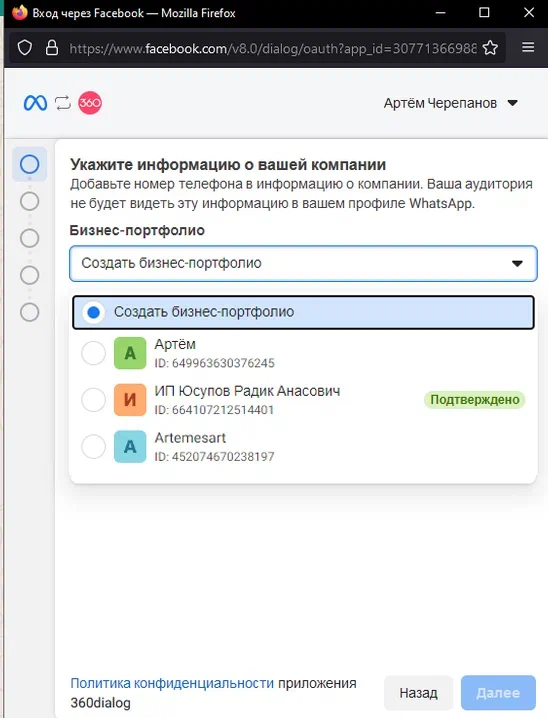
Выберите бизнес-аккаунт
Если у вас несколько аккаунтов FBM, они будут перечислены в выпадающем списке. Выберите нужный и нажмите «Далее».
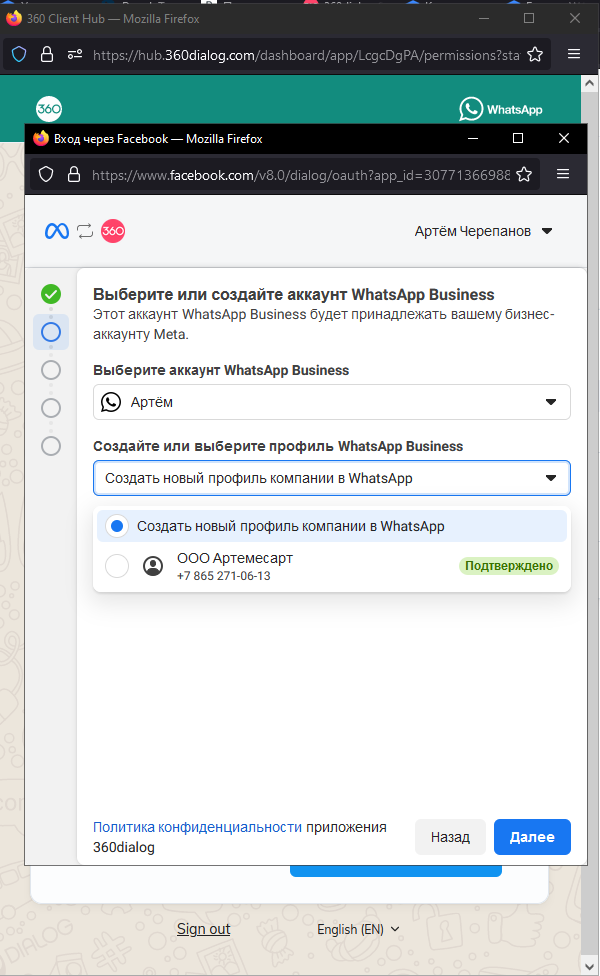
Выберите аккаунт и профиль WhatsApp Business
Чтобы добавить второй номер, выберите тот же WhatsApp Business Account, с которым уже добавлен номер в кабинет 360Dialog, либо создайте новый.
В поле «Создайте или выберите профиль WhatsApp Business» можно выбрать существующий номер, если он уже добавлен в WhatsApp Manager, либо создать новый.
Заполните профиль нового номера
- Имя пользователя для аккаунта WhatsApp Business — при добавлении номера в существующий аккаунт поле недоступно.
- Отображаемое имя профиля WhatsApp Business — Display Name, его видят клиенты; проходит проверку на соответствие деятельности компании.
- Часовой пояс, Категория, Описание компании, Веб-сайт — как при первом подключении.
Нажмите «Далее».
Авторизуйте номер по коду
Выберите SMS (если номер принимает сообщения) или телефонный звонок (для виртуальных и городских номеров), введите 6-значный код и нажмите «Далее».
Дождитесь добавления номера
Процесс обычно занимает не больше 15 минут.
Дальнейшие действия
Номер добавлен в RadistWeb. Осталось:
Удаление номера из раздела «Подключения»
Чтобы отключить номер:
- Удалите его из подписки в RadistWeb — Управление номерами в подписке.
- Обязательно отмените подписку в кабинете 360Dialog, иначе за номер продолжит списываться оплата — Как удалить номер из подписки в 360Dialog.
Затем обратитесь в техническую поддержку — удалить номер из RadistWeb можем только мы.
Часто задаваемые вопросы
Номер уже используется в приложении WhatsApp Business — что делать?
Два пути. Если номер должен уйти на платформу целиком, удалите его из приложения по инструкции WhatsApp — иначе подключение не завершится. Если номер нужно оставить и на телефоне, подключайте его в режиме Coexistence: тогда он работает и в приложении, и через API.
Номер работал через другого провайдера — перенесутся ли шаблоны?
Нет. По новым правилам Meta шаблоны остаются в аккаунте у прежнего провайдера, поэтому после подключения их нужно создать заново и отправить на модерацию. Номер, отображаемое имя, показатели качества и лимиты сохраняются. Если номер был в 360Dialog у другого партнёра и вы перешли к нам через смену партнёра, шаблоны сохраняются.
Не открывается окно 360Dialog или Meta**
Чаще всего дело в блокировке всплывающих окон: проверьте, разрешены ли pop-up в браузере. Бывает и проще — окно открылось, но спряталось за другими, посмотрите панель задач. Если окно закрылось само и форма добавления номера не появилась, повторите шаги 1–3 из раздела про существующий аккаунт 360Dialog.
Не приходит код подтверждения по звонку
Отключите на принимающем номере автоменю и автоответчик. Робот снимает трубку раньше человека, и код не проходит. Если на номере раньше был WhatsApp, его нужно удалить — иначе система прервёт авторизацию.
Можно ли зарегистрироваться в 360Dialog напрямую, а не через RadistWeb?
Нет. Регистрируйте кабинет 360Dialog только через RadistWeb, иначе аккаунт с номером к нам не привяжется, и подключение придётся переделывать. Если аккаунт в 360Dialog уже был создан раньше, используйте вход в существующий и дайте доступ к номеру.
Что за опция «Use Meta-provided number» и почему её нельзя выбирать?
Это предложение взять номер от Meta**. Выбирать его не нужно: выдаётся номер вида +1555, который за пределами Северной Америки работает некорректно. По той же причине не выбирайте «Использовать только отображаемое имя» — результат будет тот же.
Сколько номеров можно добавить самостоятельно?
Зависит от того, как оплачиваете. При прямой оплате в 360Dialog — не больше двух номеров. При оплате через Radist.Online лимит зависит от количества оплаченных месяцев. Если нужно больше, чем позволяет лимит, напишите в техподдержку.
Не приходит письмо для подтверждения почты
Подождите: письмо может идти до 10 минут. Если за это время не пришло, проверьте папку «Спам».
Что произойдёт при удалении номера из «Подключений»?
Вместе с номером удалятся все связанные с ним чаты в RadistWeb, и восстановить переписку будет нельзя. Удалить номер из RadistWeb можем только мы — сначала номер убирают из подписки в 360Dialog, а затем обращаются в техподдержку.
Интерфейс открылся на английском или испанском
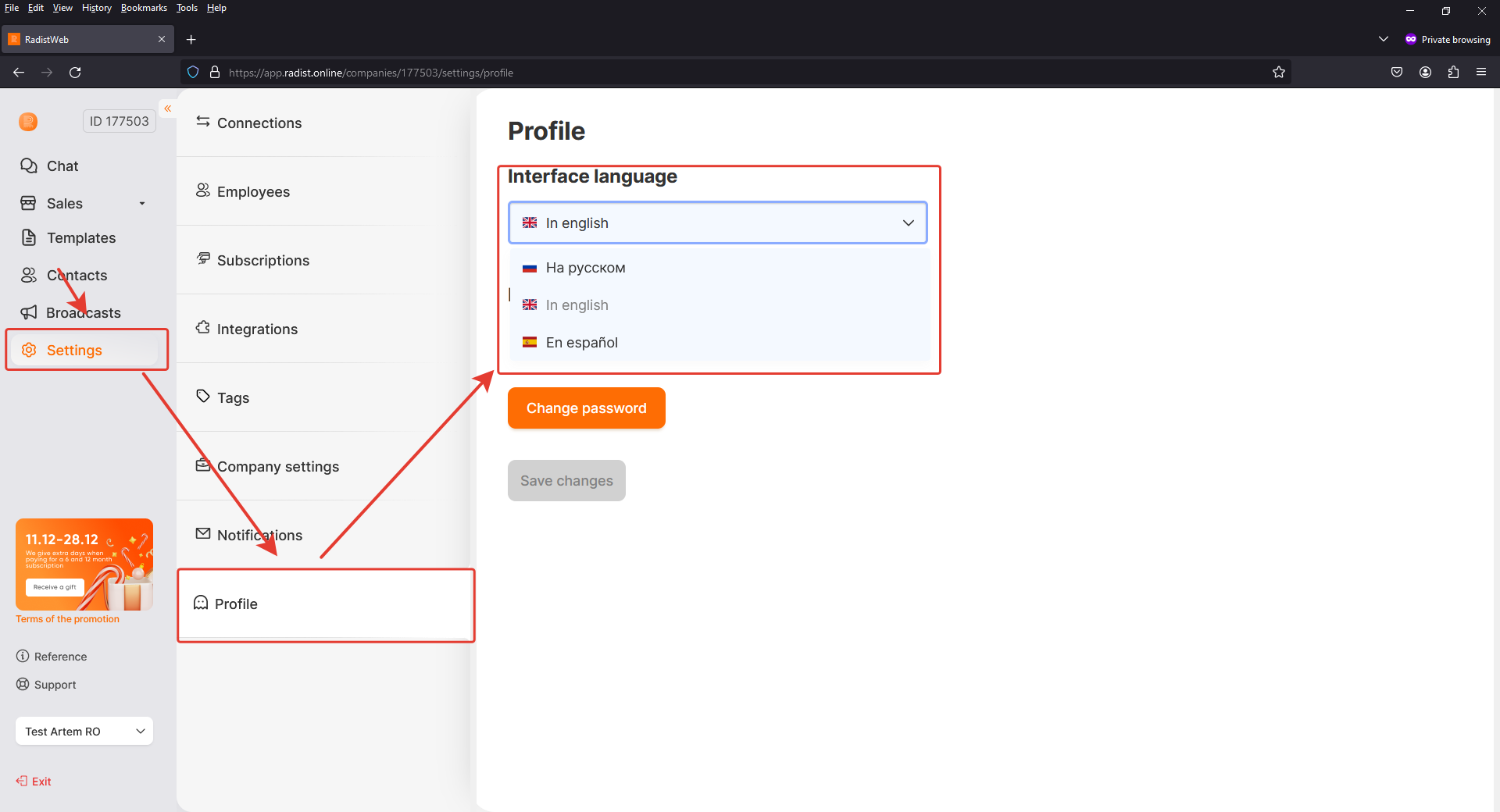
RadistWeb регистрируется на языке браузера. Сменить язык можно в настройках: Settings → Profile → Interface Language → «На русском».
Facebook* и Meta** — организации, признанные экстремистскими и запрещённые на всей территории Российской Федерации.