Как подключить VK Сообщества в RadistWeb
Как подключить VK Сообщества в RadistWeb: пошаговая инструкция по созданию подключения и получению ключа доступа сообщества VK через раздел «Работа с API».
Чтобы подключить сообщество VK в RadistWeb, создайте подключение в личном кабинете и вставьте в него ключ доступа сообщества. Ниже — оба шага по порядку.
Создайте подключение в RadistWeb
Откройте раздел VK Сообщества
Перейдите в раздел  → VK Сообщества.
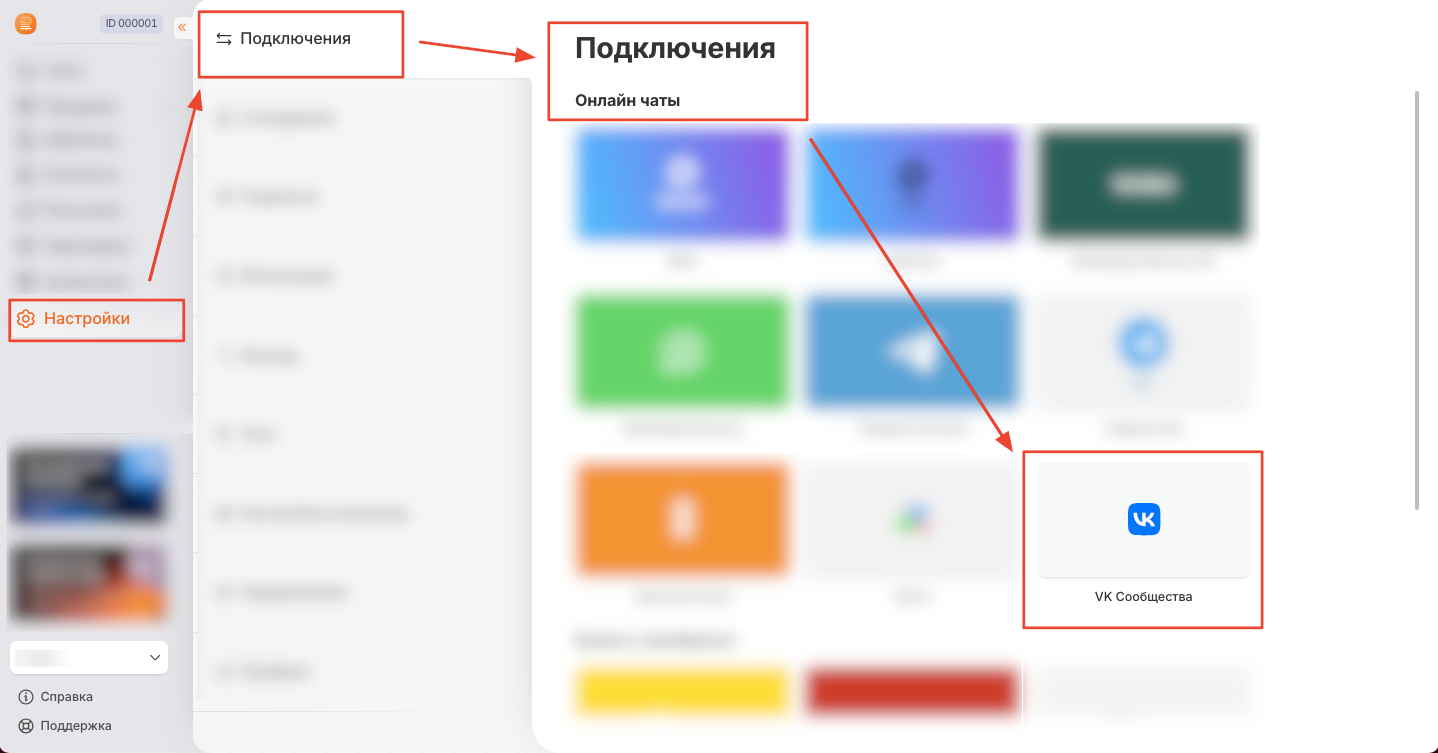
Создайте подключение
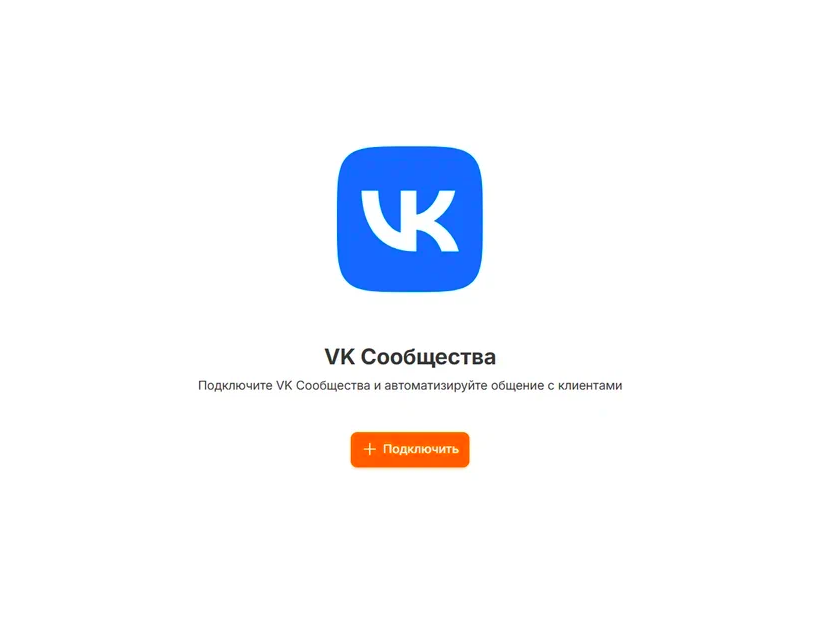
Нажмите кнопку «+ Создать» (или «+ Подключить»).
Вставьте ключ доступа
На открывшейся странице заполните поле «Ключ доступа» — это токен доступа вашего сообщества VK. Как его получить — в разделе ниже.
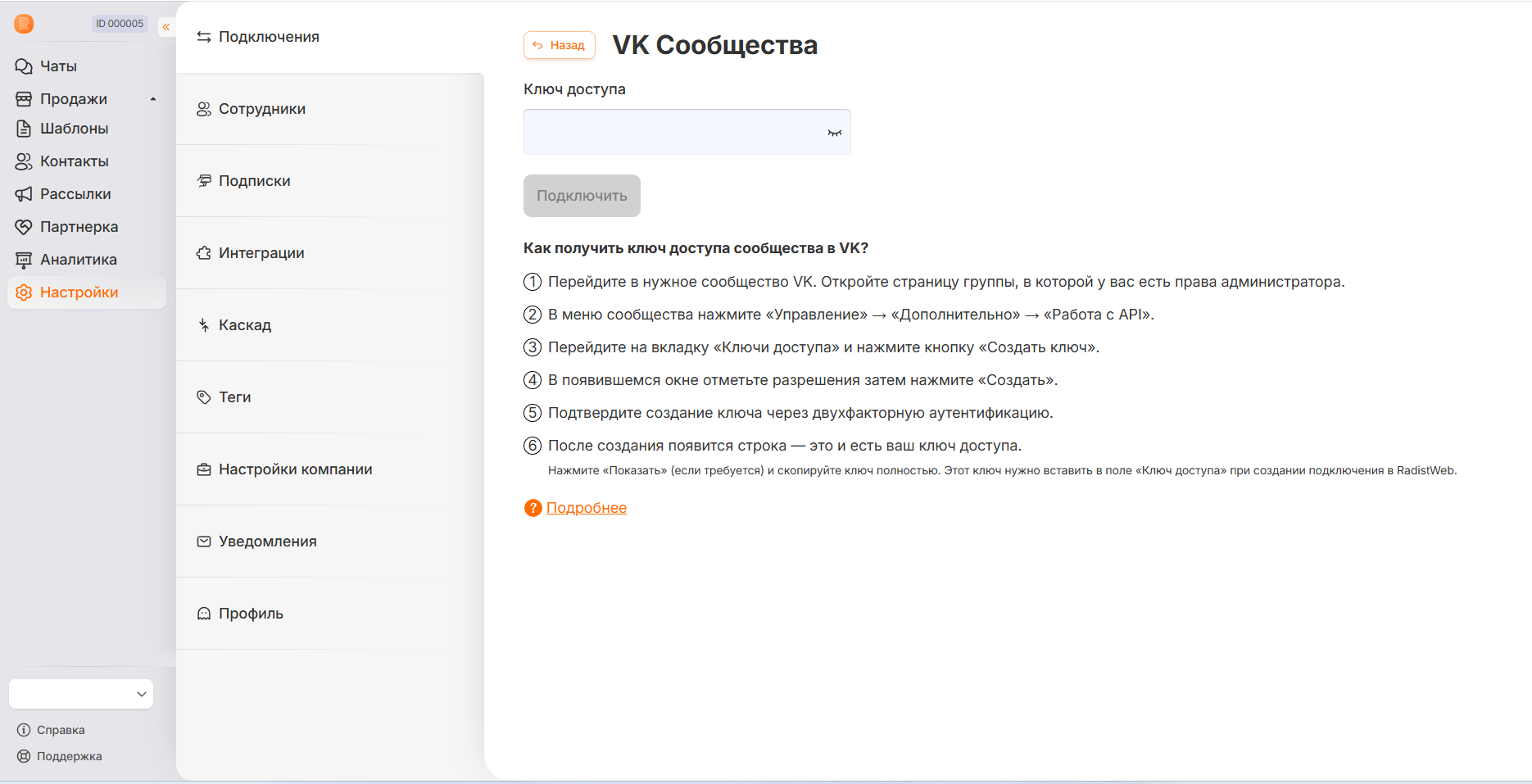
Как получить ключ доступа сообщества VK
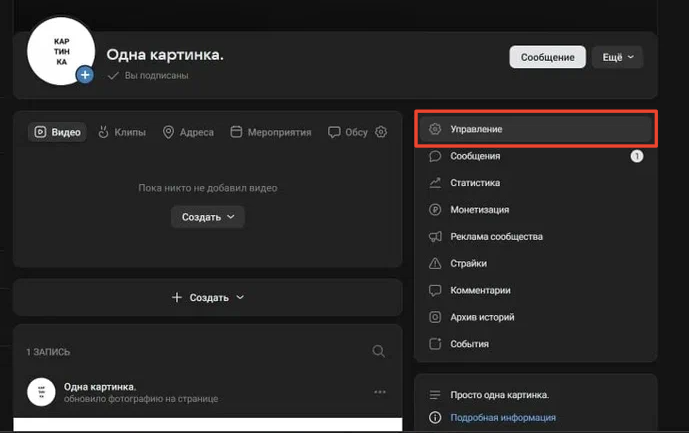
Откройте управление сообществом
Перейдите в ваше сообщество VK → Управление.
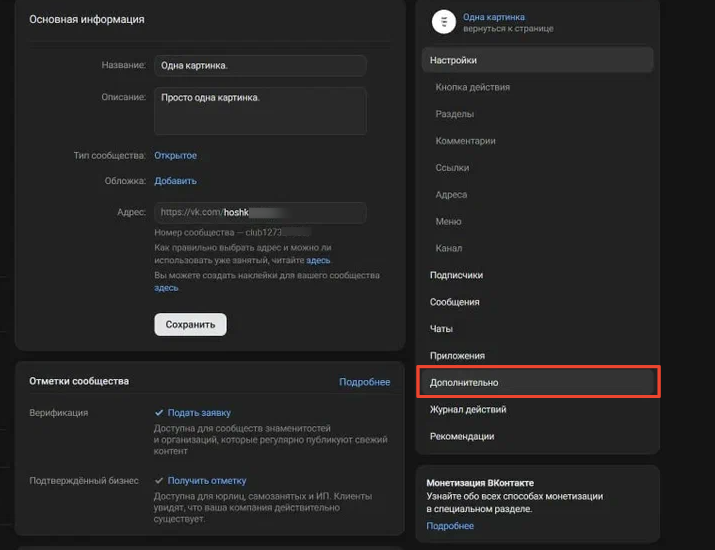
Перейдите в «Дополнительно»
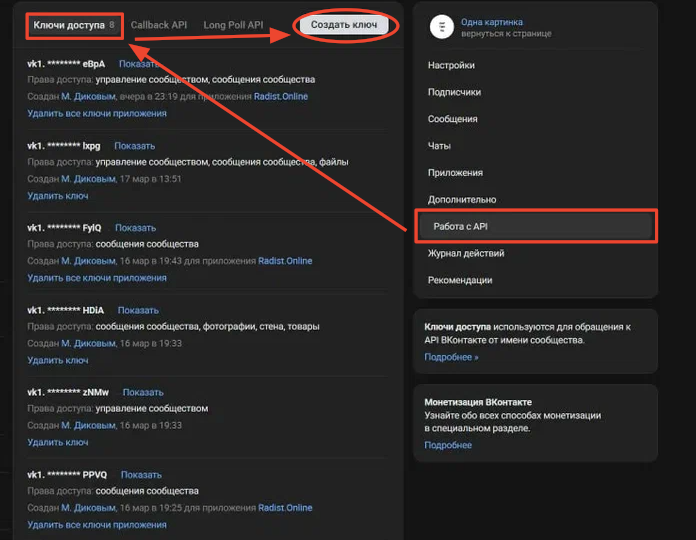
Создайте ключ доступа
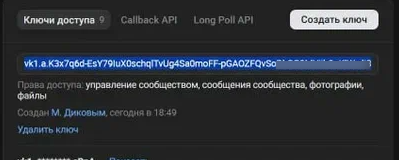
В левом меню выберите «Работа с API» → «Ключи доступа» и нажмите «Создать ключ».
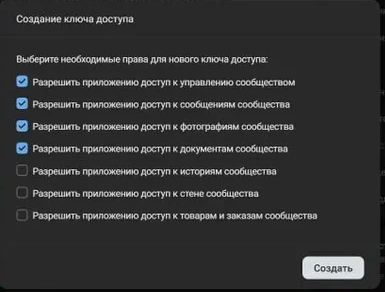
Выдайте права доступа
В появившемся окне отметьте нужные права — важно разрешить доступ к первым четырём пунктам.
Скопируйте ключ
После создания появится строка — это и есть ваш ключ доступа. Нажмите «Показать» (если требуется) и скопируйте ключ полностью, затем вставьте его в поле «Ключ доступа» при создании подключения в RadistWeb.
Готово
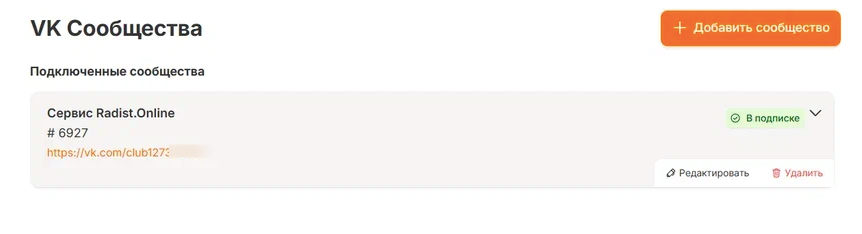
Созданное подключение выглядит так:
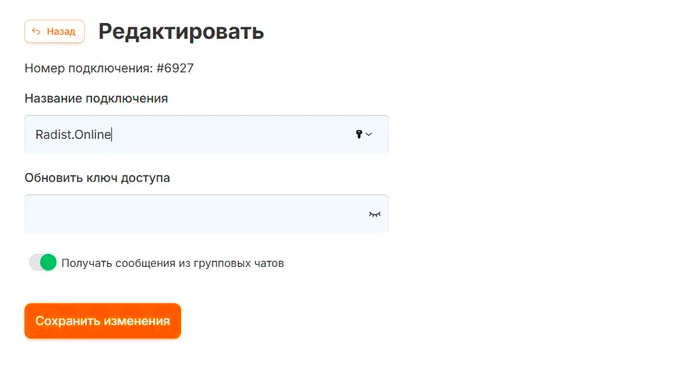
Редактирование подключения
На странице редактирования подключения вы можете:
- увидеть информацию о сообществе VK (название, ID);
- изменить название подключения;
- обновить ключ доступа сообщества;
- включить групповые чаты (если нужна поддержка бесед).
Чтобы применить изменения, нажмите  .
.