Telegram - регистрация новых номеров: получение кода и ограничения
Регистрация новых номеров в Telegram: как получить код подтверждения по SMS и звонку, что делать, если код не приходит, и как после первого входа защитить аккаунт ключами доступа (Passkeys). Алгоритм и ограничения.
Регистрация в Telegram часто буксует из-за того, что не приходит SMS с кодом подтверждения. Основной рабочий сценарий сейчас — подтверждение через входящий звонок, а после первого входа стоит настроить ключи доступа (Passkeys), чтобы реже зависеть от SMS.
Как получить код подтверждения
Запросите код по SMS
Если SMS пришла — введите код и выполните вход.
Если SMS не пришла — запросите звонок
Дождитесь окончания таймера ожидания (около минуты) и нажмите «Получить код по звонку». Примите входящий звонок и используйте продиктованный код.
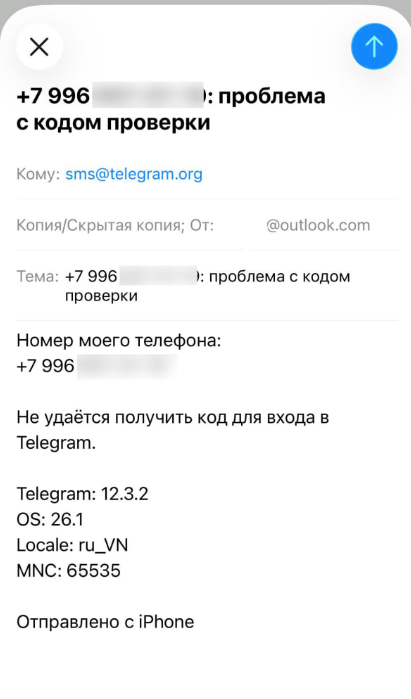
Если звонок не поступил — напишите в поддержку Telegram
Дальнейшее получение кода возможно только через обращение в поддержку.
- Адрес:
sms@telegram.org - Письмо нужно отправлять с того же устройства, с которого выполняется вход, — тогда Telegram автоматически подставит нужные данные.
- Тема письма: «Проблема с кодом проверки» или «Не удается получить код для входа в Telegram».
Ключи доступа (Passkeys)
Ключ доступа (Passkey) — способ входить в уже зарегистрированный аккаунт Telegram без SMS-кодов: подтверждение выполняется через Face ID, Touch ID, отпечаток пальца или код разблокировки устройства.
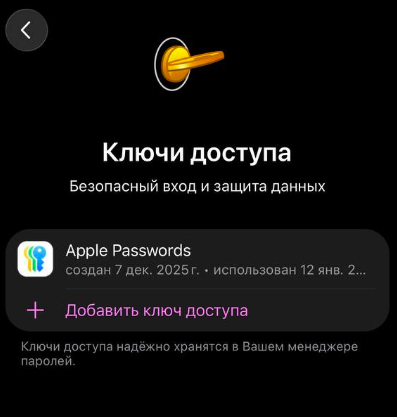
Ключи доступа снижают риск проблем со входом при перебоях с доставкой SMS и упрощают авторизацию на новых устройствах.
Как включить ключ доступа
iPhone (iOS)
- Откройте приложение Telegram.
- Перейдите в «Настройки» → «Конфиденциальность и безопасность» → «Ключи доступа».
- Нажмите «Создать ключ доступа».
- Подтвердите действие через Face ID / Touch ID или код устройства.
- Ключ сохранится в Apple Passwords (Связка ключей iCloud). При включённой синхронизации iCloud он станет доступен на других устройствах Apple.
Android
- Откройте приложение Telegram.
- Перейдите в «Настройки» → «Конфиденциальность и безопасность» → «Ключи доступа».
- Нажмите «Создать ключ доступа».
- Подтвердите действие отпечатком пальца, распознаванием лица или PIN-кодом экрана блокировки.
- Ключ сохранится в менеджере паролей Android — обычно это Google Password Manager.
Как включить синхронизацию ключей
- iPhone (iOS): «Настройки» → Apple ID → iCloud → включите «Пароли и связка ключей».
- Android: «Настройки» → Google → Менеджер паролей → включите синхронизацию и проверьте, что выбран нужный аккаунт Google.
Что нужно для работы ключей
- включённый код блокировки экрана (PIN, пароль или биометрия) — без него создать ключ доступа нельзя;
- актуальная версия приложения Telegram;
- обновлённая версия операционной системы, насколько это возможно для вашего устройства.
Двухэтапная проверка и почта восстановления
При включении двухэтапной проверки для аккаунта задаётся дополнительный пароль. Если пароль будет утерян, доступ к аккаунту можно потерять, поэтому Telegram настоятельно рекомендует:
- указать почту восстановления (recovery e-mail);
- либо задать подсказку к паролю, если почта не используется.
Ограничения регистрации
- При регистрации обязательно указывается адрес электронной почты.
- Одна почта — максимум 3 номера. При попытке зарегистрировать больше система не даст продолжить.
- Получение кода через звонок ограничено, как правило одной попыткой.
- Если код не поступил ни по SMS, ни звонком — только обращение в
sms@telegram.org.
Если почта привязана, но неизвестна
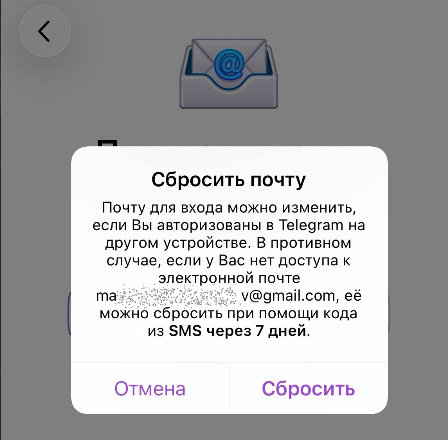
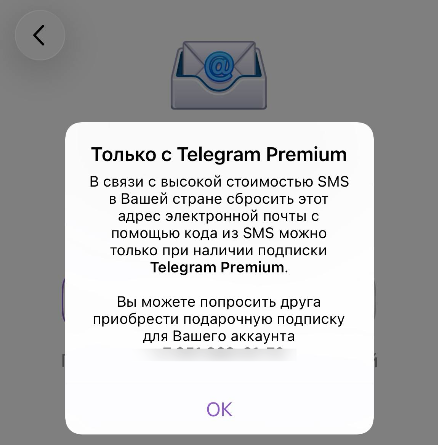
- Отвязать или сбросить почту напрямую невозможно.
- Сброс возможен только через SMS-код и только при наличии Telegram Premium.
- Для старых аккаунтов с утерянной почтой это критическое ограничение.
Подключение Telegram в RadistWeb
В RadistWeb доступны два варианта авторизации:
- через QR-код — рекомендуемый, самый стабильный вариант;
- по номеру телефона.
При авторизации по номеру Telegram может отправить код не по SMS и не звонком, а в системный чат «Telegram» на другом уже подключённом устройстве — проверьте этот чат. Если других устройств нет или код не приходит, используйте авторизацию через QR-код.
Рекомендуемый порядок действий
- Выполните первичную регистрацию — SMS или, если не приходит, код по звонку.
- После первого успешного входа включите ключи доступа (Passkeys).
- Включите двухэтапную проверку и обязательно настройте почту восстановления.
- Поддерживайте номер телефона активным и доступным.
Что дальше
Часто задаваемые вопросы
Что делать, если не приходит SMS с кодом для регистрации в Telegram?
Дождаться окончания таймера — около минуты — и нажать «Получить код по звонку». Сейчас это основной рабочий сценарий. Примите входящий звонок и введите продиктованный код. Учтите, что попыток получить код звонком, как правило, всего одна. Перед запросом кода включите VPN и убедитесь, что IP и страна сменились, — иначе код может не прийти вовсе. Если и звонок не поступил, остаётся обращение в поддержку Telegram.
Куда писать, если код не приходит ни по SMS, ни звонком?
На адрес sms@telegram.org. Письмо отправляйте с того же устройства, с которого выполняете вход, — тогда Telegram автоматически подставит нужные данные. В теме укажите «Проблема с кодом проверки» или «Не удается получить код для входа в Telegram».
Сколько номеров можно зарегистрировать на одну почту в Telegram?
Максимум три. При попытке зарегистрировать больше система не даст продолжить. Сама почта при регистрации указывается обязательно. При попытке зарегистрировать больше система не даст продолжить. Сама почта при регистрации указывается обязательно, и отвязать её потом напрямую невозможно — сброс доступен только через SMS-код и только при наличии Telegram Premium.
Что такое ключи доступа (Passkeys) в Telegram?
Способ входить в уже зарегистрированный аккаунт без SMS-кодов: подтверждение идёт через Face ID, Touch ID, отпечаток пальца или код разблокировки устройства. Настраиваются в «Настройки» → «Конфиденциальность и безопасность» → «Ключи доступа». Номер телефона они не заменяют — он должен оставаться активным.
Можно ли зарегистрировать новый номер через ключ доступа?
Нет. Ключ доступа — не способ регистрации: сначала номер регистрируется обычным путём, кодом по звонку или SMS, и только после первого входа в аккаунт можно создать ключ. Дальше он помогает входить без кода. Ключи доступа не заменяют и сам номер телефона: он должен оставаться активным и под вашим контролем. Для создания ключа нужен включённый код блокировки экрана и актуальная версия приложения.
Куда Telegram присылает код при авторизации в RadistWeb?
Иногда не по SMS и не звонком, а в системный чат «Telegram» на другом уже подключённом устройстве — проверьте этот чат. Если других устройств нет или код не приходит, используйте авторизацию через QR-код: она стабильнее и рекомендуется как основной вариант.
Что делать, если почта привязана к Telegram, но неизвестна?
Отвязать или сбросить её напрямую невозможно. Сброс возможен только через SMS-код и только при наличии Telegram Premium. Для старых аккаунтов с утерянной почтой это критическое ограничение. Поэтому при регистрации почту стоит записывать сразу. Заодно имеет смысл включить двухэтапную проверку и задать почту восстановления или хотя бы подсказку к паролю — без них можно потерять доступ к аккаунту.