Telegram не работает: что проверить
Интеграция с Telegram перестала работать? Проверяем активную сессию и восстанавливаем подключение в личном кабинете Radist.Online — пошаговая инструкция.
Чаще всего интеграция перестаёт работать из-за того, что в приложении Telegram на телефоне закрылась активная сессия Radist.Online. Начните с её проверки.
Слетела активная сессия в приложении Telegram
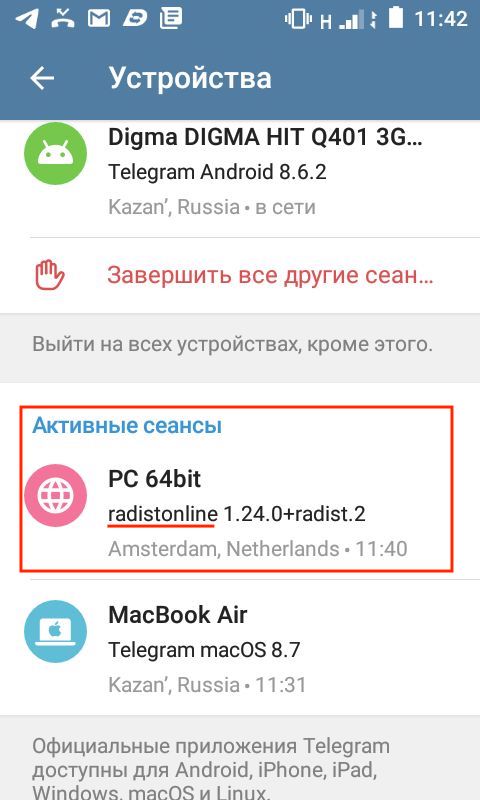
Проверьте, активна ли сессия Radist.Online в приложении Telegram на телефоне: Настройки → Устройства → должна быть активная сессия radistonline, Amsterdam, Netherlands.
Пример активной сессии:
Если активная сессия есть
Значит, причина в другом. Обратитесь к статье Сообщение отправляется с ошибкой — там разобраны причины ошибок отправки и их обозначения.
Если не нашли ответа в статье, обратитесь в нашу техподдержку.
Если активной сессии нет
Сессию нужно восстановить — повторно авторизовать номер в личном кабинете.
Зайдите в личный кабинет
Откройте личный кабинет RadistWeb.
Найдите подключение
Перейдите в раздел «Подключения» → Telegram. У подключения, у которого слетела сессия, будет такое отображение:
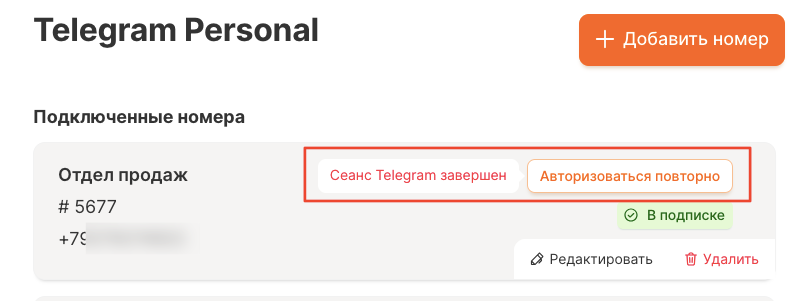
Нажмите «Авторизоваться повторно»
Откроется страница для повторной авторизации номера. Доступно два способа:
- отсканировать QR-код;
- войти по номеру телефона.
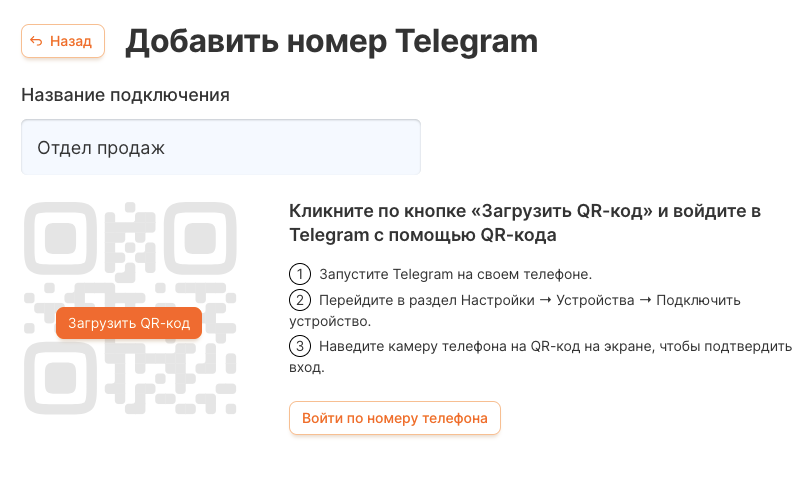
Авторизуйте номер
Авторизуйте номер любым из двух способов.
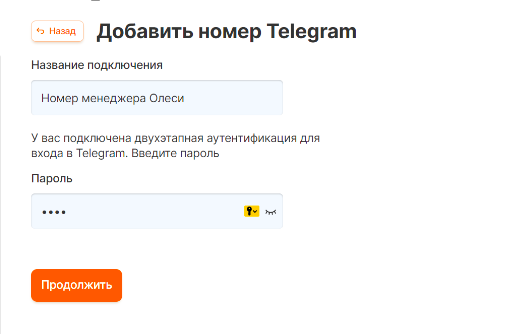
Если у подключаемого Telegram включена двухфакторная аутентификация, введите пароль, который вы задали в настройках конфиденциальности приложения Telegram, и нажмите «Продолжить». Если двухфакторная аутентификация выключена, этот этап пропускается.
Проверьте интеграцию
Номер подключится, и интеграция заработает.
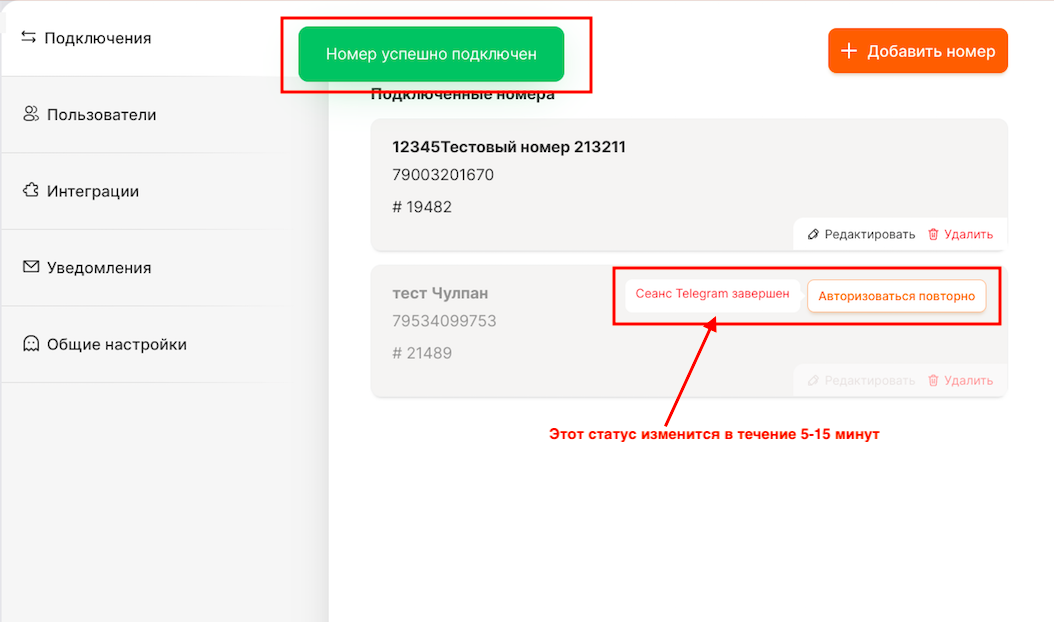
На статус завершённого сеанса не обращайте внимания — он изменится в течение 5–15 минут.
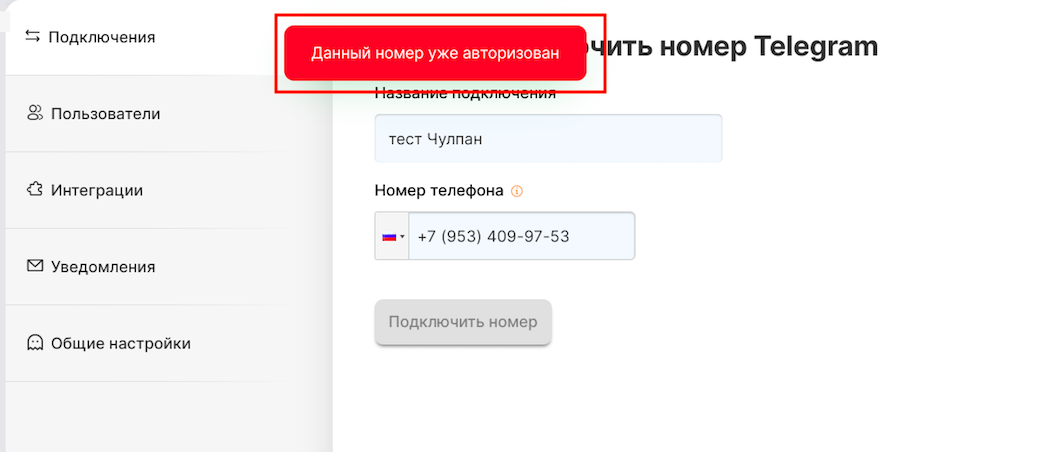
Не нужно пытаться снова авторизовать номер. Если снова нажать «Авторизоваться повторно», система выдаст ошибку «Данный номер уже авторизован».
Что дальше
Часто задаваемые вопросы
Почему перестал работать Telegram в CRM?
Чаще всего потому, что в приложении Telegram на телефоне закрылась активная сессия Radist.Online. Проверьте её первым делом: «Настройки» → «Устройства», там должна быть активная сессия radistonline, Amsterdam, Netherlands. Если сессии нет — её нужно восстановить. Сессия закрывается сама — например, если выйти из устройств в приложении. Чтобы узнавать об этом сразу, а не от клиентов, стоит настроить автоматические уведомления о сбоях.
Как восстановить сессию Telegram?
Повторно авторизовать номер: в личном кабинете откройте «Подключения» → Telegram, найдите подключение со слетевшей сессией и нажмите «Авторизоваться повторно». Дальше два способа на выбор — отсканировать QR-код или войти по номеру телефона. Если включена двухфакторная аутентификация, потребуется пароль из настроек Telegram.
Нужен ли VPN при повторной авторизации?
Да, включите его до запроса кода и убедитесь, что IP и страна действительно сменились. Иначе код может не прийти, а QR-код — не привязаться. Если не помогло, смените VPN или страну подключения и повторите попытку.
Что делать, если активная сессия есть, а интеграция всё равно не работает?
Значит, причина в другом. Посмотрите статью «Сообщение отправляется с ошибкой» — там разобраны причины ошибок отправки и их обозначения. Если ответа там нет, напишите в нашу техподдержку. Полезно пройти и общие проверки, одинаковые для любой интеграции: статус подключения, оплачена ли подписка, пересохранение интеграции и тумблер «Интеграция включена».
Почему после авторизации статус подключения не меняется?
Он обновится сам в течение пяти–пятнадцати минут, на промежуточный статус завершённого сеанса обращать внимание не нужно. Повторно нажимать «Авторизоваться повторно» не стоит: система выдаст ошибку «Данный номер уже авторизован». Если нажать её ещё раз, система выдаст ошибку «Данный номер уже авторизован» — это значит, что предыдущая авторизация прошла успешно и нужно просто подождать.