Telegram Bot в RadistWeb
Подключение Telegram Bot в RadistWeb: двусторонний обмен сообщениями, медиафайлы, видеокружочки, кнопки и статус «Доставлено» в amoCRM и Битрикс24 от Radist.Online.
Коротко. Клиенты пишут вашему боту в Telegram, а вы отвечаете им из RadistWeb, amoCRM или Битрикс24. Подключение бесплатное, по умолчанию доступно 5 подключений — больше выдаёт поддержка по запросу. Бот регистрируется в BotFather, оттуда берётся токен, дальше два шага: добавить бота в личном кабинете RadistWeb и связать с CRM. Поддерживаются медиафайлы, видеокружочки, интерактивные кнопки в amoCRM и статус «Доставлено». Два ограничения: писать клиенту первым нельзя и номер телефона контакта не отображается.
Клиенты пишут вашему Telegram-боту, а вы отвечаете им из RadistWeb или из своей CRM. Ниже — что умеет подключение, какие у него ограничения и как его настроить.
Возможности подключения
Двусторонний обмен сообщениями — сообщения, отправленные клиентом в Telegram Bot, поступают в RadistWeb. Ответы из RadistWeb приходят клиенту в личный чат от имени бота.
Медиафайлы — поддерживается отправка и приём файлов, видео, документов и аудиозаписей.
Видеокружочки — поддерживаются видеосообщения.
Интерактивные кнопки — поддерживаются кнопки в amoCRM.
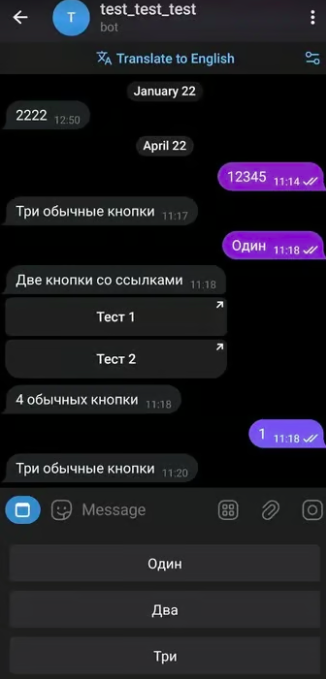
Статус «Доставлено» — для сообщений, отправленных через Telegram Bot, отображается статус «Доставлено» (две галочки). Работает в RadistWeb, окнах чатов, а также в интеграциях с amoCRM и Битрикс24.
Как подключить
Сначала зарегистрируйте бота в BotFather и получите токен:
Дальше подключение проходит в два шага: добавьте бота в личном кабинете RadistWeb, затем свяжите его с вашей CRM. Нажмите на плитку — откроется пошаговая инструкция.

Ограничения
- В чатах с Telegram Bot не отображается номер телефона контакта.
- Чат с клиентом нельзя начать первым — бот отвечает только после сообщения от пользователя.
Интеграции
- Автоматическое создание счёта — при получении корзины с товарами в сделке автоматически создаётся счёт (в amoCRM).
Отображение данных пользователя
amoCRM — username и user_id пользователя подтягиваются в карточку контакта сделки.
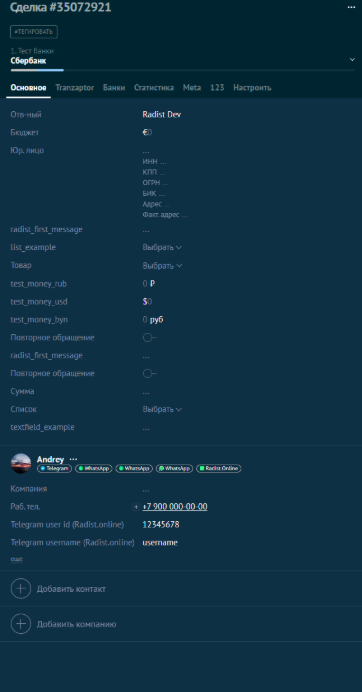
Шапка чата — в шапке чатов подключений Telegram и Telegram Bot отображается Telegram username контакта, если он установлен. Если у контакта несколько username, показывается первый.
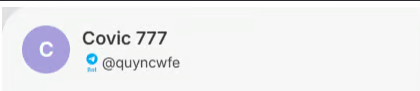
Битрикс24 — в Telegram Bot подтягиваются username и user_id контакта.
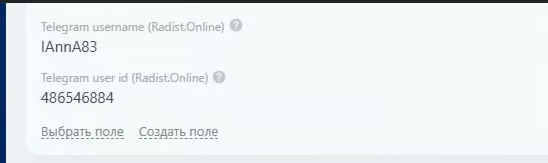
Чёрный список
В карточках подключений Telegram Bot есть кнопка для раскрытия подробной информации. Она видна всем сотрудникам, у которых есть доступ к разделу «Подключения».
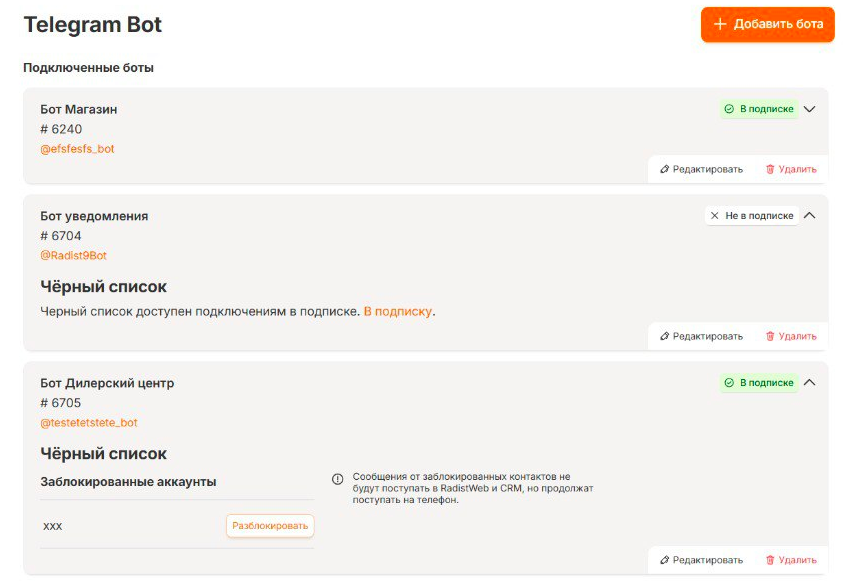
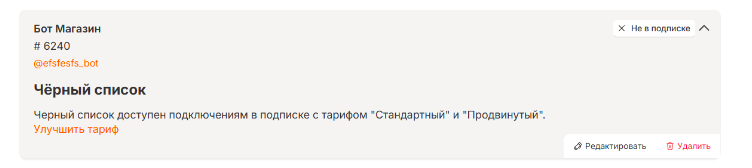
Для подключений Telegram Bot, а также WhatsApp и WABA, предусмотрены заглушки отображения чёрного списка. Они появляются, если подключение не входит в подписку или оплата за него не произведена.
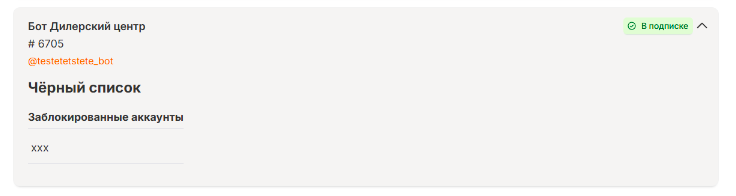
Если у сотрудника есть только право на просмотр, при раскрытии карточки подключения он увидит лишь имена контактов заблокированных чатов.
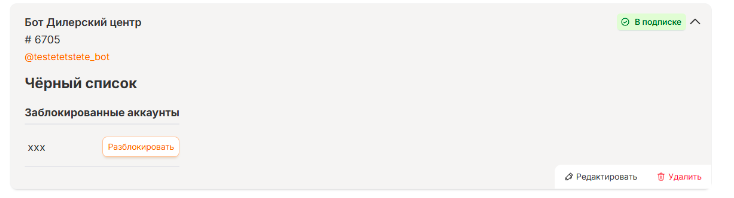
Если у сотрудника есть право «Подключения — Редактирование», рядом с каждым именем контакта появятся кнопки «Разблокировать».
При успешной разблокировке появится уведомление о том, что изменения вступят в силу в течение 15 минут.

ID компании
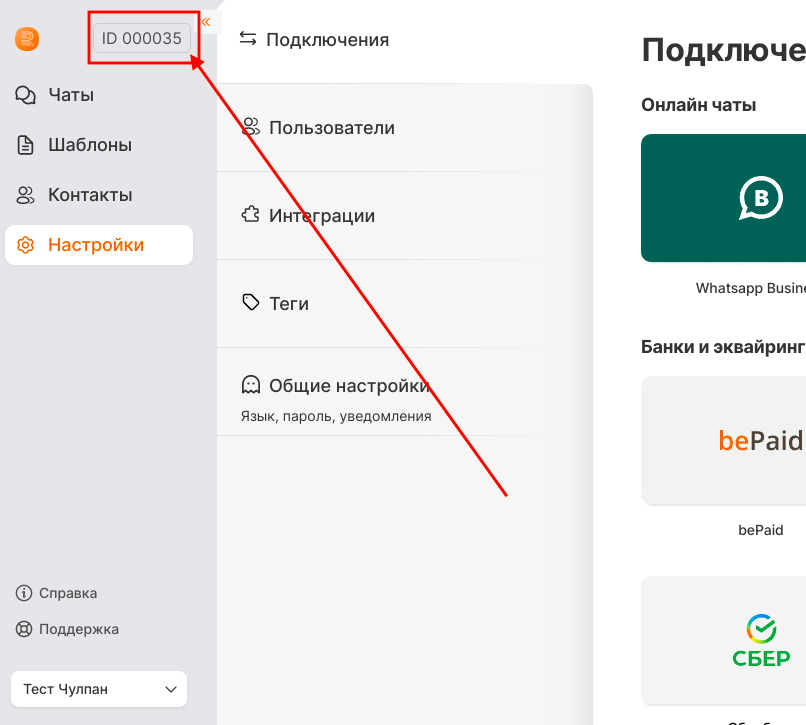
При обращении в техническую поддержку по вопросам работы интеграции сотрудник должен указать ID компании из личного кабинета.
Это нужно для соблюдения конфиденциальности — чтобы мы были уверены, что обращается сотрудник вашей компании. Иначе в поддержке может быть отказано до тех пор, пока вы не подтвердите его участие. Где взять ID, показано на скриншоте.
Что дальше
Часто задаваемые вопросы
Сколько стоит Telegram Bot в RadistWeb?
Подключение Telegram Bot бесплатное — платные тарифы за канал действуют для номерных подключений вроде WhatsApp, боты в них не входят. По умолчанию доступно пять подключений Telegram Bot; если нужно больше, напишите в поддержку, лимит поднимут по запросу. Тестовый период для платных каналов — три дня, карта не нужна.
Можно ли писать клиенту первым через Telegram Bot?
Нет. Чат с клиентом нельзя начать первым — бот отвечает только после сообщения от пользователя. Это ограничение самого Telegram, а не интеграции. Чтобы клиент пришёл в бота, дайте ему прямую ссылку или QR-код: дальше переписка попадёт в RadistWeb и в карточку сделки CRM.
Как создать Telegram Bot для подключения?
Бот регистрируется в BotFather — официальном боте Telegram для создания ботов. Там же вы получаете токен, он понадобится при подключении. Дальше два шага: добавить бота в личном кабинете RadistWeb и связать с amoCRM или Битрикс24. Пошаговая инструкция по BotFather — на плитке выше.
Приходит ли номер телефона клиента через Telegram Bot?
Нет. В чатах с Telegram Bot номер телефона контакта не отображается — Telegram его не передаёт. Если номер нужен для сделки, попросите клиента оставить его в переписке или соберите через сценарий бота с кнопками. Остальные данные профиля приходят в карточку как обычно.
Какие сообщения поддерживает Telegram Bot?
Обмен двусторонний: приходят и отправляются файлы, видео, документы и аудио. Поддерживаются видеокружочки и интерактивные кнопки — последние работают в amoCRM. Для отправленных сообщений отображается статус «Доставлено», поэтому видно, дошло ли сообщение до клиента, без перехода в Telegram. Обращения из бота попадают в карточку сделки, вся история сохраняется там же.