MAX Bot
Подключение MAX Bot в RadistWeb: что умеет бот, поддерживаемые типы сообщений, ограничения платформы MAX, токен и чёрный список. Инструкции Radist.Online.
Коротко. MAX Bot — официальный бот платформы MAX: клиент пишет в бота, вы отвечаете из RadistWeb, amoCRM или Битрикс24. Подключение бесплатное на любом тарифе — платные тарифы действуют только для личных номеров. Главное ограничение: написать клиенту первым нельзя, диалог начинается после его сообщения. Доступ к ботам MAX открывает не всем — условия проверьте ниже, в блоке «Сначала проверьте, доступен ли вам MAX Bot». Бот создаётся и проходит модерацию на стороне MAX, в RadistWeb подключается по токену. Начните с подготовки — создания бота и получения токена.
MAX Bot — официальный бот на платформе MAX. Клиенты пишут в бота, а вы отвечаете им из RadistWeb или из своей CRM. Бот создаётся и проходит модерацию на стороне MAX, а в RadistWeb подключается по токену.
Подключение MAX-ботов в RadistWeb — бесплатное.
Сначала проверьте, доступен ли вам MAX Bot. Платформа MAX открывает доступ к чат-ботам не всем: только юридическим лицам и ИП, которые одновременно
- разместили приложение в RuStore и
- зарегистрированы на МСП.РФ.
Если условие не выполняется, создать бота и получить токен не получится — регистрацию и модерацию ведёт сам MAX, а не Radist.Online.
Зачем нужен MAX Bot
- Официальный канал платформы. Бот регистрируется и модерируется самим MAX — это не личный номер сотрудника.
- Массовые уведомления без риска для номера. Клиенты подписываются на бота, и вы можете делать безопасные рассылки подписчикам без ограничений и без риска блокировок. Номерные аккаунты остаются для персонального общения, боты — для массовых уведомлений.
- Бесплатно на любом тарифе. Платные тарифы за канал действуют для личных номеров, подключение ботов — бесплатное.
- Работа прямо из CRM. Обращения из бота попадают в amoCRM или в открытые линии Битрикс24, отвечать можно из карточки сделки.
Что умеет MAX Bot
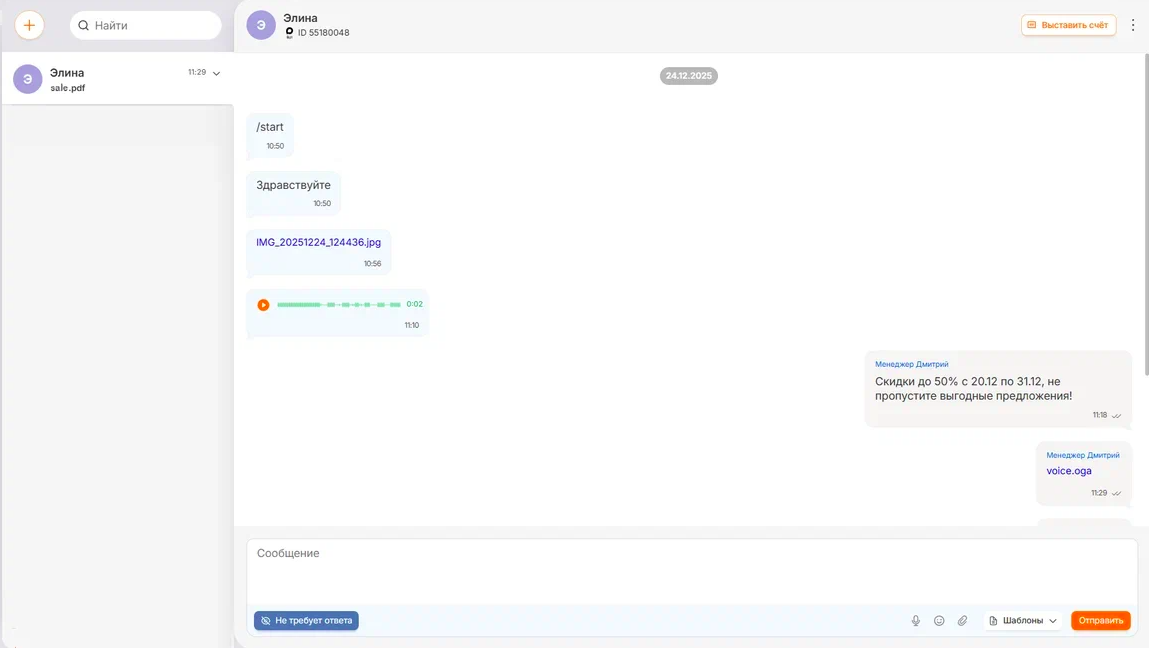
Поддерживается отправка и приём:
- текстовых сообщений;
- голосовых сообщений;
- медиафайлов — каждый медиафайл из входящего альбома загружается отдельным сообщением. Работает во всех системах: RadistWeb, amoCRM, Битрикс24, окна чатов;
- документов, в том числе документов с подписью — например, шаблонов, где есть и текст, и прикреплённый файл;
- смайликов.
Что понадобится
- Личный кабинет RadistWeb — доступ к разделу «Подключения» есть у владельца и администратора.
- Профиль организации на платформе MAX, прошедший верификацию.
- Созданный и одобренный на модерации MAX Bot, а также его токен.
Как подключить
Сначала создайте бота на стороне MAX и получите токен:
Дальше подключение проходит в два шага: добавьте бота в личном кабинете RadistWeb, затем свяжите его с вашей CRM. Нажмите на плитку — откроется пошаговая инструкция.

Важные нюансы перед запуском
- Первое сообщение. Отправить первое сообщение с MAX-бота нельзя. Диалог начинается только после сообщения клиента: клиент нажимает кнопку начала общения (даёт согласие на получение сообщений) и пишет вам.
- Регистрация и модерация бота. Регистрация, верификация и модерация выполняются на стороне MAX. Сроки зависят от MAX и обычно составляют до 48 часов в рабочие дни.
- Ограничение по количеству ботов. В MAX действует ограничение — не более 5 ботов на одну организацию.
- Токен бота. Токен — это ключ доступа к боту. Его нельзя передавать третьим лицам и хранить в открытом виде. Если токен обновили на стороне MAX, его необходимо заменить и в Radist.Online, иначе отправка и приём сообщений остановятся.
Ограничения
- Нельзя написать клиенту первым — диалог начинается только после его сообщения. Чтобы клиенту было проще прийти в бота, отправьте ему QR-код или ссылку.
- Номер телефона не передаётся. Через контакт передаются только имя контакта и MAX user ID, видно их исключительно в шапке чата.
- Токен работает только в одном сервисе — в том, куда его подключили последним. Нельзя одновременно подключить MAX-бота напрямую к Битрикс24 и параллельно к RadistWeb.
- Чаты появляются с задержкой — после подключения бота до 15 минут.
Чёрный список
В карточке подключения MAX Bot есть кнопка, раскрывающая подробную информацию, — в том числе чёрный список. Кнопка видна всем сотрудникам, у которых есть доступ к разделу «Подключения».
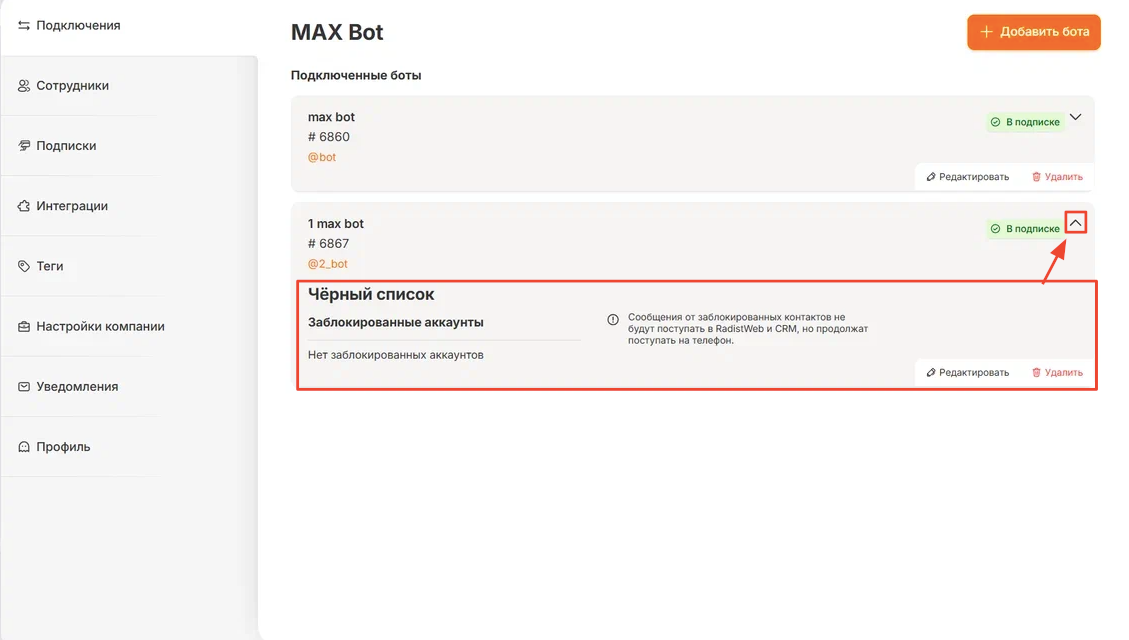
Что увидит сотрудник, зависит от его прав:
- только просмотр — видны имена контактов заблокированных чатов;
- «Подключения — Редактирование» — рядом с каждым именем появляется кнопка «Разблокировать».
После разблокировки появляется уведомление о том, что изменения вступят в силу в течение 15 минут.
Настроить права можно в личном кабинете RadistWeb: «Настройки» → «Сотрудники» → Доступные права у ролей.
ID компании для обращения в поддержку
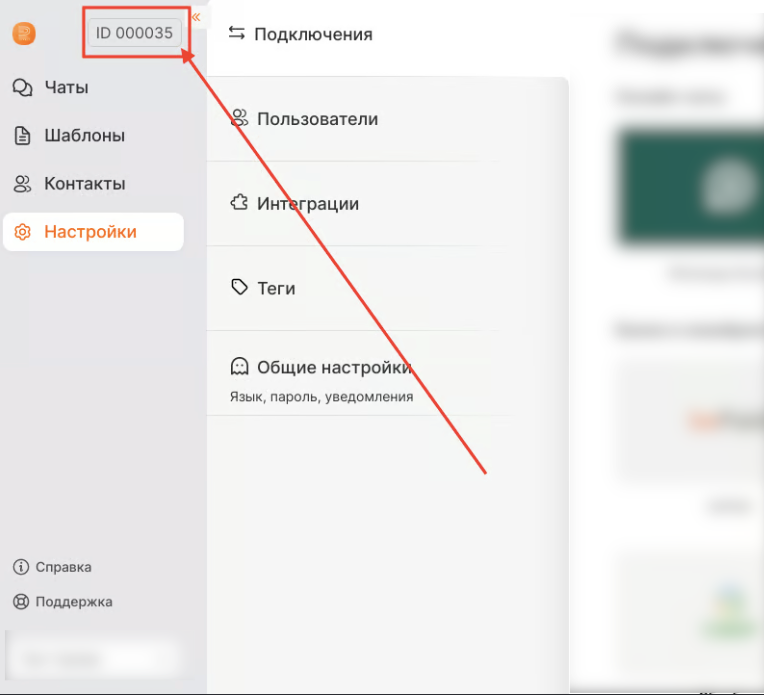
Если ваш сотрудник обращается в техподдержку по работе интеграции, он должен назвать ID компании из личного кабинета.
Это нужно для конфиденциальности: так мы убеждаемся, что запрос идёт от сотрудника вашей компании. Без подтверждения в поддержке может быть отказано. Где взять ID — на скриншоте:
Что дальше
Часто задаваемые вопросы
Сколько стоит подключить MAX Bot?
Подключение MAX-ботов в RadistWeb — бесплатное, на любом тарифе. Платные тарифы за канал действуют только для личных номеров MAX, боты в них не входят. Отдельной платы за число сообщений или подписчиков бота тоже нет: платите только за те номерные подключения, которые вам нужны.
Можно ли писать клиенту первым через MAX Bot?
Нет. Диалог начинается только после сообщения клиента: он нажимает кнопку начала общения — это и есть согласие на получение сообщений — и пишет вам. Отправить первое сообщение с бота нельзя. Чтобы клиенту было проще прийти в бота, отправьте ему QR-код или ссылку.
Что нужно, чтобы подключить MAX Bot?
Понадобятся три вещи: верифицированный профиль на платформе MAX для партнёров, созданный и прошедший модерацию бот с токеном, и личный кабинет RadistWeb — доступ к разделу «Подключения» есть у владельца и администратора. Регистрацию, верификацию и модерацию ведёт сам MAX, а не Radist.Online. Условия платформы — в блоке «Сначала проверьте, доступен ли вам MAX Bot» выше.
Сколько ботов MAX можно создать?
Ограничение устанавливает платформа MAX, и оно зависит от типа профиля — организации, ИП или самозанятого. Точное число для вашего случая видно в профиле на платформе MAX для партнёров. Каждого бота подключаете в RadistWeb отдельно и связываете со своей CRM — например, один под приём заявок, другой под статусы заказов.
Чем MAX Bot отличается от номерного MAX?
Это разные подключения. Номерной MAX — личный аккаунт по номеру телефона, для персонального общения от лица менеджера. MAX Bot — официальный бот платформы, для массовых сценариев: приём заявок, статусы заказов, уведомления. Существующее подключение MAX не превращается в бота — это разные разделы в RadistWeb, бота нужно подключать заново.
Приходит ли номер клиента через MAX Bot?
Нет. Через контакт передаются только имя контакта и MAX user ID, и видно их исключительно в шапке чата. Номер телефона платформа не отдаёт. Если номер нужен для сделки, попросите клиента оставить его в переписке или соберите через сценарий бота с кнопками.
Можно ли делать рассылки через MAX Bot?
Да, и это основной сценарий бота. Клиенты подписываются сами, поэтому рассылки подписчикам идут без ограничений и без риска блокировки — в отличие от личных номеров. Номерные аккаунты остаются для персонального общения, а боты берут на себя массовые уведомления: статусы заказов, напоминания, анонсы.
Почему не приходят сообщения из MAX Bot?
Сразу после подключения чаты появляются с задержкой до 15 минут — это нормально. Если сообщений нет дольше, проверьте токен: он работает только в одном сервисе, в том, куда его подключили последним. Нельзя одновременно держать бота в Битрикс24 напрямую и в RadistWeb. Полный чек-лист — «Что делать, если MAX Bot перестал работать».