Подключения
Раздел «Подключения» в RadistWeb: как добавить номера, аккаунты и терминалы — MAX, WhatsApp, Telegram, Авито, ВК — перед подключением к CRM в Radist.Online.
Коротко. Раздел «Подключения» в RadistWeb (Настройки → Подключения) — тут вы добавляете сами каналы: номера MAX/WhatsApp/Telegram, аккаунты ВКонтакте/Одноклассники/Авито, номер WhatsApp Business API. После добавления канал ещё нужно связать с CRM через раздел «Интеграции». Все каналы работают из единого окна чатов RadistWeb или из карточки сделки amoCRM/Битрикс24. Прогрев новых номеров Telegram и MAX — 8 дней бесплатно и автоматически.
Что такое раздел «Подключения» в RadistWeb
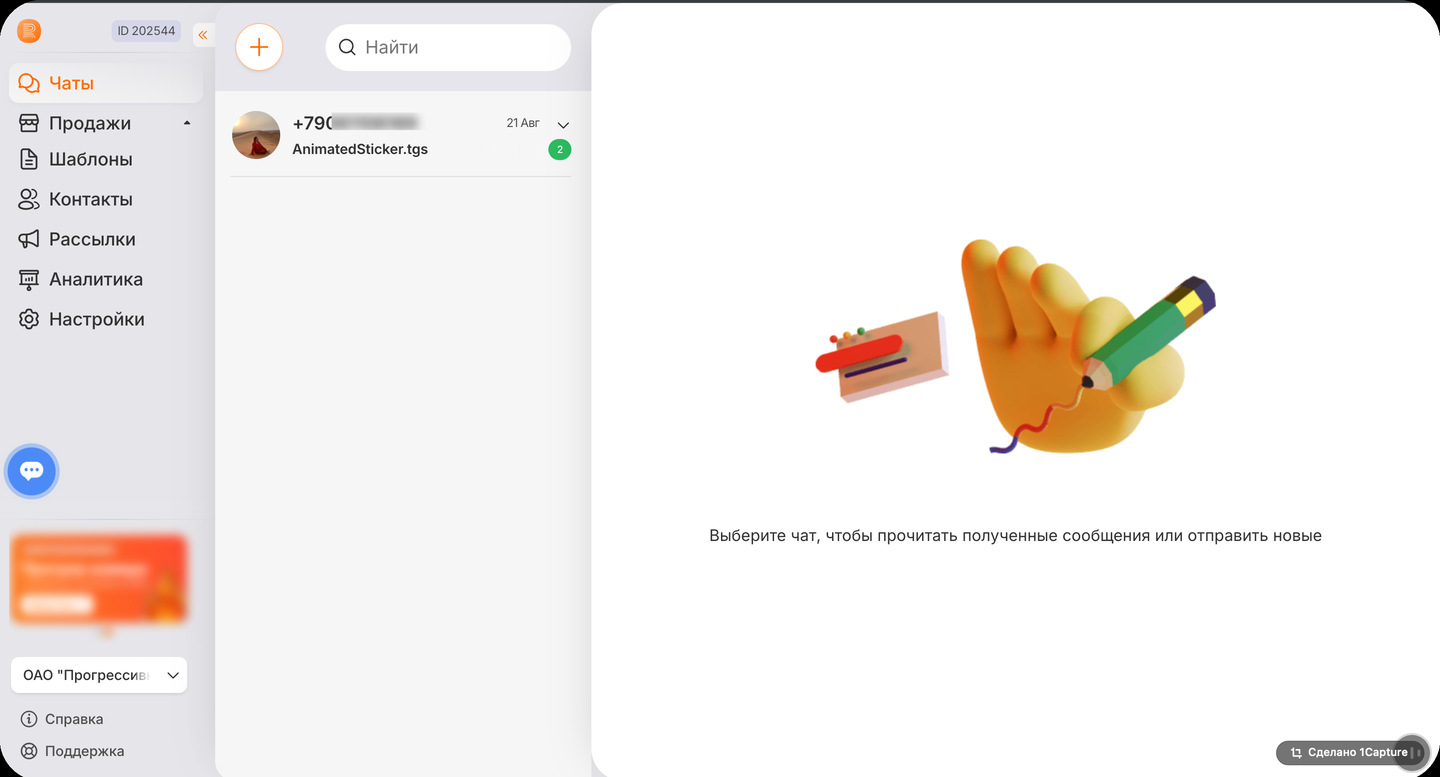
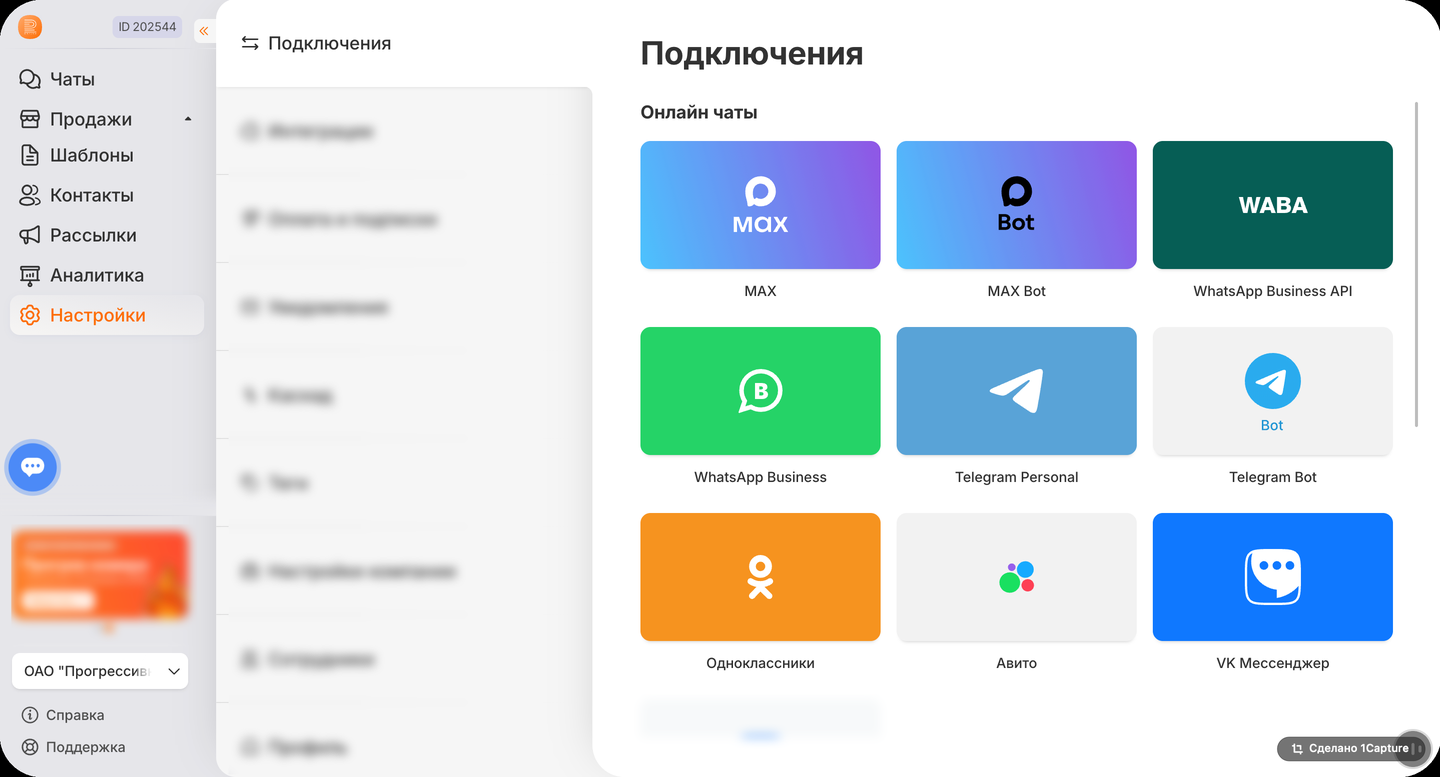
Раздел «Подключения» находится в настройках вашего кабинета RadistWeb. Здесь вы добавляете каналы — номера, аккаунты и терминалы, — которые затем подключаются к CRM-системам.
Как происходит подключение: порядок действий
Подключение всегда состоит из двух шагов:
Шаг 1. Добавьте канал в «Подключениях»
Добавьте номер, аккаунт или терминал в разделе «Подключения».
Шаг 2. Свяжите его с CRM в «Интеграциях»
Перейдите в раздел «Интеграции» и подключите добавленный канал к нужной CRM-системе.
Сразу переходите в раздел «Интеграции» для настройки CRM — все добавленные номера и терминалы подтянутся автоматически.
Что можно подключить
В RadistWeb можно подключить онлайн-чаты популярных мессенджеров и платёжные терминалы банков. Нажмите на нужный канал — откроется инструкция по его подключению.
Онлайн-чаты







Банки и эквайринги



👥 Для руководителей и администраторов
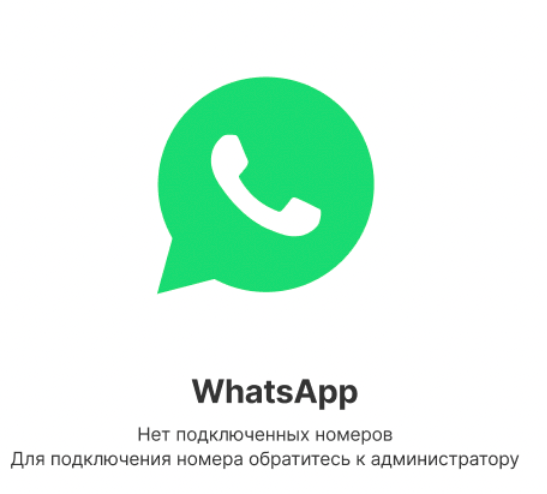
Если у сотрудника есть доступ на просмотр страницы, но на ней нет созданных подключений, он увидит сообщение: «Подключенных номеров нет. Обратитесь к администратору».
Например, сотрудник заходит в раздел неофициального WhatsApp — если номеров нет, он не увидит пустую страницу, а получит понятную подсказку.
📄 Подробнее о правах доступа сотрудников — в статье Пользователи и роли.
Какие бывают статусы подключений
У каждого подключения есть свой статус. Они делятся на два типа: статусы работы интеграции и статусы оплаты.
🟢 Статусы работы интеграции
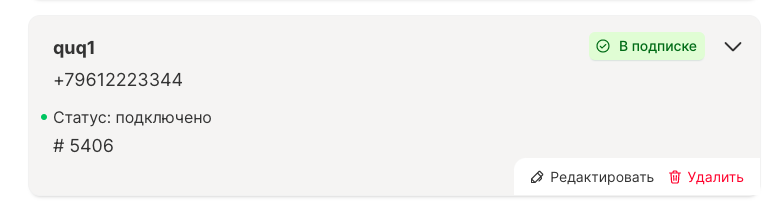
- ▶️ «Подключено» — интеграция активна, проблем нет.
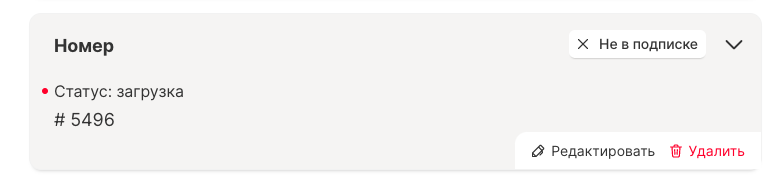
- ⏳ «Загрузка» — возникла проблема с подключённым телефоном. Проверьте телефон и WhatsApp, перезагрузите их. (Статус только для неофициального WhatsApp.)
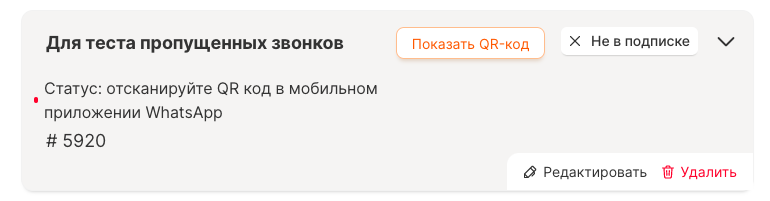
- 📱 «Отсканируйте QR-код в мобильном приложении WhatsApp» — сессия в WhatsApp отвязалась. Нужно заново отсканировать QR-код. (Статус только для неофициального WhatsApp.)
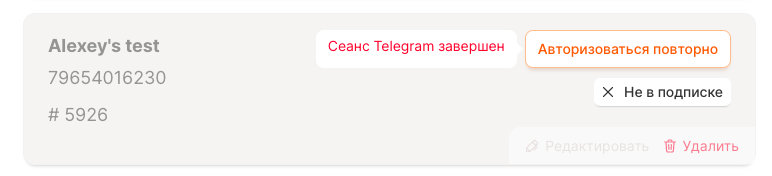
- 🔚 «Сеанс завершён» — сессия в Telegram завершилась. Нужно заново авторизовать приложение Telegram и личный кабинет RadistWeb через код. (Статус только для Telegram Personal.)
🟦 Статусы WhatsApp Business API
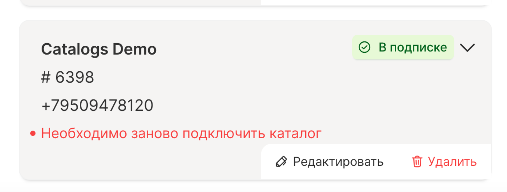
- 📦 «Необходимо заново подключить каталог» — к вашему номеру не подключены каталоги. Авторизуйтесь в Facebook* и подключите каталог заново.
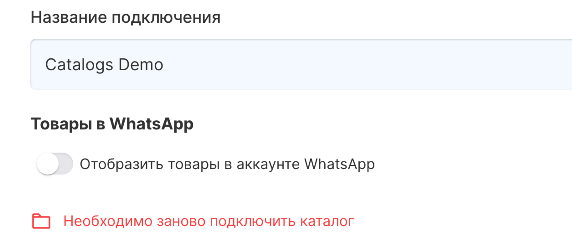
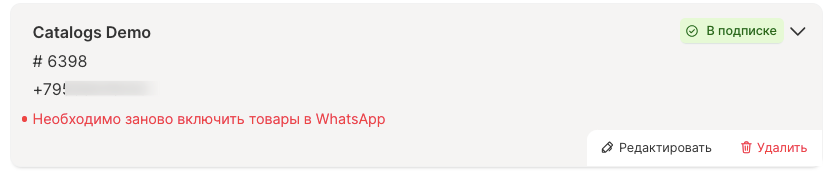
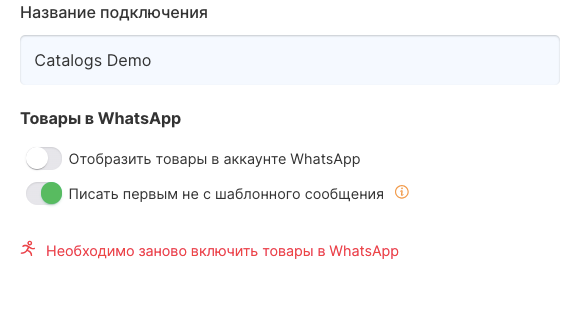
- 🛒 «Необходимо заново включить товары в WhatsApp» — слетела авторизация в Facebook*. Нажмите «Редактировать», затем кнопку «Авторизоваться в Facebook*» слева, чтобы переавторизоваться.
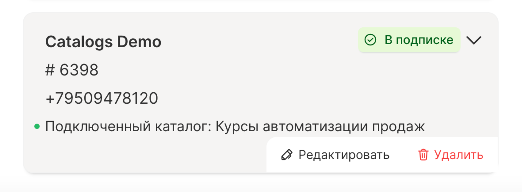
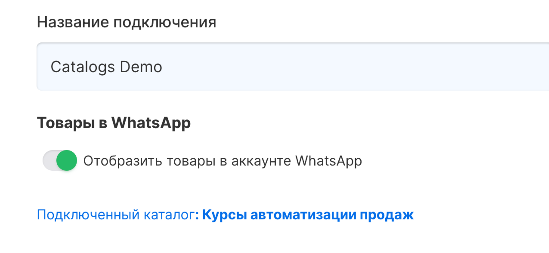
- ✅ «Каталог подключён, всё в порядке» — каталог активен, товары в WhatsApp работают корректно.
* Meta (Facebook) признана экстремистской организацией, её деятельность на территории Российской Федерации запрещена.
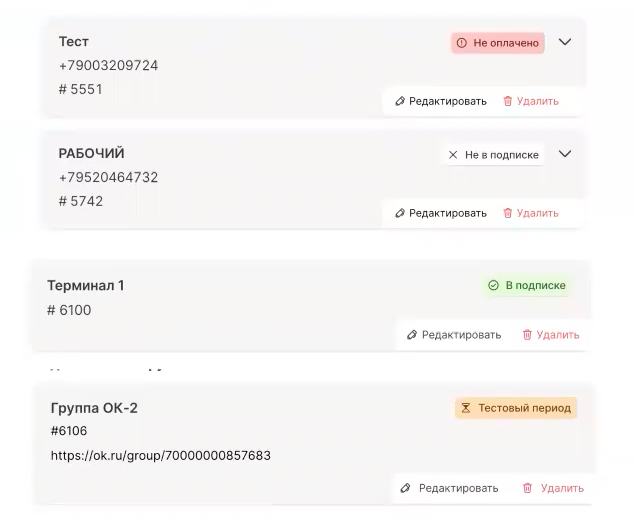
Статусы оплаты подписки
Статусы оплаты делятся на 4 типа и актуальны для всех подключений:
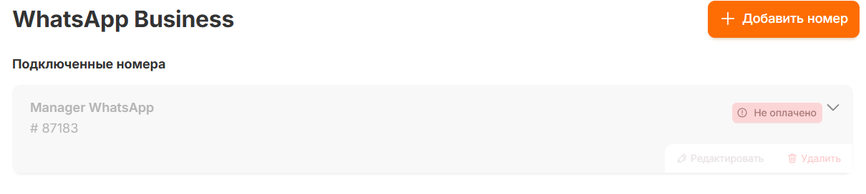
- «Не оплачено» — номер добавлен в подписку, но подписка не оплачена / не активна / не продлена.
- «Не в подписке» — номер не находится в подписке и не на тесте. Подписка может быть как оплачена, так и нет.
 — подписка оплачена, активна и работает.
- «Тестовый период» — подключение (номер / терминал / группа) находится на тестовом периоде.
Возможные проблемы и их решения
❗ Ошибки WhatsApp Business API
Ошибки при подключении WhatsApp Business API возникают в 5 случаях:
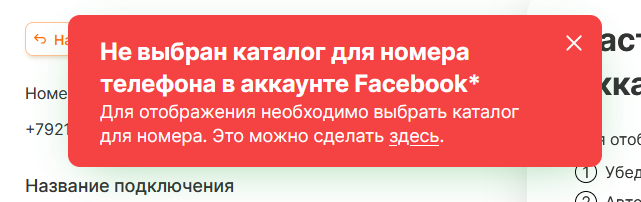
1. Нет привязанного каталога — подключите каталог в WhatsApp Manager в вашем бизнес-менеджере.
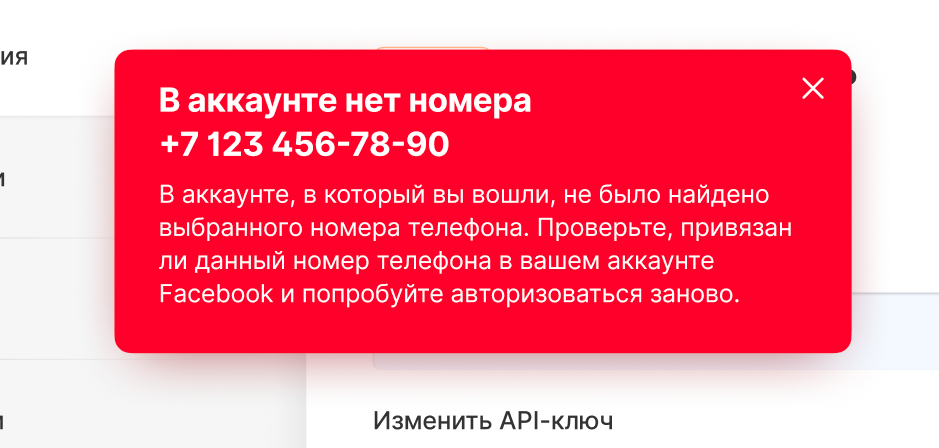
2. Номер не найден в аккаунте Facebook* — номер не добавлен в аккаунт Facebook*, либо у авторизуемого пользователя нет доступа к этому номеру.
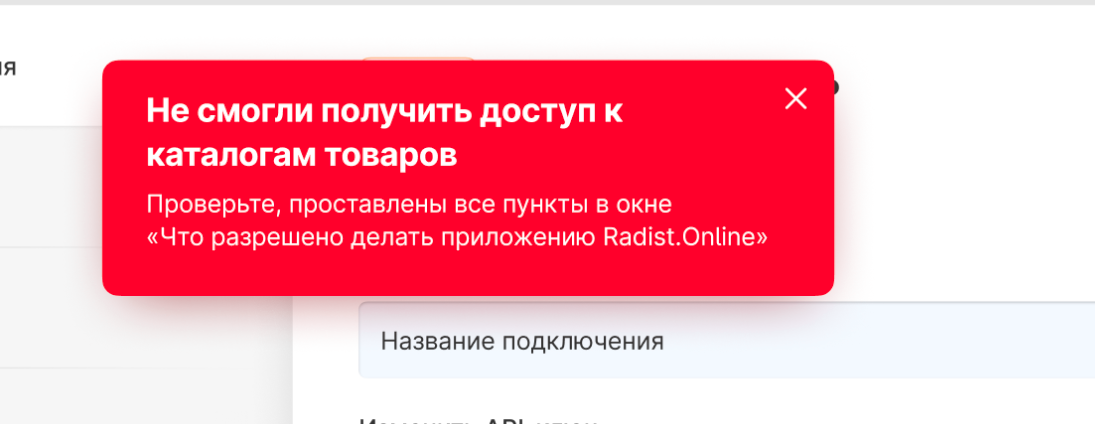
3. Не проставлены нужные галочки при выдаче разрешений — при авторизации обязательно предоставьте все запрашиваемые права.
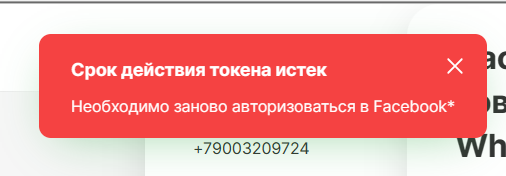
4. Срок действия токена истёк — нажмите кнопку «Авторизоваться в Facebook*» слева, чтобы переавторизоваться.
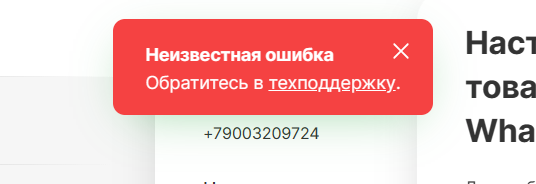
5. Неизвестная ошибка — обратитесь в нашу техническую поддержку.
* Meta (Facebook) признана экстремистской организацией, её деятельность на территории Российской Федерации запрещена.
❗ Ошибки Telegram Personal
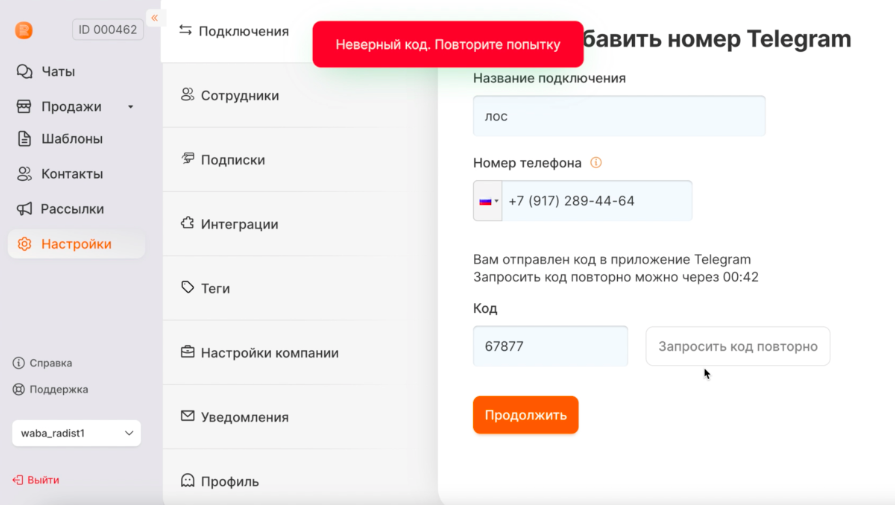
- «Неверный код» — запросите код для подключения номера заново.
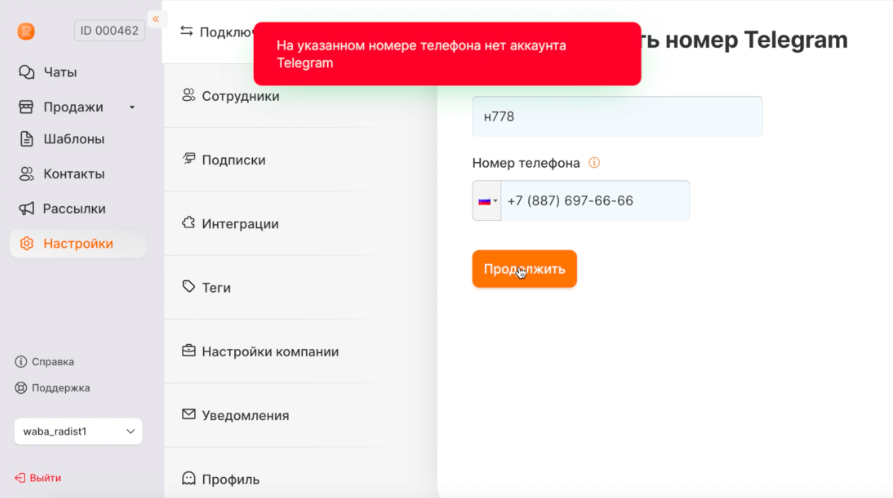
- «Нет аккаунта» — указанный номер не зарегистрирован в Telegram. Проверьте правильность ввода номера.
Как удалить подключение
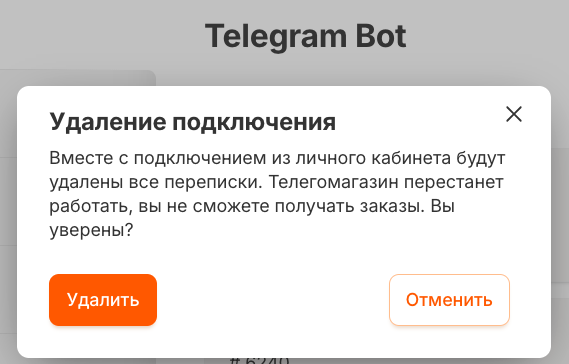
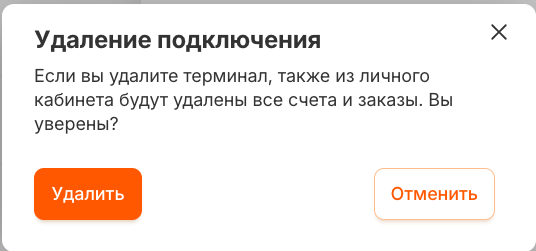
Убедитесь, что вы согласны с потерей чатов, счетов, заказов и отключением телеграм-магазина в Telegram Bot.
- Кнопка «Удалить» отображается в карточке подключения, если у сотрудника есть право доступа «Удалить» в разделе «Подключения». Подробнее: Настройка прав сотрудника.
- Перейдите в личный кабинет RadistWeb → Настройки → Подключения.
- У любого подключения (кроме WABA) нажмите кнопку «Удалить».
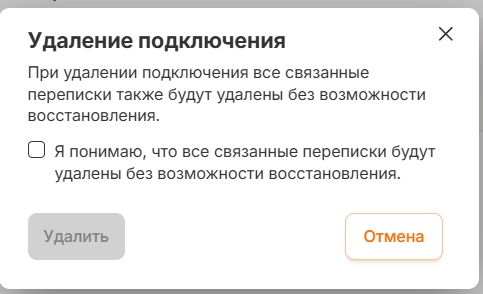
- В появившемся окне поставьте галочку подтверждения — только после этого кнопка «Удалить» станет активной. Нажмите её, чтобы удалить подключение.

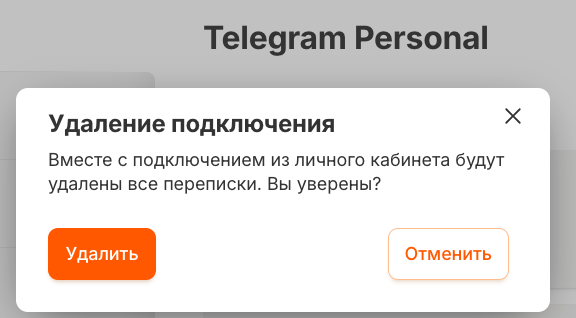
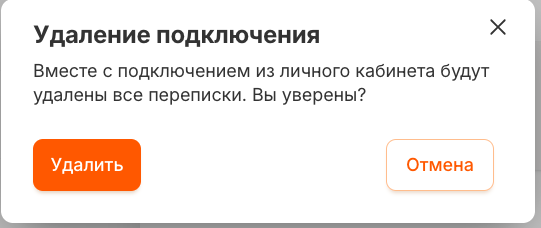
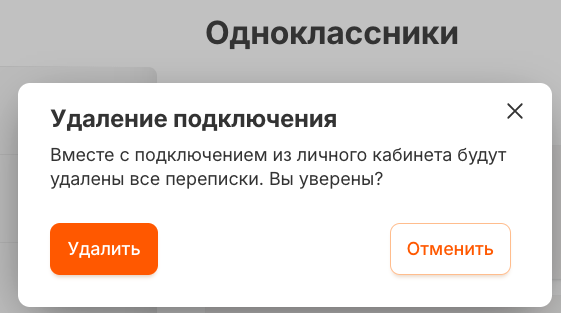
После нажатия на «Удалить» откроется окно с предупреждением. Чтобы кнопка «Удалить» в этом окне стала активной, нужно поставить галочку «Я понимаю, что все связанные переписки будут удалены без возможности восстановления» — так система убеждается, что вы берёте риски на себя. Текст предупреждения зависит от типа подключения:
❗️ Вместе с подключением из личного кабинета будут удалены все переписки.
После подтверждения окно закрывается, а карточка удаляемого подключения сразу становится неактивной: клики, открытие настроек и другие действия по ней недоступны — так исключаются случайные изменения по подключению, которое уже удаляется. Затем подключение окончательно удаляется и больше не отображается в списке.
Часто задаваемые вопросы
Сколько каналов можно подключить к одному кабинету?
Ограничений нет: добавляйте столько номеров MAX, Telegram, WhatsApp, аккаунтов ВКонтакте, Одноклассников, Авито, сколько нужно. Оплата — за каждый канал по тарифу (Начальный 1 000 ₽/мес или Стандартный 4 000 ₽/мес).
Как работает прогрев новых номеров?
При подключении нового номера Telegram или MAX запускается автоматический бесплатный прогрев — 8 дней. Сервис постепенно наращивает активность на номере, чтобы аккаунт не заблокировали в первые дни. Настраивать ничего не нужно, работает по умолчанию.
Что нужно, чтобы подключить канал?
Для мессенджеров с номером (MAX, Telegram, WhatsApp) — рабочий номер и телефон с приложением: сканируете QR-код или подтверждаете код. Для WABA — юрлицо/ИП, домен, бизнес-менеджер Facebook* (сервис-интегратор берёт модерацию Meta на себя). Для ВКонтакте, Одноклассников, Авито — доступ администратора к сообществу или аккаунту.
Можно ли использовать один номер в приложении на телефоне и в RadistWeb одновременно?
Обычный WhatsApp* — работает только на одном устройстве. WABA — не запускается в приложении WhatsApp: пока номер работает в WhatsApp Business API, он размещён на серверах Meta. Telegram и MAX — параллельно с приложением на телефоне работают.
Что делать после подключения канала?
Связать его с CRM через раздел «Интеграции» — тогда сообщения начнут попадать в карточки сделок amoCRM или Битрикс24. Или работать сразу в RadistWeb — через раздел «Чаты».