Навигация по личному кабинету
Навигация по личному кабинету RadistWeb: как устроено левое меню, как раскрываются подразделы, что делать в свёрнутом меню и как связаться с поддержкой прямо из кабинета.
Всё, что есть в RadistWeb, собрано в левом меню: чаты, продажи, шаблоны, контакты, рассылки и настройки. Разберём, как оно устроено, чтобы не искать нужную страницу наугад.
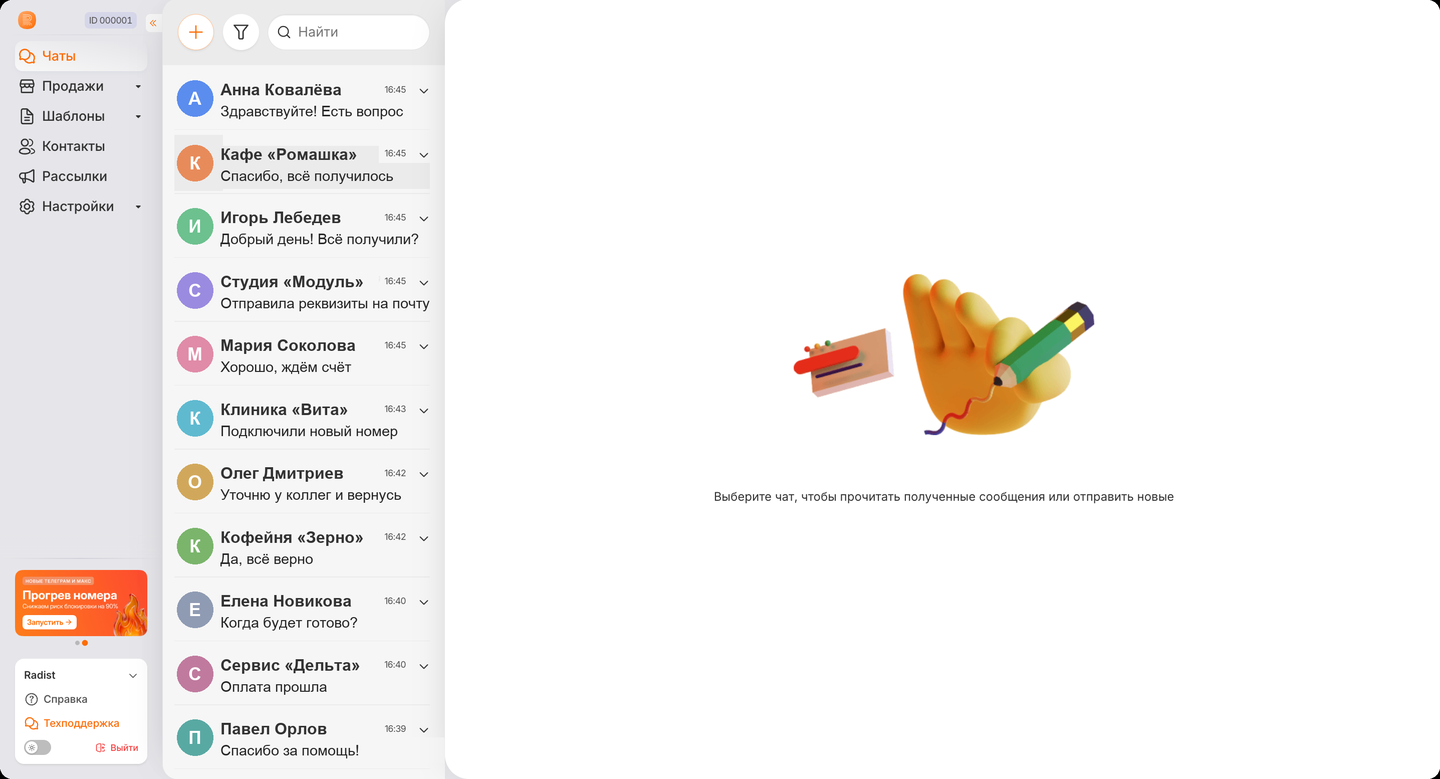
ID кабинета
В самом верху меню, рядом с логотипом, стоит плашка с ID кабинета — например, «ID 000001». Это номер вашей компании в RadistWeb: его просят назвать, когда вы обращаетесь в поддержку.
Нажмите на плашку — номер скопируется в буфер обмена. Копируется только сам номер, без слова «ID» и лишних пробелов, так что его можно сразу вставить в сообщение. Рядом на секунду появится подтверждение, что номер скопирован.

📌 Что ещё пригодится при обращении к нам — в статье Информация, необходимая при обращении в поддержку.
Разделы и подразделы
У части разделов есть подразделы — это «Продажи», «Шаблоны», «Партнерка» и «Настройки». Нажмите на такой раздел, и список подразделов раскроется прямо под ним, с отступом.
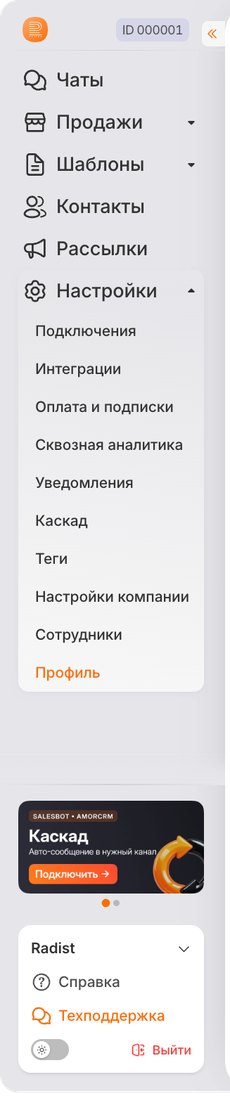
- Стрелка рядом с названием показывает состояние: раздел раскрыт или свёрнут.
- Активный подраздел подсвечен — видно, где вы сейчас находитесь.
- Одновременно раскрыт только один раздел. Открываете второй — первый сворачивается, чтобы меню не превращалось в длинный список со скроллом.
Шаблоны
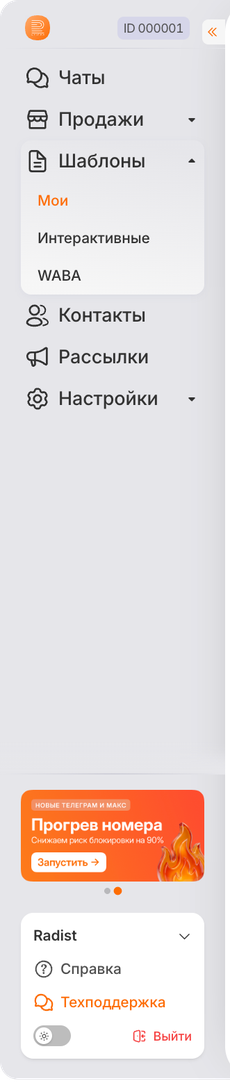
В меню подписи подразделов сокращены — «Мои», «Интерактивные» и «WABA», — чтобы не читать «Шаблоны → Мои шаблоны». Сами разделы при этом обычные.
📌 Подробнее о видах шаблонов — в разделе Шаблоны.
Партнерка
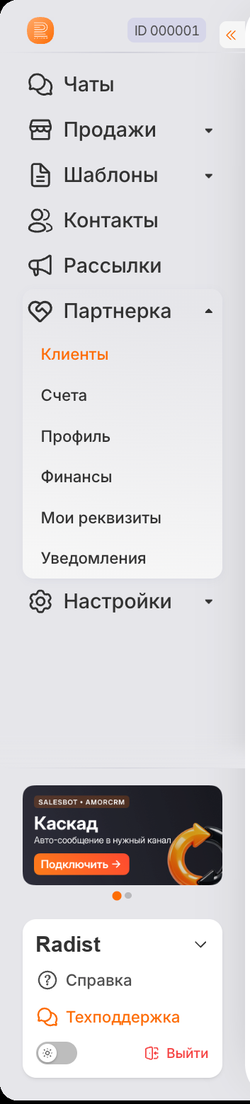
Раздел виден партнёрам. Внутри — «Клиенты», «Счета», «Профиль», «Финансы», «Мои реквизиты» и «Уведомления».
📌 Что показывает каждый подраздел — в статье Разделы личного кабинета партнера.
Свёрнутое меню
Меню можно свернуть до иконок — так странице остаётся больше места. В свёрнутом виде подсвечивается иконка родительского раздела: понятно, в какой ветке вы находитесь. Наведите на неё курсор — появится всплывающий список подразделов, и в нём видно, какой открыт сейчас.
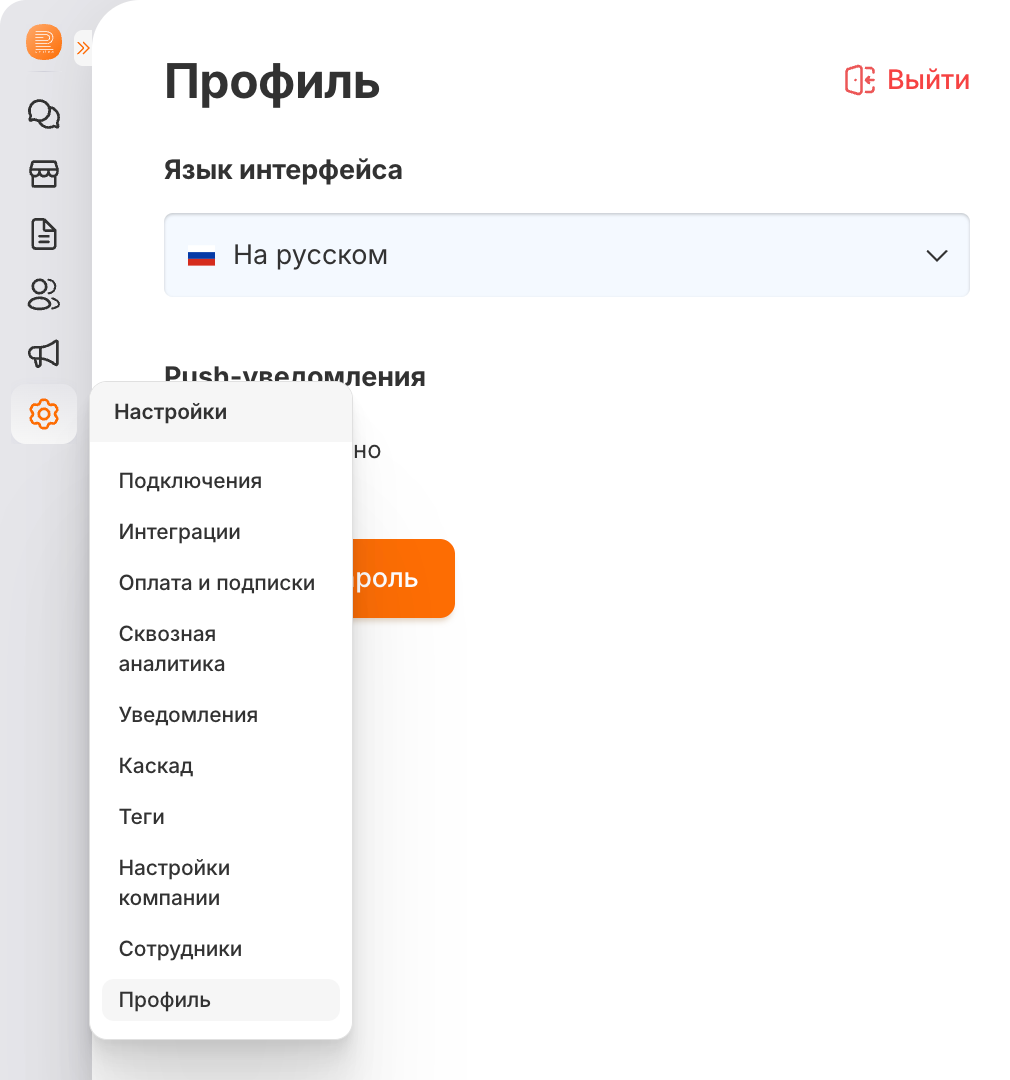
Кабинет запоминает, как вы оставили меню. Состояние «свёрнуто / развёрнуто» сохраняется в браузере — перезагрузка страницы его не сбрасывает.
Если перейти на подраздел по прямой ссылке, родительский раздел в развёрнутом меню раскроется сам.
Мобильная версия
На телефоне раздел с подразделами работает как переход на второй экран: нажимаете раздел — открывается список его подразделов и кнопка «Назад».
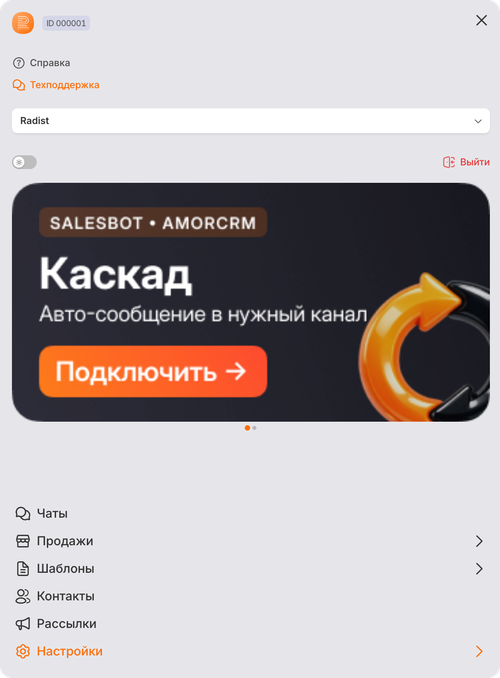
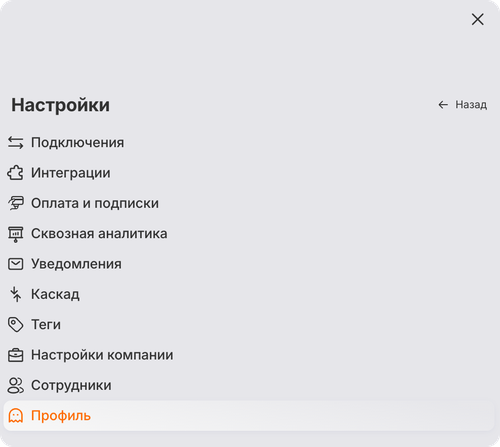
📌 Кабинет можно вынести на домашний экран телефона и открывать как приложение — RadistWeb на телефоне.
Что находится внизу меню
Под списком разделов собрано всё остальное: переключение компаний, «Справка», «Техподдержка», переключатель темы и выход из аккаунта.
Выбор компании
Нажмите на название компании — откроется список ваших компаний и кнопка «Добавить компанию».
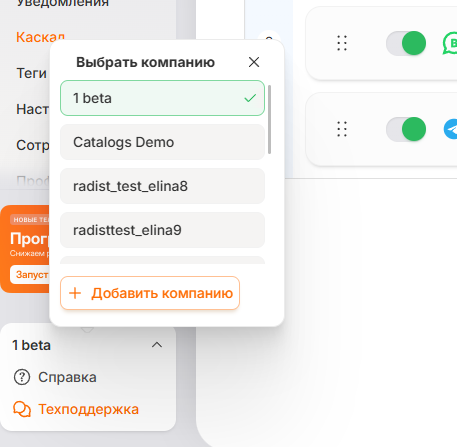
📌 Как работать с несколькими компаниями — в статье Сотрудники.
Справка
Два пункта: «База знаний» — эта самая база с инструкциями, и «Знакомство с разделами» — короткий тур по кабинету.
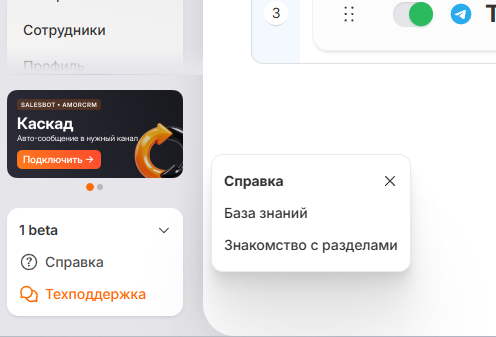
Техподдержка
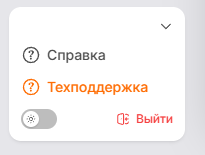
Оранжевая кнопка «Техподдержка» — это связь с нами. По клику открывается страница поддержки со всеми каналами связи: напишите нам в удобный мессенджер или позвоните. Так переписка сохраняется у вас, и мы можем вернуться к вашему вопросу, если понадобится уточнение.
Тема оформления
В самом низу меню — переключатель темы. Нажмите на него, и кабинет сразу сменит оформление: иконка луны — включена тёмная тема, иконка солнца — светлая. По умолчанию кабинет открывается в светлой теме.
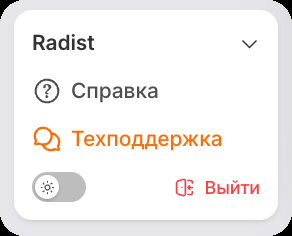
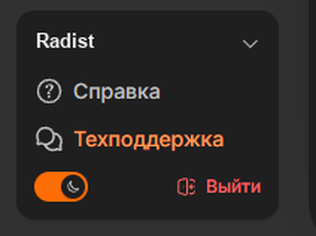
Выбранная тема запоминается в браузере: в следующий раз кабинет откроется в ней же, переключать заново не нужно. Настройка хранится именно в браузере, а не в аккаунте: если зайти с другого устройства или из другого браузера, там снова будет светлая тема.
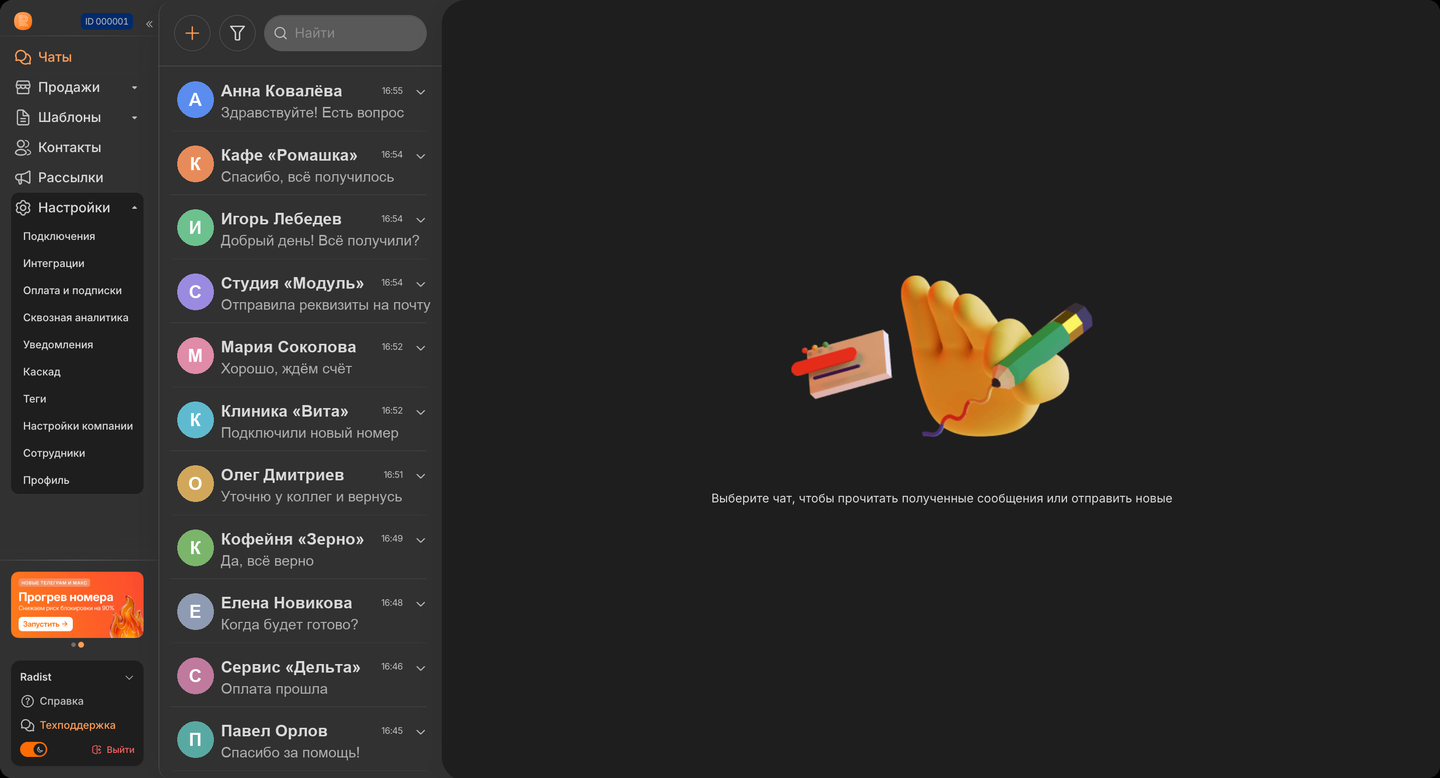
Под тёмную тему адаптированы все разделы кабинета, в том числе на телефоне. На телефоне переключатель стоит вверху меню, под названием компании: RadistWeb на телефоне.
Выход из аккаунта
Кнопка «Выйти» — рядом с переключателем темы, в самом низу меню. Чтобы не выйти из кабинета случайно, нажатие нужно подтвердить второй раз.
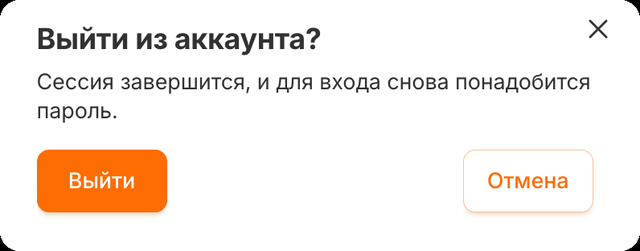
📌 Та же кнопка есть в разделе Профиль — в блоке «Управление аккаунтом».
Что дальше
Часто задаваемые вопросы
Где посмотреть ID кабинета Radist.Online?
Плашка с ID стоит в самом верху меню, рядом с логотипом, — например, «ID 000001». Это номер вашей компании, его просят назвать при обращении в поддержку. Нажмите на плашку, и номер скопируется в буфер: без слова «ID» и лишних пробелов, сразу готовым для вставки. Рядом на секунду появится подтверждение.
Куда пропал раздел «Аналитика»?
Он не пропал, а переехал: раньше «Аналитика» была отдельным пунктом меню, теперь это подраздел настроек — «Настройки» → «Сквозная аналитика». Чтобы её открыть, нажмите «Настройки» в левом меню и выберите «Сквозная аналитика» в раскрывшемся списке.
Почему при открытии одного раздела закрывается другой?
Так задумано: одновременно раскрыт только один раздел, иначе меню превращалось бы в длинный список со скроллом. Стрелка рядом с названием показывает, раскрыт раздел или свёрнут, а активный подраздел подсвечен — видно, где вы сейчас находитесь. Подразделы есть у «Продаж», «Шаблонов», «Партнерки» и «Настроек».
Почему при нажатии на «Настройки» ничего не открывается?
Раздел с подразделами — это не страница. Клик по «Продажам», «Шаблонам», «Партнерке» или «Настройкам» только раскрывает или сворачивает список под ним. Чтобы куда-то перейти, выберите конкретный подраздел. Если перейти на подраздел по прямой ссылке, родительский раздел в развёрнутом меню раскроется сам.
Запоминает ли кабинет свёрнутое меню?
Да, состояние «свёрнуто / развёрнуто» сохраняется в браузере, и перезагрузка страницы его не сбрасывает. В свёрнутом виде меню показывает только иконки, подсвечивается иконка родительского раздела, а при наведении курсора появляется всплывающий список подразделов — в нём видно, какой открыт сейчас.
Почему на другом компьютере снова светлая тема?
Выбранная тема хранится в браузере, а не в аккаунте. Если зайти с другого устройства или из другого браузера, кабинет откроется в светлой теме — её нужно переключить там отдельно. По умолчанию кабинет всегда открывается светлым. Переключатель стоит в самом низу меню: иконка луны — тёмная тема, иконка солнца — светлая.
Почему часть кабинета остаётся светлой в тёмной теме?
Тёмная тема сделана для самого личного кабинета RadistWeb, поэтому страницы входа в кабинет и счета остаются светлыми. Аватары, картинки и файлы в чатах тоже не меняются: тема применяется только к элементам интерфейса. Все остальные разделы кабинета под тёмную тему адаптированы, в том числе на телефоне.
Как включить тёмную тему в окне чатов в amoCRM и Битрикс24?
Это отдельная настройка. Переключатель в меню кабинета меняет оформление самого RadistWeb, а окно чатов внутри CRM переключается своим переключателем — в самом виджете. Включается он отдельно: в amoCRM и в Битрикс24 — свои инструкции.