Выставить ссылку на оплату
Как выставить ссылку на оплату клиенту из чата в личном кабинете Radist.Online: два способа приёма оплаты, выбор терминала и заполнение полей заказа.
Выставить клиенту ссылку на оплату можно двумя способами.
Способ 1. Из корзины клиента
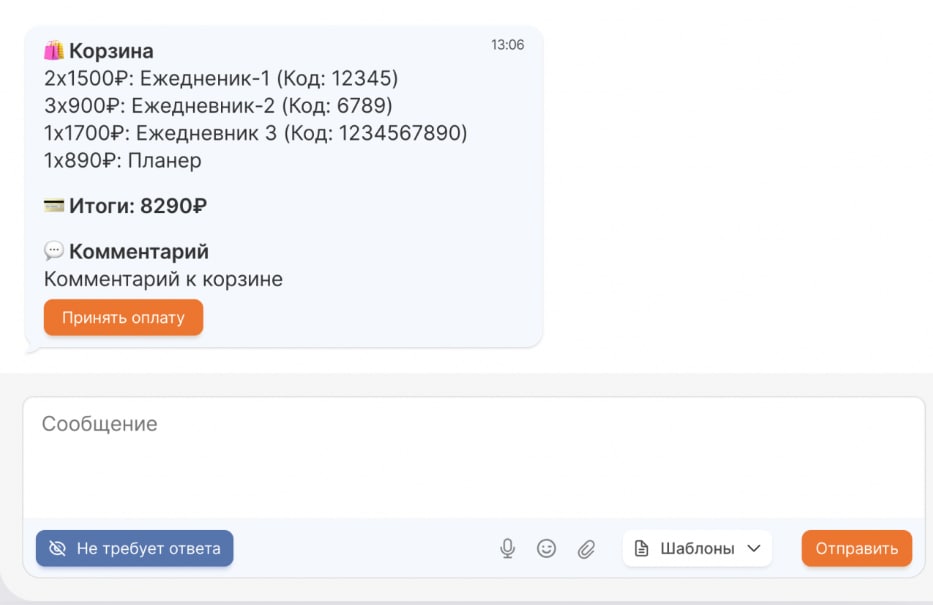
Если клиент прислал корзину с товарами через Телегомагазин, просто нажмите «Принять оплату» в сообщении с корзиной — поля счёта заполнятся автоматически.
Способ 2. Вручную из чата с клиентом
Откройте выставление счёта
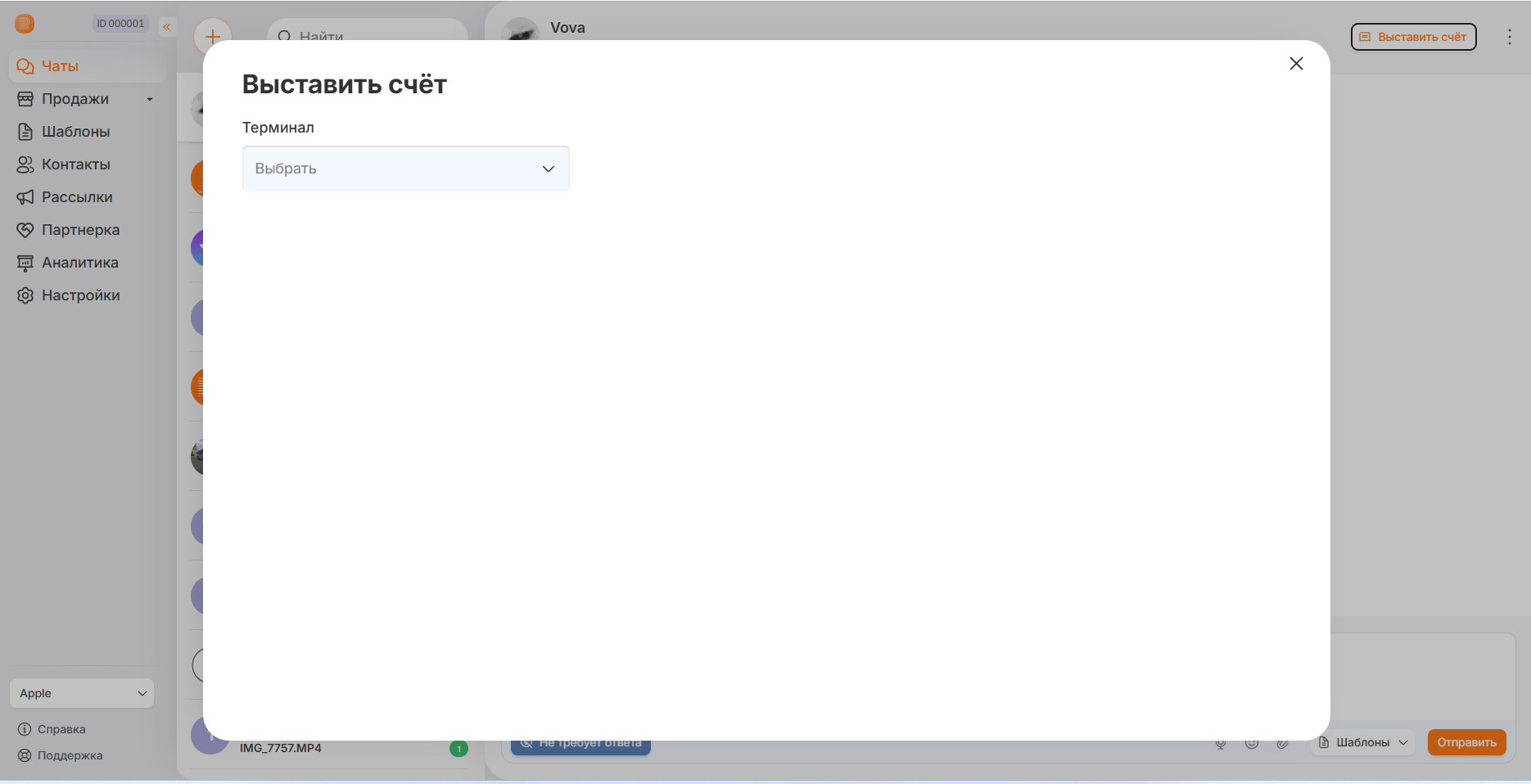
Перейдите в Чаты → чат с клиентом и нажмите «Выставить счёт» — кнопка в правом верхнем углу переписки.
Выберите терминал
Если ни одного терминала не подключено, система предложит добавить новый.
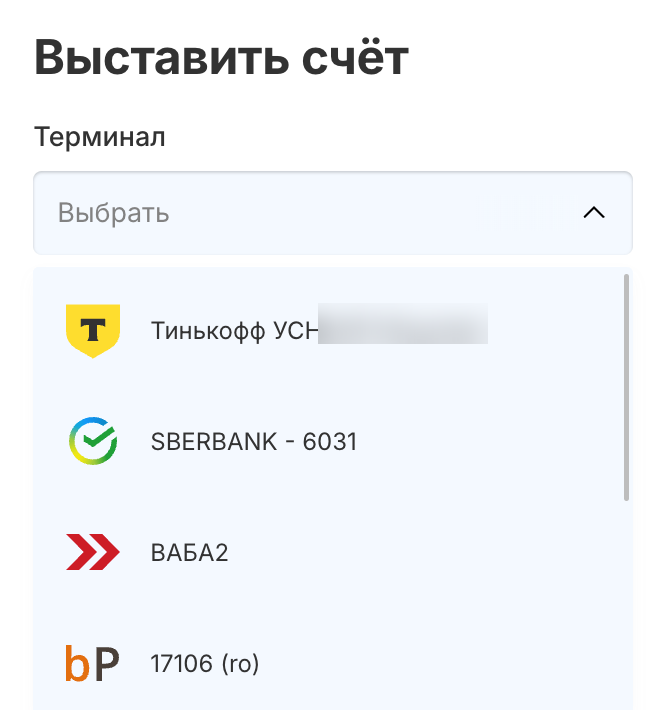
Если терминалы уже подключены, выберите тот, через который нужно выставить ссылку.
Заполните данные заказа
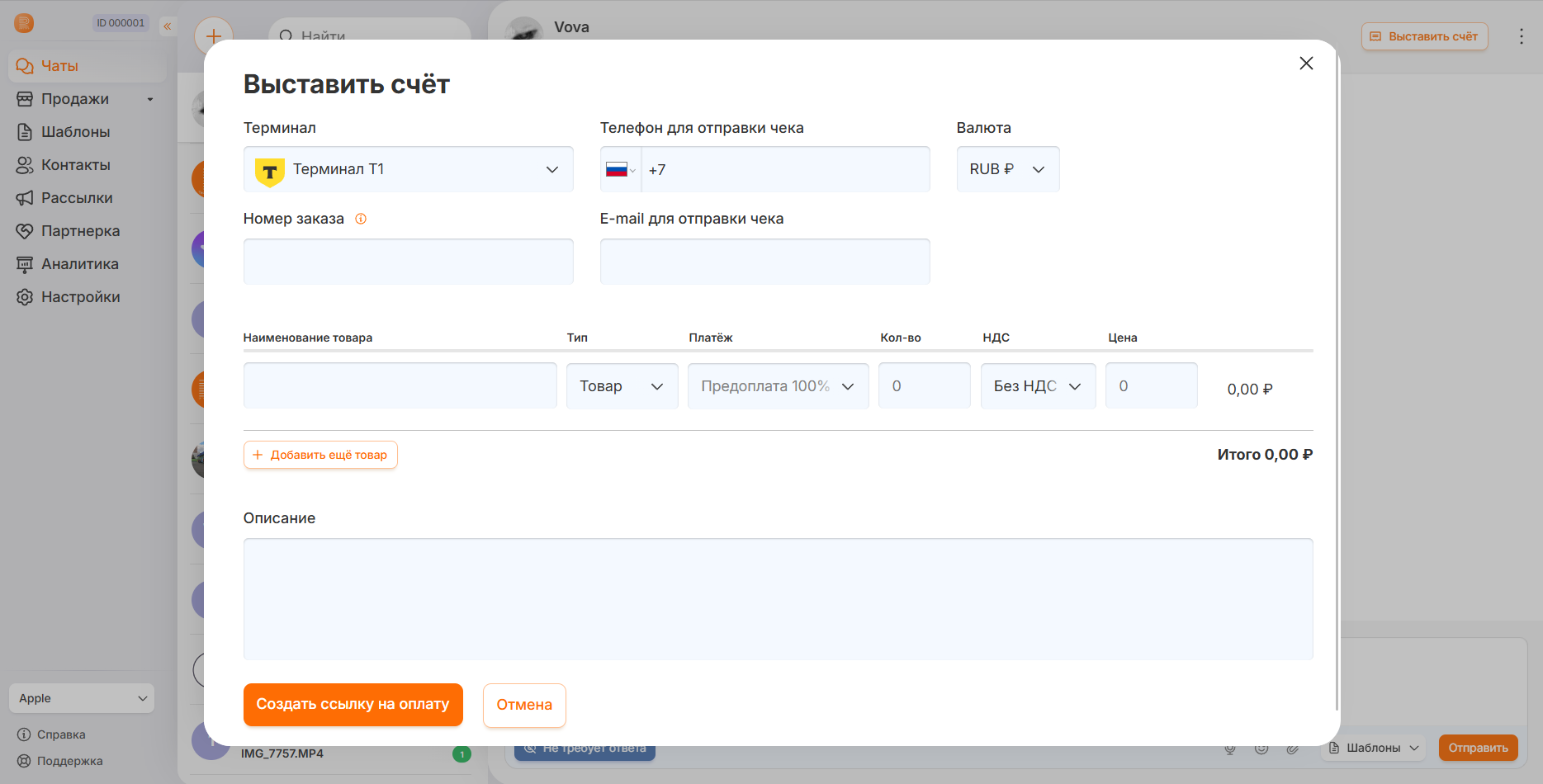
- Номер заказа — не обязательно;
- Номер телефона и e-mail для отправки чека (набор полей зависит от банка). Подтягиваются из карточки контакта, если были заполнены.
Заполните данные товара
- Наименование — введите вручную;
- поля «Тип», «НДС», «Платёж» — заполните значениями, которые нужны вашей компании;
- количество товара;
- цена товара.
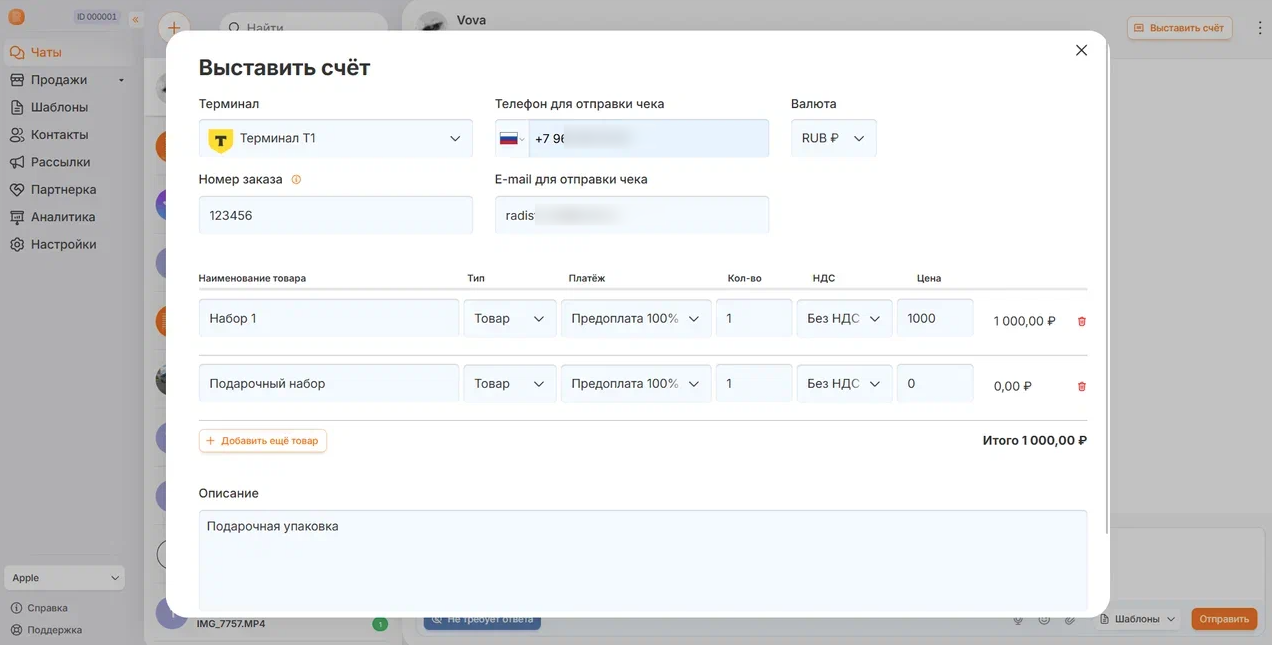
Чтобы добавить ещё позицию, нажмите «+ Добавить ещё товар».
Создайте ссылку
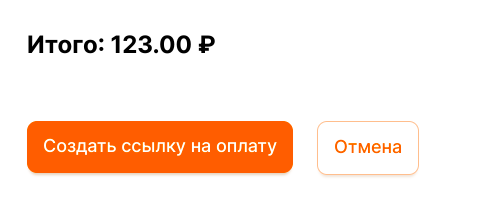
Нажмите «Создать ссылку на оплату» — ссылка сформируется.
Отправьте ссылку клиенту
Скопируйте выставленную ссылку и отправьте её клиенту для оплаты.
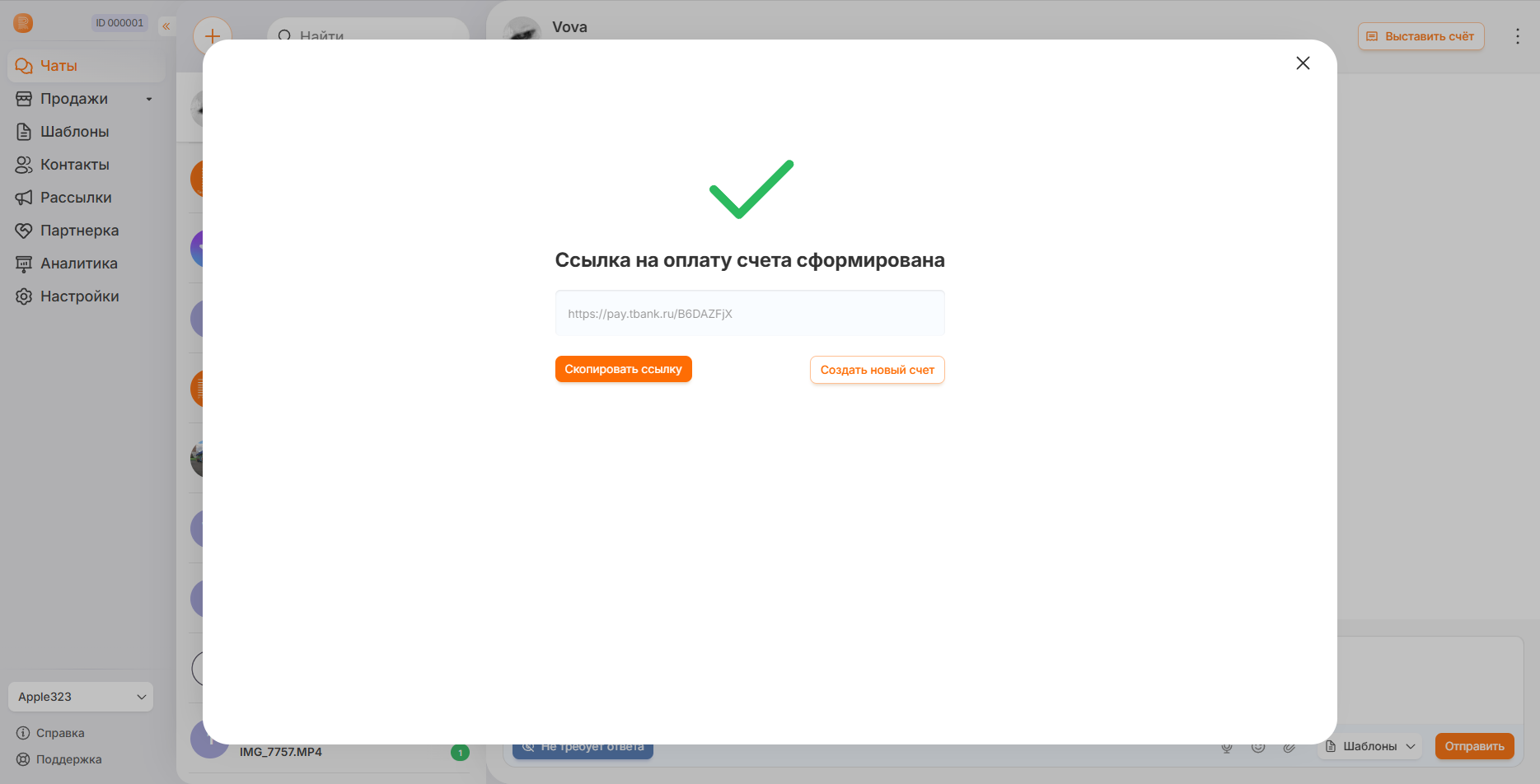
✅ Готово.
Что дальше
Часто задаваемые вопросы
Как выставить клиенту ссылку на оплату?
Двумя способами. Если клиент прислал корзину из Телегомагазина — нажмите «Принять оплату» прямо в сообщении, и поля счёта заполнятся сами. Если корзины нет — откройте чат с клиентом и нажмите «Выставить счёт» в правом верхнем углу переписки, затем выберите терминал и заполните данные заказа и товара вручную.
Что делать, если терминал не подключён?
Система сама предложит добавить новый — отдельно заходить в настройки не придётся. Если терминалы уже подключены, при выставлении счёта нужно выбрать тот, через который проводится оплата: у разных банков отличается набор полей для чека, поэтому выбор делается до заполнения данных.
Обязательно ли указывать номер заказа?
Нет, это необязательное поле. Обязательны данные товара: наименование, количество и цена. Поля «Тип», «НДС» и «Платёж» заполняются теми значениями, которые нужны вашей компании, — если товар сохранён в разделе «Товары», они подставятся автоматически.
Откуда берутся телефон и e-mail для чека?
Из карточки контакта, если они там заполнены — тогда вводить их заново не нужно. Набор полей зависит от банка: у разных терминалов он отличается, поэтому где-то потребуется только телефон, а где-то и почта.
Можно ли добавить в счёт несколько товаров?
Да, кнопкой «+ Добавить ещё товар» — позиций может быть сколько угодно. Чтобы не вводить всё вручную, начните набирать название: сохранённые товары подставятся вместе с ценой, типом и НДС. После заполнения нажмите «Создать ссылку на оплату», скопируйте её и отправьте клиенту.