Заказы
Раздел «Заказы» в Radist.Online: как отследить оплату заказа и где увидеть выставленные клиентам ссылки на оплату прямо в личном кабинете или профиле контакта.
В разделе «Заказы» собираются все выставленные счета и их оплата. Здесь вы выставляете клиенту ссылку на оплату и отслеживаете статус каждого заказа.
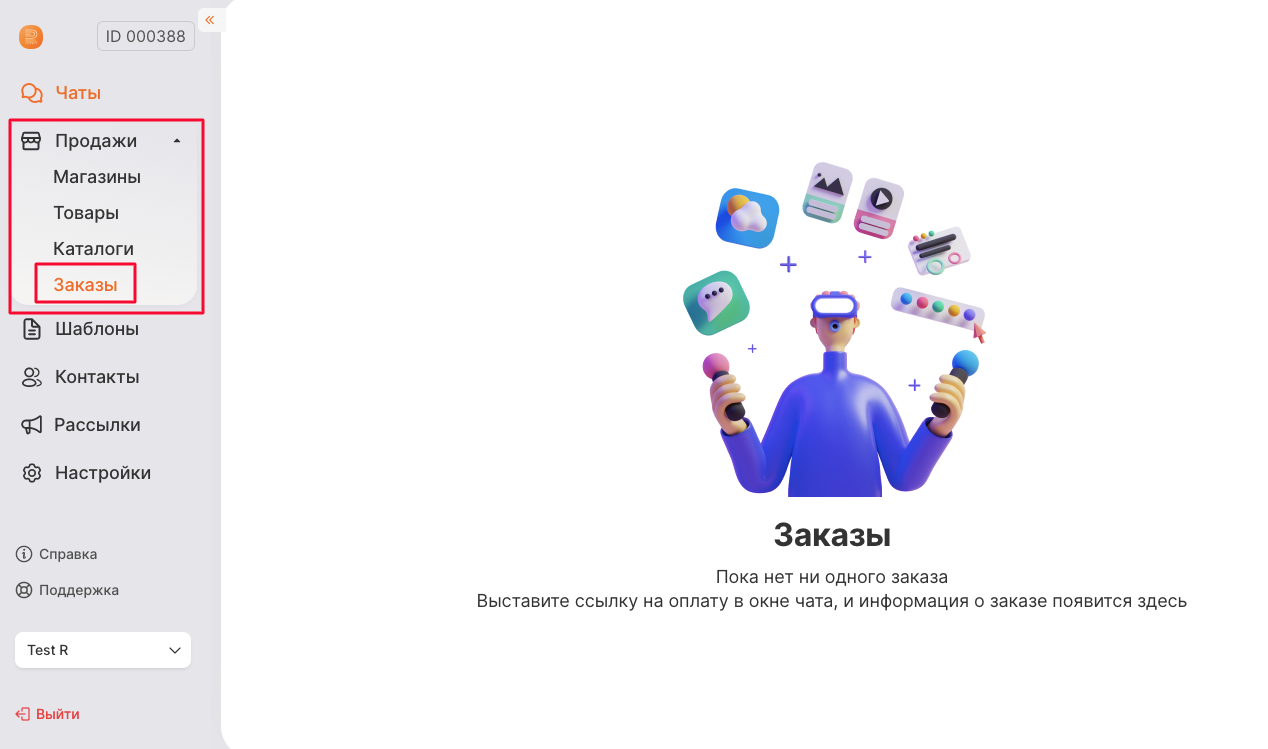
Так выглядит раздел «Заказы», пока не выставлена ни одна ссылка на оплату:
Разделы
Часто задаваемые вопросы
Где смотреть выставленные счета и оплаты?
В разделе «Заказы» личного кабинета RadistWeb — там собираются все выставленные ссылки на оплату вместе со статусами, товарами, датой и номером заказа. Те же заказы видны в профиле контакта, если нужна история по конкретному клиенту: перейти в профиль можно прямо из раздела «Чаты».
Что нужно, чтобы выставить ссылку на оплату?
К личному кабинету должен быть подключён хотя бы один мессенджер — без этого кнопка выставления счёта работать не будет. Нужен и подключённый терминал эквайринга: если его нет, система предложит добавить новый прямо в момент выставления счёта.
Как понять, что заказ не оплачен?
Шесть: создан, ошибка, оплачен, просрочен, полный возврат и частичный возврат. Статус виден и в разделе «Заказы», и в профиле контакта, так что отслеживать оплату можно там, где удобнее — в общем списке или по конкретному клиенту.
Попадают ли в RadistWeb счета из amoCRM?
Да. У них в поле «Выставил» стоит «Выставлен из amoCRM», а в поле «Покупатель» — «Контакт из amoCRM», так что отличить их от счетов из RadistWeb можно с одного взгляда. Ссылка на оплату при этом остаётся кликабельной, её можно открыть или переслать клиенту.
Как принять оплату, если клиент прислал корзину?
Нажать «Принять оплату» прямо в сообщении с корзиной — откроется выставление счёта с уже заполненными товарами, количеством и суммой. Это самый быстрый путь: вручную ничего вводить не нужно, достаточно выбрать терминал и создать ссылку.