Магазины
Как создать магазин для продаж в Telegram Bot в Radist.Online: подключаем Telegram Bot, привязываем каталог товаров и начинаем получать заказы. Видео и инструкция.
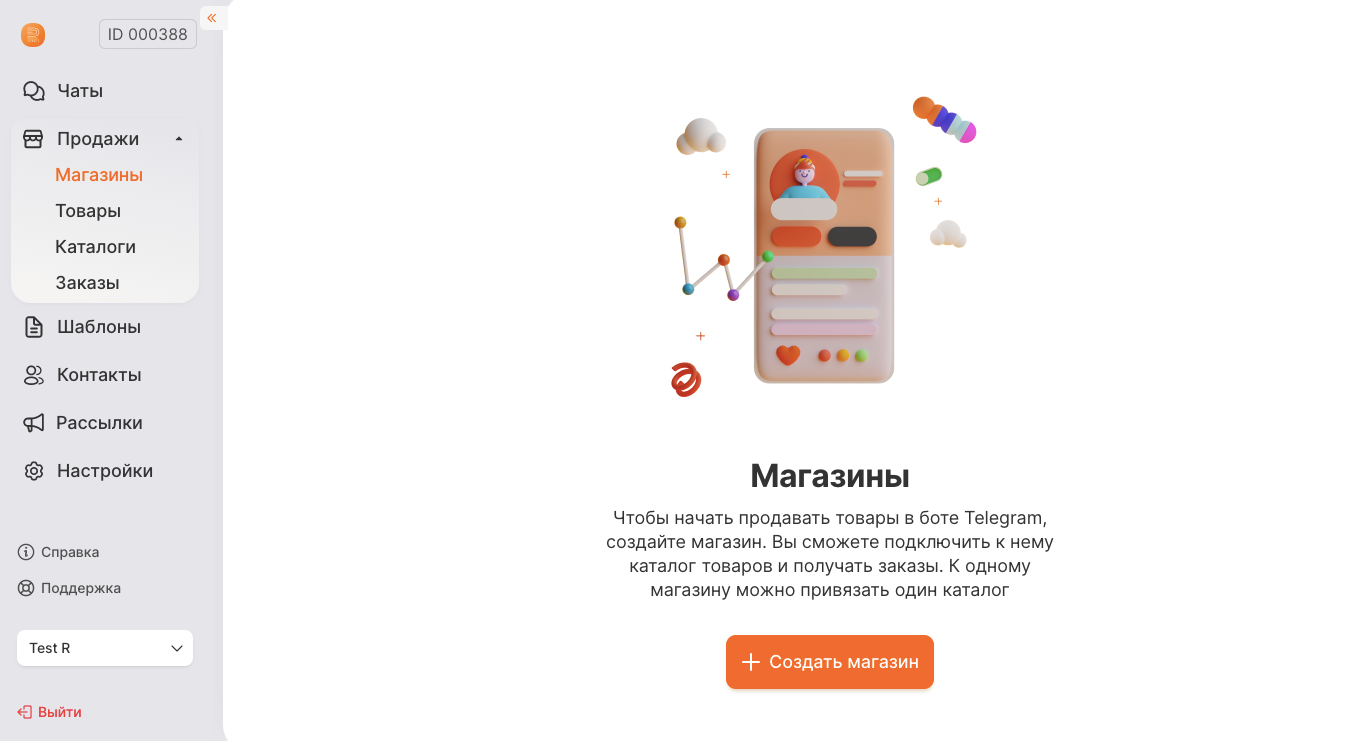
Чтобы начать продавать товары в Telegram Bot, создайте магазин. К нему привязывается каталог товаров, а сам магазин подключается к Telegram Bot — так клиенты видят вашу витрину прямо в Telegram и оформляют заказы.
⚠️ Магазин создаётся в последнюю очередь. Перед этим нужно:
- Подключить Telegram Bot — по инструкции.
- Создать каталог с товарами — это обязательное условие для создания магазина.
К одному магазину привязывается один каталог.
Как создать магазин
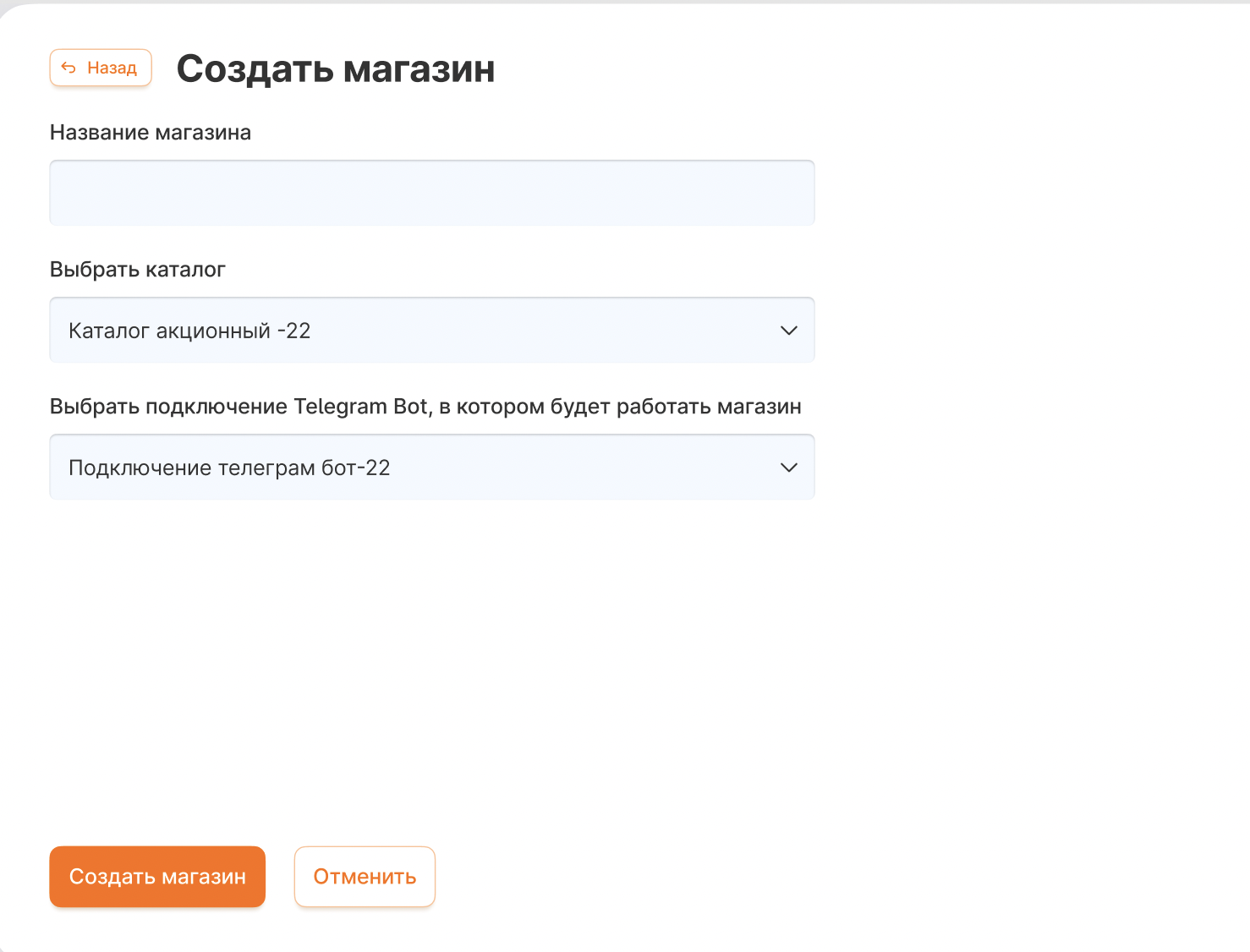
Нажмите «Создать магазин» — откроется страница создания. Заполните поля:
- Название магазина;
- Каталог — выберите из списка созданных каталогов. Один каталог можно привязать к любому числу магазинов, поэтому в списке всегда показываются все каталоги;
- Подключение — выберите Telegram Bot из списка доступных.
Ссылка на магазин
Если магазин создан успешно, появится окно со ссылкой на магазин.
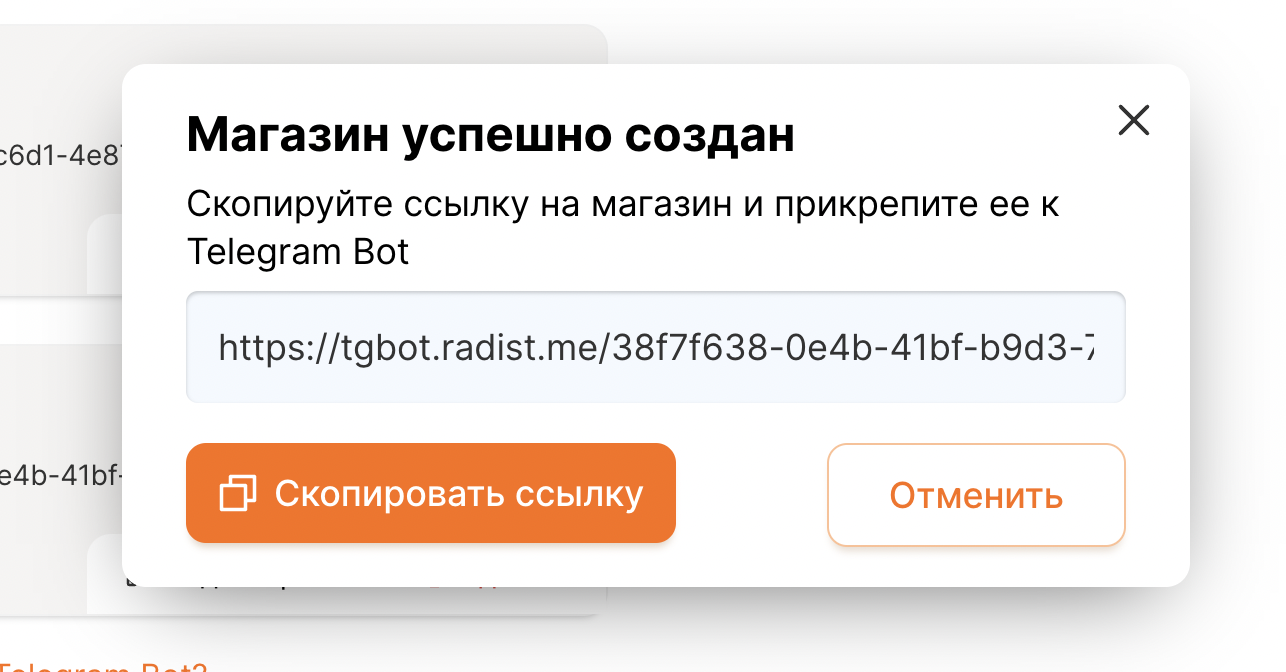
Ссылку можно скопировать вручную или кнопкой «Скопировать ссылку». Она понадобится дальше — чтобы подключить магазин к Telegram Bot.
Список магазинов
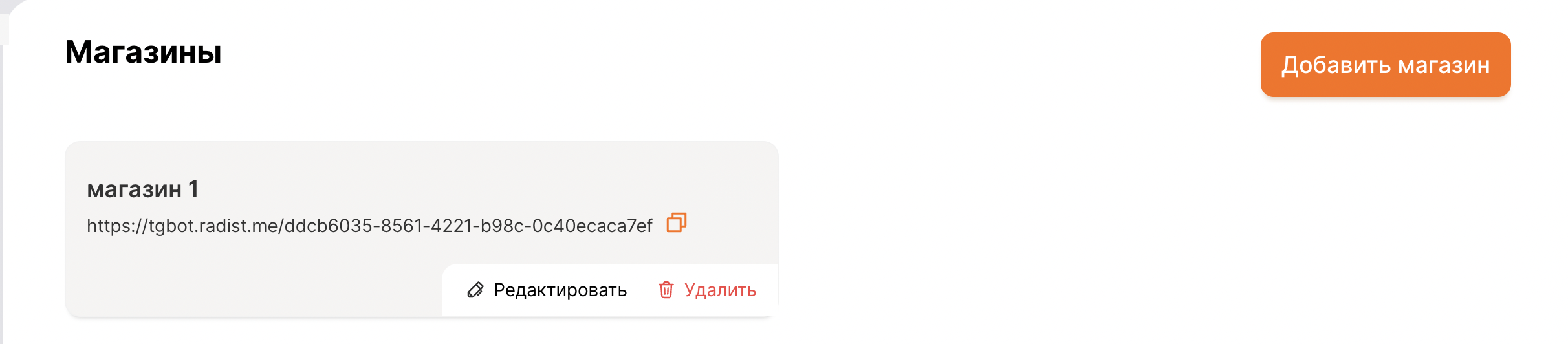
На блоке каждого магазина отображаются:
- название магазина;
- ссылка на магазин и кнопка для её копирования;
- кнопки «Редактировать» и «Удалить».
Здесь же — кнопка для добавления нового магазина.
Редактирование и удаление магазина
 у магазина — откроется страница изменений. Менять можно любые поля.
 — появится окно с подтверждением. В нём есть важное напоминание: после удаления магазина не забудьте убрать ссылку на него в Telegram-боте, иначе клиенты будут видеть кнопку магазина, но товаров по ней не будет.
Что дальше
Часто задаваемые вопросы
Как создать магазин в Telegram?
В разделе «Магазины» нажмите «Создать магазин» и заполните три поля, все они обязательные: название магазина, каталог из списка созданных и Telegram Bot из списка подключений. После создания откроется окно со ссылкой на магазин — её нужно скопировать, дальше она понадобится, чтобы привязать магазин к боту через BotFather.
Почему не получается создать магазин?
Подключить Telegram Bot и создать каталог с товарами — это обязательные условия. Магазин создаётся в последнюю очередь: без каталога форма не даст его собрать, потому что каталог и есть витрина. Инструкция по подключению бота лежит в разделе «Подключения», каталог собирается в разделе «Каталоги» из добавленных товаров.
Сколько каталогов можно привязать к магазину?
Один. Обратное ограничение не действует: тот же каталог можно привязать к любому числу магазинов, поэтому в списке при создании всегда показываются все каталоги компании. Если нужны две витрины с разным набором товаров — создаются два каталога и два магазина, каждый со своим ботом.
Где взять ссылку на магазин?
Она показывается в окне сразу после успешного создания и потом остаётся на блоке магазина в общем списке. Скопировать можно вручную или кнопкой «Скопировать ссылку». Эта ссылка отправляется в BotFather при настройке кнопки меню — без неё бот не будет знать, какую витрину открывать.
Что будет, если удалить магазин?
Кнопка перехода в Телегомагазин у бота останется, но будет открывать пустую страницу — клиенты увидят её и не поймут, в чём дело. Убрать саму кнопку можно только в BotFather, там же, где её добавляли. Об этом напоминает окно подтверждения при удалении магазина.
Можно ли сменить каталог у готового магазина?
Любое поле: название, привязанный каталог и подключённого бота. Нажмите «Редактировать» на блоке магазина — откроется та же форма, что при создании. Менять каталог можно без пересоздания магазина: витрина обновится, а ссылка и кнопка у бота останутся прежними.