Каталоги
Каталоги в личном кабинете Radist.Online: как создать каталог, отсортировать товары по группам и добавить нужные позиции для магазинов в Telegram Bot.
Каталог — это набор товаров, сгруппированных по теме, чтобы их было легче найти. Каталог служит витриной магазина в Telegram Bot: именно товары из каталога видит клиент.
Раздел «Каталоги» находится в личном кабинете, в модуле  :
:
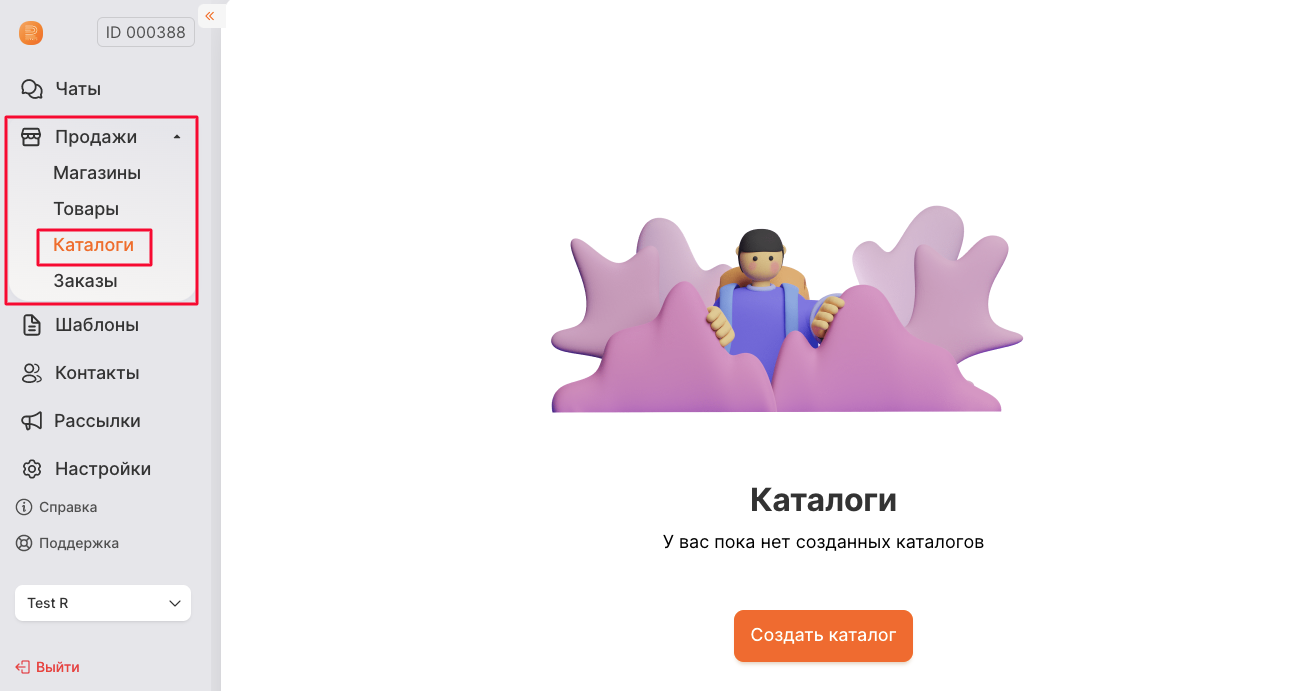
Как создать каталог
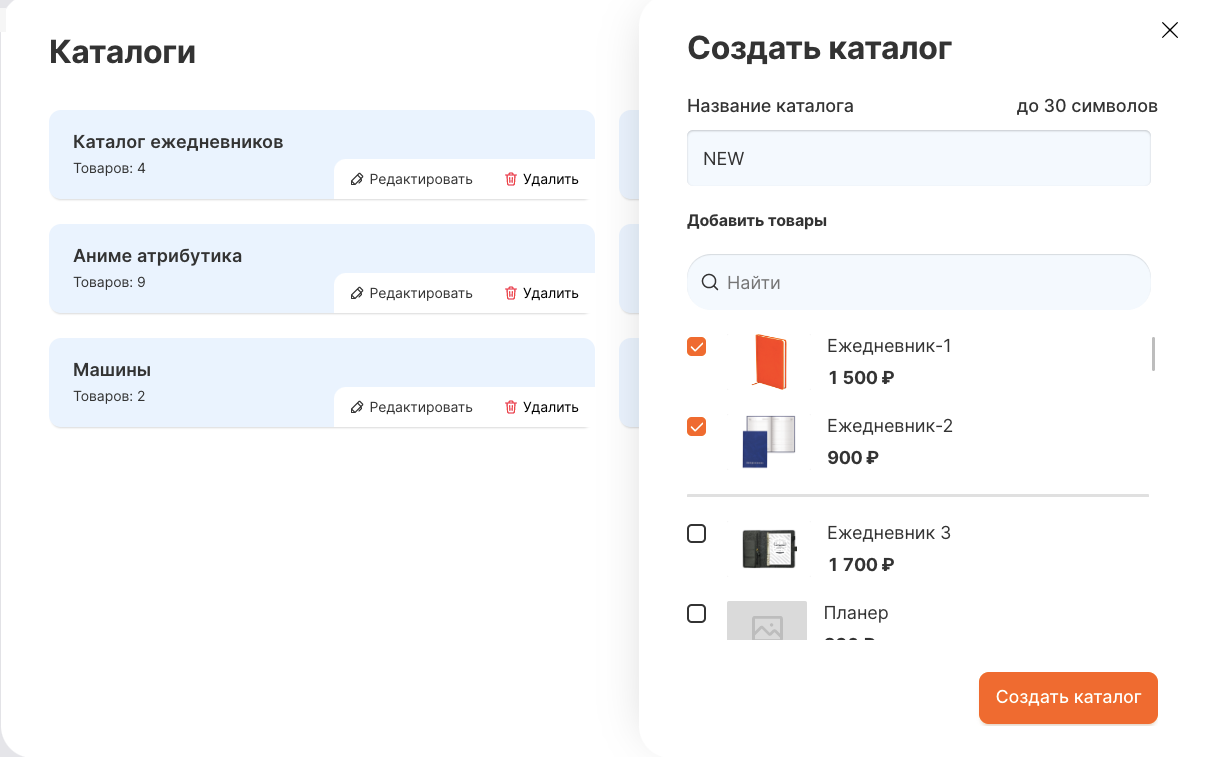
Нажмите «Создать каталог» — откроется страница создания каталога.
- Название каталога — обязательное поле.
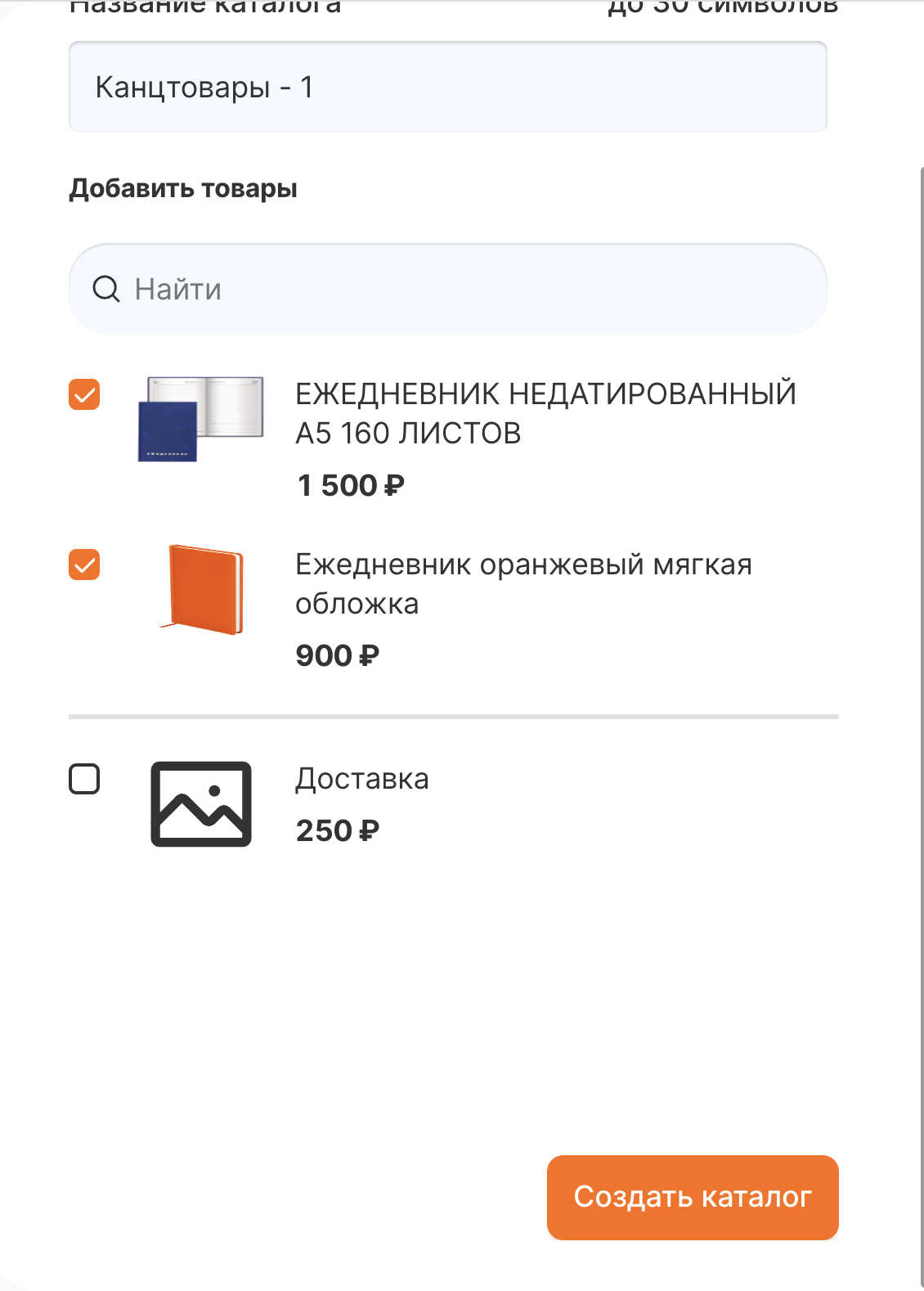
Добавление товаров. В списке отображаются все товары из раздела «Товары». Отметьте галочкой  те, которые хотите добавить в каталог, — они поднимутся выше остальных, за черту. Для удобства есть поле поиска. Каталог можно создать и без товаров — пустым.
После нажатия «Создать каталог» каталог создастся, и появится уведомление на зелёном фоне «Каталог успешно создан».
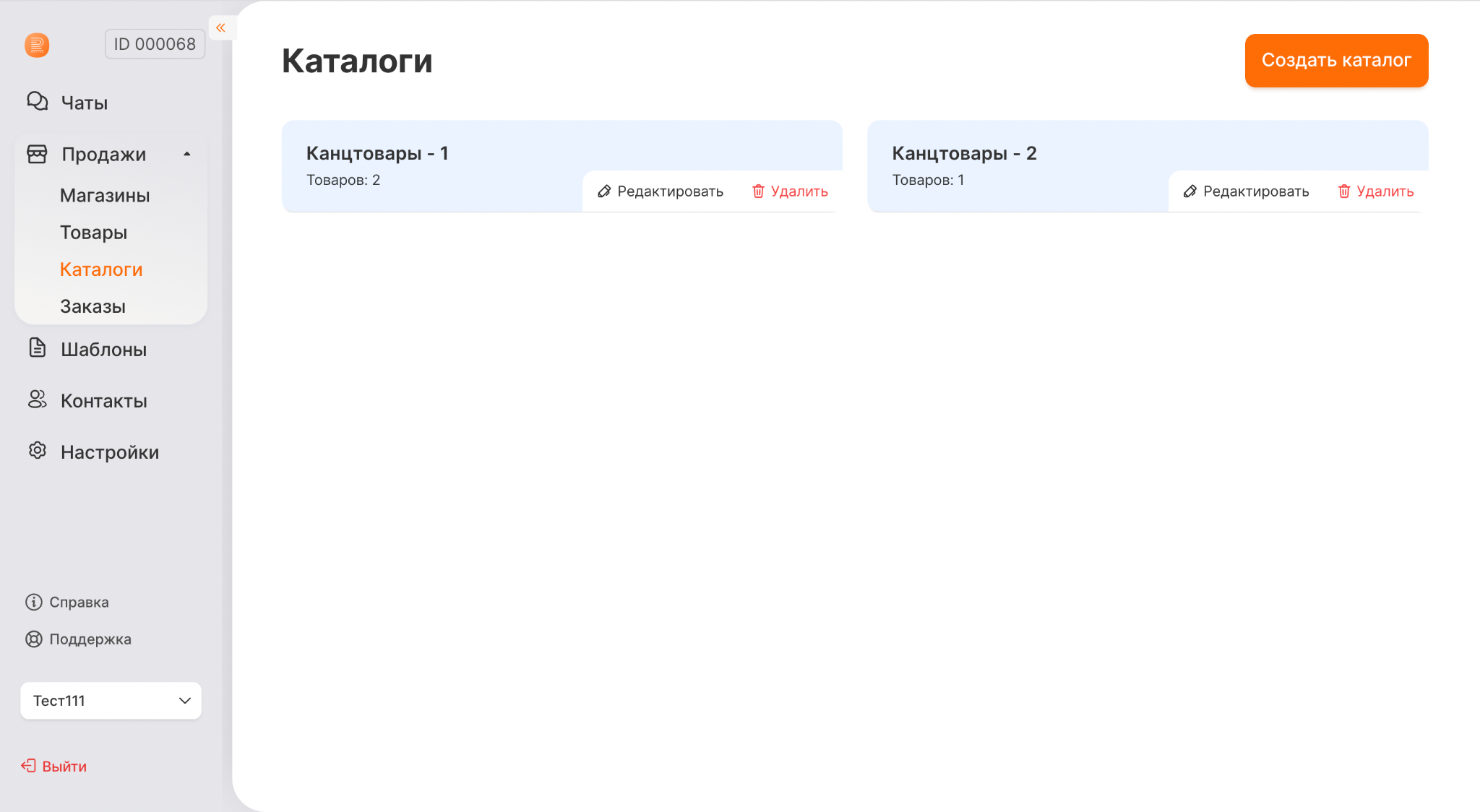
Список каталогов
На блоке каждого каталога отображаются:
- название каталога;
- количество товаров в каталоге;
- кнопки «Редактировать» и «Удалить».
Каталоги показываются в хронологическом порядке: выше — созданные раньше.
Редактирование и удаление каталога
 у каталога — откроется страница внесения изменений.
 — появится уведомление с подтверждением. В нём отображается название каталога.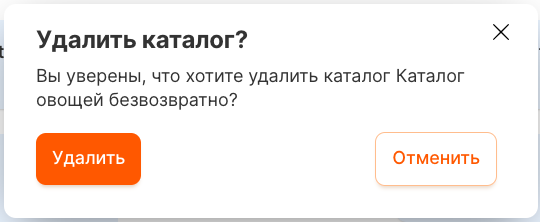
Страница каталога
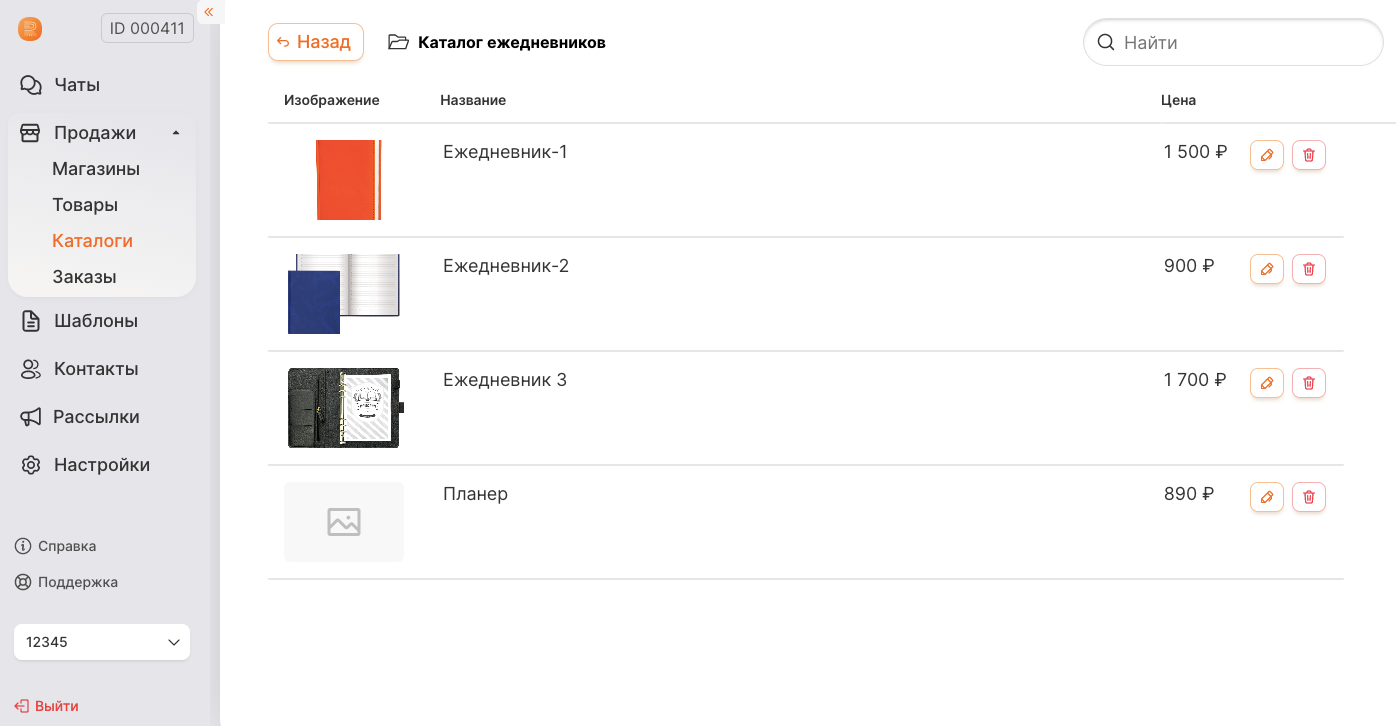
Чтобы открыть каталог, кликните по его панели. На странице каталога:
- кнопка «Назад» возвращает к списку каталогов;
- иконка открытого каталога и название;
- товары в каталоге;
- поле поиска по товарам каталога;
- кнопка удаления товара из каталога;
- «Показать на странице» (появляется, когда товаров 26 и больше) — можно выбрать 25 / 50 / 75 / 100. По умолчанию — 25.
Страница товара из каталога
При клике на товар в каталоге открывается его страница: код, название, цена и валюта, каталоги, фото и описание.
Удаление товара из каталога
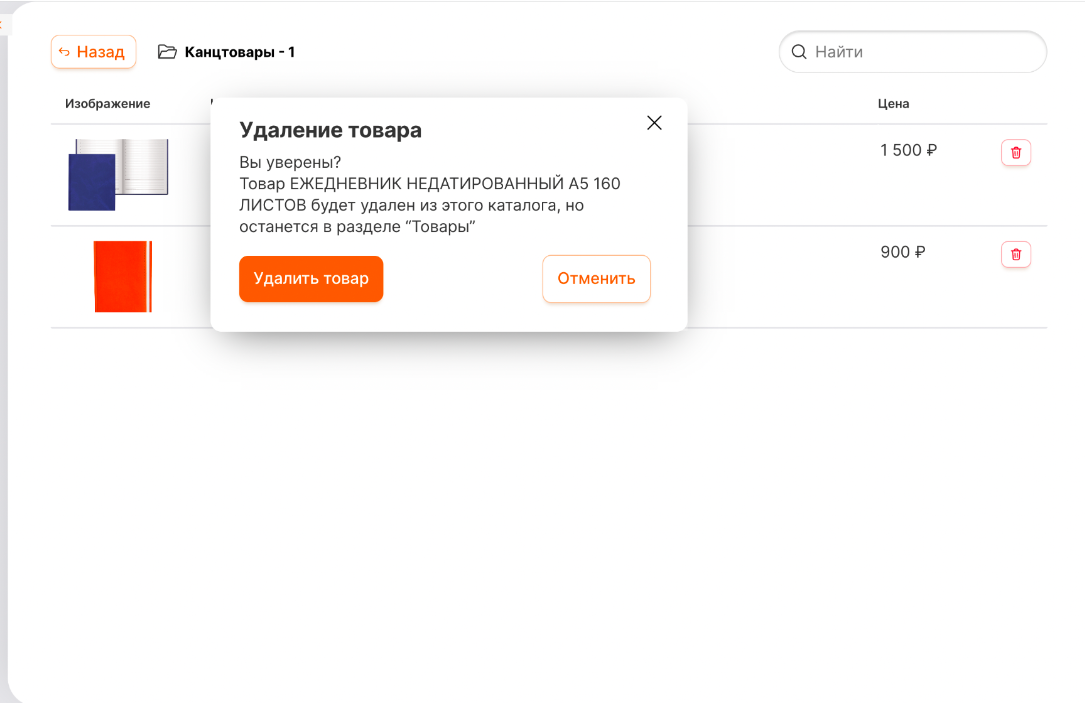
Нажмите «Удалить»  у товара в каталоге — появится окно с подтверждением. После нажатия «Удалить товар» товар исчезнет из каталога, и появится уведомление на зелёном фоне «Изменения успешно сохранены».
Что дальше
Часто задаваемые вопросы
Что такое каталог в Телегомагазине?
Набор товаров, сгруппированных по теме — например «Новогодний каталог». Каталог служит витриной магазина в Telegram Bot: клиент видит именно те товары, которые в него добавлены, и ничего больше. Один товар может входить сразу в несколько каталогов, поэтому собирать сезонные или тематические подборки из общего списка товаров можно без дублирования.
Можно ли создать каталог без товаров?
Да, каталог создаётся и пустым — товары добавляются позже, в любой момент. Обязательное поле при создании одно: название. Товары отмечаются галочками из общего списка раздела «Товары»; отмеченные поднимаются выше остальных, за черту, а для длинных списков есть поиск.
Можно ли один каталог использовать в нескольких магазинах?
Да, ограничений нет: при создании магазина в списке всегда показываются все каталоги компании. Обратное правило строже — к одному магазину привязывается только один каталог. Поэтому, если нужны две разные витрины, делают два магазина, а каталог при необходимости переиспользуют.
Что происходит, когда удаляешь товар из каталога?
Товар исчезает только из этого каталога, в компании он остаётся и продолжает быть доступным в других каталогах и при выставлении счетов. Чтобы удалить товар совсем, его нужно удалить в разделе «Товары». Перед удалением из каталога система показывает окно подтверждения, так что случайно убрать позицию не получится.
Сколько товаров показывается на странице каталога?
По умолчанию 25. Когда товаров в каталоге становится 26 и больше, появляется переключатель «Показать на странице» — 25, 50, 75 или 100. На странице каталога есть и собственный поиск по товарам, так что искать нужную позицию перелистыванием не обязательно.
Можно ли изменить порядок каталогов?
В хронологическом: созданные раньше стоят выше. Переставить их вручную нельзя. На блоке каждого каталога видно название, количество товаров внутри и кнопки «Редактировать» и «Удалить», а по клику на сам блок открывается страница каталога с его товарами.