Настройка каскадов в RadistWeb
Настройка каскадов в RadistWeb: задаём порядок мессенджеров, выбираем подключения и права доступа, чтобы сообщение дошло до клиента по цепочке каналов.
Каскад отправляет сообщение по цепочке мессенджеров: если в первом канале не доставилось — система пробует следующий. Порядок каналов и участвующие подключения настраиваются в личном кабинете.
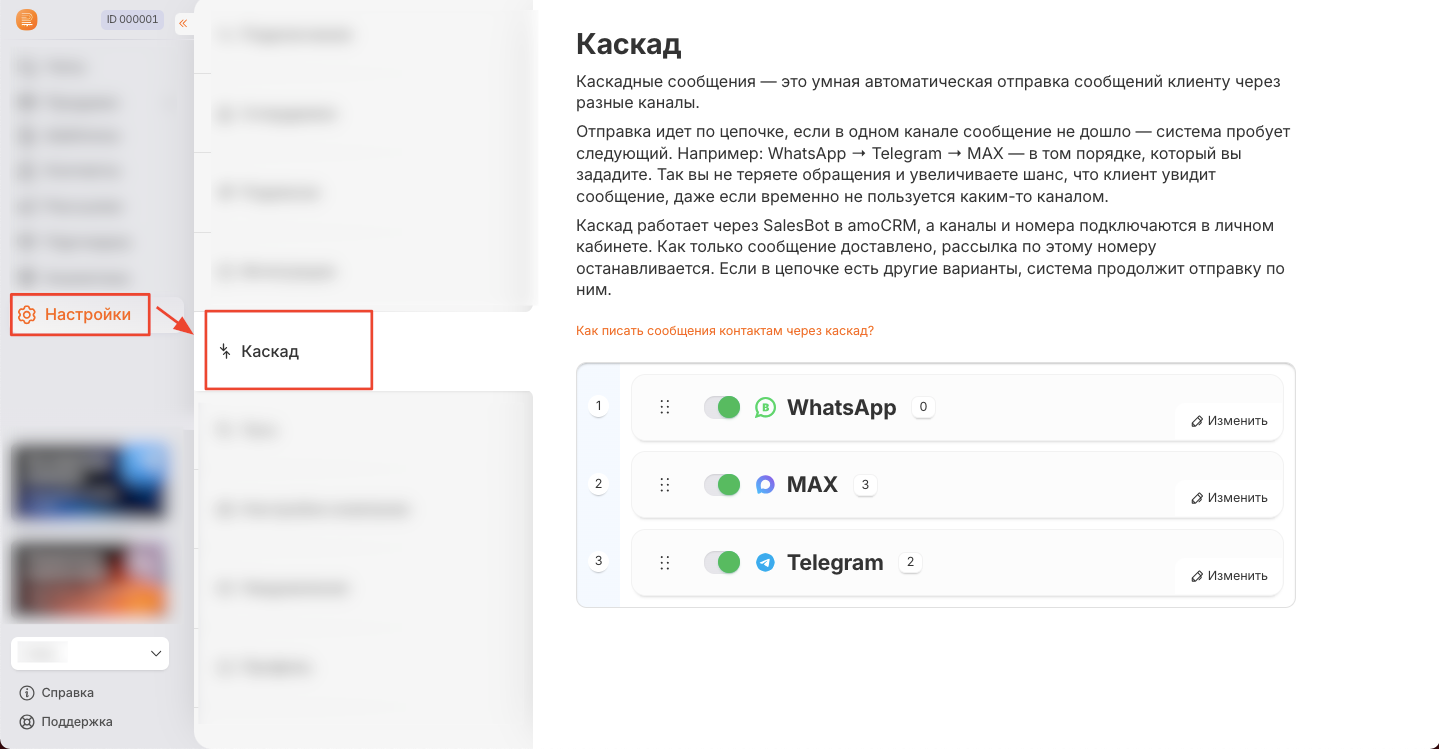
Где находится «Каскад»
Личный кабинет RadistWeb →  →
→  . Здесь отображаются карточки мессенджеров, для которых созданы подписки: WhatsApp Business, Telegram Personal и MAX.
Права доступа
В правах доступа есть группа «Каскад» с двумя уровнями:
- Просмотр — видеть раздел и настройки.
- Редактирование — менять порядок, включать и отключать мессенджеры, выбирать подключения.
Зависимости настроены автоматически: включение редактирования активирует просмотр, отключение просмотра деактивирует редактирование.
Как настроить порядок отправки
Перемещение мессенджеров. Потяните карточку за кнопку перемещения в её левом верхнем углу и задайте нужную последовательность.
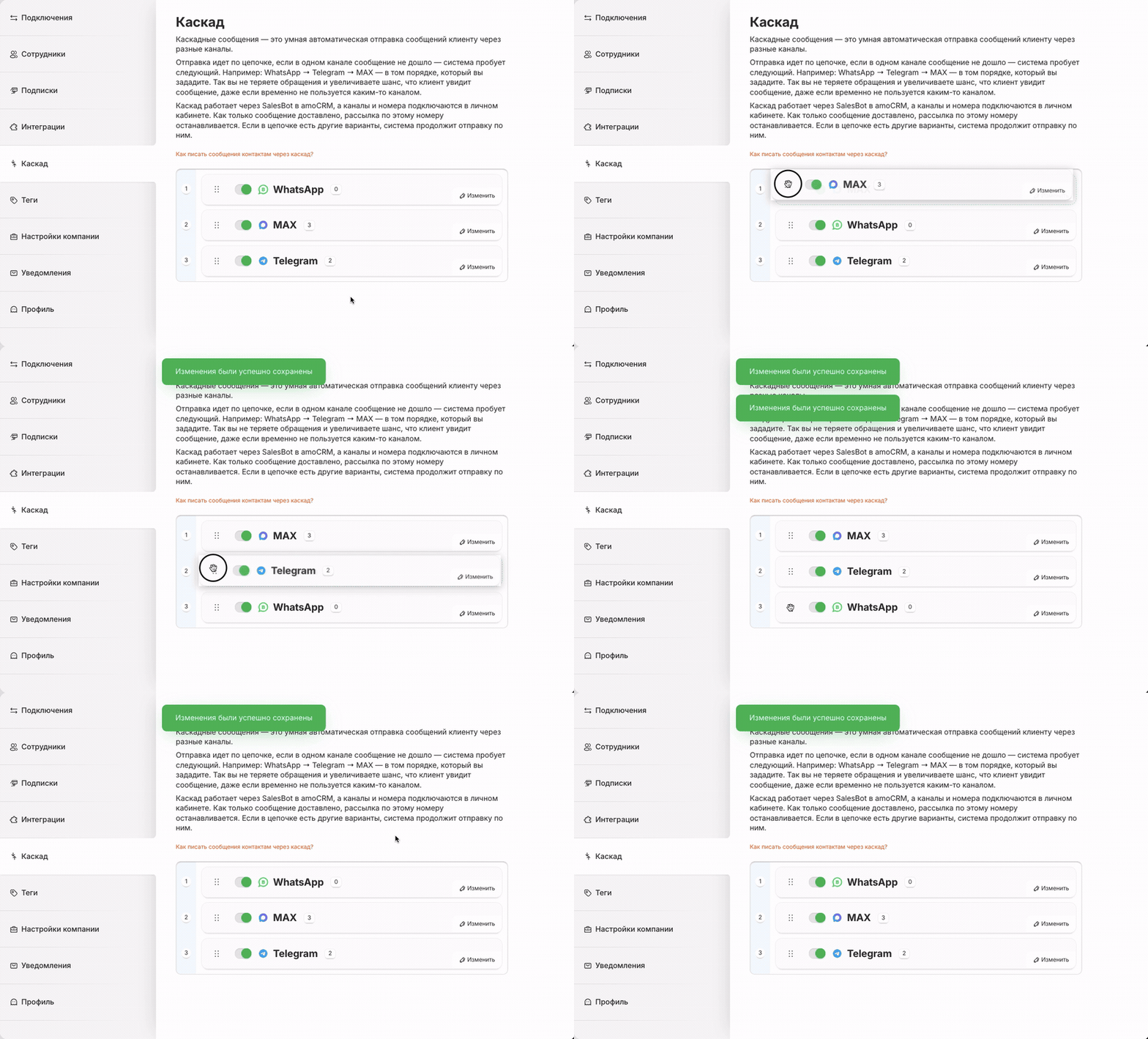
Порядок сверху вниз — это приоритет отправки. Например, при порядке Telegram → WhatsApp → MAX система сначала попробует Telegram.
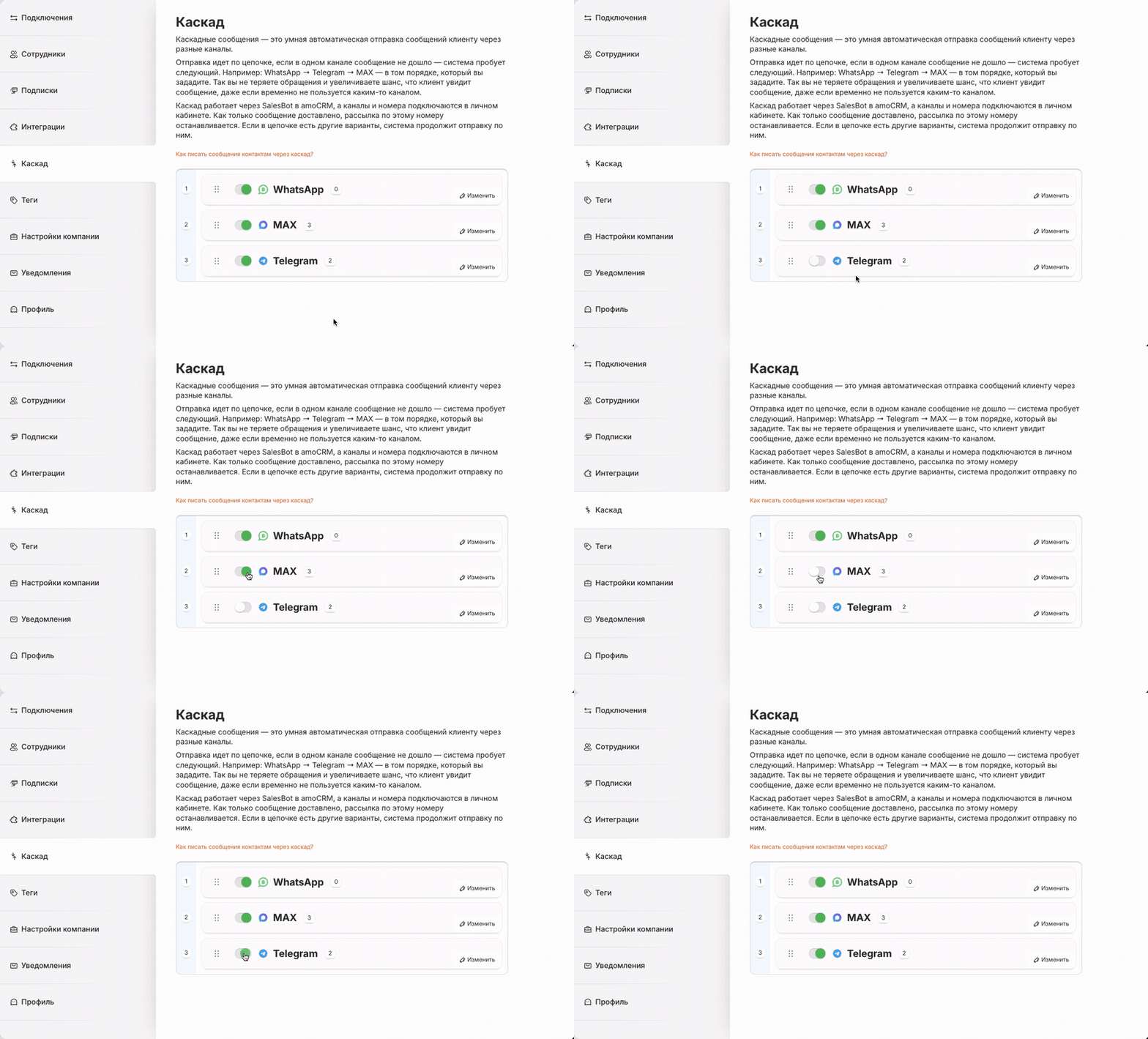
Включение и отключение мессенджера. Переключатель на карточке отключает канал: при отправке каскад его пропустит. Изменения применяются сразу.
Как выбрать подключения для каскада
Нажмите «Изменить» на карточке мессенджера
Откроется форма со списком всех подключений этого типа.
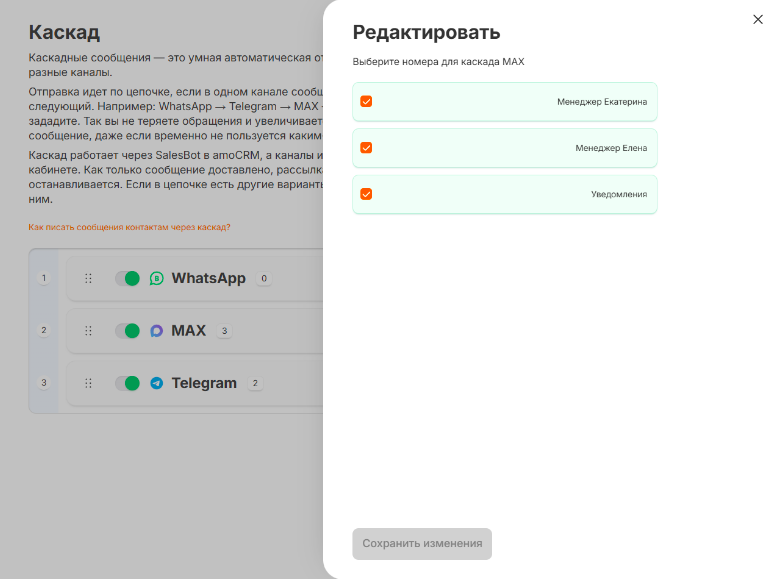
Отметьте нужные подключения
Статус подключения показан цветом:
| Статус | Значение |
|---|---|
| 🟢 В подписке | Работает, участвует в каскаде |
| 🔴 Не в подписке | Отправлять не будет |
| 🔴 Подписка не оплачена | Отправлять не будет |
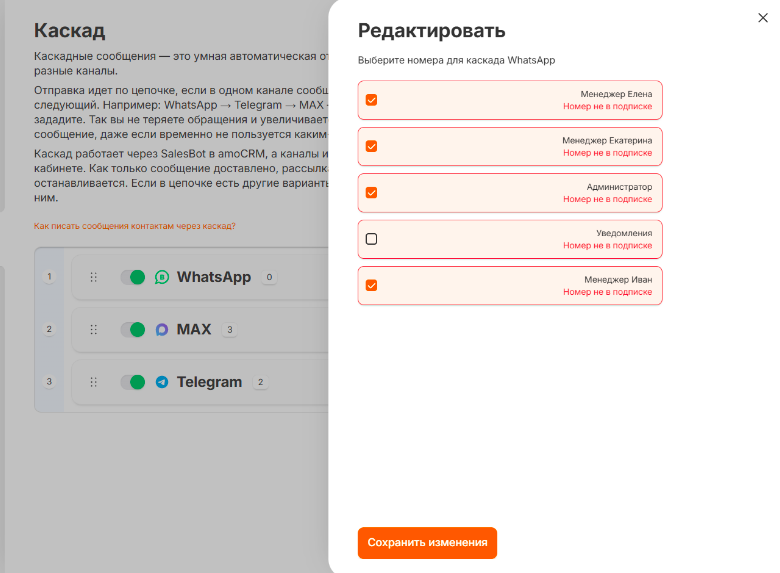
Нажмите «Сохранить изменения»
- Новое подключение по умолчанию в каскад не попадает. Чтобы оно участвовало, включите его вручную: кнопка «Изменить» на карточке мессенджера → галочка напротив подключения.
- «Красные» подключения тоже можно отметить — они начнут работать после оплаты или устранения проблемы.
Как работает каскад
Выбор мессенджера
Берётся первый активный канал из списка — каждый мессенджер это отдельный этап каскада.
Выбор подключения
Внутри мессенджера берутся все доступные подключения, и каждое следующее сообщение уходит со следующего по очереди номера: TG1 → TG2 → TG3 → TG1 → TG2 и так далее.
Это нужно, чтобы не перегружать один номер и распределять отправки равномерно.
Отправка и проверка доставки
Система создаёт чат и отправляет сообщение, затем ждёт статус «Доставлено» — максимум 1 минуту.
Если не доставлено — следующий канал
Этап помечается как «не доставлено», и каскад переходит к следующему мессенджеру.
Завершение
Каскад останавливается, когда сообщение доставлено либо когда каналы закончились.
Что дальше
После настройки каскада в RadistWeb можно переходить к настройке сообщения в amoCRM.