Подключение интеграции WhatsApp + amoCRM
Подключение интеграции неофициального WhatsApp и amoCRM в личном кабинете RadistWeb: добавление номера, воронка и статус для автосоздания сделок — по шагам и на видео.
Видеоинструкция
Посмотрите короткое видео — в нём весь процесс подключения от начала до конца. Ниже то же самое разобрано текстом по шагам.
Что понадобится
Перед подключением убедитесь, что у вас есть:
- Номер WhatsApp, уже подключённый в RadistWeb. Если ещё не подключили — сделайте это по инструкции Подключение WA номера в личном кабинете.
- Роль «Владелец» или «Администратор» в личном кабинете — только им доступен раздел «Интеграции».
- Аккаунт amoCRM на домене
amocrm.ruилиkommo.com, к которому будете подключать интеграцию.
Подключение по шагам
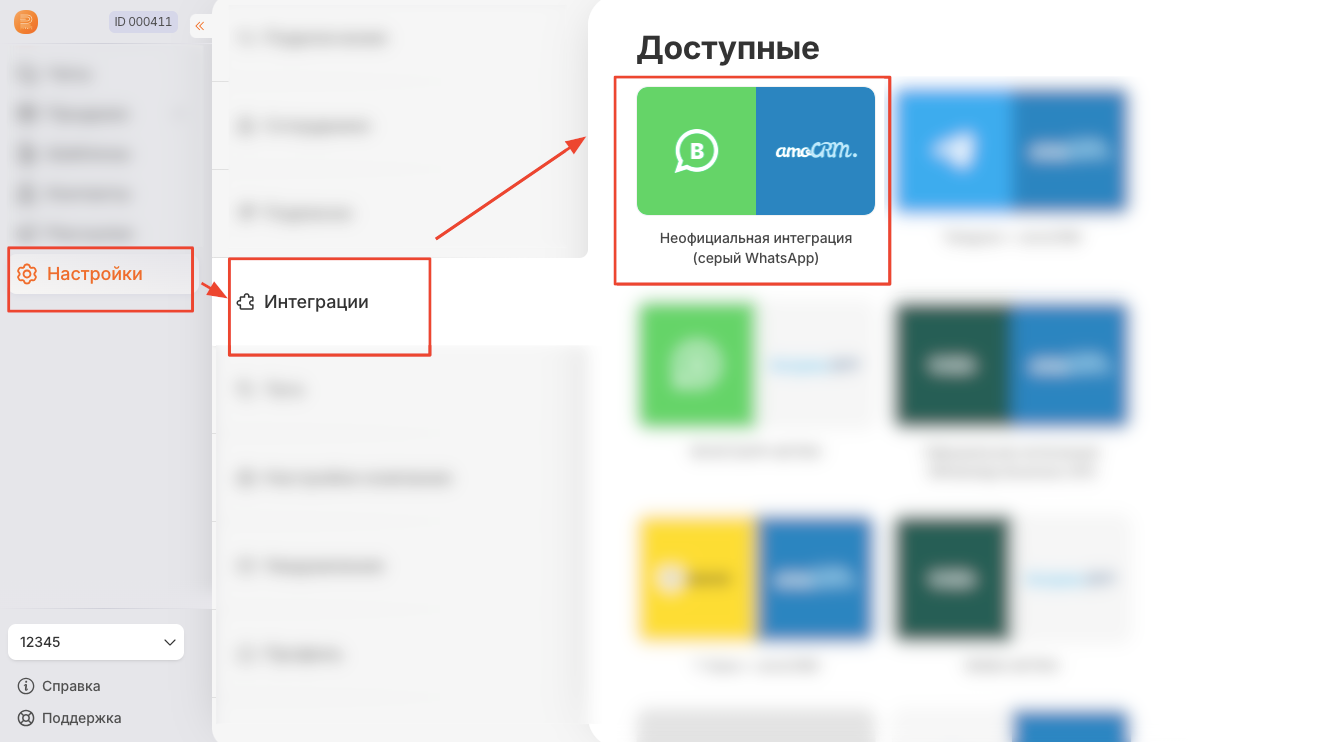
Откройте раздел «Интеграции»
Войдите в личный кабинет RadistWeb и перейдите в  →
→  . В списке «Доступные» найдите интеграцию WhatsApp для amoCRM и кликните по ней, чтобы открыть описание и кнопку подключения.
Авторизуйтесь в amoCRM
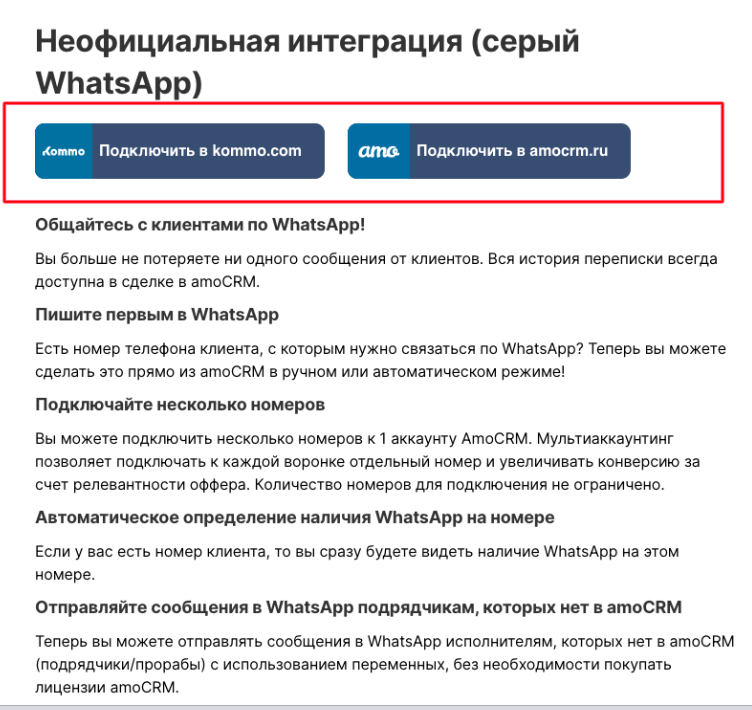
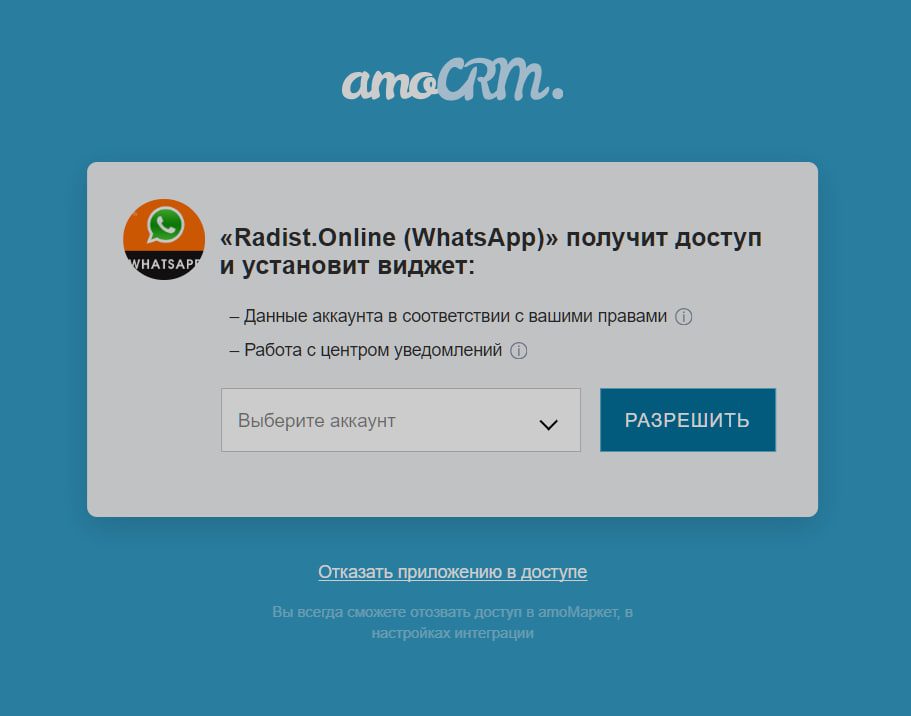
Нажмите «Подключить интеграцию», выберите аккаунт amoCRM или Kommo, который хотите подключить к личному кабинету, и нажмите «Разрешить».
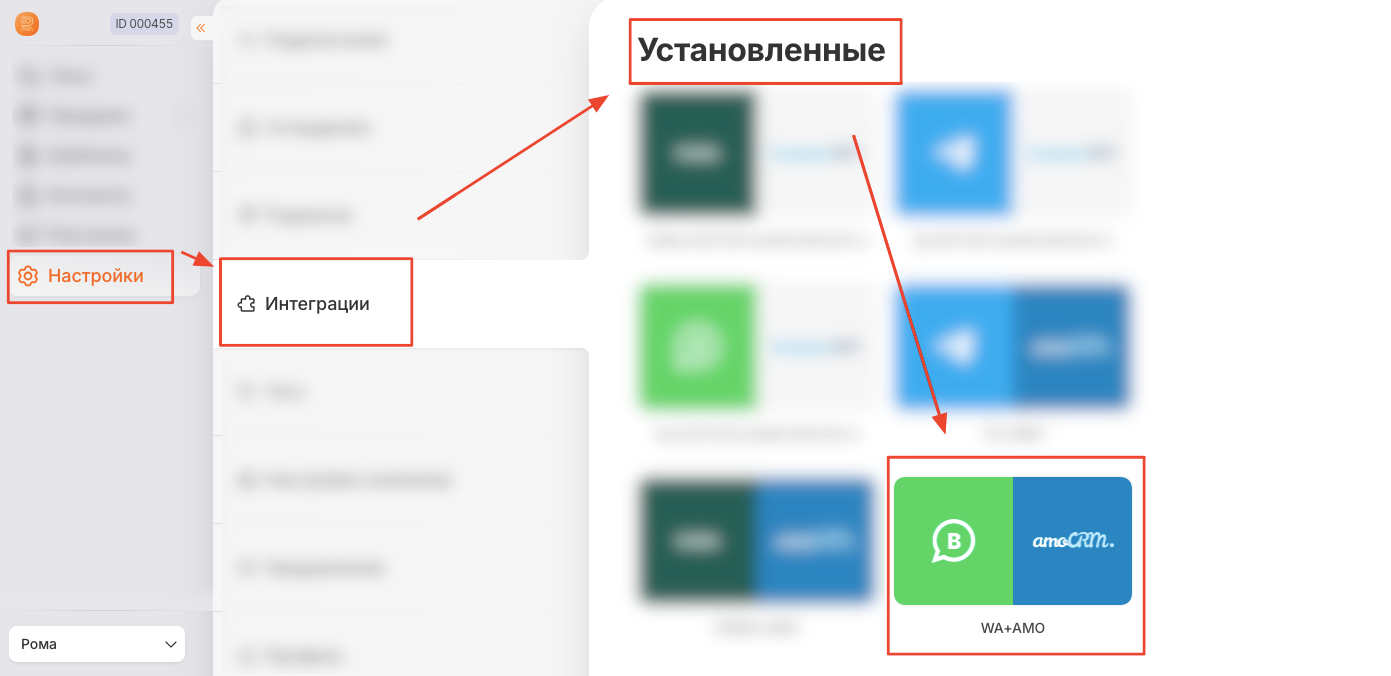
Вернитесь в раздел «Интеграции» — в категории «Установленные» появится подключённый аккаунт amoCRM. Кликните по нему, чтобы открыть настройки.
Добавьте номер WhatsApp
Нажмите «+ Добавить номер телефона», выберите номер, который хотите подключить к этому аккаунту amoCRM, и нажмите «Добавить».
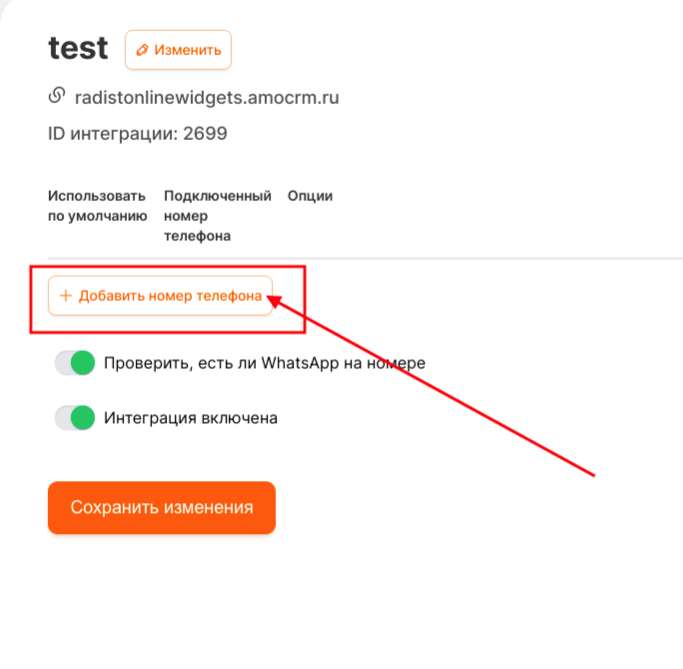
Назначьте для номера воронку и статус — по ним будут автоматически создаваться сделки по входящим сообщениям. У каждого номера может быть своя воронка и свой статус «Неразобранное». Дополнительные номера подключаются точно так же.
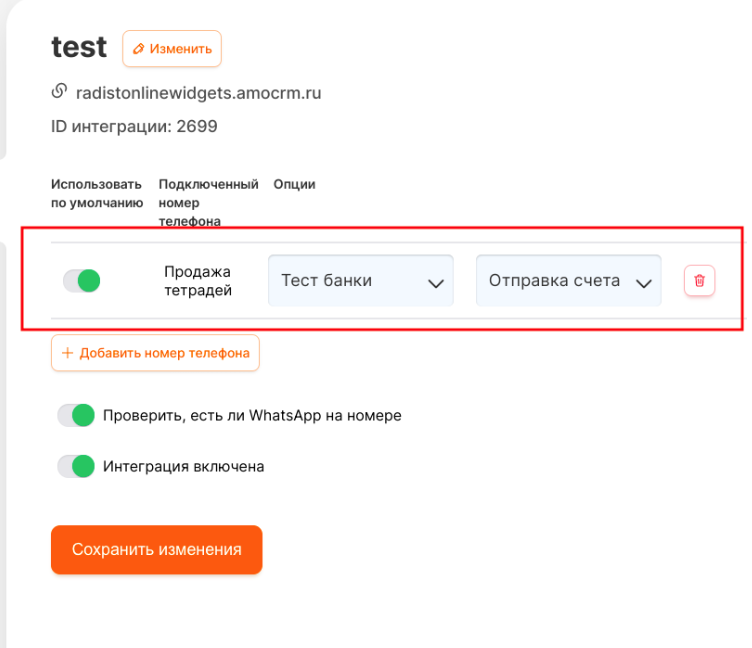
В колонке «Сотрудник» можно закрепить за подключением ответственного из amoCRM — он будет автоматически проставляться в сделках и контактах, созданных из этих чатов. Поле необязательное. Подробнее об ответственном →
Настройте параметры интеграции
- «Использовать по умолчанию» — включите этот тумблер на номер, с которого salesbot будет начинать переписку и который будет выбран по умолчанию в окне создания чата.
- «Проверять, зарегистрирован ли номер клиента в WhatsApp» — рядом с номером клиента в сделке amoCRM появится значок наличия WhatsApp: 🔴 красный — номер не зарегистрирован в WhatsApp; ⚪ серый — проверить номер не удалось; 🟢 зелёный — номер зарегистрирован в WhatsApp.
- «Интеграция включена» — включает или выключает интеграцию для этого аккаунта amoCRM сразу по всем подключённым номерам.
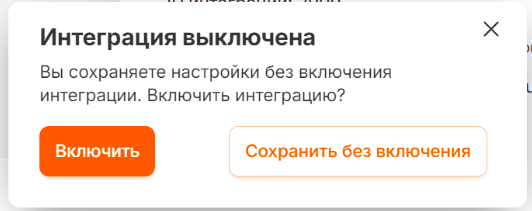
Если тумблер «Интеграция включена» выключен, при сохранении появится окно подтверждения:
- «Включить» — изменения сохранятся, интеграция сразу активируется.
- «Сохранить без включения» — изменения сохранятся, но интеграция останется выключенной.
- Закроете окно — вернётесь к настройке.
Сохраните изменения
После внесения любых изменений нажмите «Сохранить изменения».
Готово
Интеграция WhatsApp + amoCRM активна. Теперь сообщения из WhatsApp приходят прямо в amoCRM, а по входящим автоматически создаются сделки в назначенной воронке и статусе.
Что дальше
Если остались вопросы — наша команда поддержки всегда готова помочь!
💬 Напишите нам прямо в чат поддержки
Мы рядом 🧡