Подключение интеграции Telegram Bot + Битрикс24
Подключение интеграции Telegram Bot к Битрикс24 в личном кабинете RadistWeb: установка виджета из маркетплейса, выбор открытой линии и активация бота.
Это второй шаг подключения: бот уже добавлен в личном кабинете, осталось связать его с вашим Битрикс24 и выбрать открытую линию для обращений.
Что понадобится
- Бот, подключённый в RadistWeb — если ещё нет, начните с инструкции «Подключение Telegram Bot в личном кабинете».
- Роль «Владелец» или «Администратор» в RadistWeb — раздел «Интеграции» доступен только им.
- Ссылка на ваш Битрикс24 — в формате
https://b24-vegdwe.bitrix24.ru/или просто доменb24-vegdwe.bitrix24.ru. - Созданная открытая линия в Битрикс24.
Интеграция Telegram Bot в Битрикс24 доступна только по платной подписке Битрикс24.Маркет. Тестовый период — 15 дней.
Оформить подписку: bitrix24.ru/apps/subscribe.php
Подключение по шагам
Откройте интеграцию в личном кабинете
Перейдите в  →
→  и в разделе «Доступные» выберите интеграцию TelegramBot+BITRIX.
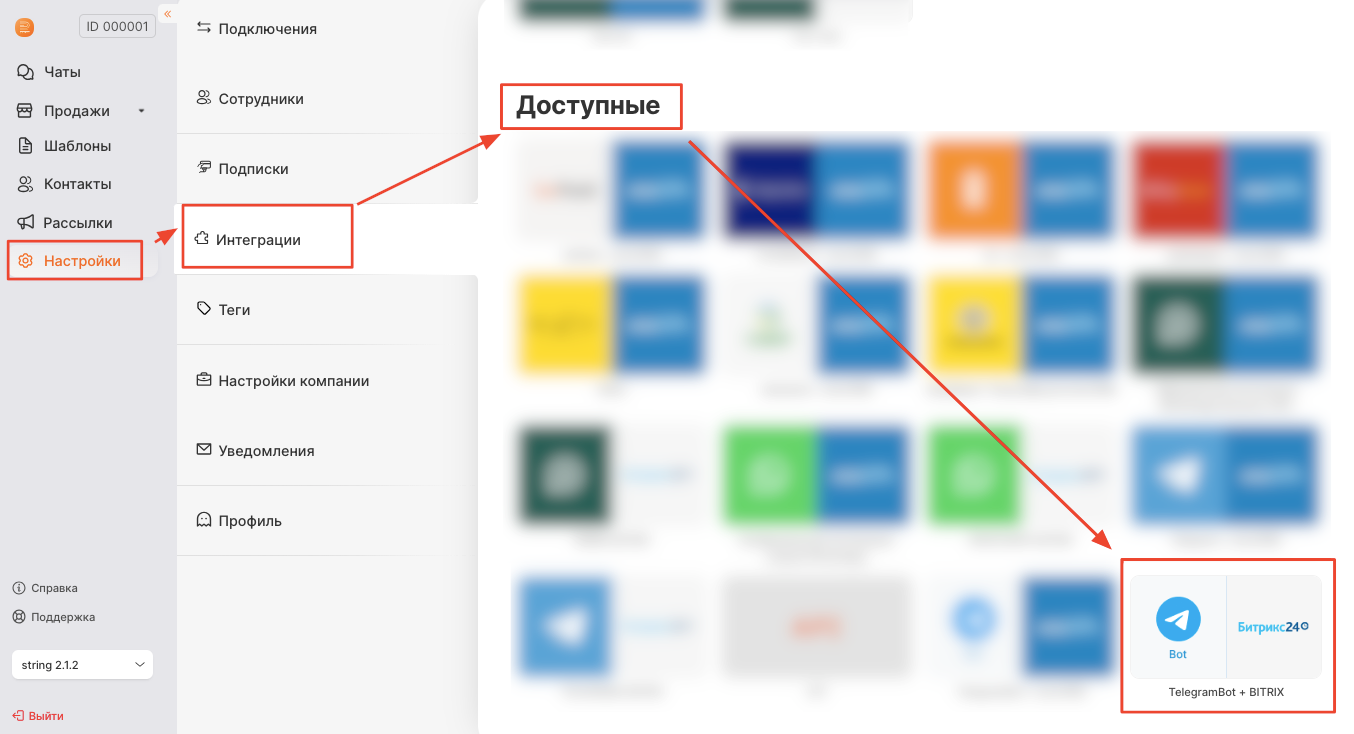
Откроется окно с описанием интеграции и двумя шагами подключения.
Выберите страну вашего домена Битрикс24
Укажите страну, связанную с вашим доменом Битрикс24:
- Россия — домен
.bitrix24.ru - Казахстан — домен
.bitrix24.kz - Беларусь — домен
.bitrix24.by
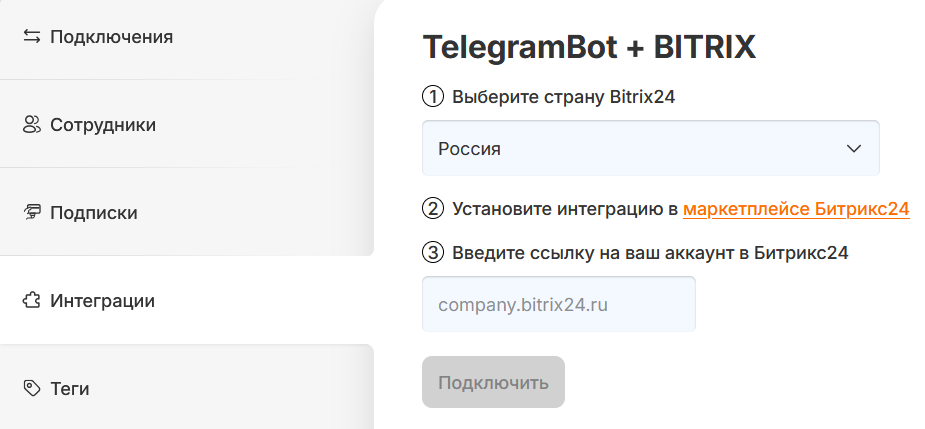
Установите приложение в маркетплейсе Битрикс24
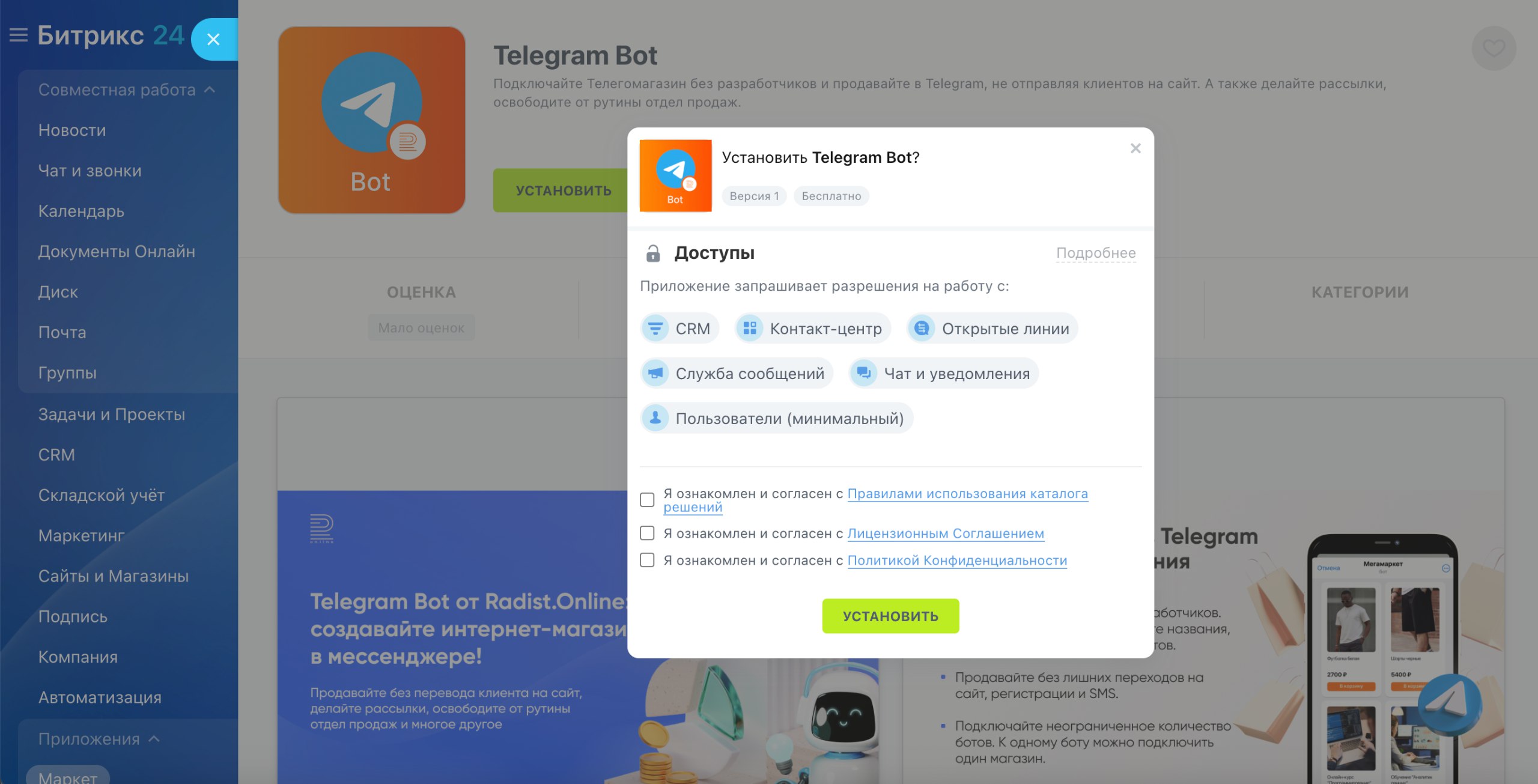
Нажмите на кликабельную фразу «маркетплейсе Битрикс24» — откроется наш виджет в окне Битрикс24. Нажмите «Установить».
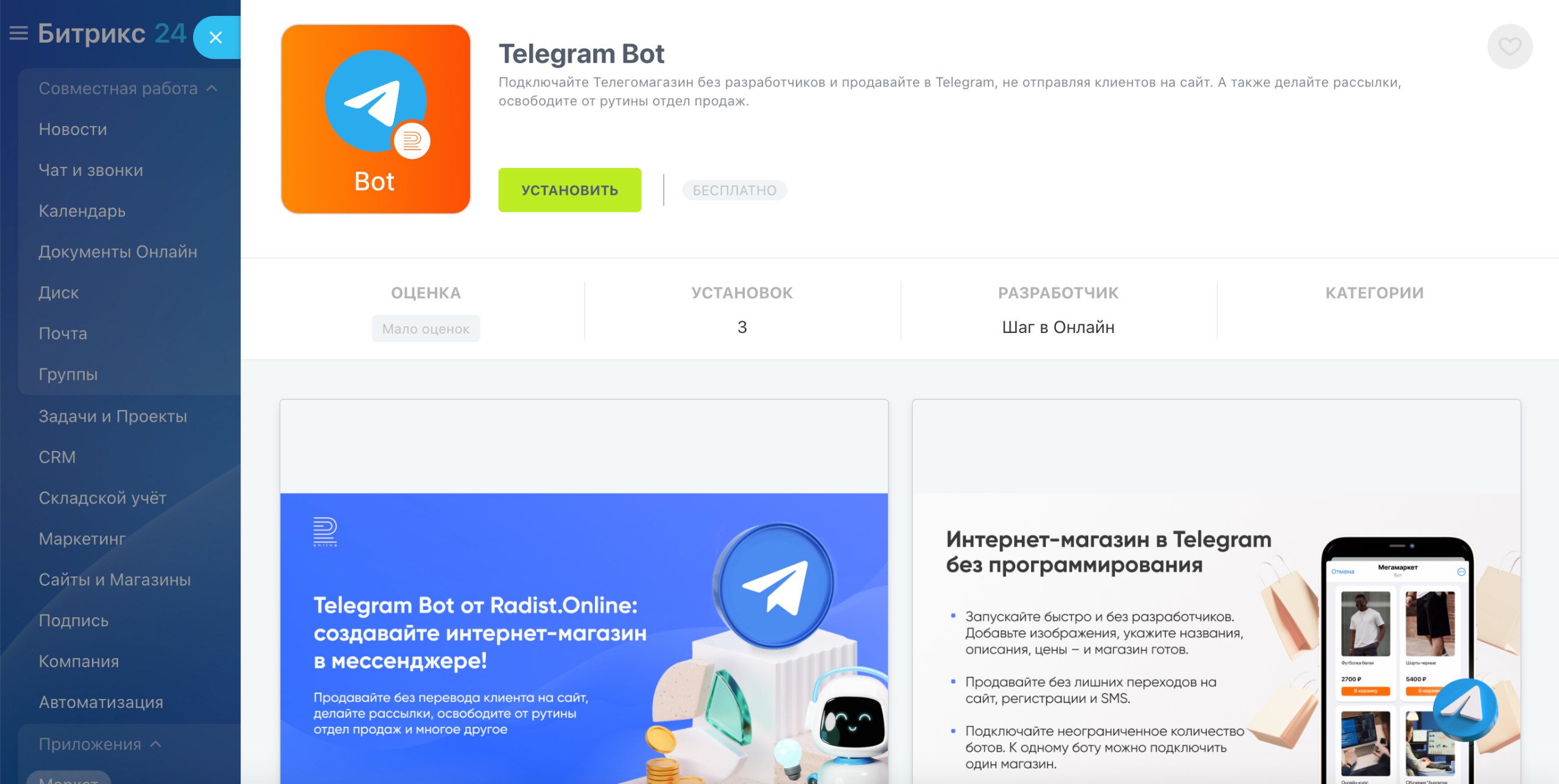
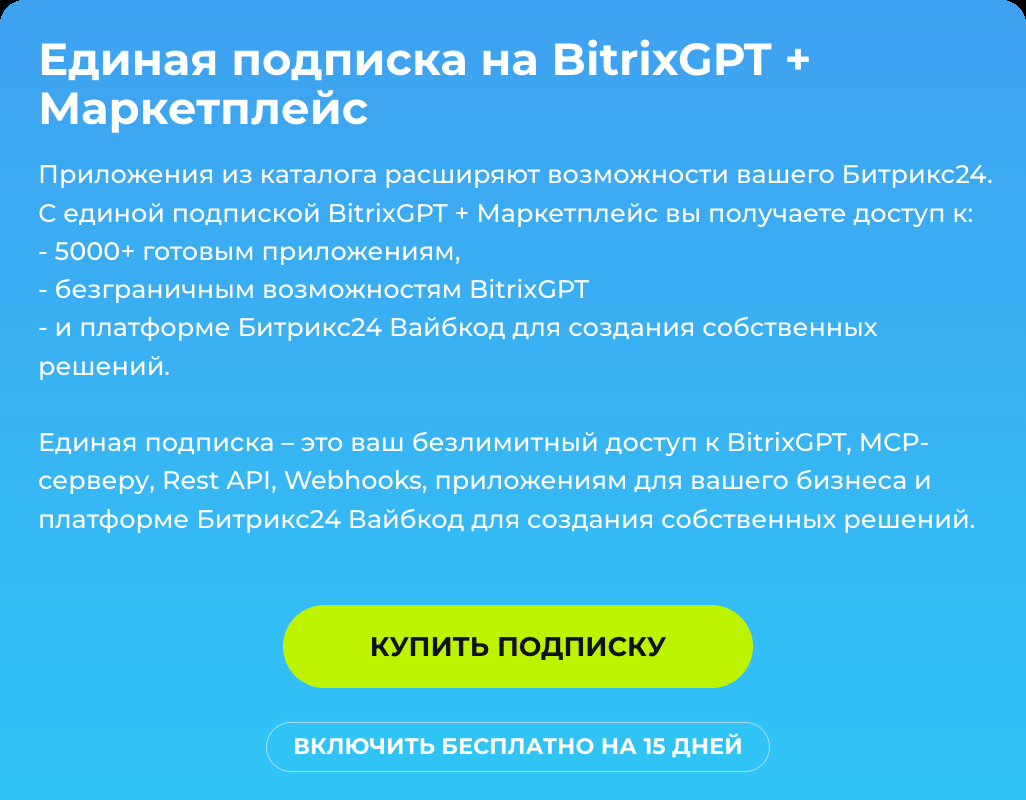
Если Битрикс24.Маркет у вас не подключён, откроется страница подписки — нажмите «Включить бесплатно на 15 дней».
Затем поставьте три галочки и нажмите «Установить».
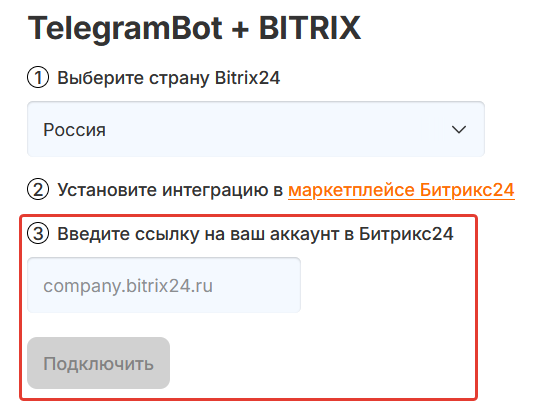
Укажите ссылку на ваш Битрикс24
Вернитесь в личный кабинет и введите ссылку на ваш аккаунт Битрикс24 — в формате https://b24-vegdwe.bitrix24.ru/ или просто домен b24-vegdwe.bitrix24.ru. Нажмите «Подключить».
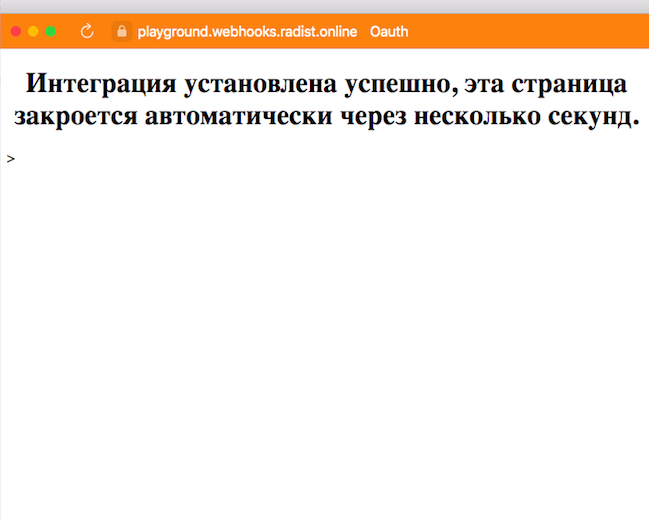
На пару секунд откроется окно об успешной установке и автоматически закроется.
Добавьте бота
Откроется окно настроек интеграции.
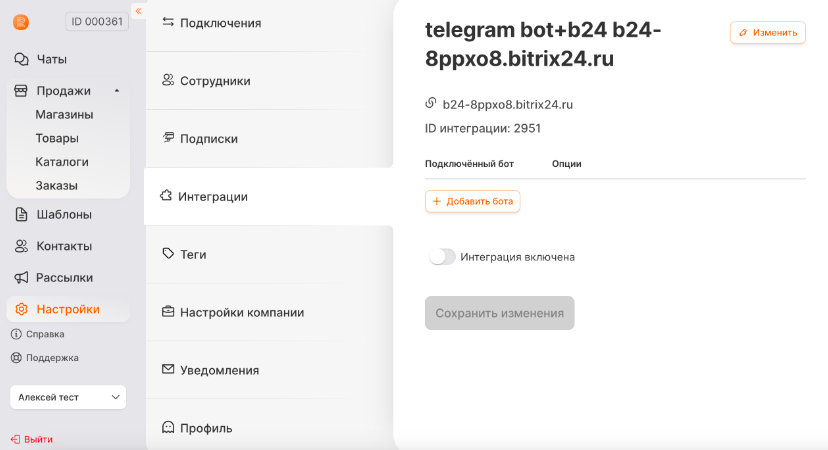
Нажмите «+добавить бота», выберите бота, которого хотите подключить к этому аккаунту Битрикс24, и нажмите «Добавить».
Если появляется ошибка, что в Битрикс24 нет созданных открытых линий, — создайте открытую линию вручную. Как это сделать, показано в коротком видео ниже.

Выберите открытую линию и включите интеграцию
Выберите открытую линию, к которой хотите подключить бота.
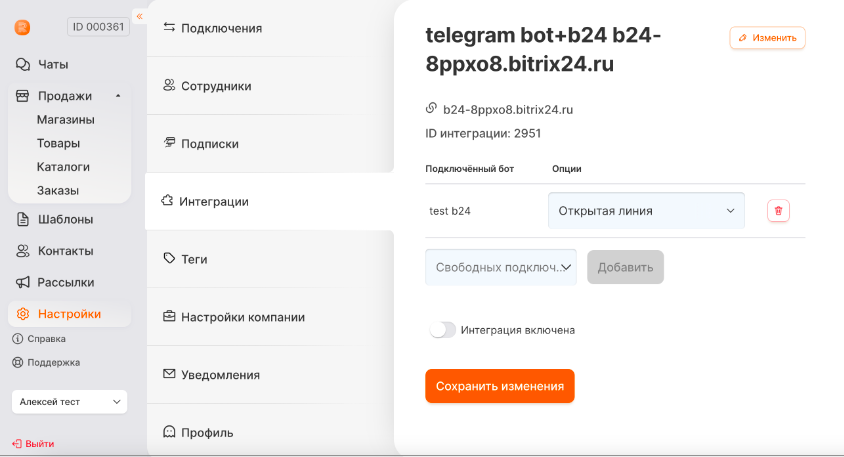
Включите тумблер «Интеграция включена» и нажмите «Сохранить изменения».
Тумблер «Интеграция включена» управляет интеграцией на конкретном аккаунте Битрикс24 сразу по всем подключённым к нему Telegram-ботам.
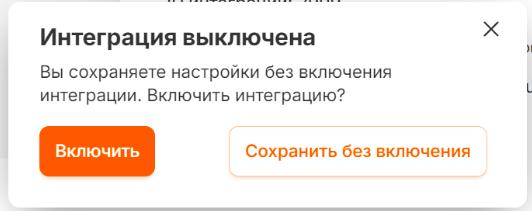
Если он выключен, при сохранении появится окно подтверждения: «Включить» — изменения сохранятся и интеграция включится, «Сохранить без включения» — изменения сохранятся, но интеграция останется выключенной. Если закрыть окно, вы вернётесь к редактированию.
✅ Готово. Зелёная плашка означает, что интеграция подключилась и готова к тестированию.

Как выглядят сообщения в Битрикс24
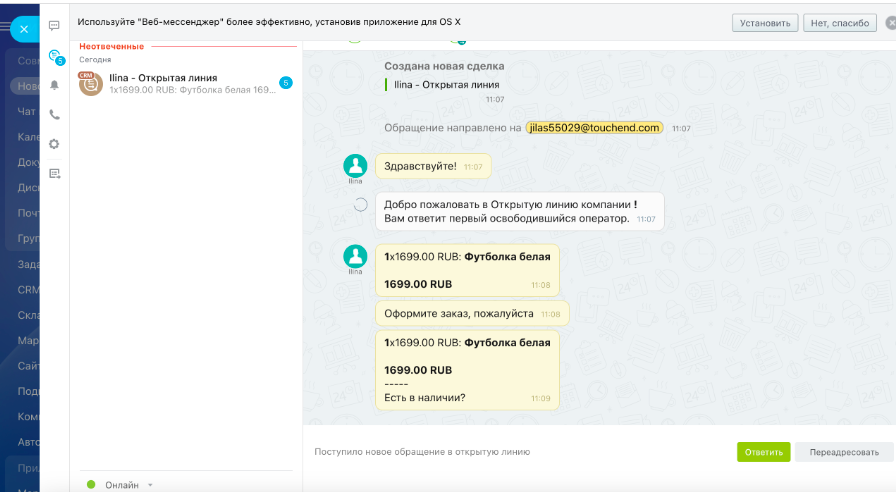
Сообщения из Telegram Bot приходят в сделку — в примере ниже клиент прислал корзину с выбранными товарами.