Как работает окно чатов в Битрикс24
Как работает окно чатов в Битрикс24: установка виджета, открытие через меню и сущности CRM, доступы сотрудников, поиск, создание чата и переход в сделки.
Окно чатов — это виджет Radist.Online внутри Битрикс24: вся переписка с клиентами в одном месте, без переключения между мессенджерами.
Как установить виджет
Виджет устанавливается через личный кабинет RadistWeb.
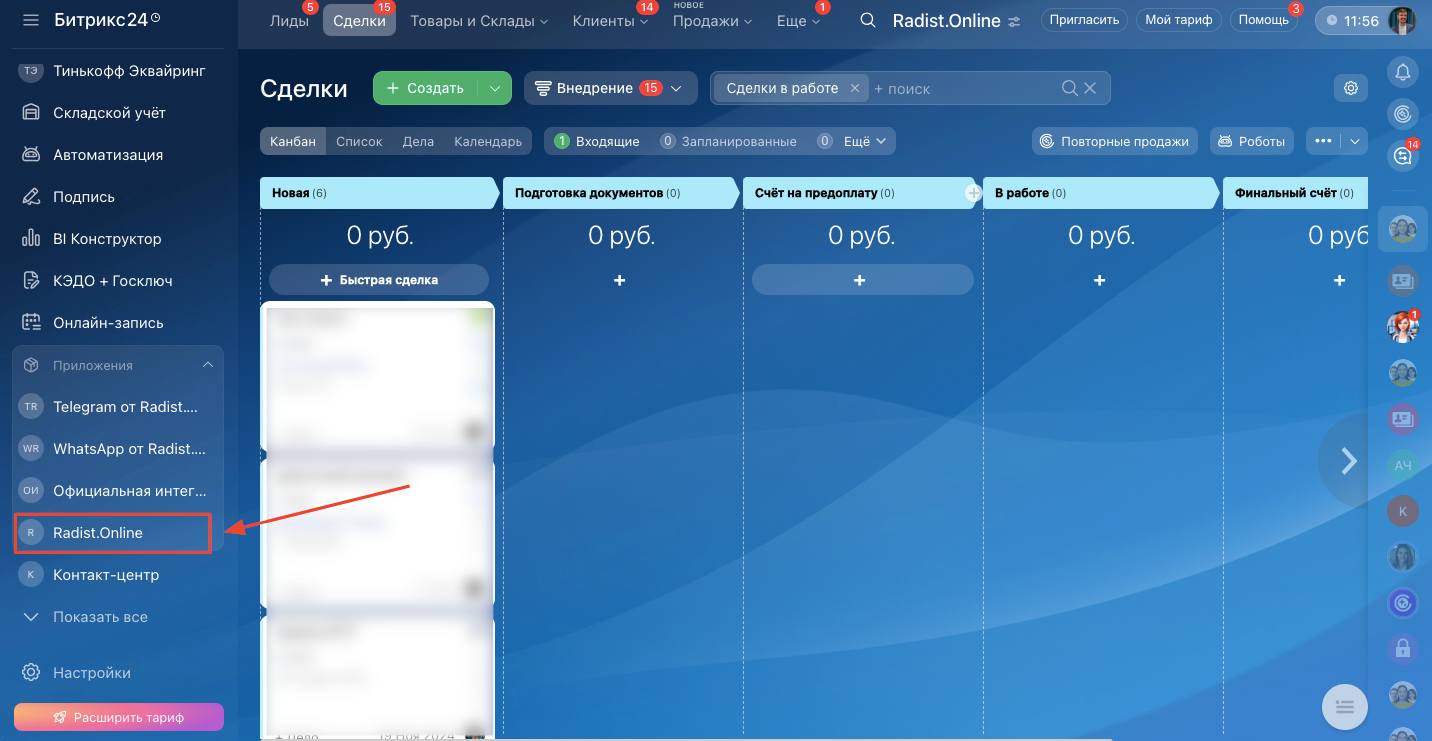
После установки в левом боковом меню CRM появляется ярлык виджета. По нажатию окно чатов открывается на всю рабочую область — меню Битрикс24 остаётся на месте.
Как добавить сотрудника в два клика
Регистрировать сотрудников в RadistWeb и рассылать им ссылки-приглашения не нужно — каждый попадает в кабинет сам.
Администратор устанавливает виджет
Один раз на всю компанию — по инструкции «Окно чатов в Битрикс24».
Сотрудник открывает окно чатов из сделки
В сделке он нажимает «Ещё» → «Radist Online».
Как открыть окно чатов
Есть три способа, и от выбранного зависит, какие чаты увидит сотрудник.
Через левое боковое меню
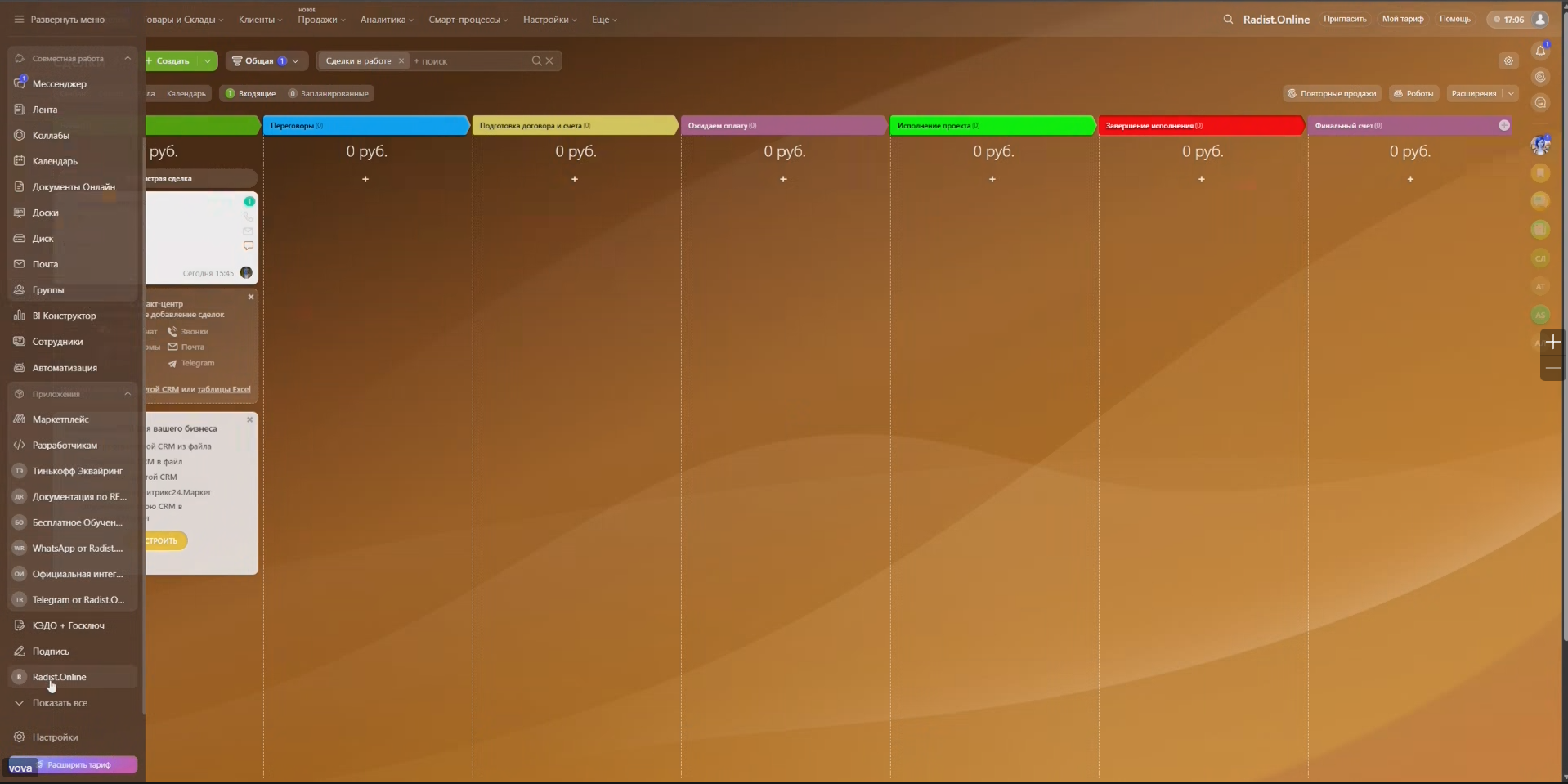
Отображаются все чаты, к которым у сотрудника есть доступ в Битрикс24 — то есть чаты тех открытых линий, участником которых он является.
Чтобы чат появился в списке, сотрудник должен быть его участником в открытой линии: либо быть добавленным туда автоматически, либо вручную «забрать» чат в самой открытой линии. Но одного участия мало — см. «Почему сотрудник не видит чат».
Если у контакта несколько чатов, а сотруднику доступен только один — в списке будет виден только этот чат.
Из сущностей CRM
Окно чатов можно открыть со страницы лида, сделки, контакта или открытой линии — кнопкой «Radist Online» в меню действий «Ещё».
Смарт-процессы. Окно чатов работает и в карточках смарт-процессов: кнопка «Radist Online» — вверху вкладки «Общие». Чат с клиентом открывается сразу, уходить из смарт-процесса в сделку или в личный кабинет не нужно. Условие то же, что и для отправки сообщений из смарт-процесса: в настройках полей карточки должна быть включена привязка к клиенту — по ней окно чатов находит переписку.
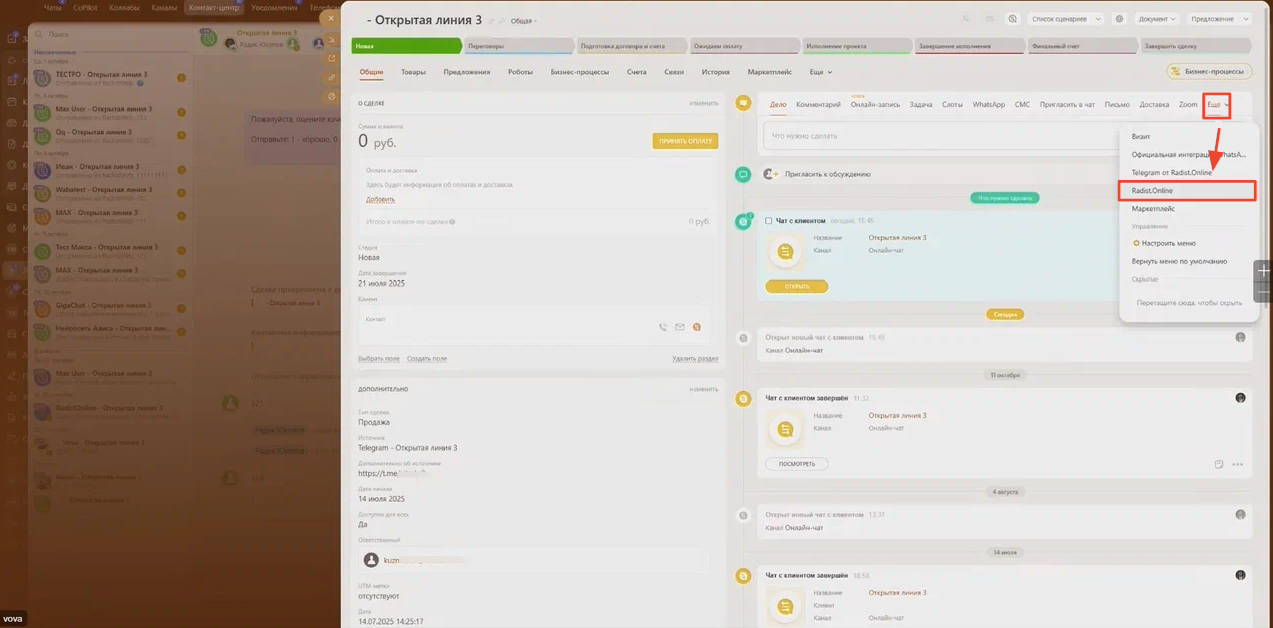
В этом случае отображаются все чаты, связанные с сущностью, из которой выполнен переход.
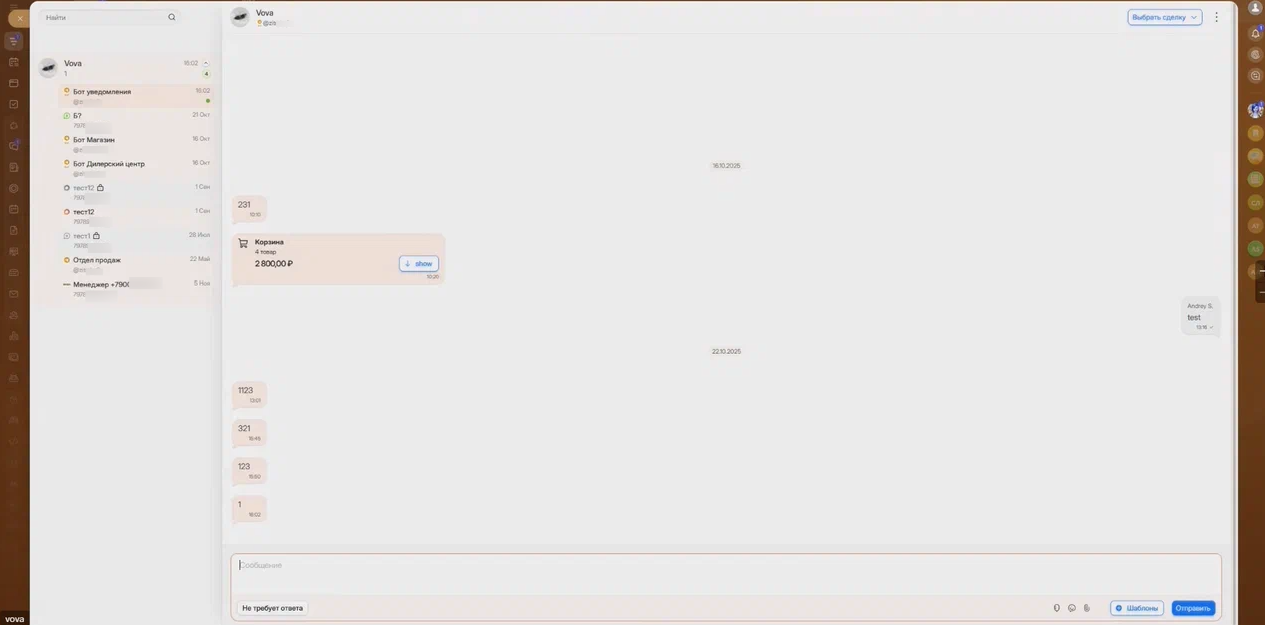
Из сделки через правое меню виджетов
Если выбрать виджет Radist.Online в списке справа, окно откроется в области чата сделки, а панель с информацией по сделке останется на месте. Закрыть окно и вернуться назад можно крестиком в левом верхнем углу.
Почему сотрудник не видит чат
Самая частая причина — правило Битрикс24, о котором легко не догадаться.
Остальные случаи — кто и что видит в каждом из трёх мест, где живут чаты, — разобраны в инструкции «Кто какие чаты видит в Битрикс24».
Роли сотрудников и доступы
Профиль сотрудника в RadistWeb создаётся автоматически при первом открытии окна чатов — с ролью «Менеджер», см. «Как добавить сотрудника в два клика».
| Кто | Что видит |
|---|---|
| Администратор Битрикс24 | Все чаты, включая групповые |
| Сотрудник, открывший виджет через левое меню | Только чаты, к которым есть доступ в Битрикс24 |
| Сотрудник, открывший виджет из сущности CRM | Все чаты этой сущности, независимо от прав в Битрикс24 |
Интерфейс окна чатов
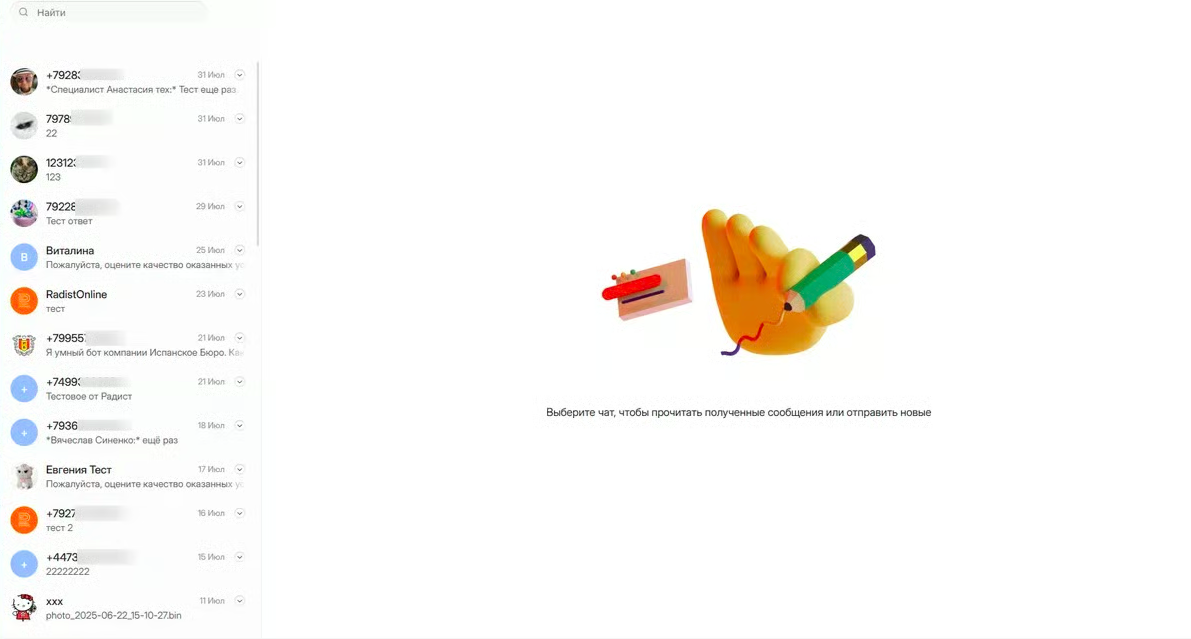
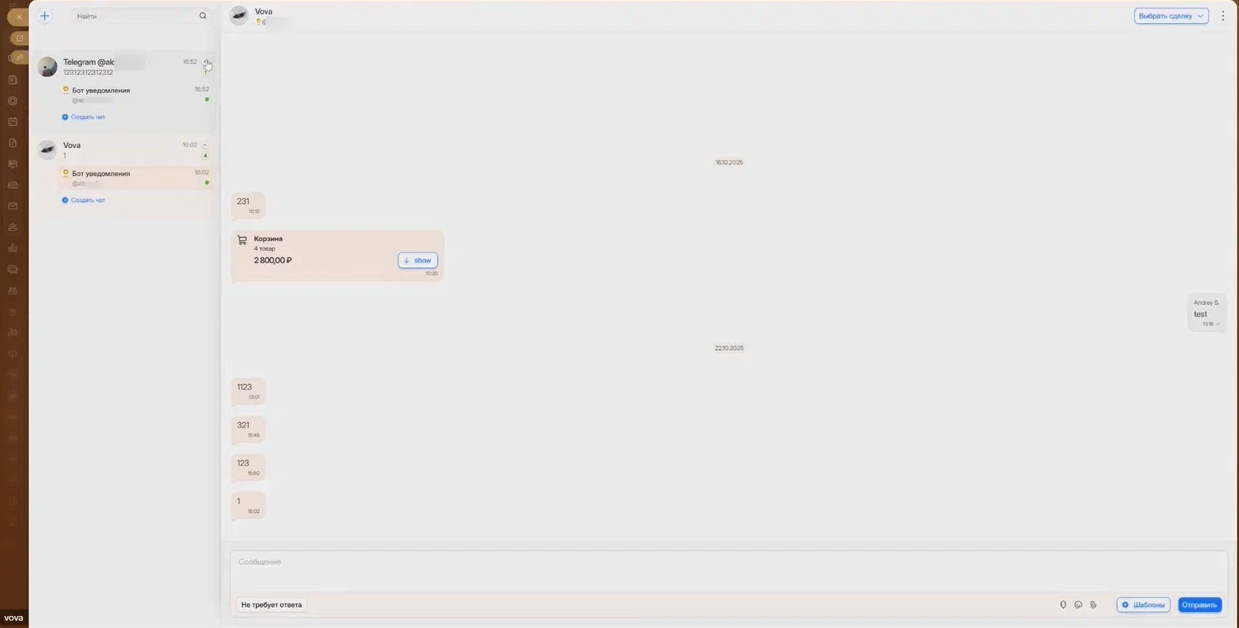
Список чатов. Показаны контакты из RadistWeb. У каждого контакта можно раскрыть список его чатов и выбрать нужный. Если нажать на сам контакт, откроется последний неотвеченный активный чат с ним.
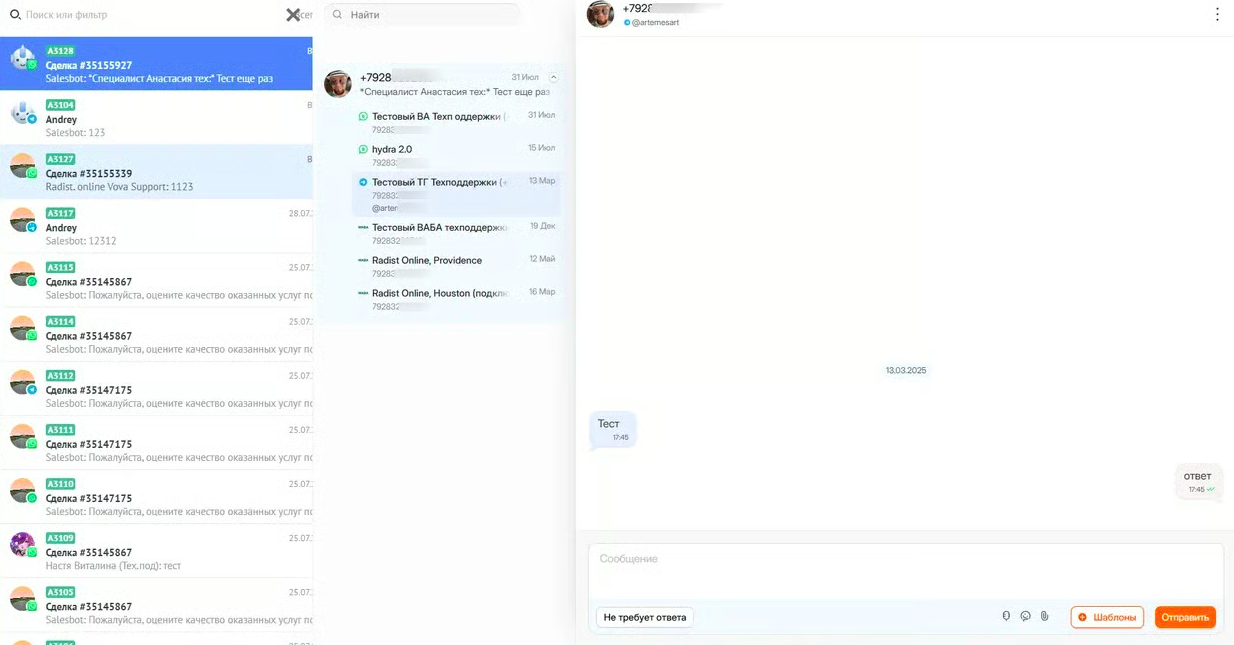
Порядок чатов контакта. Чаты внутри контакта отсортированы по двум правилам: сначала неотвеченные — они всегда наверху, а внутри каждой группы чаты идут по последней активности, от самого свежего к самому давнему. Так свежее неотвеченное сообщение в другом канале не потеряется. Порядок такой же, как в личном кабинете, — см. «Порядок чатов контакта».
Поиск по чатам. Доступен в виджете, открытом через левое боковое меню. Работает по части строки от 4 символов — по имени контакта, номеру телефона или Telegram username.
Фильтры. Кнопка с иконкой фильтра рядом с кнопкой создания чата открывает окно фильтров — такое же, как в личном кабинете. Список можно сузить по подключениям, до неотвеченных чатов и по тегам контакта — по тегам останутся только контакты, у которых есть все выбранные теги сразу. Теги в списке берутся из личного кабинета RadistWeb, к которому привязана интеграция. Фильтры работают вместе: например, можно оставить только неотвеченные чаты контактов с тегом «VIP» в одном подключении. Подробнее — в инструкции «Фильтрация чатов».
Групповые чаты. Видны только администраторам и только при открытии виджета через левое меню.
Неотвеченные сообщения. Такие чаты помечаются в списке. Кнопка «Не требует ответа» внутри чата убирает пометку и снижает его приоритет.
Кнопка активна только тогда, когда у чата есть статус «Неотвеченный чат», — то есть когда действительно есть что снимать. Как только вы ответите клиенту, статус снимется сам и кнопка станет неактивной; то же происходит после нажатия самой кнопки. Придёт новое входящее — статус появится снова, и кнопка снова станет активной. Поведение такое же, как в личном кабинете.
Тёмная тема
В верхней части списка чатов, справа от поля поиска, есть переключатель темы. Нажмите на него — окно чатов сразу перекрасится: список чатов, переписка, поле ввода, всплывающие окна, шаблоны и настройки станут тёмными. Повторное нажатие возвращает светлое оформление.
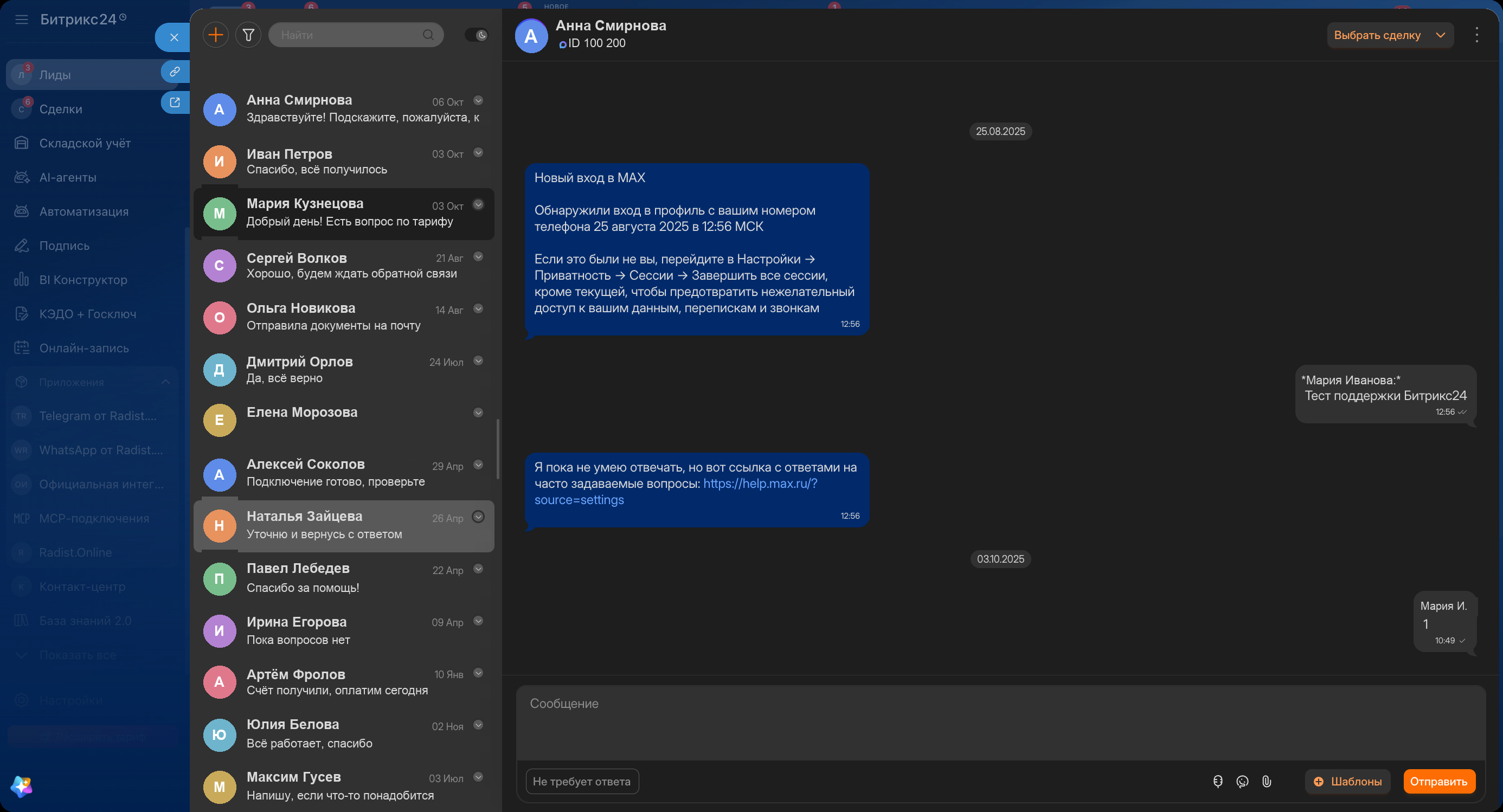
Выбранная тема запоминается в браузере: в следующий раз окно чатов откроется в ней же, переключать заново не нужно. Настройка хранится именно в браузере, а не в аккаунте, — если зайти с другого устройства или из другого браузера, там снова будет светлая тема. Так же устроена тема в личном кабинете — см. «Тема оформления».
Работа в чате
В окне чатов доступно почти всё то же, что и в RadistWeb:
отправлять и получать сообщения;
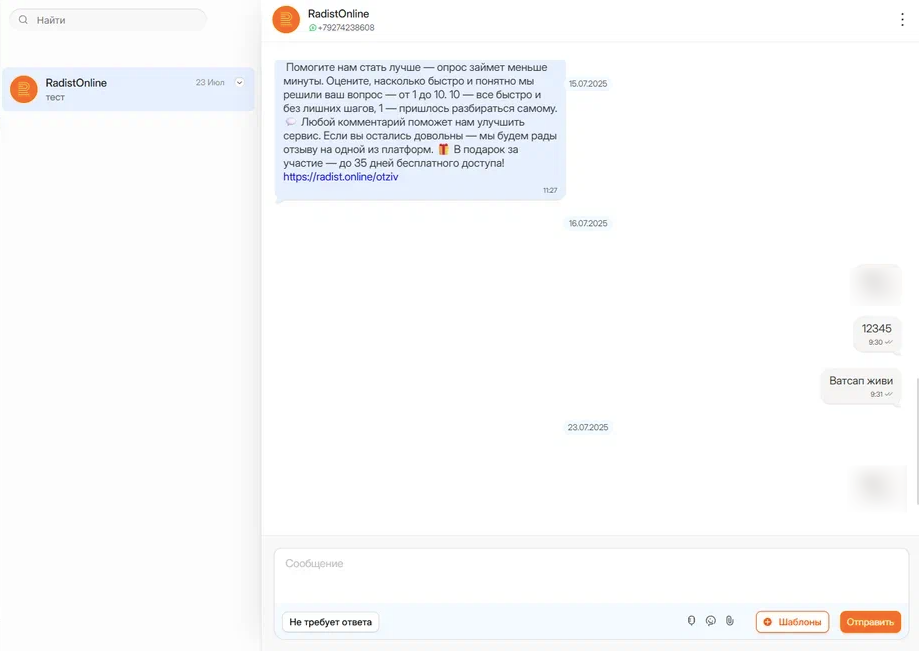
Отправка сообщения отправлять шаблоны из RadistWeb — см. «Работа с шаблонами» ниже;
использовать эмодзи, отправлять файлы (в том числе перетаскиванием и вставкой из буфера через Ctrl+V) и голосовые сообщения;
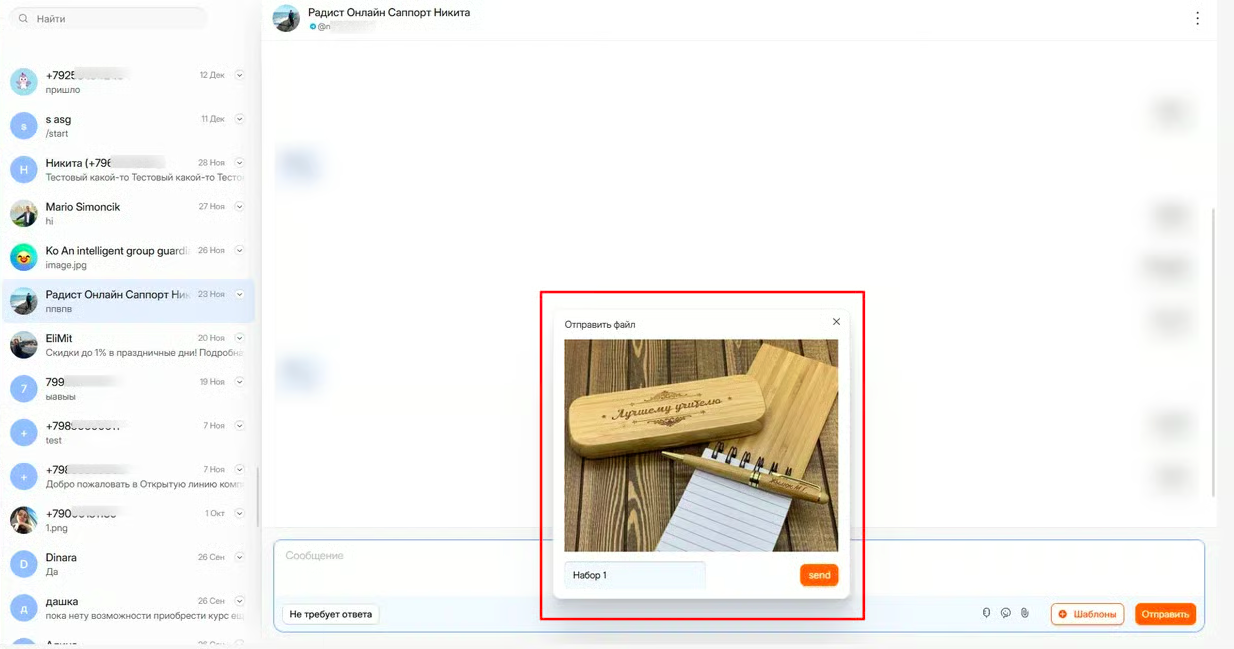
Файлы и голосовые отвечать на конкретное сообщение: наведите курсор, нажмите три точки → «Ответить». Работает и с входящими, и с исходящими — подробнее в «Ответы на сообщения (reply)»;
Плашку цитаты видно сразу: синяя иконка ответа и подпись «Ответить», фон блока отличается от поля ввода, под подписью — текст цитируемого сообщения. Крестик справа отменяет ответ.

получать корзины и просматривать их содержимое;
смотреть изображения и видео, слушать голосовые прямо в чате, открывать превью некоторых файлов;
работать в рамках 24-часового диалога WABA;
снимать пометку «неотвеченное сообщение» кнопкой «Не требует ответа».
Набранное, но не отправленное сообщение сохраняется как черновик: если переключиться на другую вкладку браузера и вернуться, текст останется в поле ввода.
При попытке прикрепить неподдерживаемый файл появится статус «Неподдерживаемый формат», а при попытке прикрепить папку — «Нельзя прикрепить папку — только файлы».
Работа с шаблонами
Нажмите кнопку «Шаблоны» — откроется список шаблонов, доступных в этом чате.
Если выбрать «мой шаблон», его текст подставится прямо в поле ввода сообщения, а прикреплённый к шаблону документ — туда же, как обычное вложение. Дальше правите текст, заменяете или удаляете файл штатными средствами поля ввода и отправляете. Отдельного окна с превью и собственной кнопкой отправки больше нет: сценарий такой же, как в разделе «Чаты» в личном кабинете, — переучиваться при переходе между интерфейсами не нужно.
Быстрый вызов шаблонов по «/»
Открывать кнопку «Шаблоны» и искать нужный в общем списке не обязательно. Введите «/» первым символом в поле сообщения — окно работы с шаблонами откроется само.
Всё, что вы наберёте после «/», подставляется в поиск внутри окна и фильтрует список слева по мере ввода. Дальше нажмите на нужный шаблон и работайте с ним как обычно.
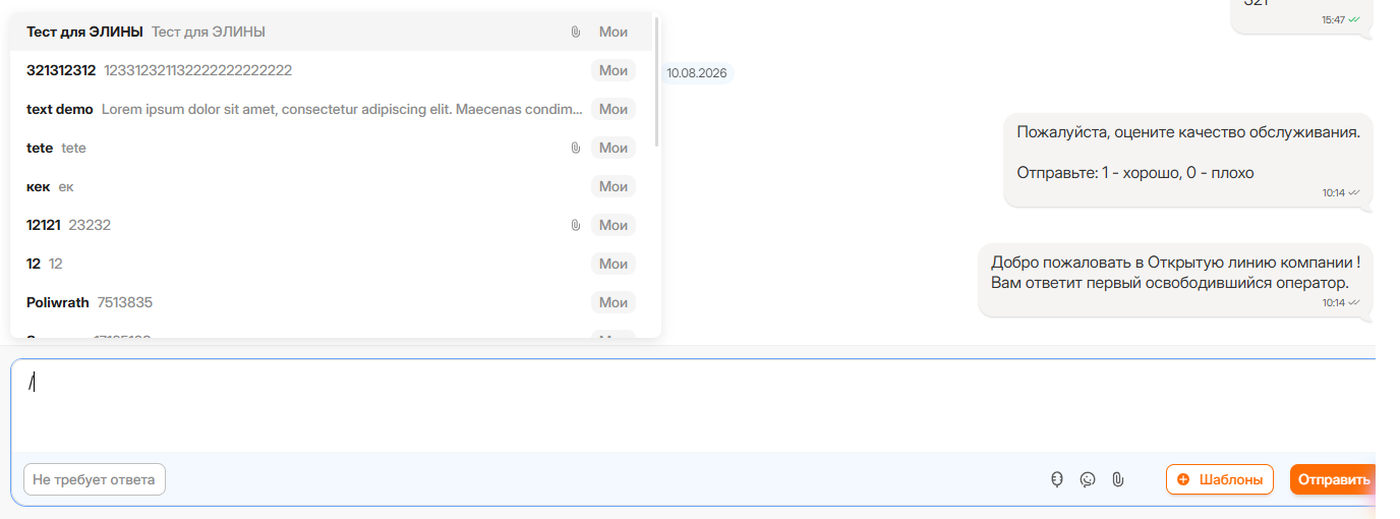
Нюансы:
- Если ввести только «/» без текста, откроются все доступные для этого чата шаблоны — «Мои», «Интерактивные» и WABA. Какие шаблоны доступны в конкретном чате, зависит от канала — как и раньше.
- Если после «/» набрано то, чего нет ни в одном шаблоне, слева будет пусто: «Нет подходящих шаблонов». Сотрите текст прямо в окне и попробуйте иначе.
- Закрыли окно, не выбрав шаблон (крестик, клик вне окна, Esc)? «/» и набранный текст останутся в поле сообщения — их можно стереть или дописать обычное сообщение. Если шаблон выбран и отправлен, поле очищается полностью.
- «/» не первым символом — например, после пробела, в ссылке, дате или дроби — обычный символ, окно не откроется.
- Права доступа не меняются.
Когда отправка недоступна
Поле ввода блокируется, если подписка не оплачена, нет оплаченных WABA-шаблонов или чат добавлен в чёрный список.
Уведомления и ошибки
Сообщения с ошибками подсвечиваются красным — наведите курсор на значок «!», чтобы увидеть причину. В новых исходящих сообщениях отображается имя отправившего их сотрудника CRM.
| Ситуация | Что покажет система |
|---|---|
| Чат уже существует и сотруднику доступен | «Такой чат уже существует. Перейдите к нему по кнопке ниже» → кнопка «Перейти» |
| Чат уже существует, но доступа нет | «Доступ к чату ограничен. Обратитесь к администратору CRM» |
| Подключение не в подписке | «Подключение не входит в активную подписку» |
| Подписка не оплачена | «Подписка не оплачена» |
| Некорректная длина номера | «Укажите корректный номер телефона» |
| Номер не зарегистрирован в WhatsApp | «Пользователь не зарегистрирован в WhatsApp» |
| Контакт не найден | «Контакт не найден» |
Профиль контакта
Открывается по нажатию на имя контакта в верхней части чата или через меню «три точки» → «Профиль».
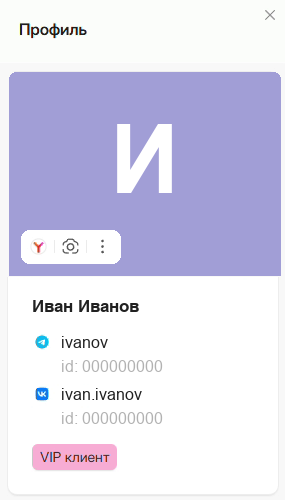
В профиле видны аватар, имя, email (если есть), телефоны, данные аккаунта Telegram — user ID и username — и теги контакта. Теги берутся из личного кабинета RadistWeb, к которому привязана интеграция.
Чёрный список
В списке опций чата администратору доступно действие «Заблокировать / Разблокировать».
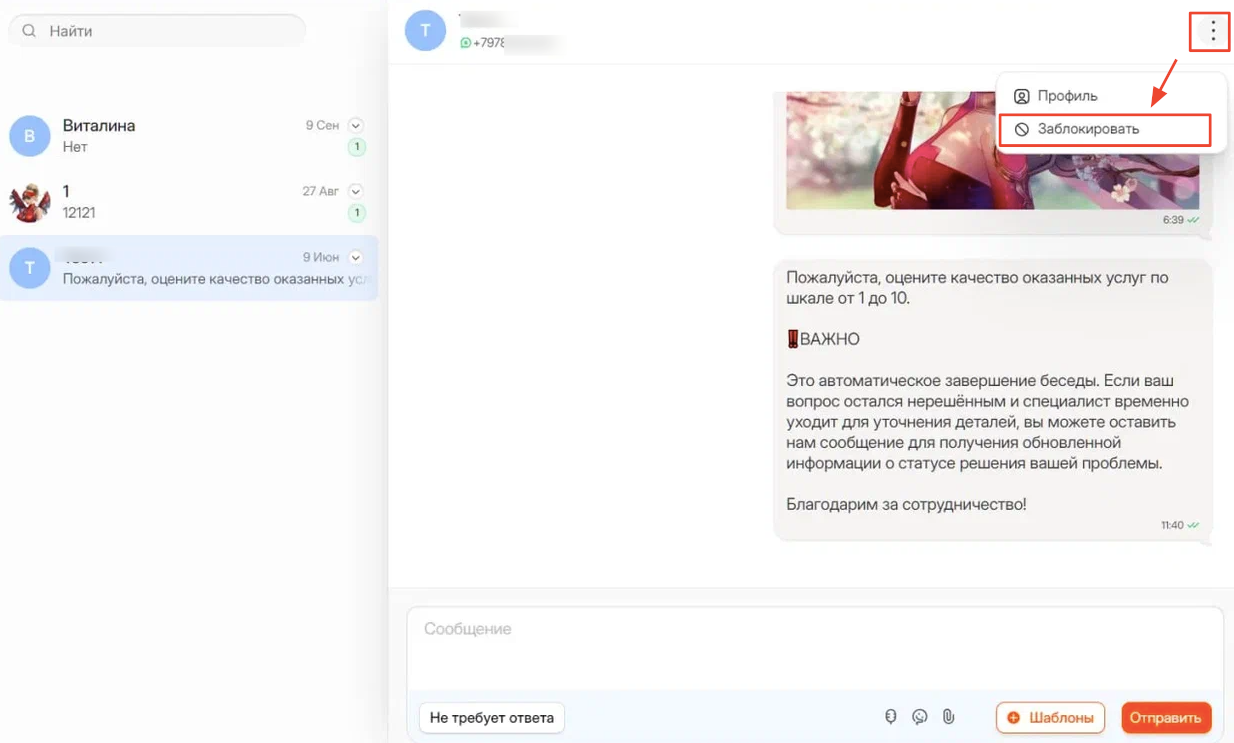
По нажатию «Заблокировать» контакт добавляется в чёрный список личного кабинета RadistWeb, по нажатию «Разблокировать» — удаляется оттуда.
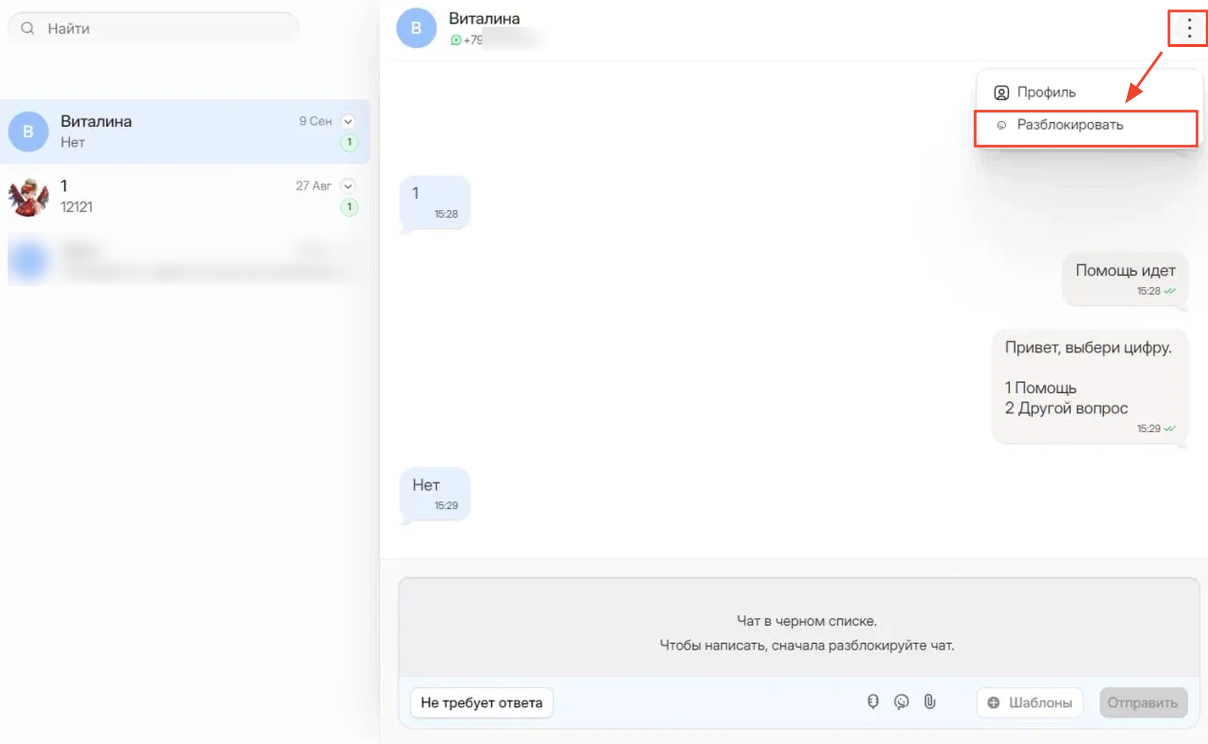
После блокировки поле ввода становится недоступным, отправка и получение сообщений прекращаются.
Создание чата
Кнопка «+» находится рядом с полем поиска по чатам, а кнопки «Создать чат» — под списками чатов конкретного контакта.
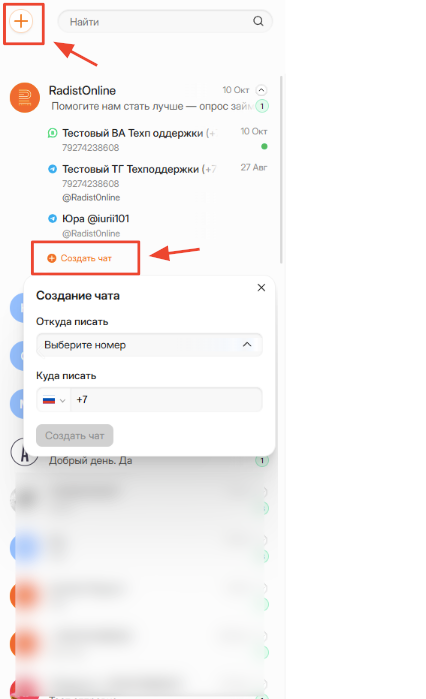
Нажмите «+» или «Создать чат»
Выберите подключение
В поле «Подключение» укажите канал из списка подключений вашего личного кабинета RadistWeb.
Введите номер телефона
Если выбрано подключение Telegram, вместо номера можно ввести ID Telegram.
Нажмите «Создать чат»
Переход в сделки
В верхней части открытого чата есть кнопка «Выбрать сделку».
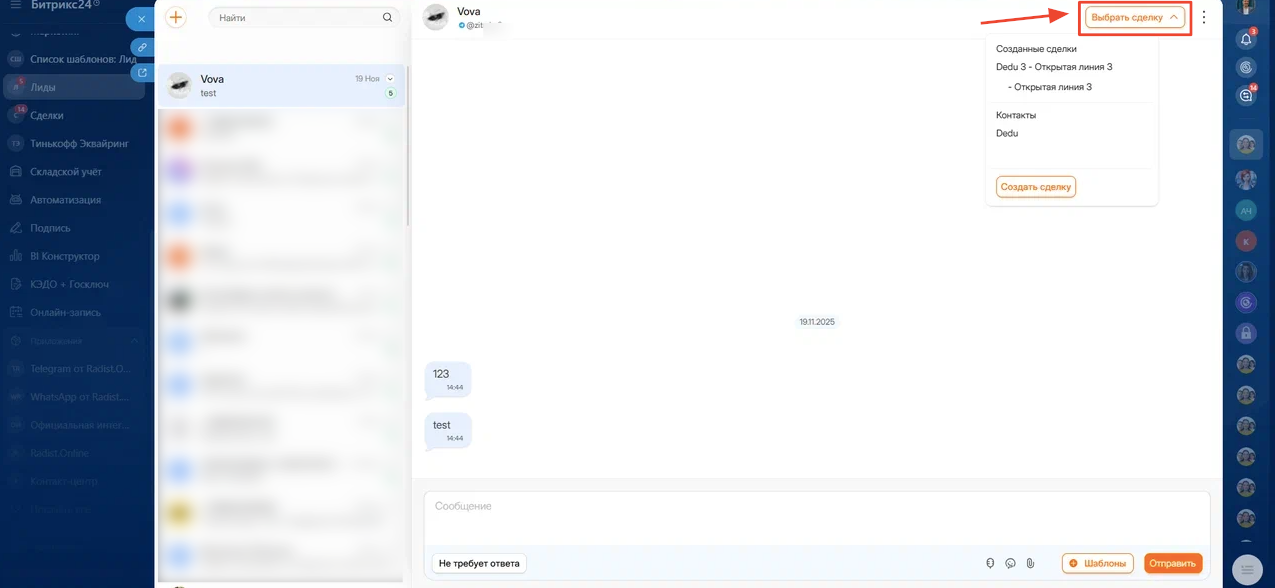
Через неё отображаются сделки, привязанные к контактам Битрикс24, и контакты, связанные с профилем в RadistWeb. Рядом — кнопка «Создать сделку», которая открывает страницу создания новой сделки.
Что дальше
Часто задаваемые вопросы
Почему сотрудник не видит чат в окне чатов Битрикс24?
Чаще всего из-за правила самого Битрикс24: после добавления сотрудника в чат там должно появиться новое входящее сообщение от клиента — только тогда чат отобразится в его списке. Старая переписка не подтянется, поэтому попросите клиента написать ещё раз. Правило действует и для чатов, созданных через окно чатов.
Нужно ли регистрировать сотрудников в RadistWeb отдельно?
Нет. Администратор один раз устанавливает виджет на компанию, дальше сотрудник открывает окно чатов из сделки через «Ещё» → «Radist Online», и RadistWeb сам создаёт его профиль — по имени и почте из Битрикс24, с ролью «Менеджер». Сработает и открытие из лида, контакта или левого меню.
Какие чаты видит сотрудник в окне чатов?
Зависит от того, как он его открыл. Через левое меню — только чаты открытых линий, участником которых он является. Из карточки лида, сделки или контакта — все чаты этой сущности, даже те, к которым по настройкам доступа в Битрикс24 прав у него нет. Администратор Битрикс24 видит все чаты, включая групповые.
Чем отличается открытие окна чатов из левого меню и из сделки?
Составом чатов и видом. Из левого меню окно открывается на всю рабочую область и показывает доступные сотруднику чаты. Из сделки через правое меню виджетов окно открывается в области чата, а панель с информацией по сделке остаётся на месте — вернуться можно крестиком в левом верхнем углу.
Я закрыл сотруднику доступ в кабинете, а чаты он всё равно видит
Роли RadistWeb здесь не действуют: окно чатов — отдельное приложение внутри Битрикс24, поэтому права из личного кабинета, в том числе кастомные, переписку в нём не ограничивают. Право «Чаты → Просмотр и отправка сообщений» влияет только на раздел «Чаты» в самом кабинете.
Как установить окно чатов в Битрикс24?
Через личный кабинет RadistWeb — пошагово это описано в инструкции «Окно чатов в Битрикс24». После установки в левом боковом меню CRM появляется ярлык виджета, по нажатию окно открывается на всю рабочую область, а меню Битрикс24 остаётся на месте.