Подключение интеграции MAX Bot + amoCRM
Как подключить интеграцию MAX Bot к amoCRM в личном кабинете Radist.Online: выбор аккаунта, добавление подключения, настройка воронки и этапа для входящих сообщений.
После того как MAX Bot подключён в RadistWeb, его можно связать с amoCRM — сообщения клиентов будут попадать в сделки на выбранный этап воронки.
Перед началом убедитесь, что MAX Bot уже подключён в личном кабинете RadistWeb. Если ещё нет — воспользуйтесь инструкцией «Как подключить MAX Bot в RadistWeb».
Раздел «Интеграции» доступен пользователям с ролями «Владелец» и «Администратор».
Как подключить
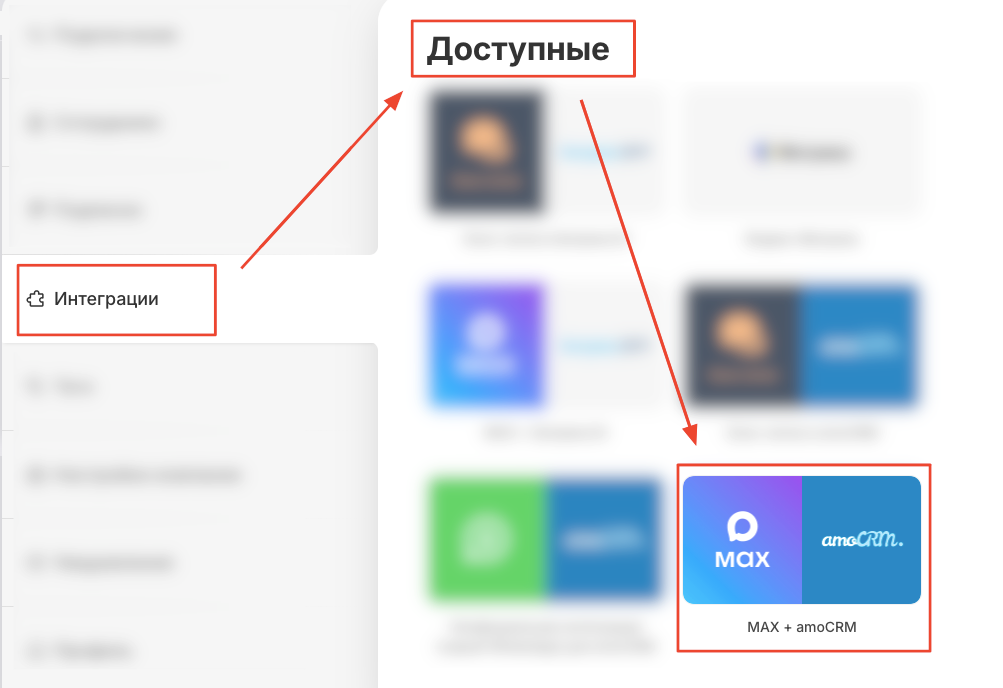
Перейдите к интеграциям
В RadistWeb откройте  →
→  и в разделе «Доступные» найдите MAX + amoCRM.
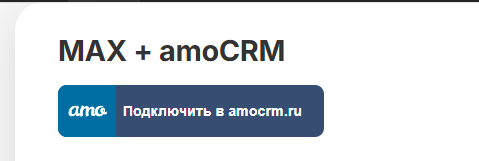
Нажмите «Подключить в amocrm.ru»
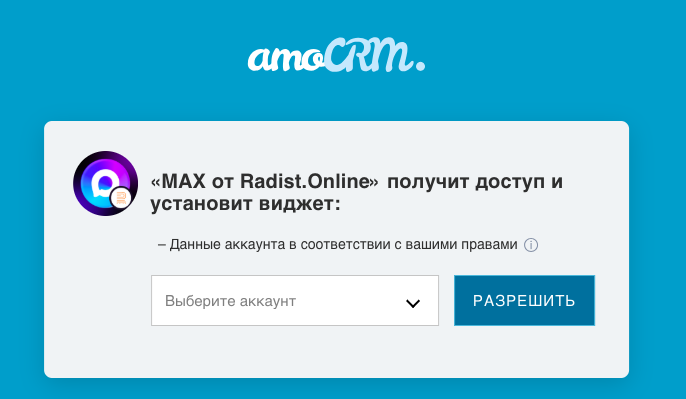
Выберите аккаунт amoCRM
Если вы уже авторизованы в amoCRM, система предложит выбрать аккаунт. Выберите нужный и нажмите «Разрешить».
Интеграция появится в разделе «Установленные». В разделе «Доступные» она тоже останется — чтобы при необходимости подключить её к другому домену amoCRM.
Добавьте бота
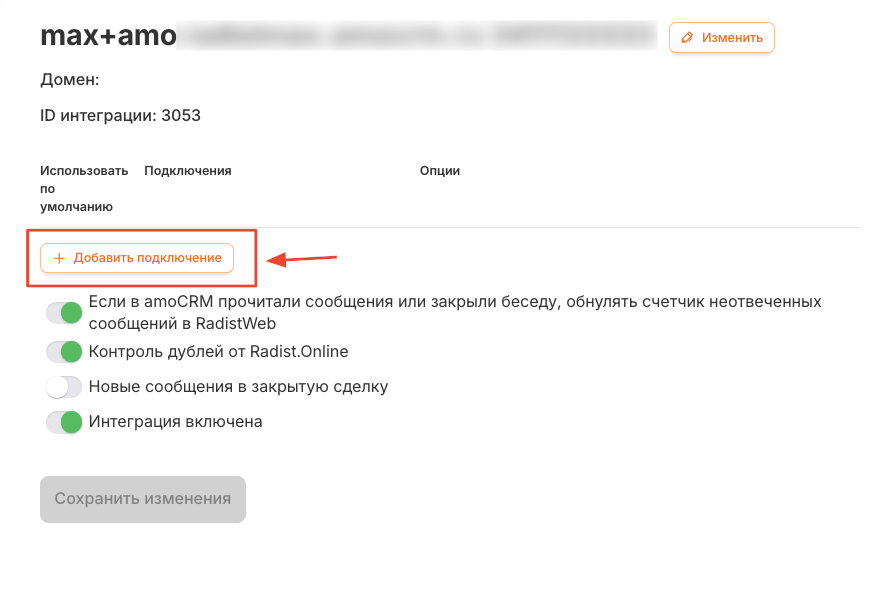
Откройте интеграцию из раздела «Установленные» и нажмите «+ Добавить подключение».
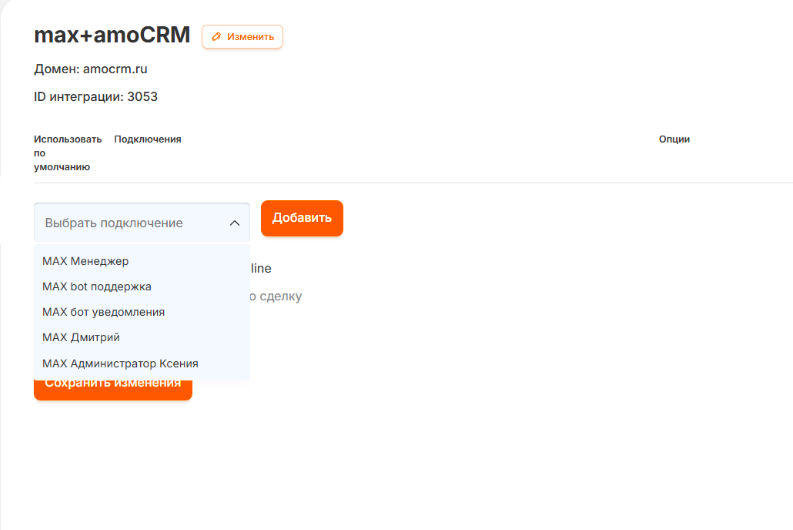
В поле «Выбрать подключение» укажите нужный MAX Bot и нажмите «Добавить».
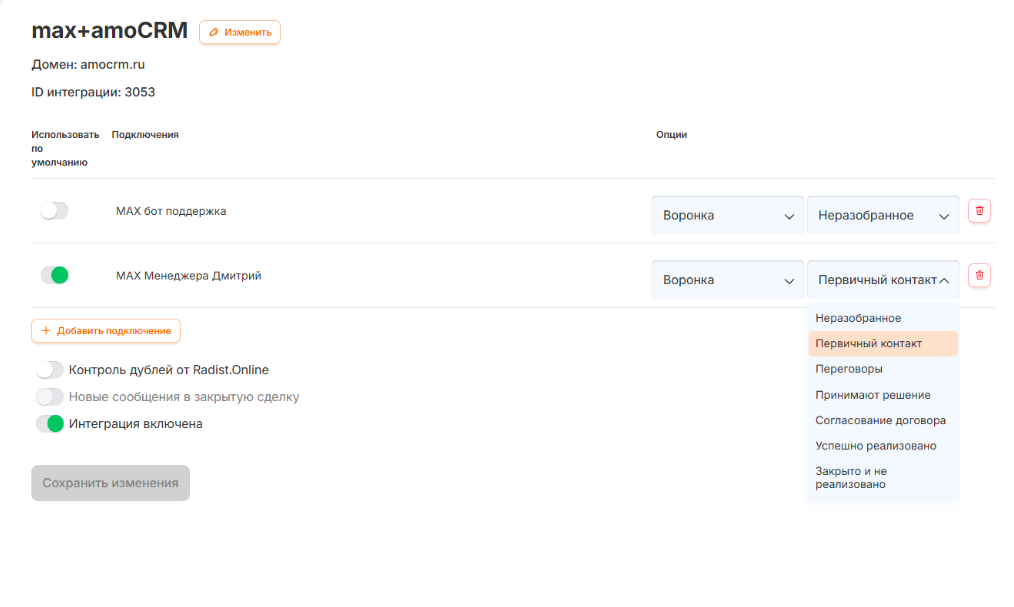
Выберите воронку и этап
Для каждого MAX Bot можно указать свою воронку и этап, куда будут попадать входящие сообщения от клиентов.
В колонке «Сотрудник» можно закрепить за подключением ответственного из amoCRM — он будет автоматически проставляться в сделках и контактах, созданных из этих чатов. Поле необязательное. Подробнее об ответственном →
Включите интеграцию и сохраните
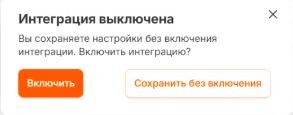
Активируйте переключатель «Интеграция включена» и нажмите «Сохранить изменения».
Готово — сообщения, которые клиенты отправляют вашему MAX Bot, теперь автоматически поступают в amoCRM.