Подключение интеграции MAX Bot + Битрикс24
Подключение интеграции MAX Bot к Битрикс24 в личном кабинете RadistWeb: пошаговая настройка, выбор открытой линии и проверка работы от Radist.Online.
После того как MAX Bot подключён в RadistWeb, его можно связать с Битрикс24 — сообщения клиентов будут попадать в открытые линии, а CRM-сущности создаваться автоматически.
Перед началом убедитесь, что MAX Bot уже подключён в личном кабинете RadistWeb. Если ещё нет — воспользуйтесь инструкцией «Как подключить MAX Bot в RadistWeb».
Раздел «Интеграции» доступен пользователям с ролями «Владелец» и «Администратор», а также сотрудникам, у чьей роли включены права на этот раздел — см. «Доступные права у ролей».
Как подключить
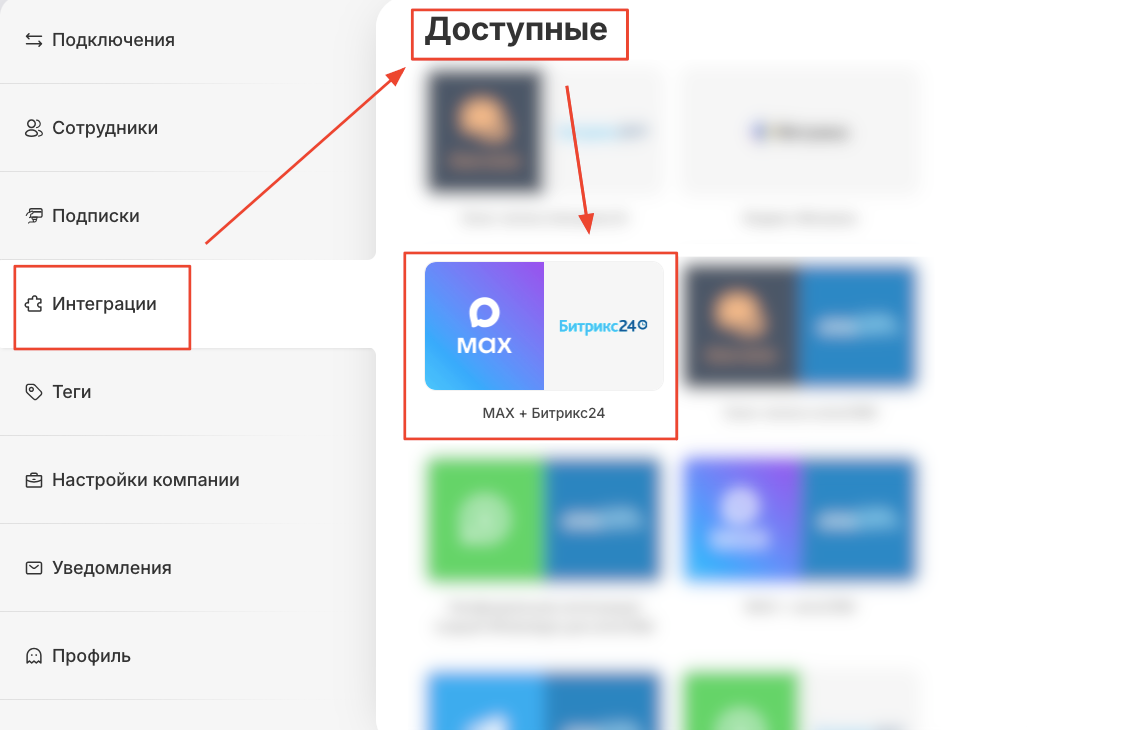
Перейдите к интеграции
В личном кабинете откройте  →
→  , в разделе «Доступные» найдите MAX + Bitrix24 и нажмите на неё.
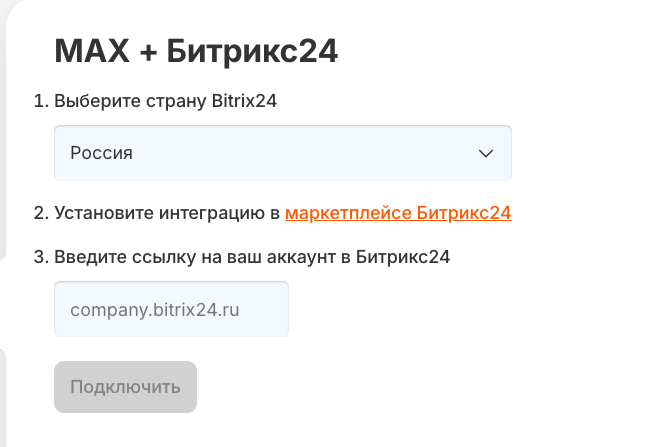
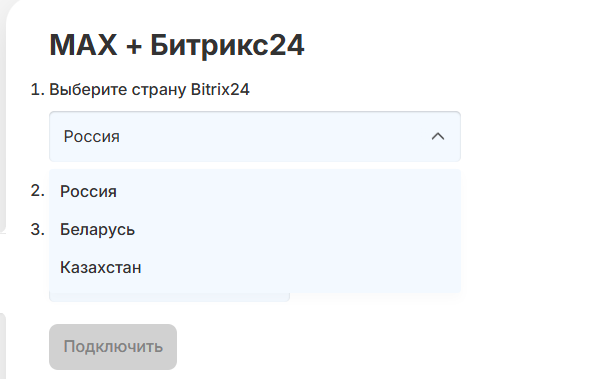
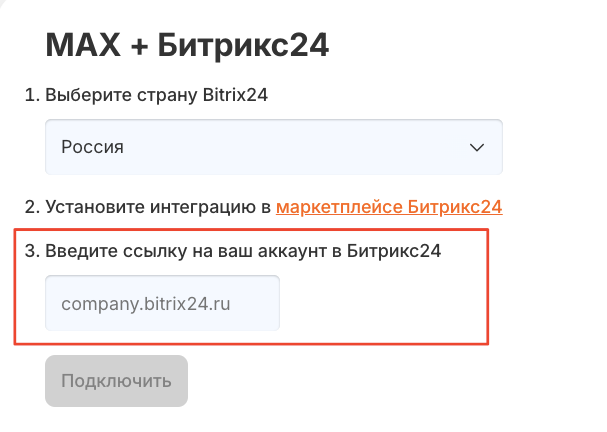
Выберите регион Битрикс24
Откроется описание интеграции и шаги подключения. Укажите страну, соответствующую вашему домену:
- Россия — домен
.bitrix24.ru - Казахстан — домен
.bitrix24.kz - Беларусь — домен
.bitrix24.by
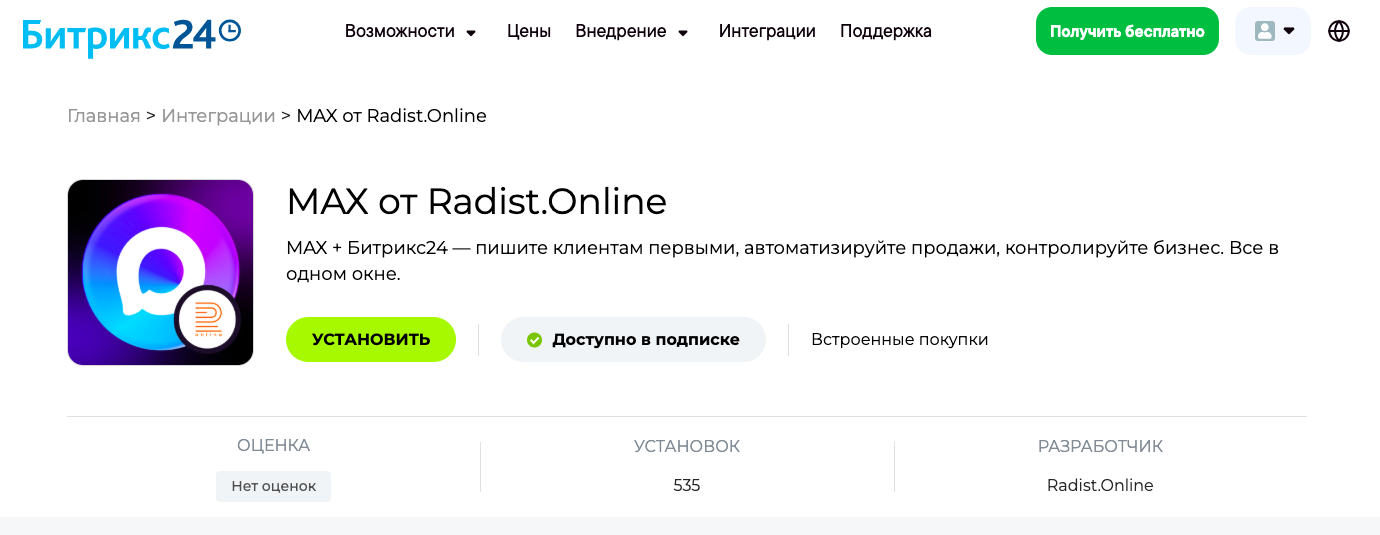
Установите приложение из Маркетплейса Битрикс24
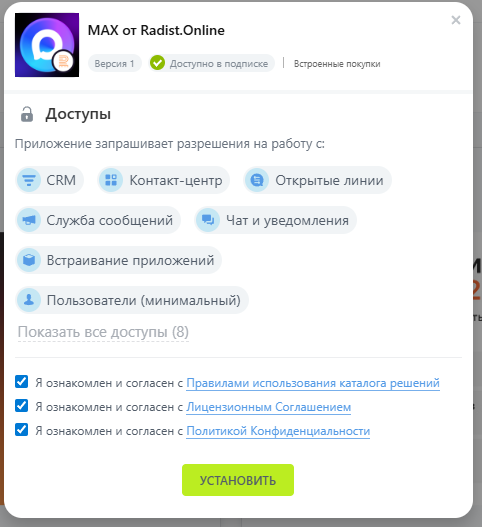
Нажмите ссылку «маркетплейсе Битрикс24» — откроется карточка нашего виджета «MAX от Radist.Online». Нажмите «Установить».
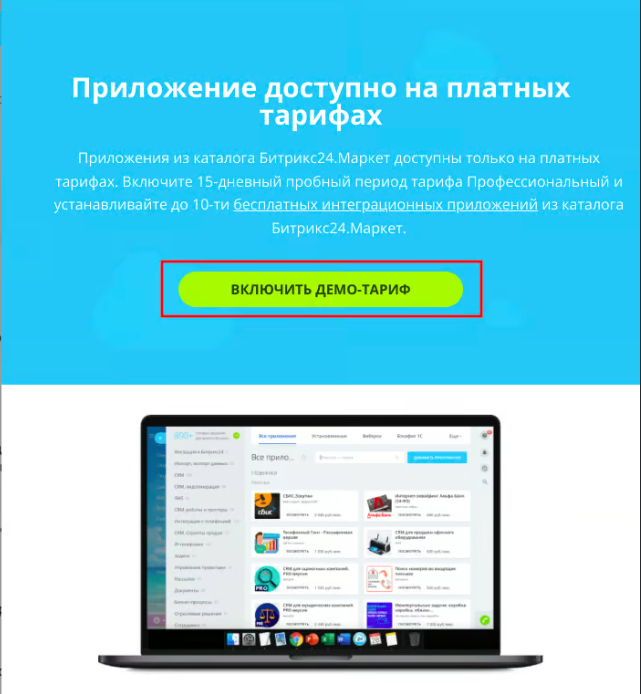
Включите демо-тариф, если Маркет не активирован
В появившемся окне нажмите «Включить демо-тариф».
Затем отметьте три чекбокса и нажмите «Установить».
Подключите аккаунт Битрикс24 в RadistWeb
Вернитесь в личный кабинет RadistWeb и введите ссылку на ваш аккаунт Битрикс24 — в полном формате https://b24-vegdwe.bitrix24.ru/ или только домен b24-vegdwe.bitrix24.ru. Нажмите «Подключить».
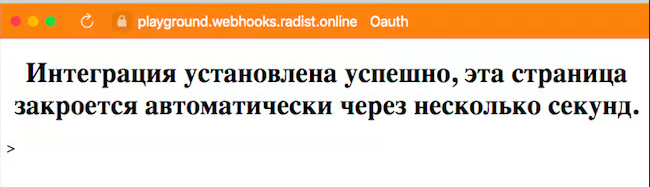
На несколько секунд откроется окно с сообщением об успешной установке и закроется само.
Проверьте установку
Интеграция появится в разделе «Установленные». В разделе «Доступные» она тоже останется — чтобы при необходимости подключить её к другому домену Битрикс24. После этого откроется окно настроек интеграции.
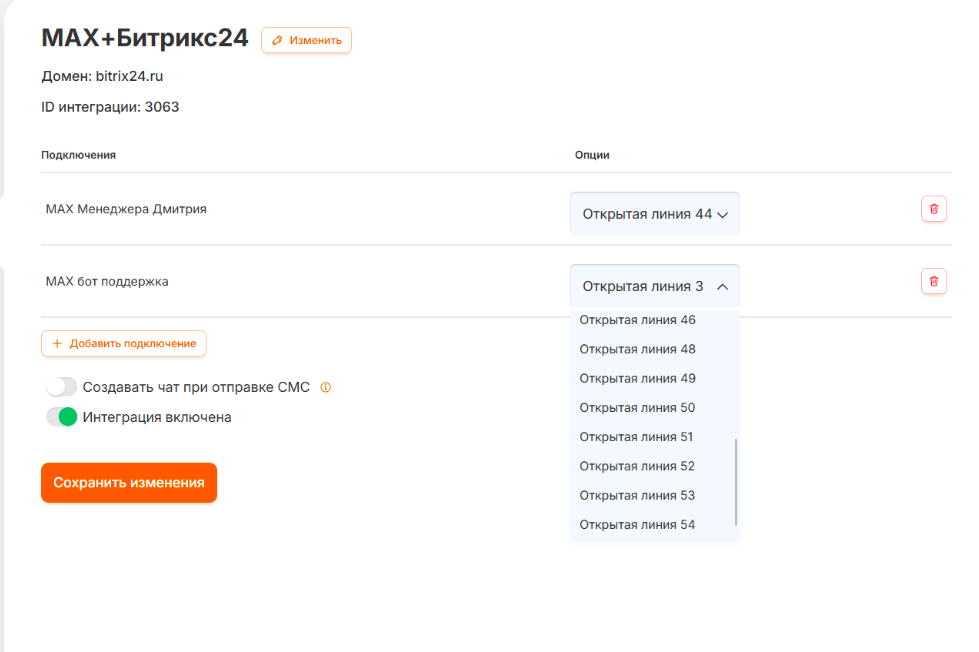
Добавьте MAX Bot и выберите открытую линию
Нажмите «+ Добавить подключение», выберите нужного MAX Bot и нажмите «Добавить».
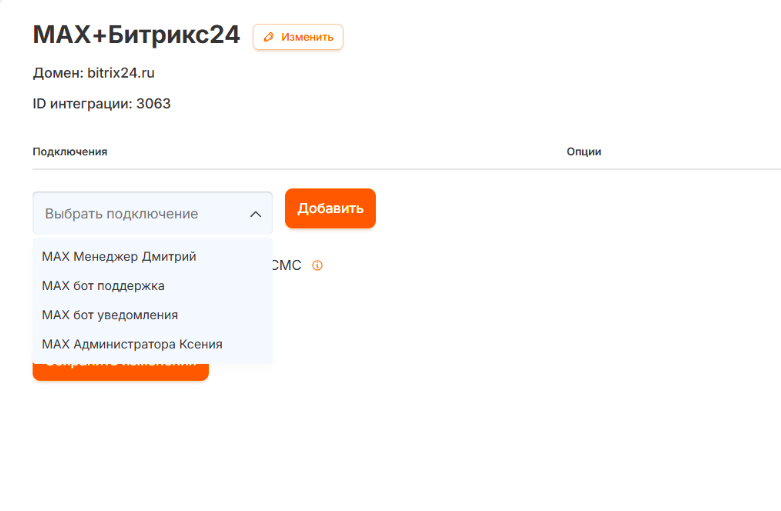
Затем выберите открытую линию, к которой будет подключён бот.
Включите интеграцию
Включите тумблер «Интеграция активна» и нажмите «Сохранить изменения».
Тумблер управляет интеграцией для всего аккаунта Битрикс24 сразу — то есть работой всех подключённых MAX Bot.
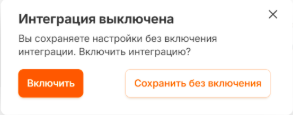
Зелёная плашка означает, что интеграция подключена и готова к работе.

Если нет открытых линий
При добавлении подключения может появиться ошибка о том, что в Битрикс24 нет созданных открытых линий — их нужно создать вручную.

Порядок создания одинаков для всех интеграций:
Несколько ботов
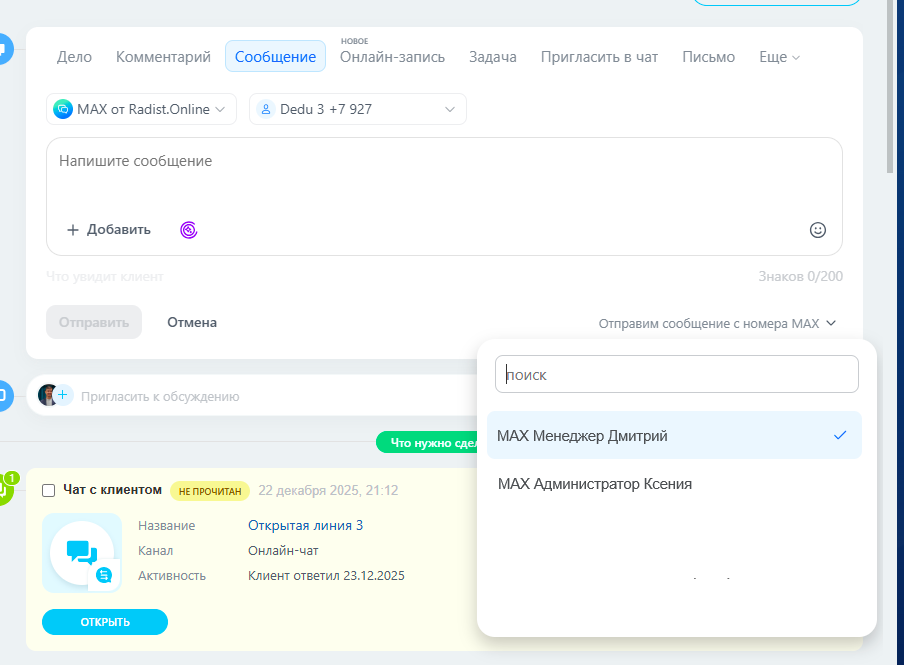
Дополнительные MAX Bot подключаются так же. Для каждого бота можно выбрать свою открытую линию, но к одной открытой линии можно подключить только одного MAX Bot.
Как работает MAX Bot в Битрикс24
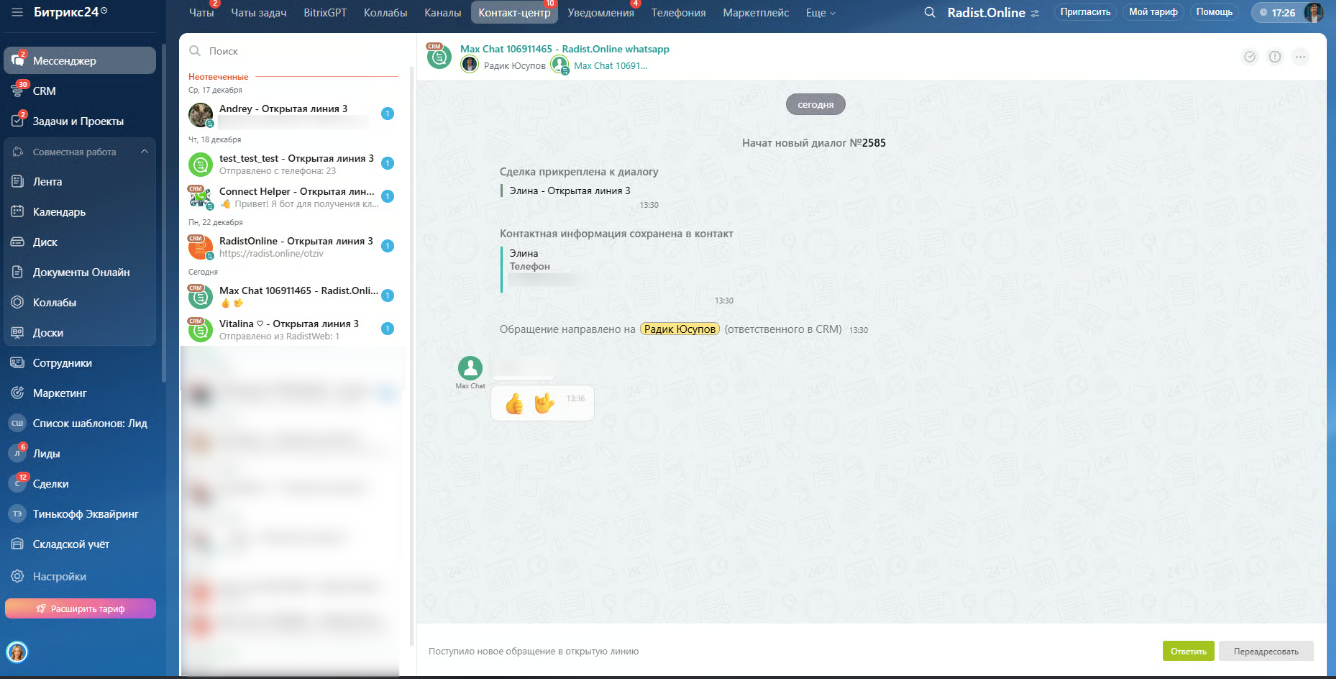
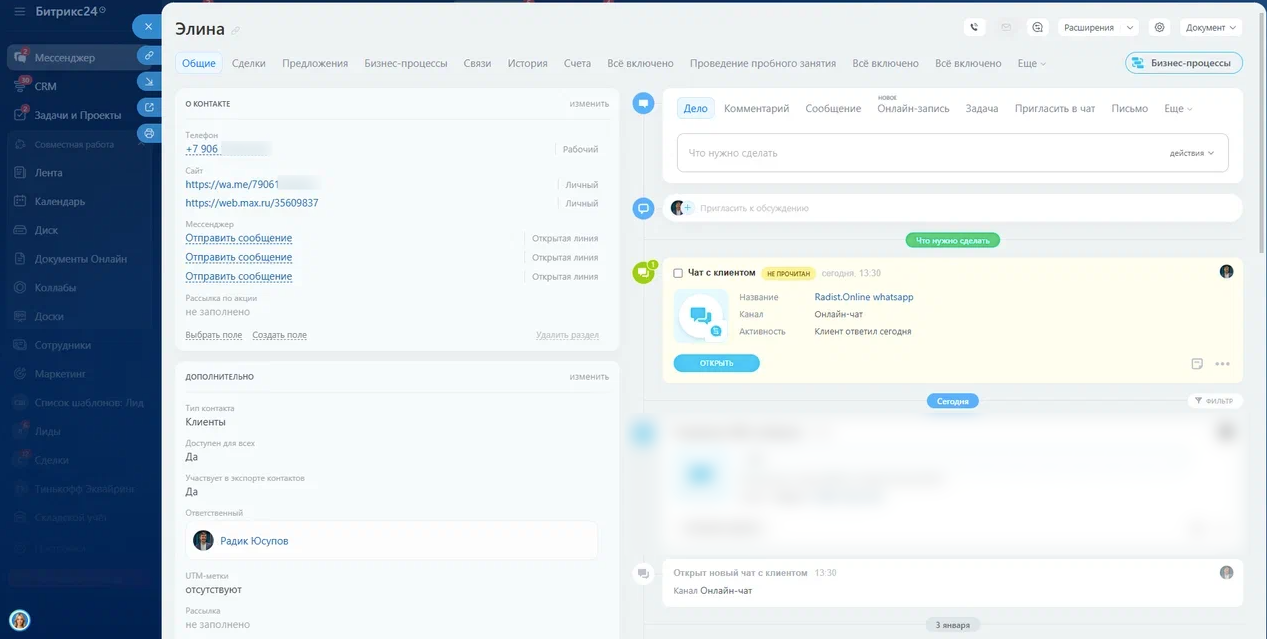
Виджет автоматически создаёт CRM-сущности — сделку, контакт, лид — и открытые линии для чатов подключённых ботов.
Пример. К интеграции подключён бот «Бот для записи на приём». Клиент пишет ему в приложении MAX, и в Битрикс24 автоматически создаётся контакт, создаётся сделка и/или лид, открывается открытая линия с первым сообщением клиента.
Дальше сотрудник продолжает диалог прямо из Битрикс24 — ответы приходят клиенту в MAX Bot.