Подключение интеграции банка + amoCRM
Подключение интеграции Банк+amoCRM в личном кабинете Radist.Online: авторизация в amoCRM, настройка терминала и привязка магазина к аккаунту по шагам.
Инструкция одинакова для всех банков — Т-Банк, Модульбанк, PayKeeper, ЮKassa, bePaid и Сбербанк. Отличается только название интеграции, которое вы выбираете в списке.
Что понадобится
- Магазин банка, уже добавленный в личном кабинете RadistWeb — см. Подключение магазина банка.
- Аккаунт amoCRM.
- Роль «Владелец» или «Администратор» в личном кабинете — раздел «Интеграции» доступен только им.
Подключение по шагам
Откройте нужную интеграцию
Перейдите в  →
→  и в категории «Доступные» выберите интеграцию своего банка.
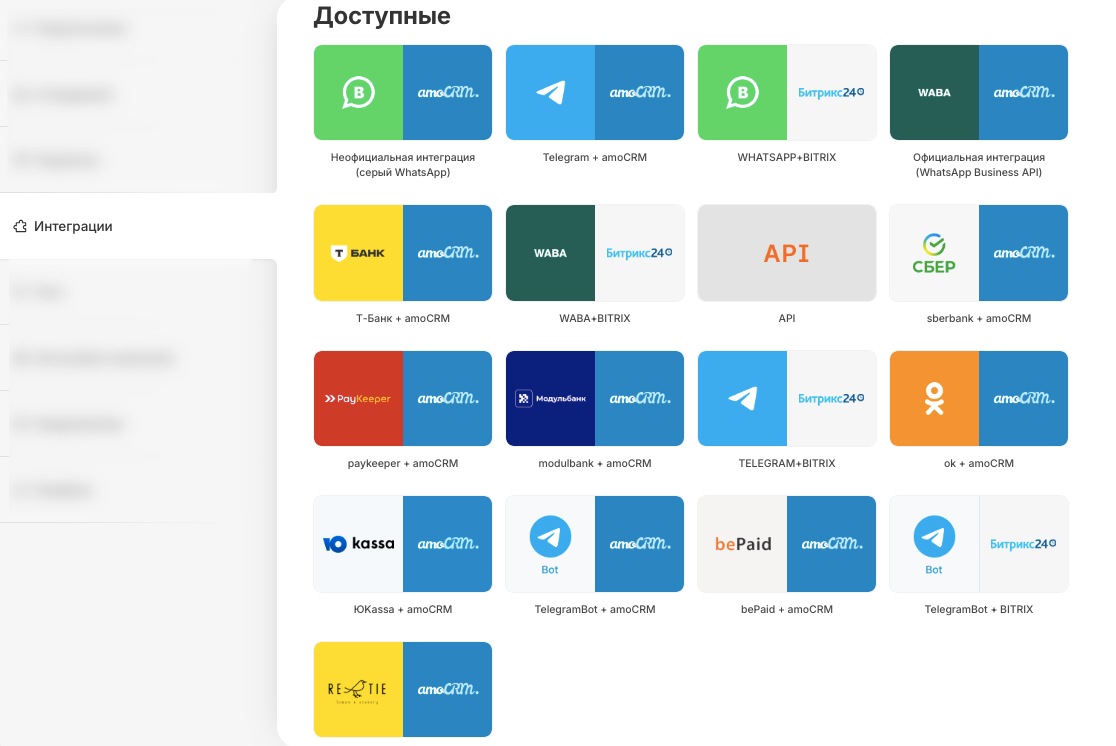
Нажмите «Подключить интеграцию»
В открывшемся окне будет описание возможностей интеграции и кнопка подключения.

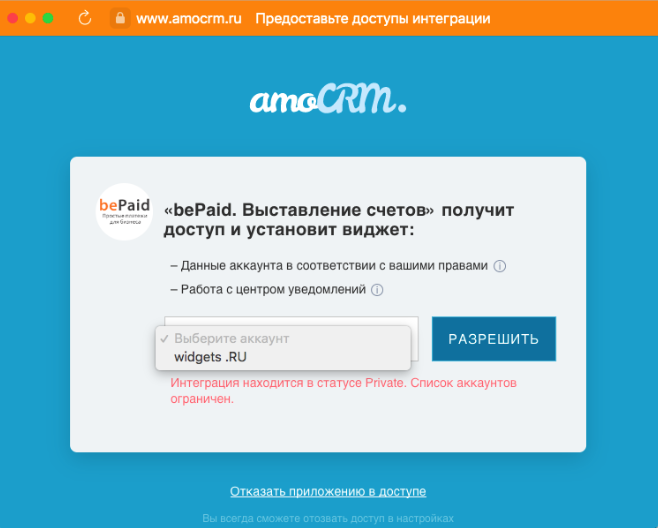
Авторизуйтесь в amoCRM
Введите данные для авторизации, чтобы связать личный кабинет RadistWeb и amoCRM. Если вы уже авторизованы, система сразу предложит выбрать аккаунт.
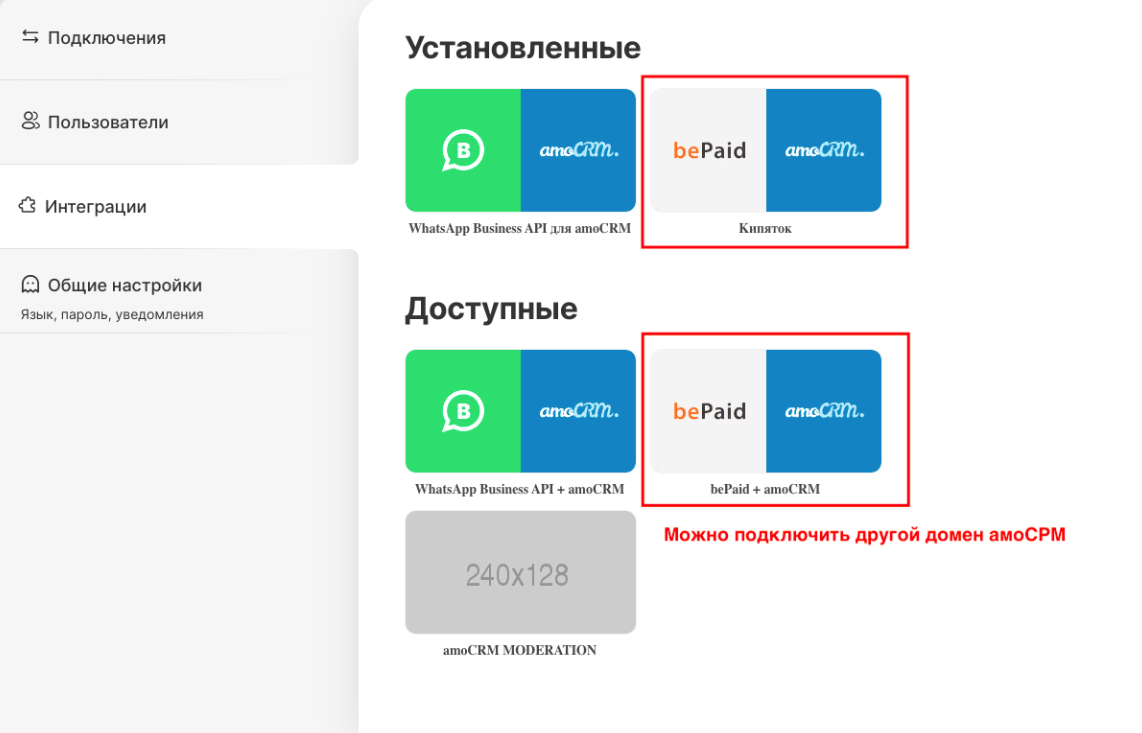
Вернитесь в раздел «Интеграции»
Обновите страницу. После авторизации интеграция автоматически появится в категории «Установленные». В «Доступных» она тоже останется — так можно подключить ещё один домен amoCRM.
Настройте параметры интеграции
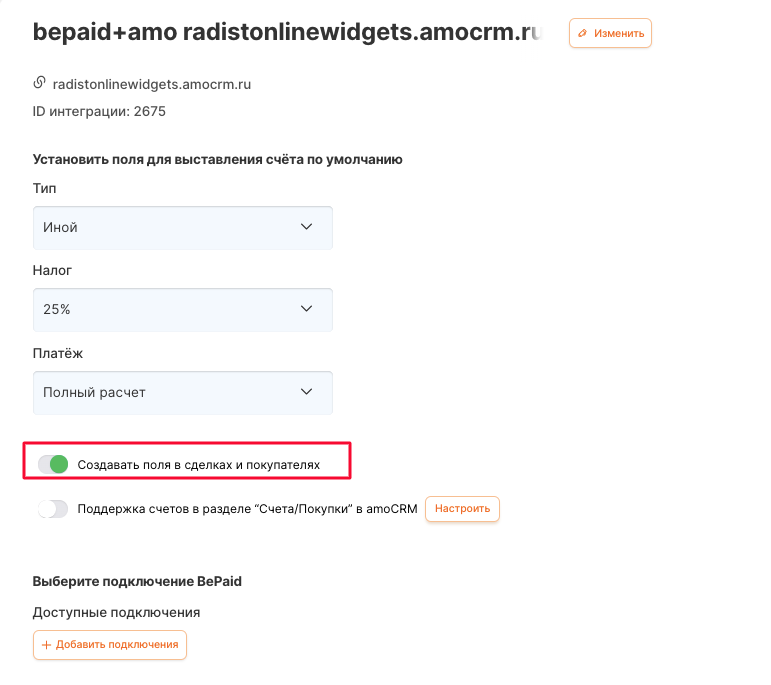
Откройте интеграцию из «Установленных». Здесь можно изменить название и обязательно задать свои значения для полей «Тип», «Налог» и «Платёж».
Чтобы в сделках и покупателях amoCRM автоматически создались поля с суммой, ссылкой и номером заказа, включите соответствующий тумблер.
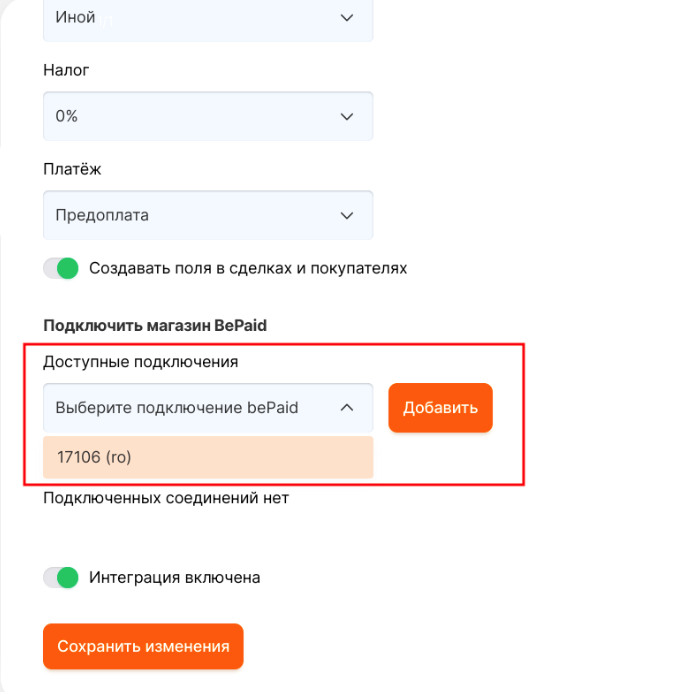
Добавьте магазин банка
Выберите магазин, который вы ранее добавили в разделе «Подключения», нажмите  и затем
  .
.
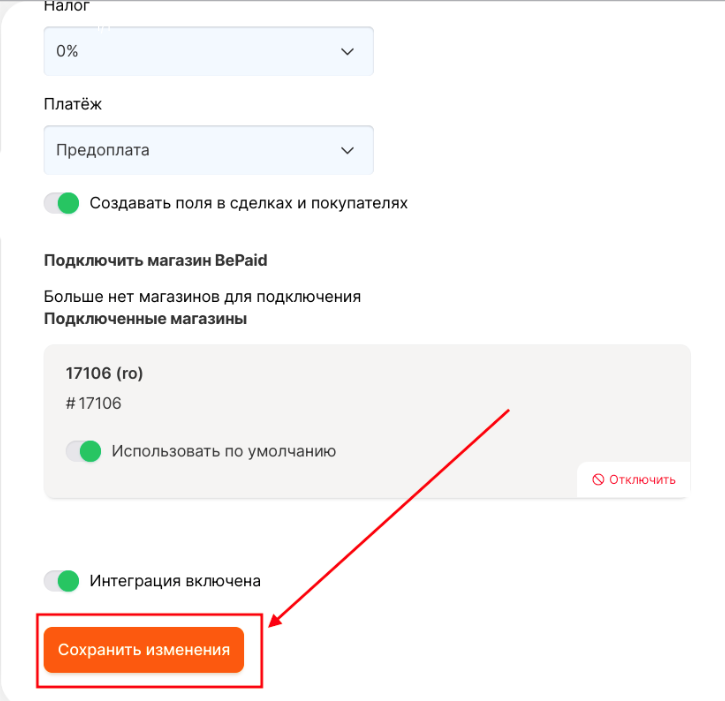
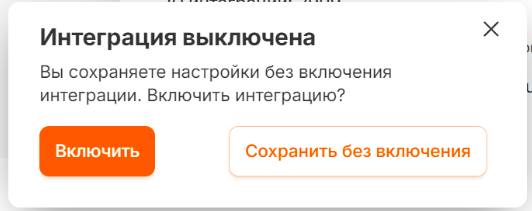
Если тумблер «Интеграция включена» выключен, при сохранении появится окно подтверждения: «Включить» — изменения сохранятся и интеграция заработает, «Сохранить без включения» — сохранятся только изменения. Закрыть окно — вернуться к правкам.
✅ Готово — интеграция работает, можно переходить к тестированию.