Перейти к содержимому

Сбербанк

Редакция 3 от 13.10.25г

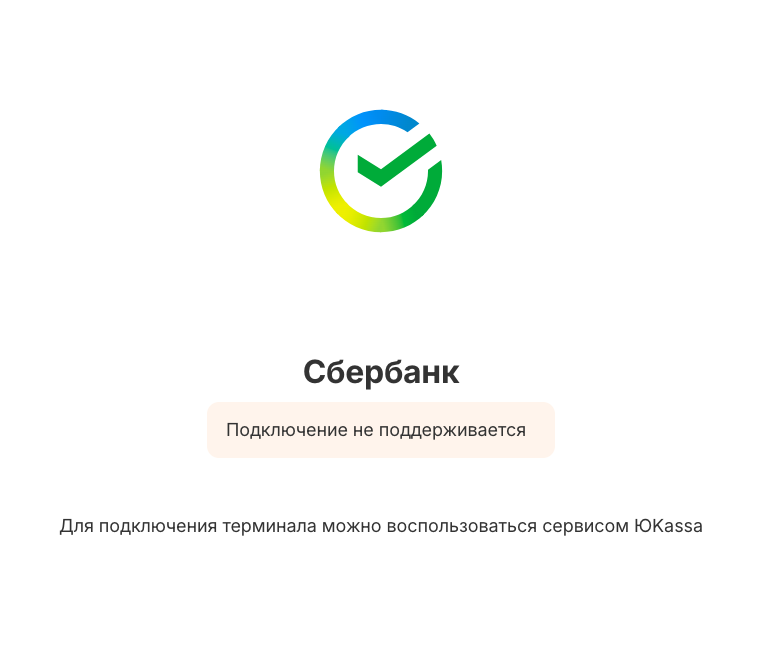
Данное подключение для новых клиентов более не поддерживается. Чтобы подключить Сбербанк, используйте ЮКассу: https://docs.radist.online/radist.online-docs/nashi-produkty/radist-web/integracii/internet-ekvairingi-bankov/podklyuchenie-magazina-v-lk/yukassa

Перед подключением у вас уже должен быть создан интернет-магазин в Сбербанк.

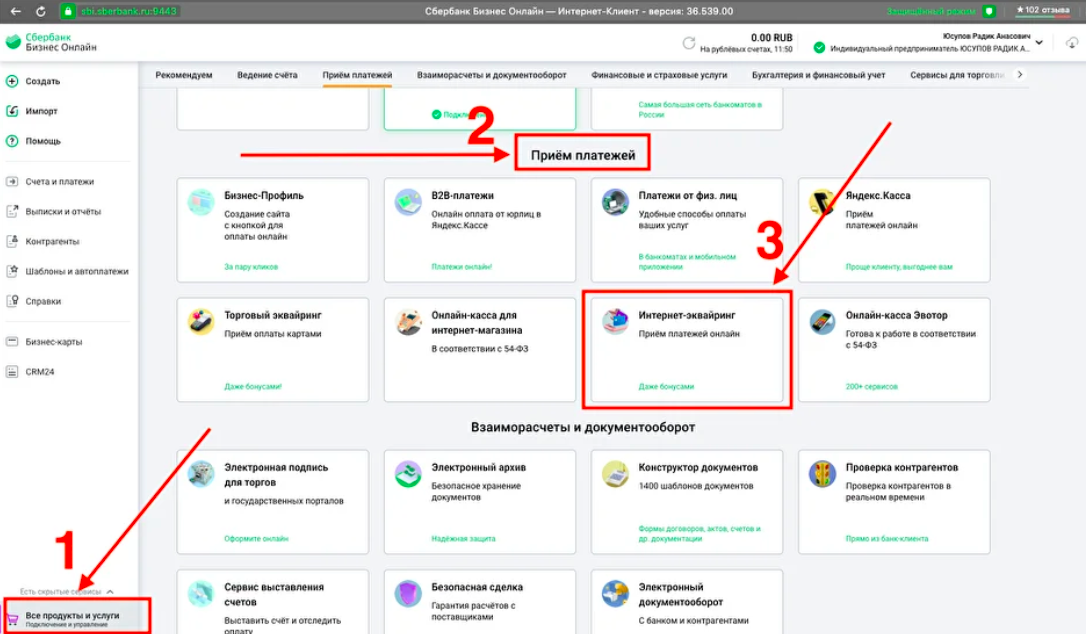
  1. Зайти в личный кабинет своего ИП или ООО по адресу: https://www.sberbank.ru/ru/s_m_business/new_sbbol

  2. Найти услугу “Интернет эквайринг”

ВАЖНО! Не торговый эквайринг, а именно ИНТЕРНЕТ-эквайринг.

Далее заполнить все поля, которые просят для отправки заявления на ИЭ.

После отправки заявления, вам на почту придут документы, которые нужно будет заполнить, подписать и отправить обратно. После прохождения всех процедур вам пришлют боевые доступы для интернет-эквайринга (ИЭ).

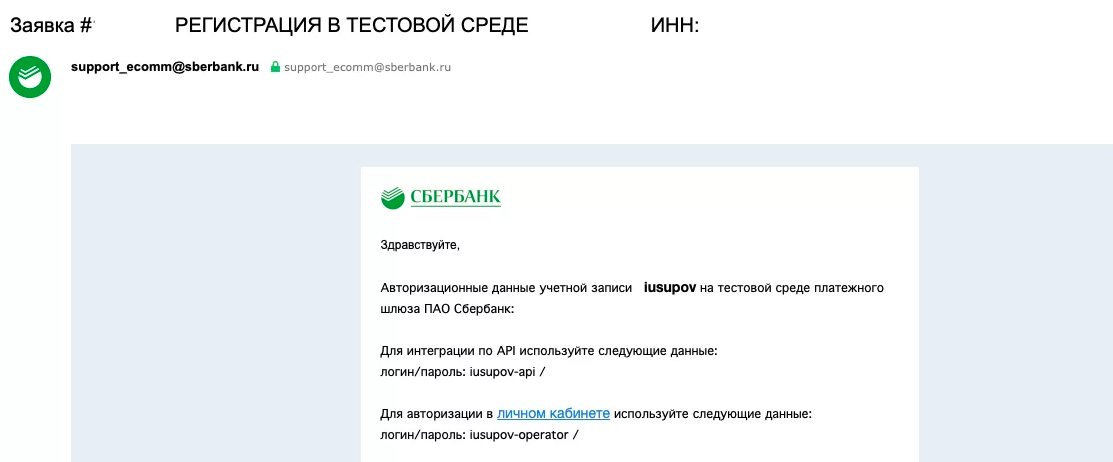
  1. Через некоторое время придут тестовые настройки для интернет-эквайринга.

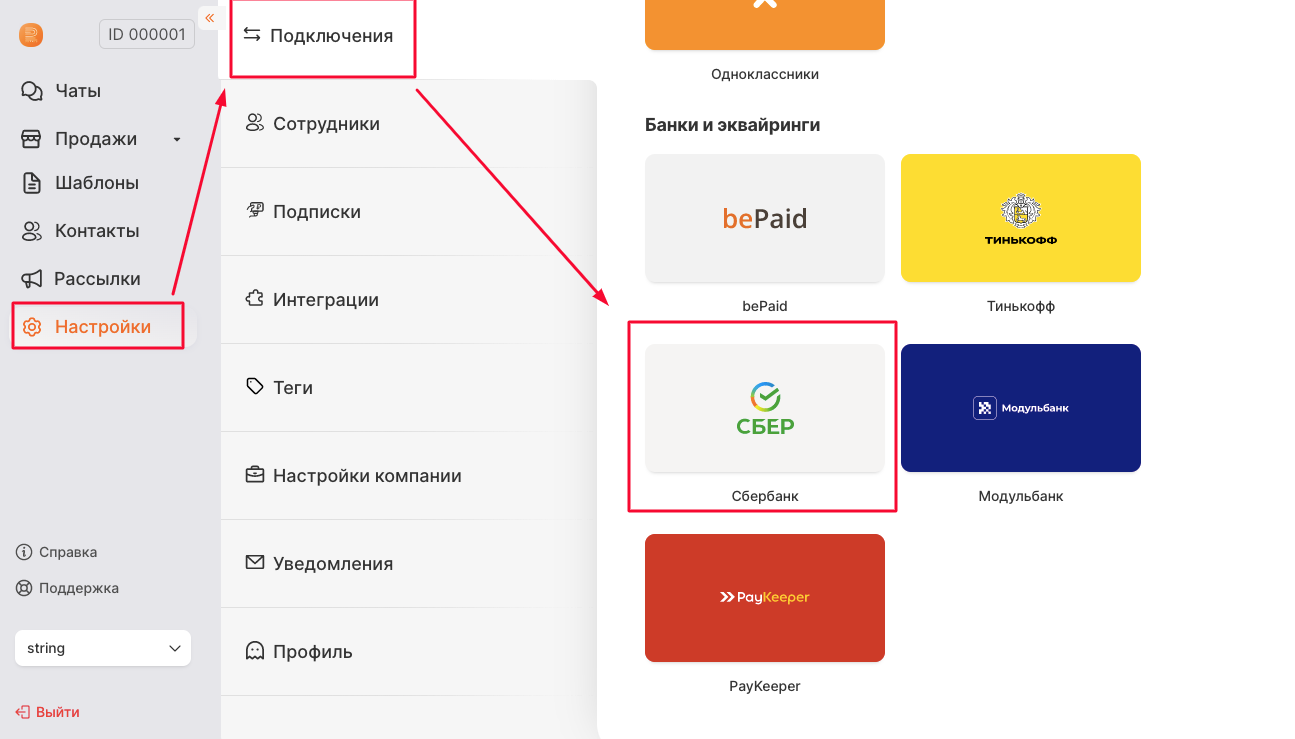
  1. Перейти в в наш ЛК –> Настройки –> Подключения –> Выбрать Сбербанк

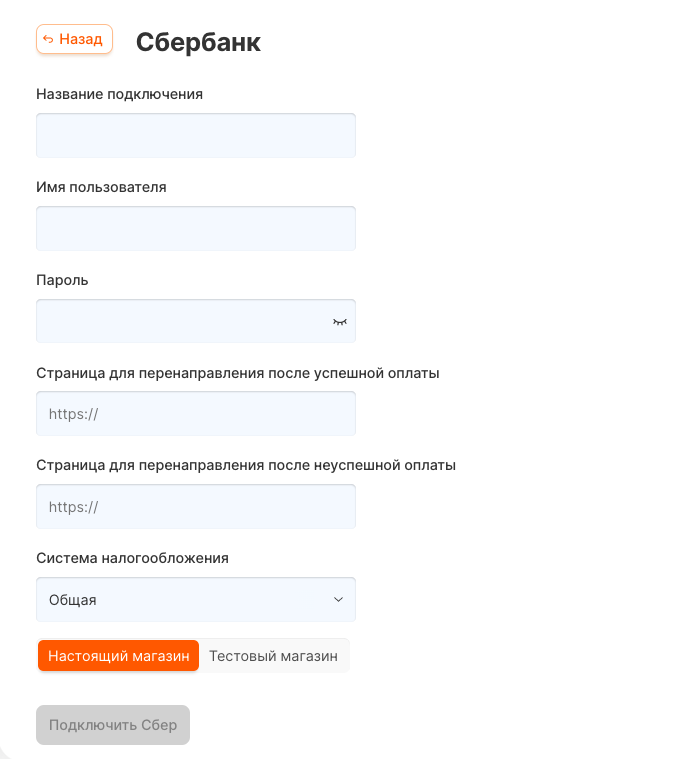
  1. Ввести данные от интернет-эквайринга

Название подключения - любое удобное вам.

Имя пользователя и пароль возьмите из письма от представителей Сбербанка.

Систему налогооблажения узнайте у своего бухгалтера.

Страница для перенаправления - обязательны по требованиям Сбербанка, указывайте свой сайт, ссылку на соц сети, что угодно.

Переключатель Настоящий магазин/Тестовый магазин.

При создании интернет-эквайринга Сбербанк, вам сначала выдаются тестовые доступы. Сначала вы подключаете терминал с тестовыми доступами, поставив переключатель на “Тестовый магазин.”

Для тестирования платежа используйте ТЕСТОВЫЕ карты, которые дает сбербанк:
https://securepayments.sberbank.ru/wiki/doku.php/test_cards

После проведение тестовых платежей подключаете боевой магазин через кнопку “Редактировать” (показано в пункте 7 данной инструкции).

  1. Кликнуть кнопку “Подключить Сбербанк”.
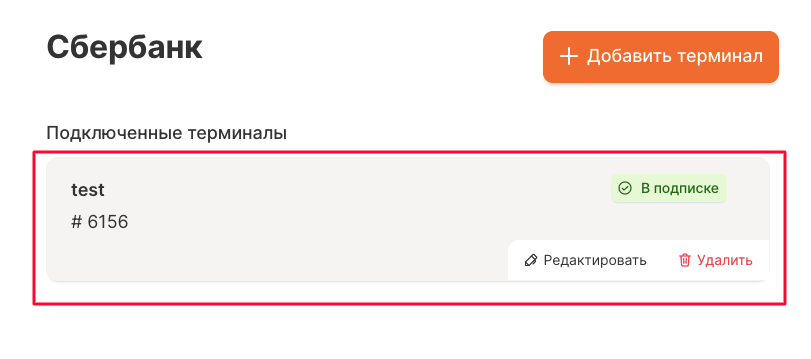
    Подключение появится внизу страницы, в разделе “Подключенные магазины”.

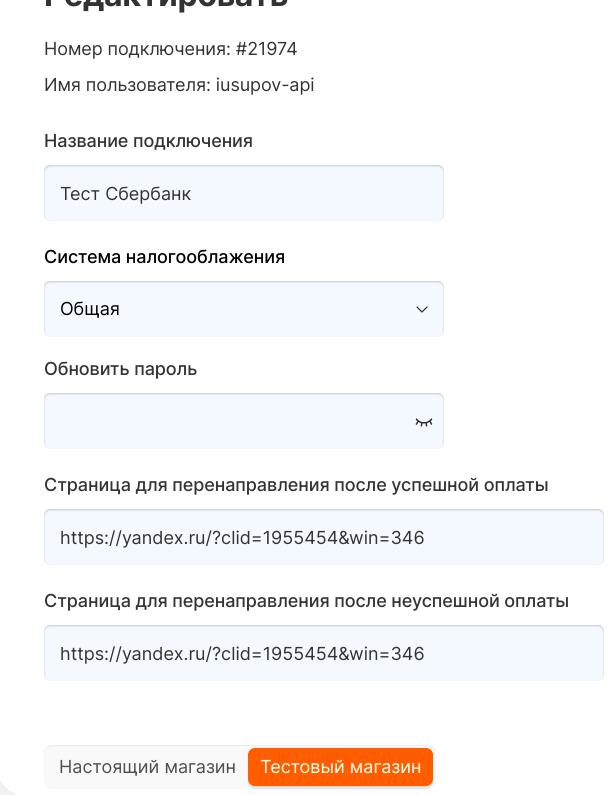
  1. При клике на кнопку “Редактировать” можно:
  • редактировать название подключения;
  • поменять систему налогооблажения;
  • обновить пароль (если он изменится у вас от кабинета эквайринга Сбербанк);
  • изменить страницы для перенаправления;
  • поменять переключатель “Настоящий магазин/Тестовый магазин”.
Когда будете подключать боевые доступы, введите пароль от боевого магазина, поставьте переключатель на “Настоящий магазин” - сохраните.

  1. Добавленный терминал подключается к амоСРМ в следующем разделе “Подключение интеграции Банк+амоСРМ в ЛК”.

Когда получили боевые доступы

После того, как вы подпишите документы и пройдете согласование специалистами сбербанка, вам пришлют БОЕВЫЕ доступы.

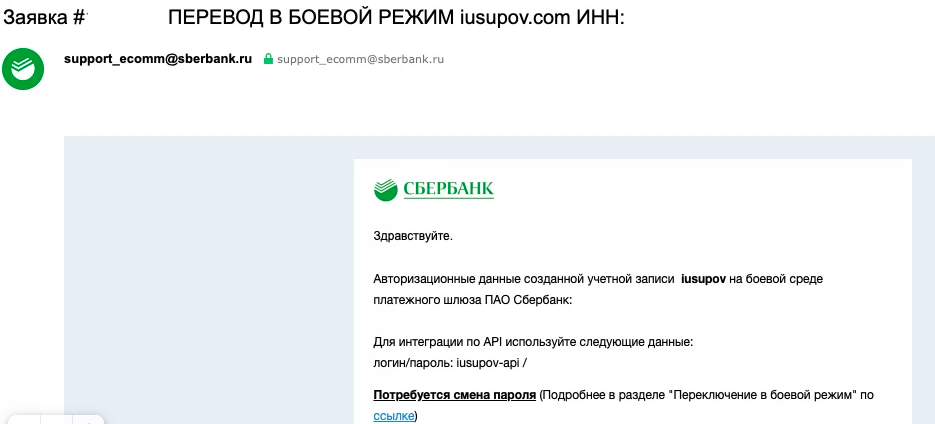
  1. Получили письмо с боевыми настройками

В письме будут указаны одноразовые пароли, которые ОБЯЗАТЕЛЬНО нужно поменять.

  1. Поменять пароли для боевых интеграций

Зайти на страницу https://securepayments.sberbank.ru/mportal3 и поочередно поменять пароли для login-operator и login-api.
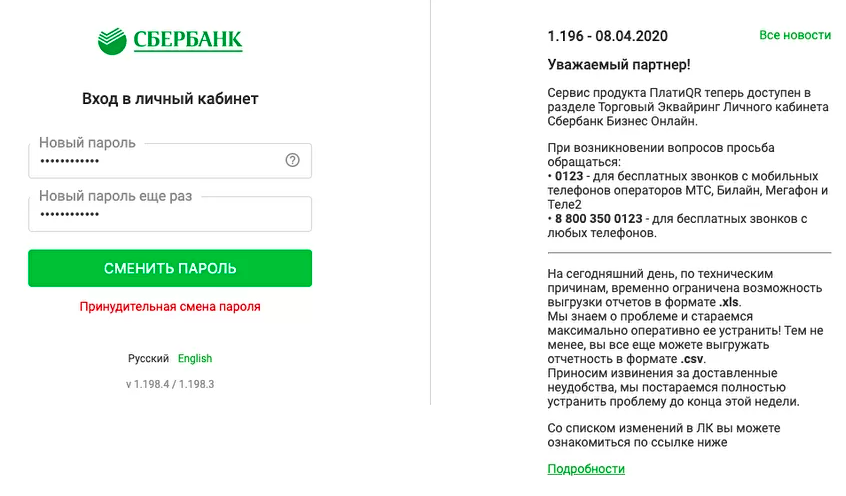
  1. Переподключаете в нашем ЛК текущее подключение с боевыми доступами.

Раздел Подключения - Редактировать - вставить новый пароль - переключатель поставить на “Настоящий магазин”- сохранить.