OkoCRM+WhatsApp (серая)
Как подключить интеграцию OkoCRM и неофициального WhatsApp через RadistWeb: добавление номера по QR-коду, получение API-ключа и его перенос в OkoCRM.
Инструкция от OkoCRM: okocrm.com/faq/integracii/whatsapp
Интеграция подключается в два приёма: сначала номер WhatsApp добавляется в личный кабинет RadistWeb, затем в OkoCRM переносится API-ключ.
Подключение по шагам
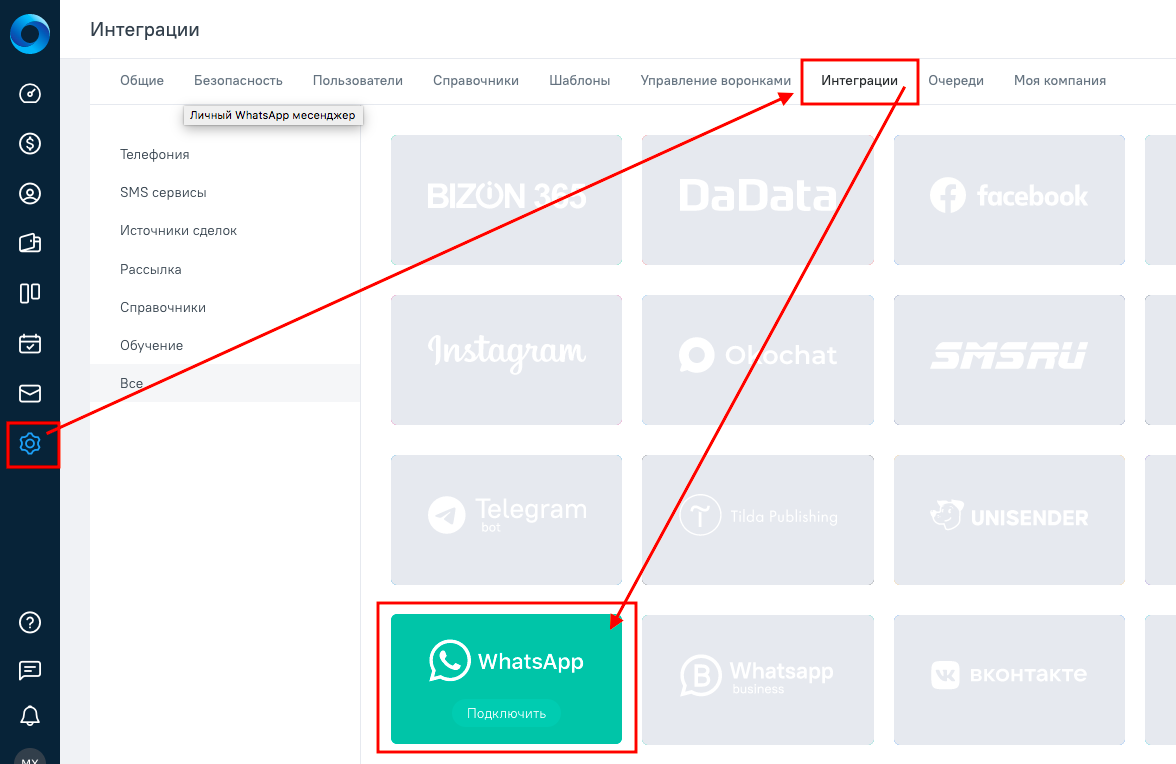
Начните подключение в OkoCRM
Перейдите в Настройки → Интеграции → WhatsApp.
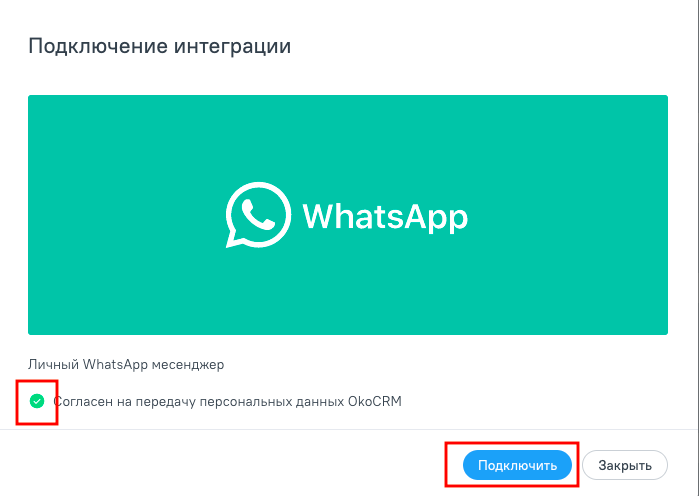
Согласитесь на передачу данных
Поставьте галочку и нажмите «Подключить» — откроется страница регистрации в RadistWeb.
Зарегистрируйтесь или войдите в RadistWeb
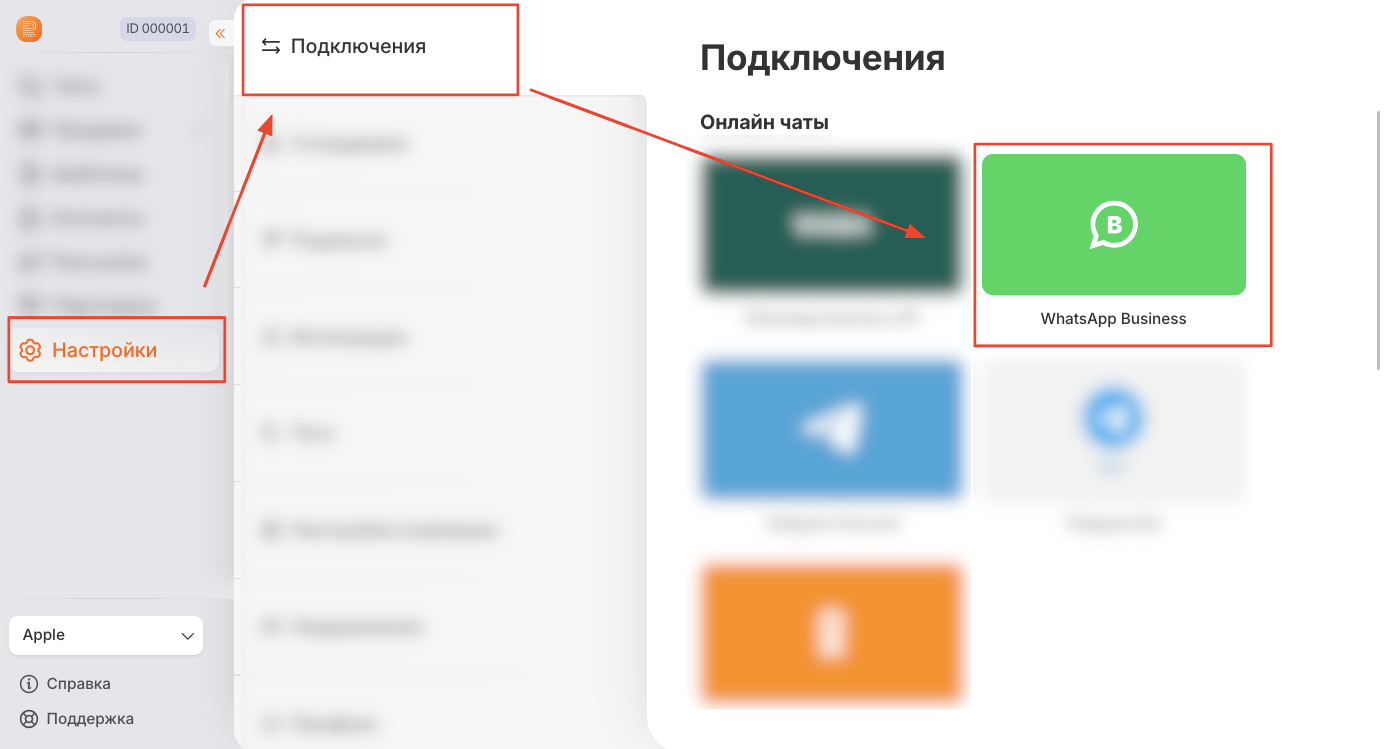
Добавьте номер WhatsApp
В личном кабинете перейдите в Настройки → Подключения → WhatsApp Business (раздел доступен владельцу и администраторам) и нажмите «Подключить».
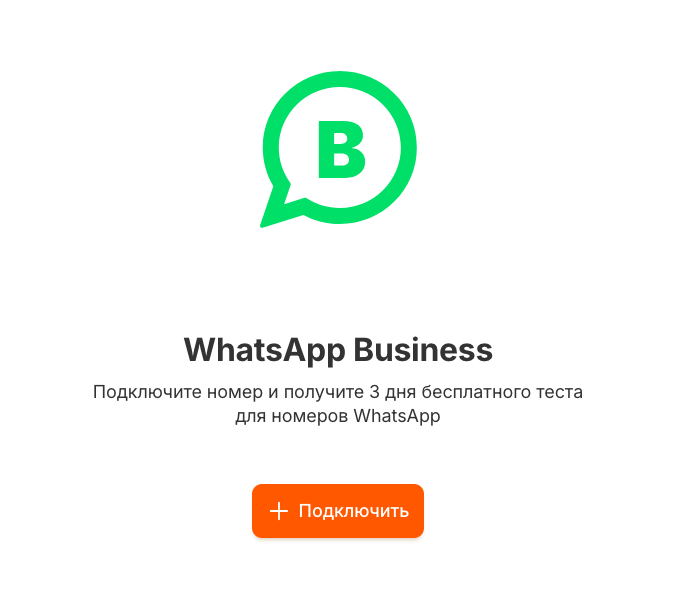
Задайте название подключения и загрузите QR-код.
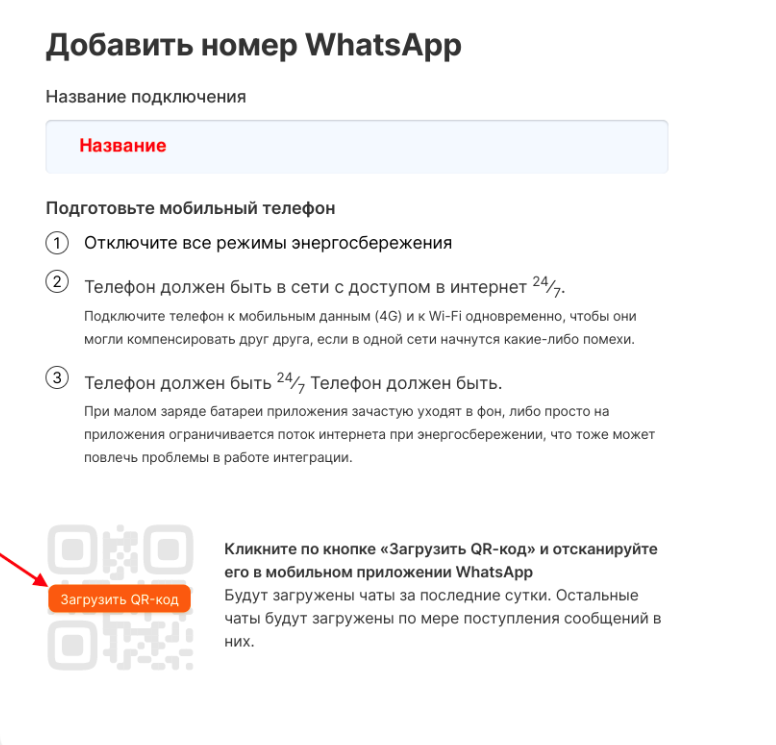
Отсканируйте QR-код в мобильном приложении WhatsApp — как это сделать, показано в видео ниже.
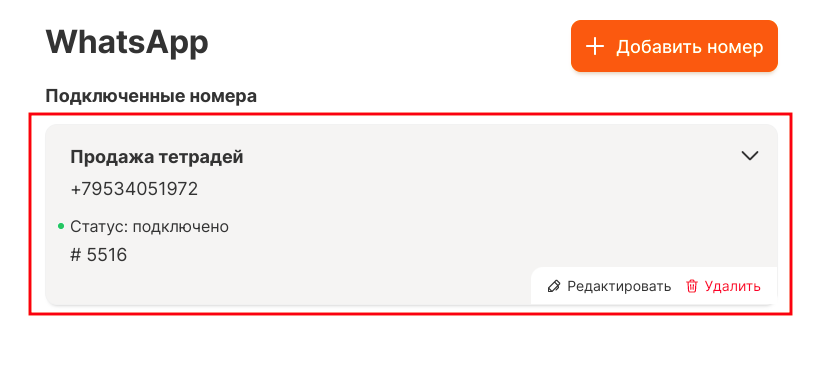
Добавленный номер появится в разделе «Подключённые номера».
Получите API-ключ
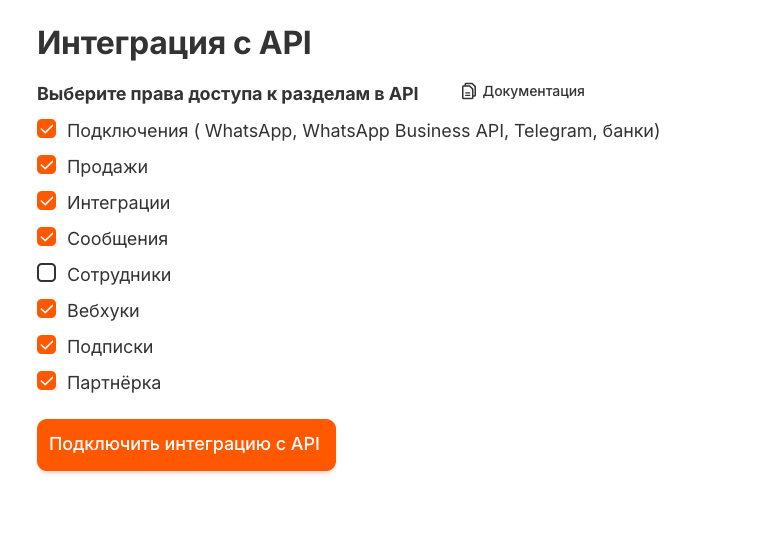
Перейдите в Настройки → Интеграции → Доступные → API.
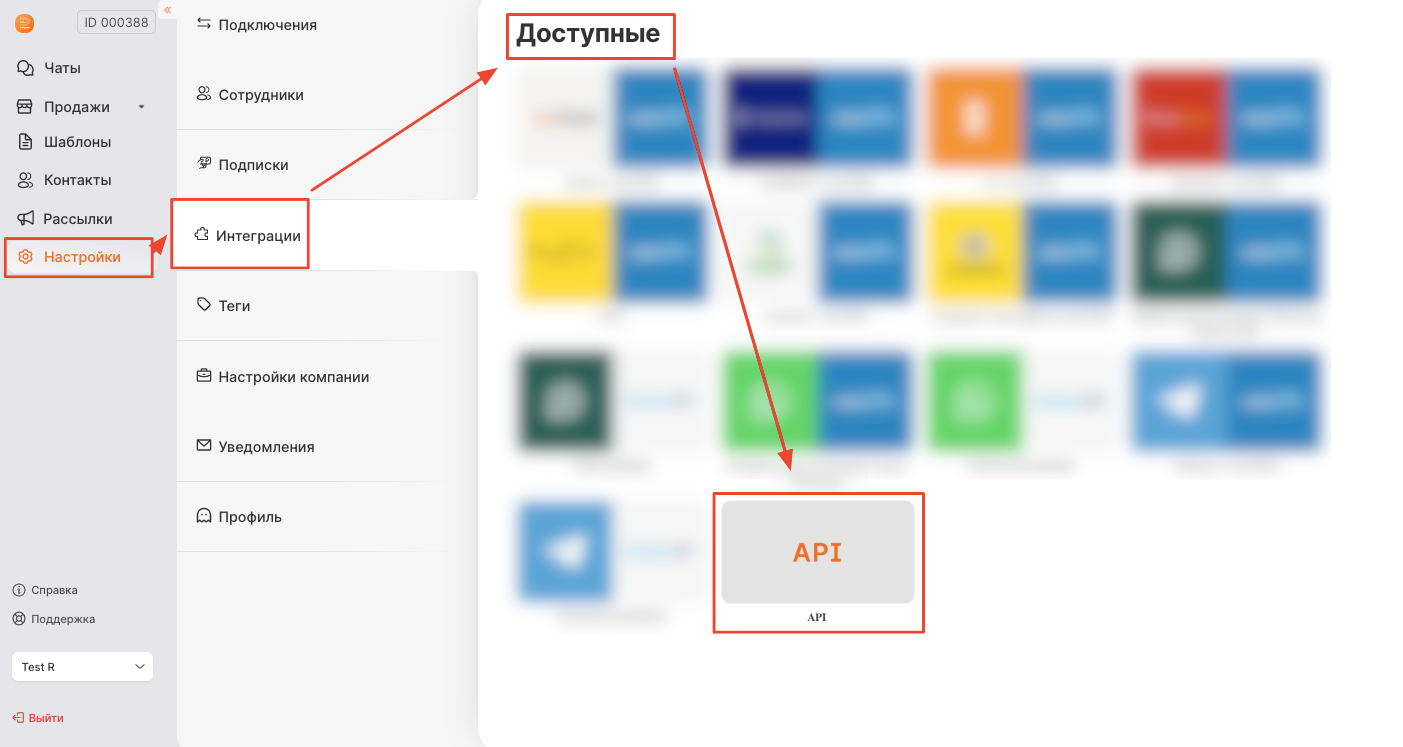
Отметьте все пункты, кроме «Сотрудники», и нажмите «Подключить интеграцию с API».
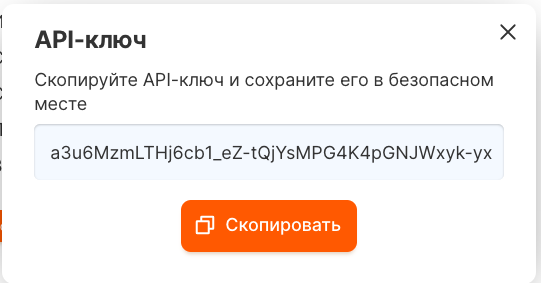
Скопируйте API-ключ.
Вставьте ключ в OkoCRM
Вернитесь в OkoCRM → Настройки → Интеграции → WhatsApp, вставьте ключ и нажмите «Сохранить» ✅
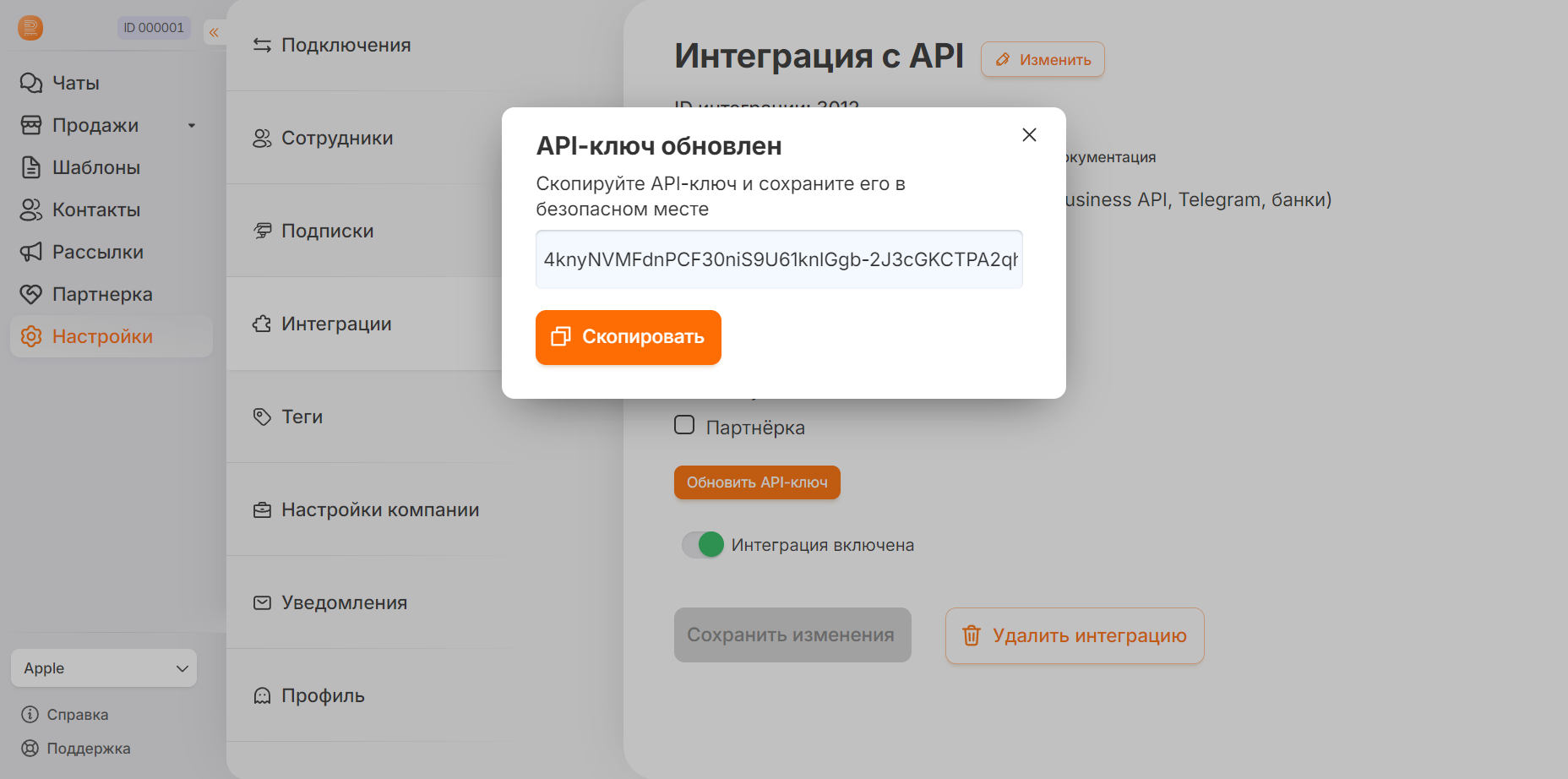
Обновление API-ключа
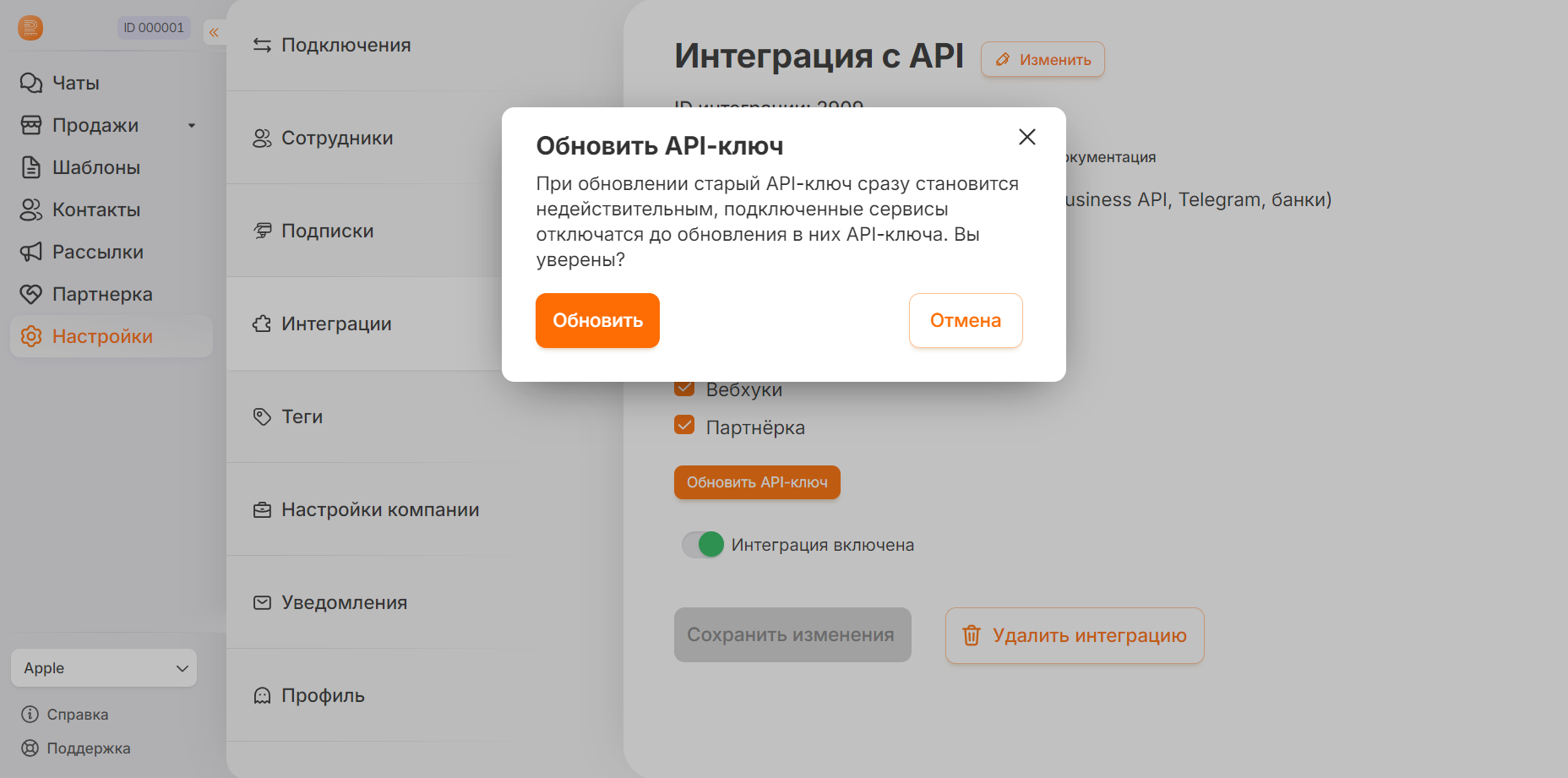
После нажатия «Обновить» откроется окно с новым ключом. Кнопка «Сохранить изменения» при этом не активируется — обновление сохраняется автоматически.