Подключение интеграции Авито к amoCRM в RadistWeb
Подключение интеграции Авито к amoCRM в RadistWeb: авторизация в CRM, добавление профиля Авито, настройка воронки и статуса для автосоздания сделок по шагам.
Что понадобится
- Аккаунт Авито уже подключён в RadistWeb — если ещё нет, начните с инструкции Как подключить Авито в RadistWeb.
- Роль «Владелец» или «Администратор» в личном кабинете RadistWeb — только у них есть доступ к разделу «Интеграции».
- Аккаунт amoCRM на домене
amocrm.ru.
Подключение по шагам
Откройте интеграцию
- Войдите в личный кабинет RadistWeb.
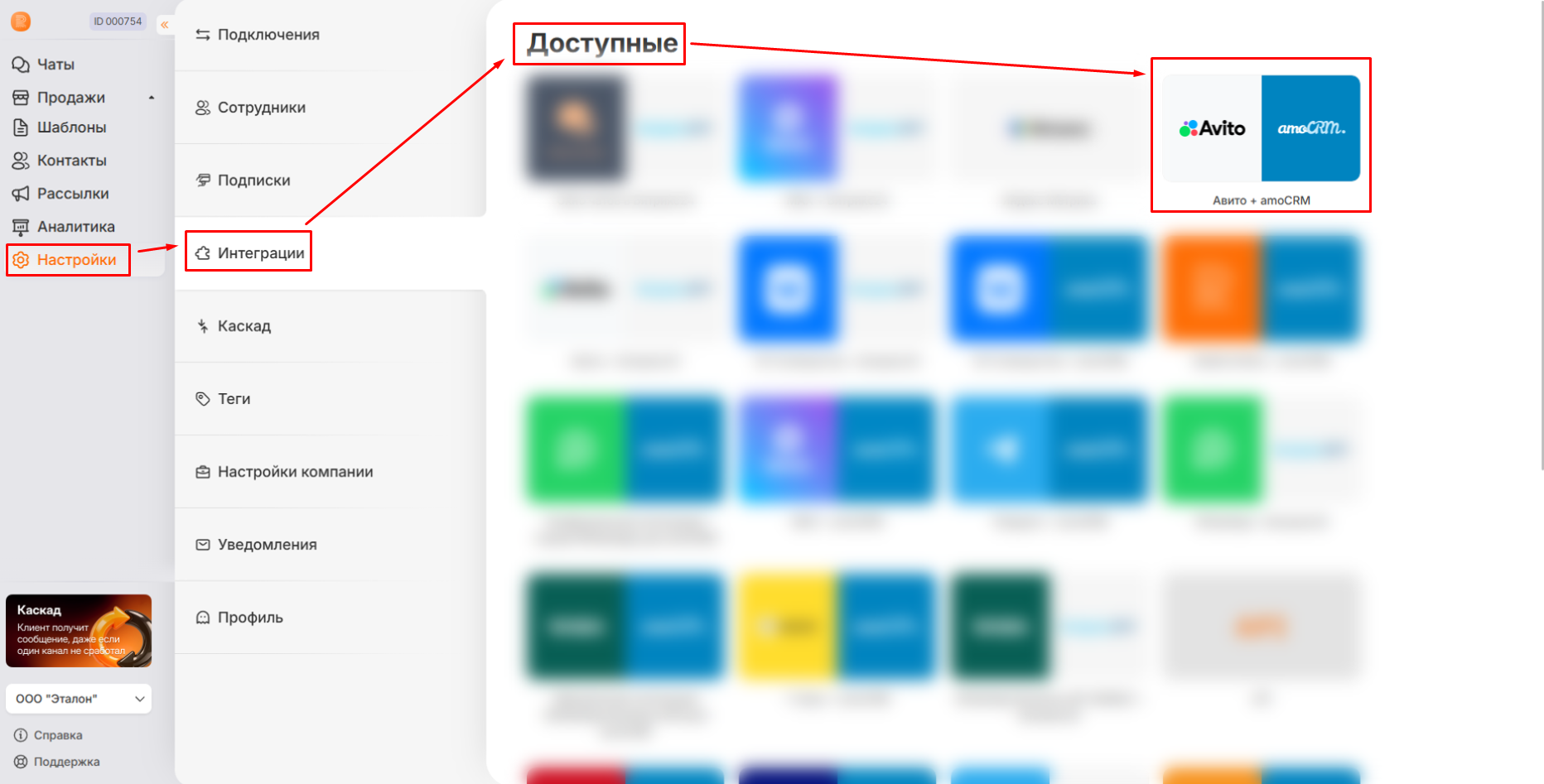
- Перейдите в
 →
→  .
. - В списке «Доступные» найдите интеграцию Авито + amoCRM.
- Кликните по ней, чтобы открыть окно с описанием и кнопкой подключения.
Авторизуйтесь в amoCRM
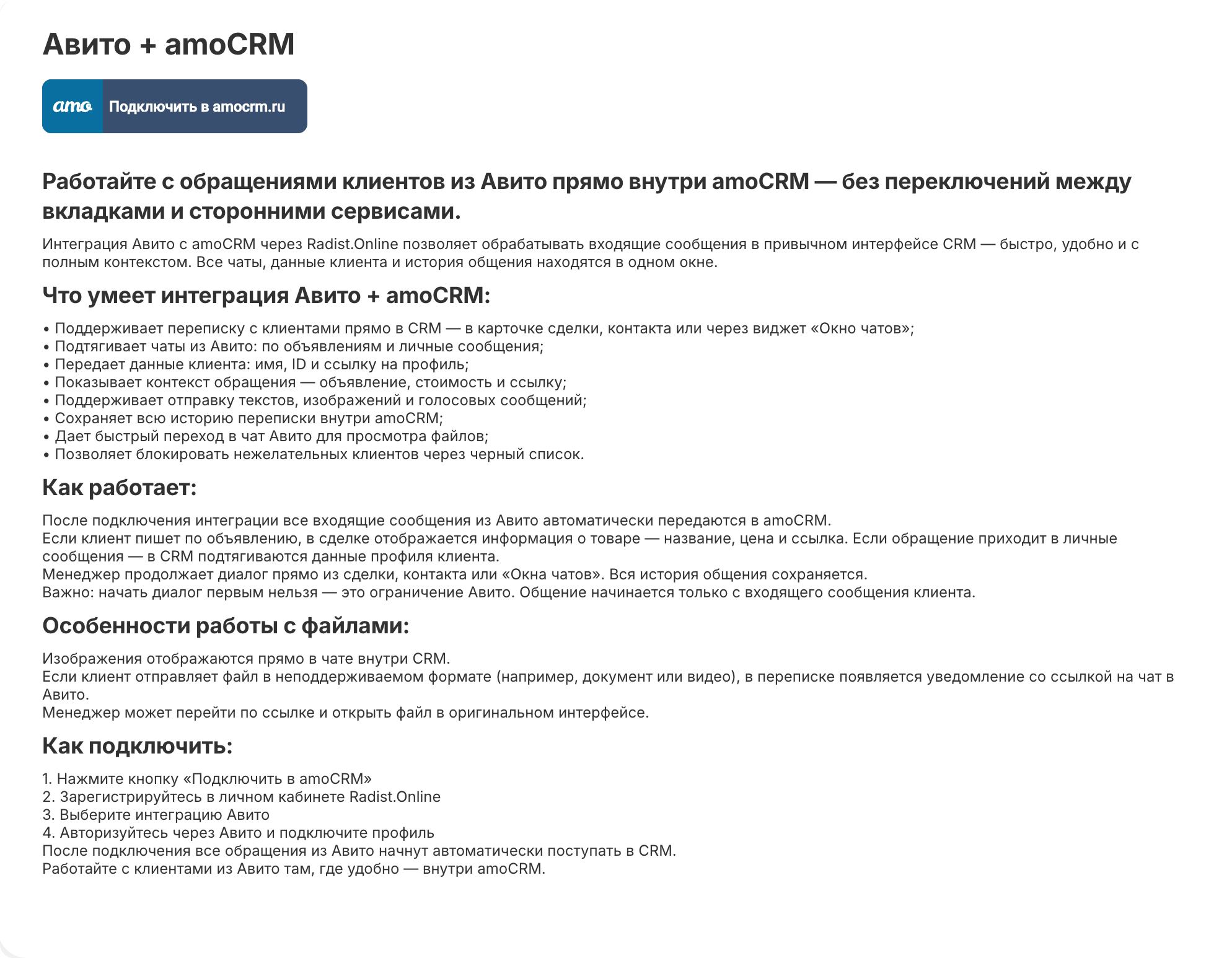
- В карточке интеграции нажмите «Подключить в amocrm.ru».
- Если вы уже авторизованы в amoCRM, система предложит выбрать аккаунт для подключения.
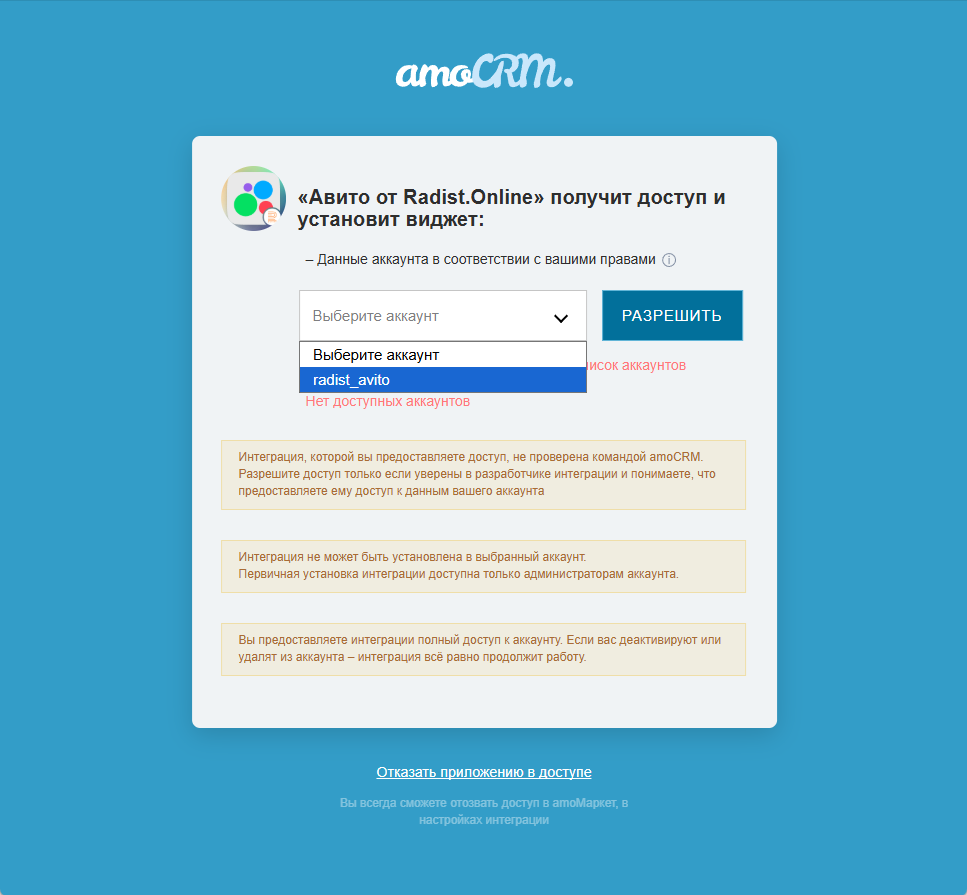
- После выбора аккаунта обновите страницу и снова откройте раздел «Интеграции».
Добавьте профиль Авито
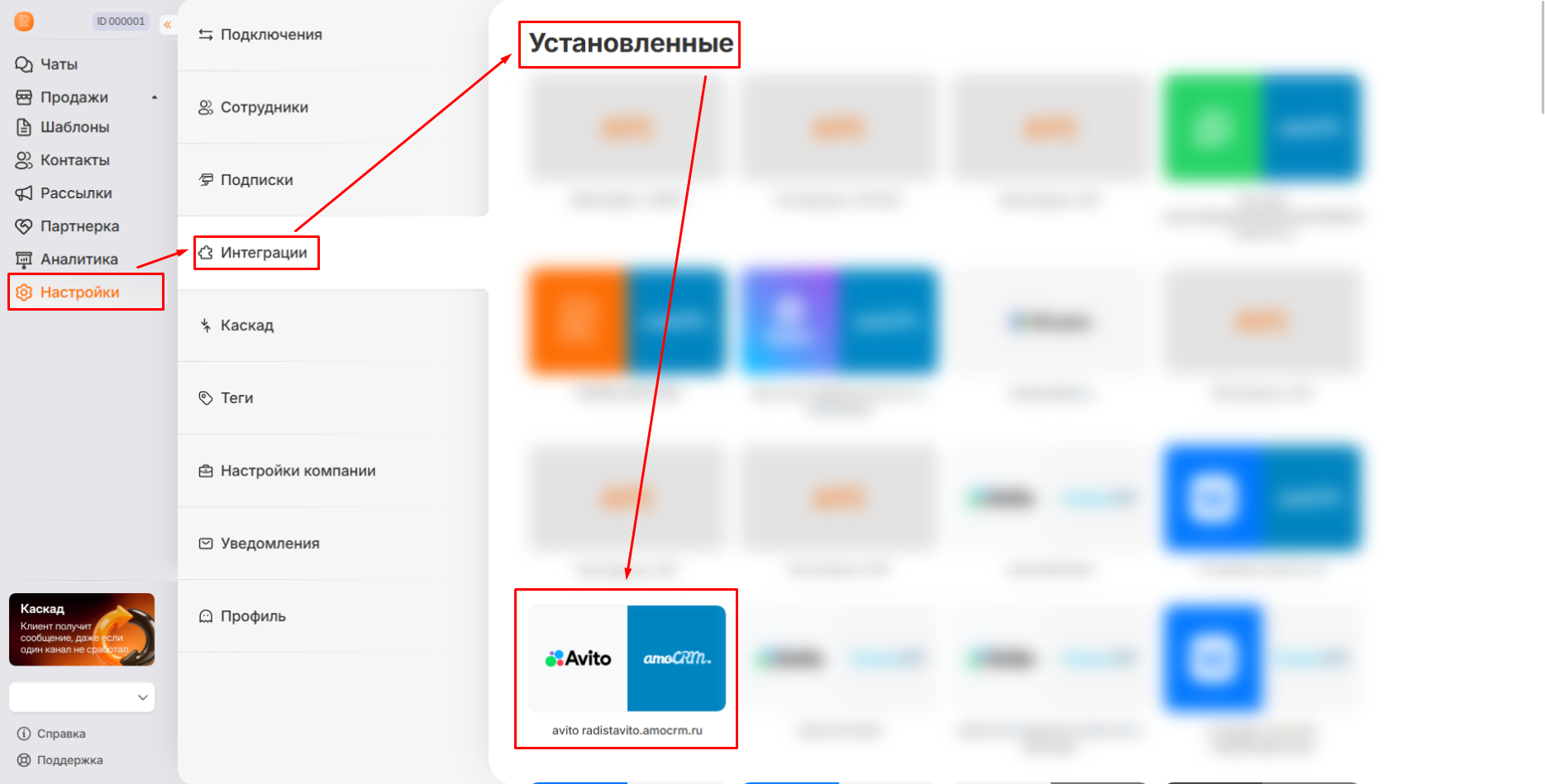
- В категории «Установленные» кликните на интеграцию Авито + amoCRM.
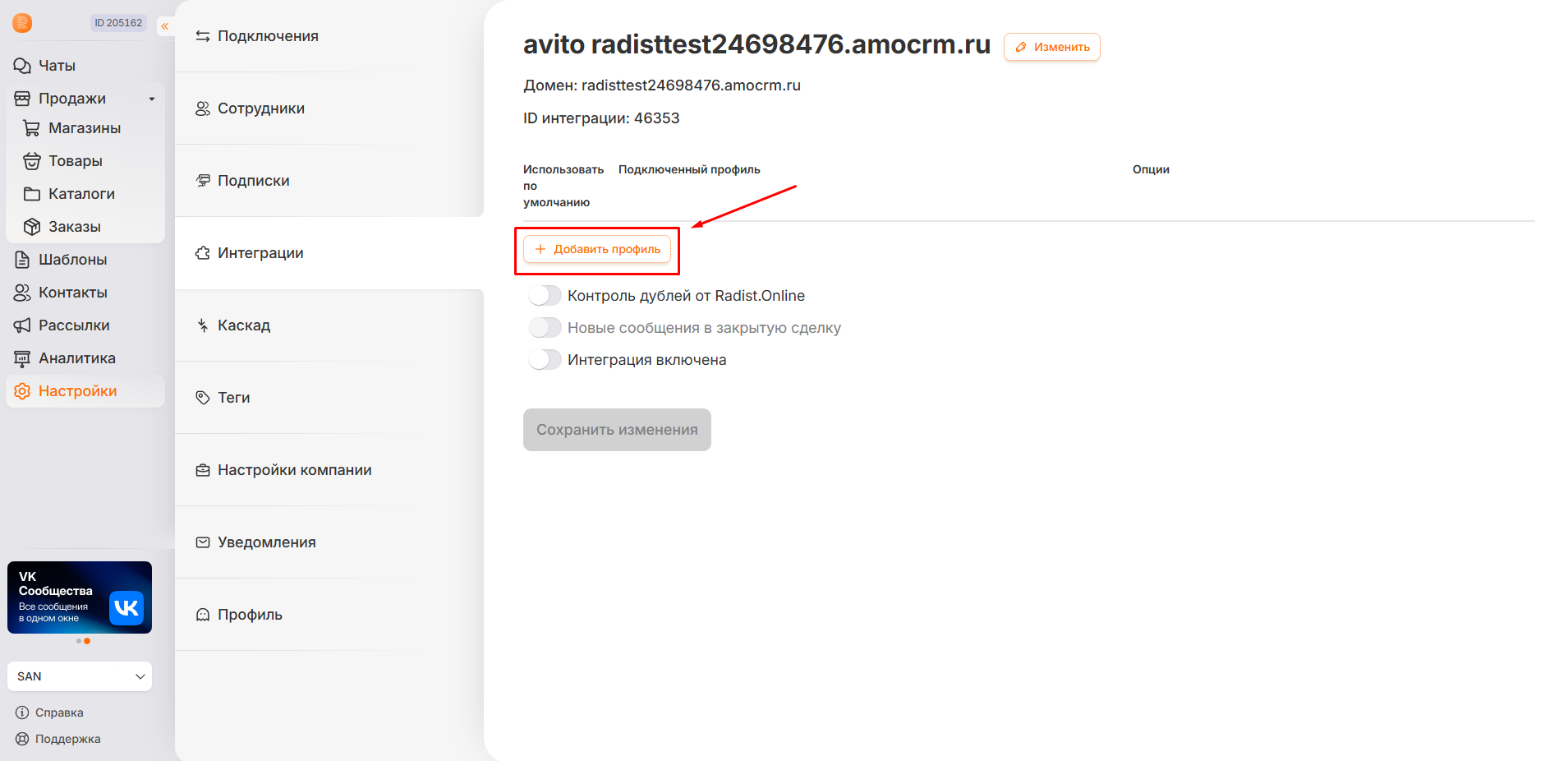
- В окне настроек нажмите «+ Добавить профиль».
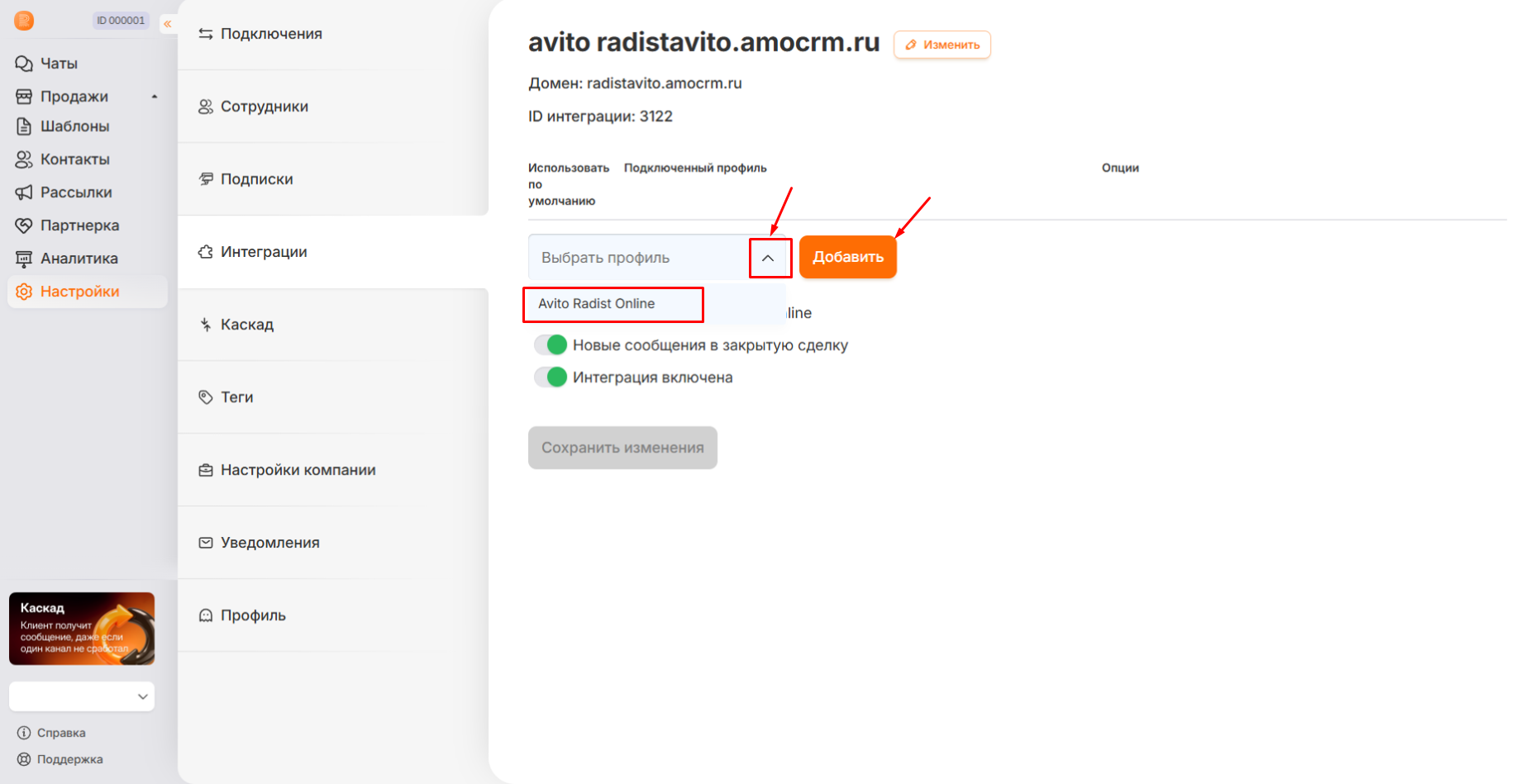
- Выберите подключение Авито, которое хотите привязать к amoCRM, и нажмите «Добавить».
- Назначьте для профиля воронку и статус — в них будут автоматически создаваться сделки по новым обращениям.
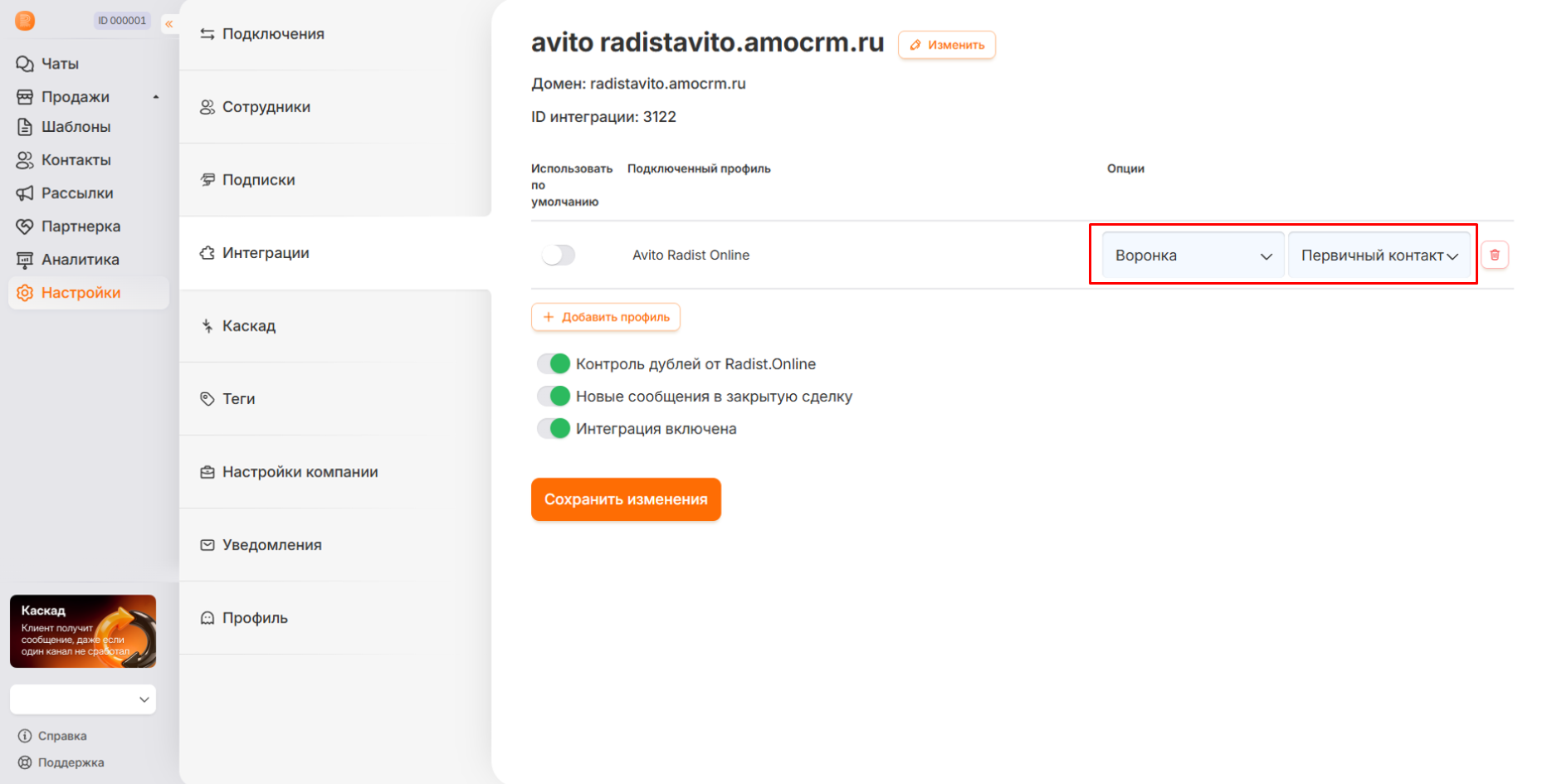
В колонке «Сотрудник» можно закрепить за подключением ответственного из amoCRM — он будет автоматически проставляться в сделках и контактах, созданных из этих чатов. Поле необязательное. Подробнее об ответственном →
Включите интеграцию
Тумблер «Интеграция включена» запускает интеграцию для выбранного аккаунта amoCRM сразу по всем подключённым профилям.

Рядом доступны ещё два тумблера: «Контроль дублей от Radist.Online» и «Новые сообщения в закрытую сделку».
Сохраните изменения
Нажмите «Сохранить изменения» — без этого настройки не применятся.
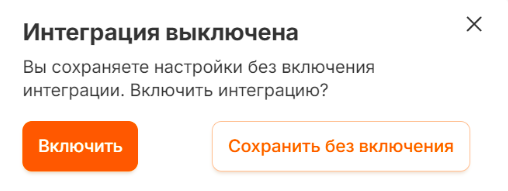
Если тумблер «Интеграция включена» выключен, при сохранении появится окно подтверждения:
- «Включить» — изменения сохранятся, интеграция сразу заработает.
- «Сохранить без включения» — изменения сохранятся, но интеграция останется выключенной.
- Если закрыть окно, вы вернётесь к настройке.
Готово
✅ Интеграция Авито + amoCRM работает. Обращения покупателей приходят в CRM, а для каждого профиля Авито можно назначить отдельную воронку и статус.