Фильтрация чатов
Фильтрация чатов в RadistWeb: как отфильтровать список в разделе «Чаты» по подключениям, неотвеченным сообщениям и тегам контакта, как применить и сбросить фильтр в Radist.Online.
В разделе «Чаты» список можно отфильтровать по подключениям, по неотвеченным сообщениям и по тегам контакта — чтобы быстро находить нужные диалоги и не терять обращения без ответа.
Как открыть фильтры
Рядом с кнопкой создания чата нажмите кнопку с иконкой фильтра — откроется окно с настройками фильтрации:
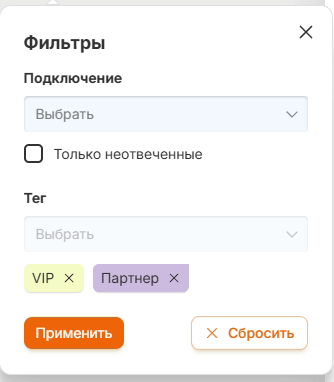
Доступны три фильтра, их можно применять по отдельности или вместе.
Подключения
Выберите в выпадающем списке одно или несколько подключений. После применения в списке останутся только те контакты, у которых есть чаты по выбранным подключениям. В карточке контакта тоже отобразятся только чаты выбранных подключений.
В выпадающем списке подключения сгруппированы по мессенджерам (так же, как в форме создания чата): каждый мессенджер — отдельная группа, внутри которой перечислены его подключения. Если у вас подключено несколько каналов (Telegram, WhatsApp Business API, MAX, Авито и т. д.), так проще найти нужное подключение.
Только неотвеченные
Поставьте галочку «Только неотвеченные» — в списке останутся только контакты, у которых есть неотвеченные чаты. Неотвеченные — это чаты с входящими сообщениями от клиента, на которые вы ещё не ответили (не путать с непрочитанными).
Теги
В поле «Тег» выберите в выпадающем списке нужные теги — так же, как при добавлении тегов в профиле контакта. Выбранные теги появляются под полем. Передумали — уберите лишний тег крестиком.
В списке останутся только контакты, у которых есть все выбранные теги сразу. Например, если выбрать теги «VIP» и «Партнер», в списке будут только контакты, у которых есть оба тега. Оставьте только «VIP» — и в список вернутся контакты с тегом «VIP», у которых нет тега «Партнер».
Как сочетаются фильтры
Все три фильтра работают вместе. Например, можно выбрать подключение, отметить «Только неотвеченные» и выбрать тег «VIP» — в списке останутся только контакты с тегом «VIP», у которых есть неотвеченный чат в выбранном подключении.
Применить и сбросить
- Чтобы фильтр сработал, нажмите кнопку «Применить» — параметры применяются только по этой кнопке.
- Кнопка «Сбросить» мгновенно снимает фильтрацию.
- Крестик в углу формы только закрывает окно и не меняет текущий фильтр.

Что дальше
Часто задаваемые вопросы
Почему при выборе двух тегов список почти пустой?
Фильтр чатов требует все выбранные теги сразу. Если отметить «VIP» и «Партнер», останутся только контакты, у которых есть оба. Уберите лишний тег крестиком — и вернутся те, у кого есть только «VIP». В разделе «Контакты» фильтр по тегам устроен наоборот: там достаточно одного совпадения.
Чем неотвеченные чаты отличаются от непрочитанных?
Неотвеченные — это чаты, где есть входящее сообщение клиента, на которое вы ещё не ответили. Прочитали вы его или нет, значения не имеет. Галочка «Только неотвеченные» оставляет в списке именно такие контакты, то есть те, кто ждёт ответа.
Почему не работает фильтр чатов в RadistWeb?
Параметры применяются только по кнопке «Применить» — пока её не нажали, список остаётся прежним. Крестик в углу формы просто закрывает окно и текущий фильтр не меняет. Чтобы снять фильтрацию, нажмите «Сбросить» — она снимается сразу.
Как понять, что список чатов отфильтрован?
У кнопки фильтра появляется оранжевая точка. Фильтр держится всё время, пока вы авторизованы в RadistWeb, и сам не сбрасывается — он пропадёт только после очистки кеша браузера. Если кажется, что чатов стало меньше без причины, сначала проверьте эту точку.
Почему нужного тега нет в фильтре чатов?
В фильтре доступны только теги, созданные в разделе «Теги». Если нужного там нет, сначала создайте его и присвойте контактам — после этого он появится и в фильтре чатов, и в профиле контакта.