WABA в Битрикс24: чаты, роботы и рассылки
Работа WABA в Битрикс24: как отправить шаблон из карточки и прямо из чата открытой линии, возобновить переписку после 24 часов, роботы и рассылки.
Коротко. Все действия менеджера с WABA в Битрикс24 в одной статье: начать чат шаблоном из карточки, отправить шаблон прямо из чата открытой линии, возобновить переписку после закрытия 24-часового окна, автоматизация через роботов и бизнес-процессы, запуск рассылок штатным инструментом Битрикс24 «SMS-рассылка». Шаблоны, отправленные роботом, видны только в истории сделки (не в открытой линии). Для номеров из произвольных полей — отдельная инструкция про смарт-процессы.
Здесь собрано всё, что менеджер делает с WABA в Битрикс24: начинает чат шаблоном из карточки, отправляет шаблон прямо из чата открытой линии, возобновляет переписку после закрытия 24-часового окна, отправляет шаблоны роботом и бизнес-процессом и запускает рассылки.
Видео: как работает интеграция
Обзор работы интеграции и настройки роботов, бизнес-процессов и рассылок.
Тайминг: 00:05 — как работает интеграция · 05:06 — настройка роботов · 06:17 — настройка бизнес-процессов · 07:55 — настройка рассылки.
Как начать чат с клиентом
В WABA начать диалог можно только шаблонным сообщением — заранее одобренным на модерации.
Откройте карточку лида, сделки или контакта
Нажмите кнопку «WhatsApp Business API для Битрикс». В большинстве случаев она скрыта в меню «Ещё».
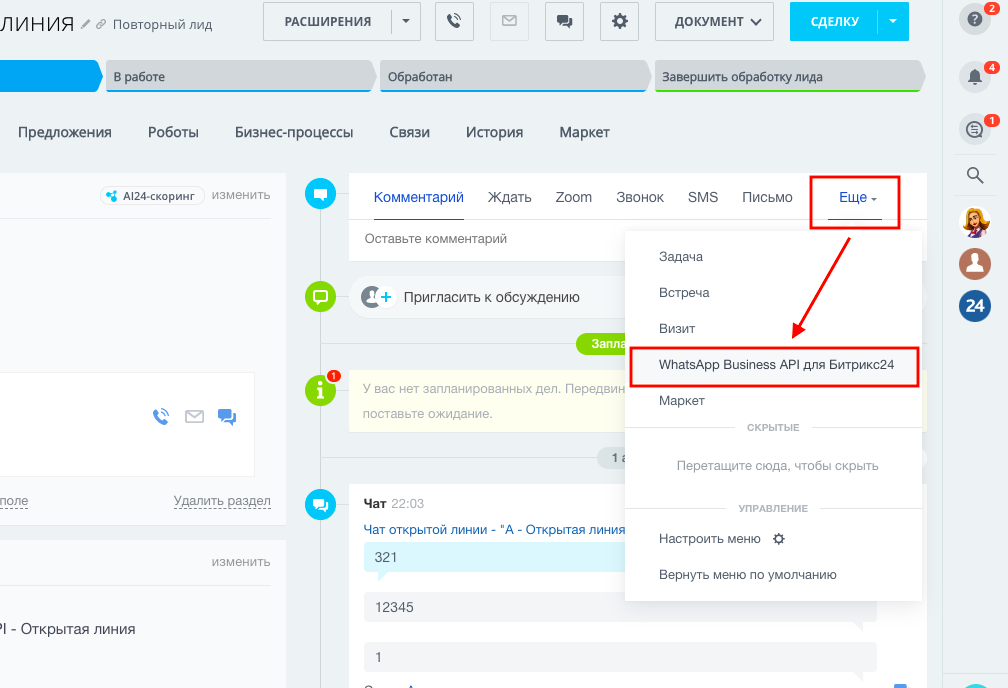
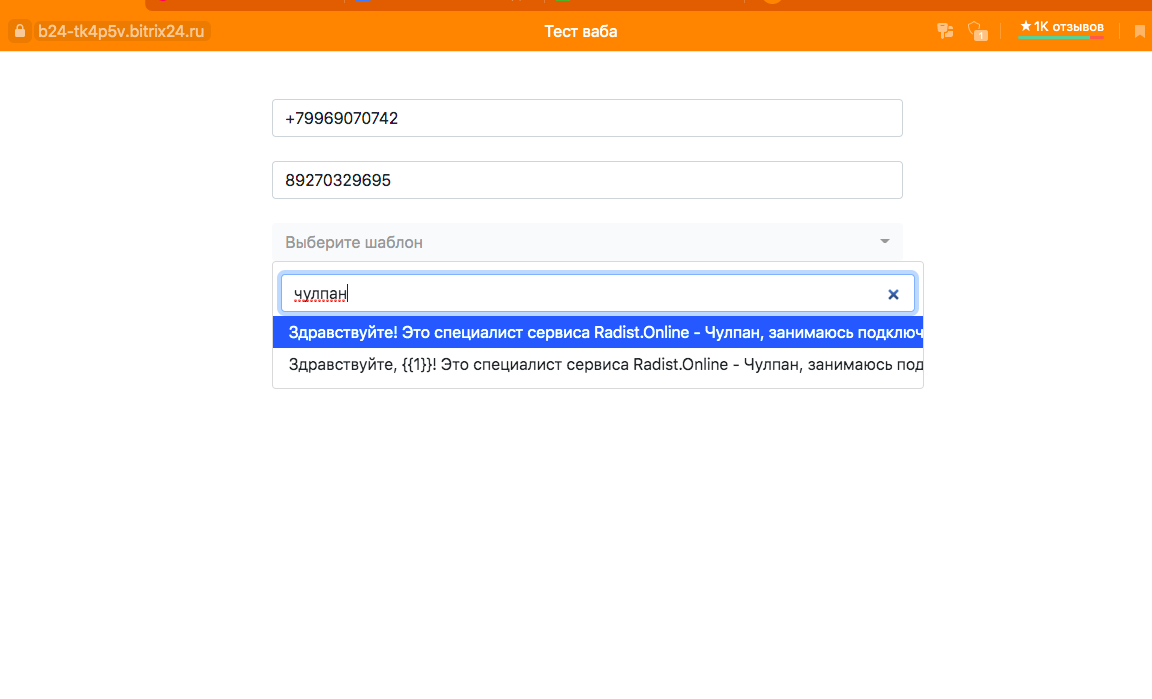
Выберите коннектор, номер клиента и шаблон
- Коннектор — номер, с которого уйдёт шаблон. К разным открытым линиям можно подключить несколько номеров WABA.
- Телефон клиента — если в карточке несколько номеров (рабочий, мобильный), выберите нужный.
- Шаблон — искать можно по тексту шаблона.
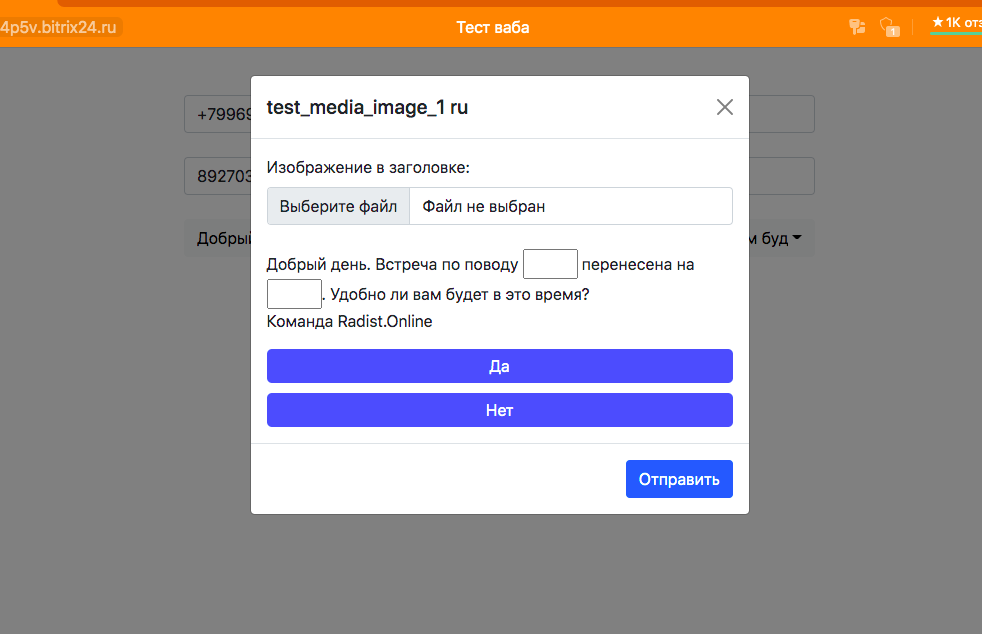
Проверьте превью и отправьте
После выбора шаблона откроется превью — то, как сообщение увидит клиент. Если в шаблоне есть поля, заполните их вручную. Нажмите «Отправить».
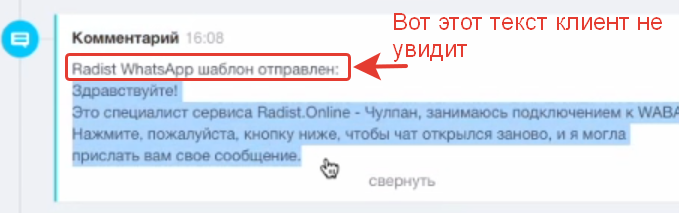
Отправленный шаблон отображается в истории сделки как «Комментарий». Как только клиент ответит, откроется диалог в чате открытой линии — дальше можно переписываться свободно, отправлять файлы, смайлики, принимать аудиосообщения и геометки.
Как отправить шаблон прямо из чата открытой линии
Шаблон можно отправить не только из карточки, но и прямо из диалога. Чаще всего это нужно, когда закрылось 24-часовое диалоговое окно: обычное сообщение в этом случае не доставится — выйдет ошибка, а шаблон уйдёт и откроет окно заново.
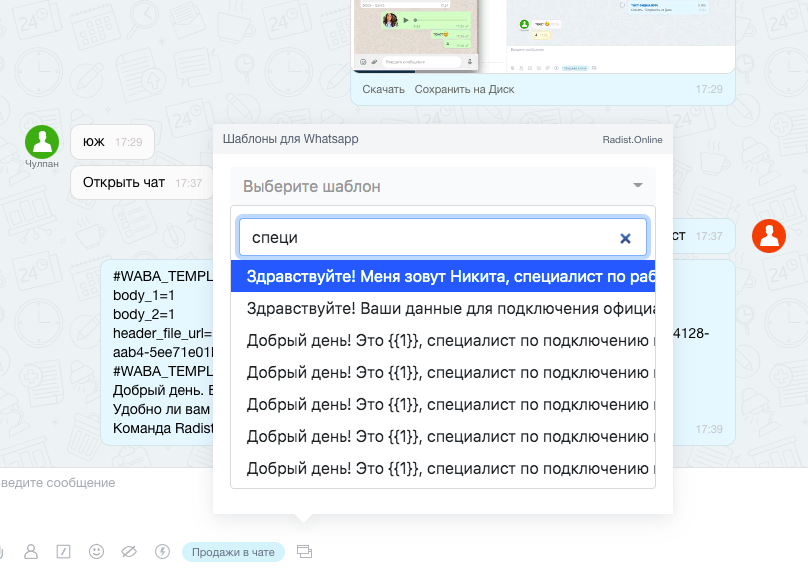
Нажмите на иконку из четырёх квадратиков
Она в нижней части окна диалога, слева от смайлика — при наведении показывает подсказку «Показать список доступных приложений». Откроется список доступных приложений, в нём выберите «Шаблоны для WhatsApp».

Выберите шаблон и отправьте
Искать шаблон можно по тексту. В открытой линии шаблон отобразится вместе с переменными.
Как отправить шаблон с медиафайлом
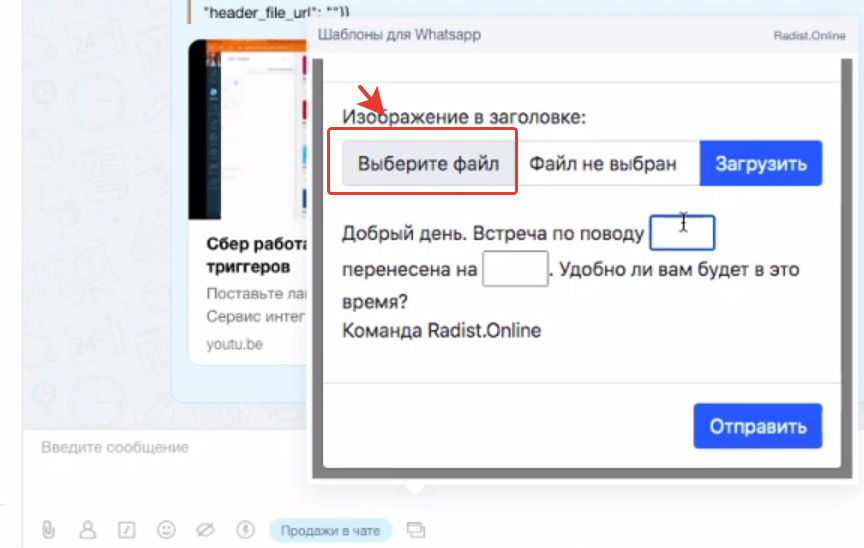
Поддерживаются картинки, видео и документы (PDF, Word, mp4). Под каждый тип файла нужен отдельный промодерированный шаблон.
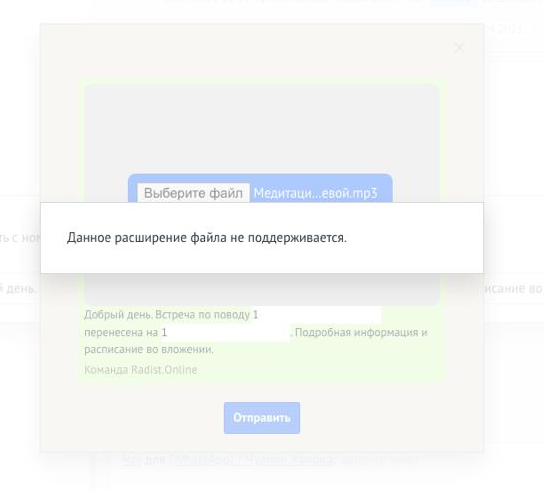
Поддерживают ли WABA-шаблоны аудиофайлы?
Нет. При попытке приложить в WABA-шаблон файл mp3 выходит ошибка «Данное расширение файла не поддерживается».
Автоматизация: роботы и бизнес-процессы
Отправка шаблона роботом
На примере сделок — для лидов настройка такая же.
Перейдите в настройки роботов
CRM → Сделки → Роботы → «Настроить роботов».
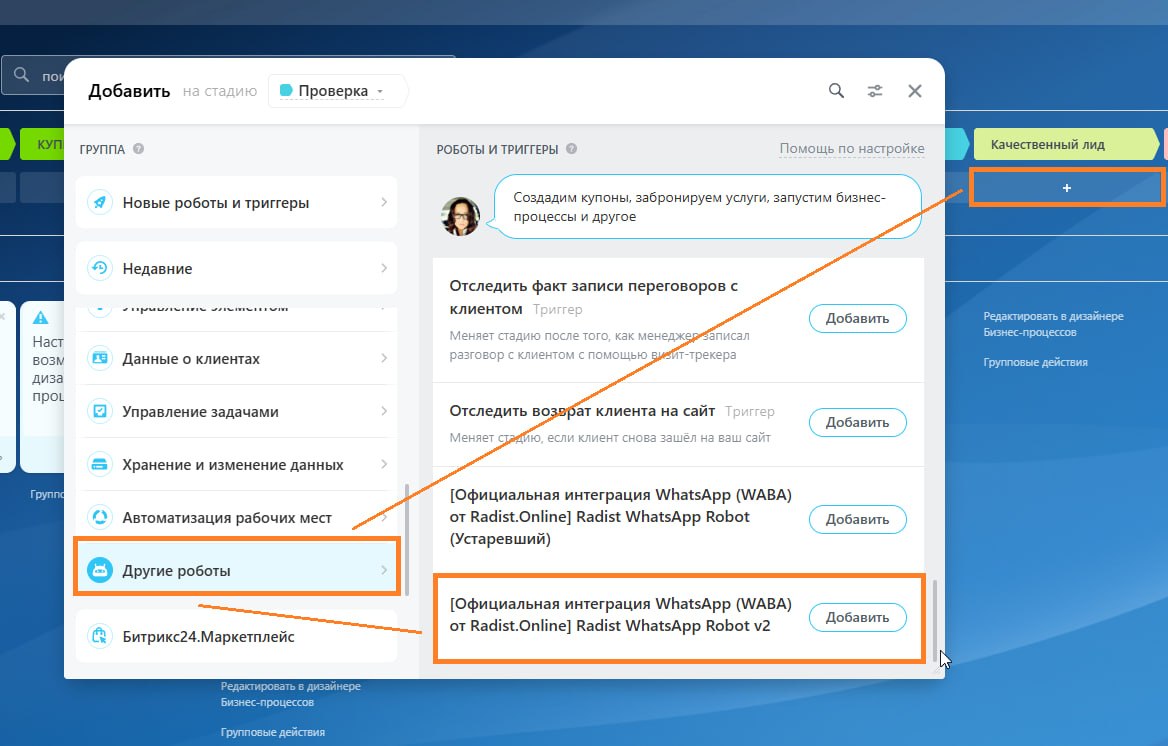
Добавьте робота на нужный этап воронки
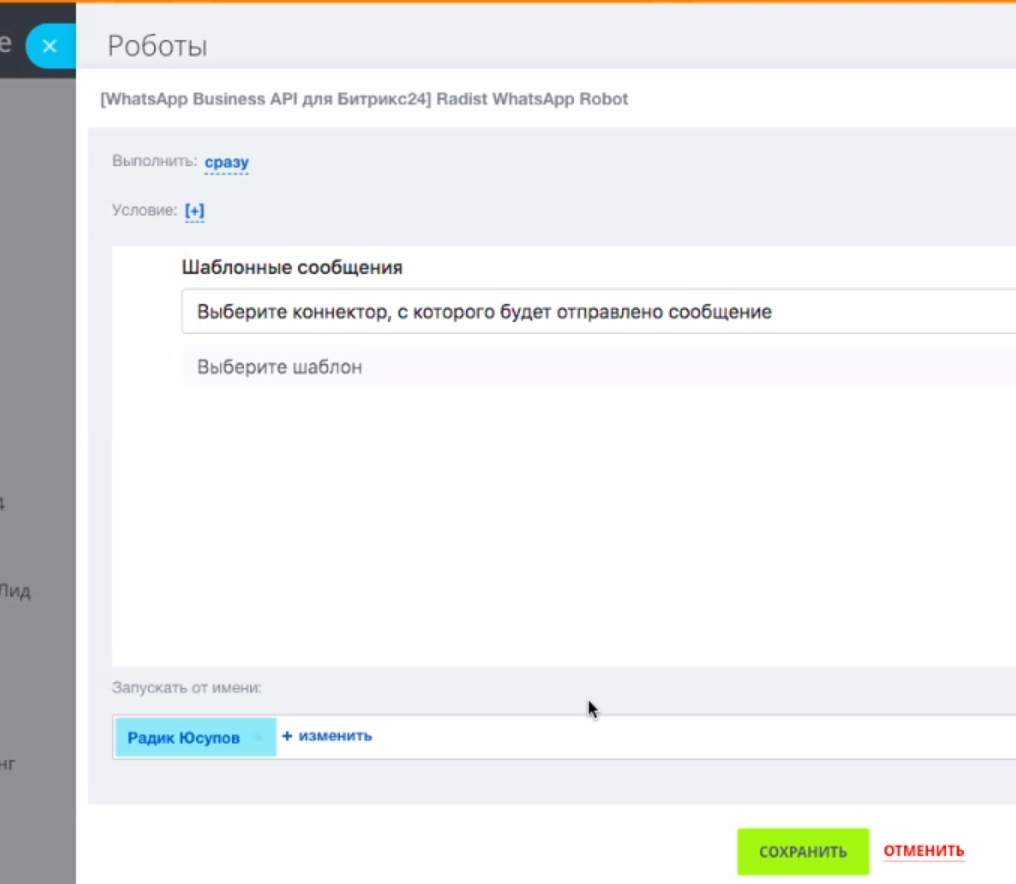
Нажмите «+» под нужной стадией. В окне «Добавить» выберите группу «Другие роботы» и нажмите «Добавить» у робота «[Официальная интеграция WhatsApp (WABA) от Radist.Online] Radist WhatsApp Robot v2».
Выберите коннектор и шаблон и сохраните
Робот сработает, когда сделка попадёт на этот этап воронки.
Отправка шаблона с полями роботом
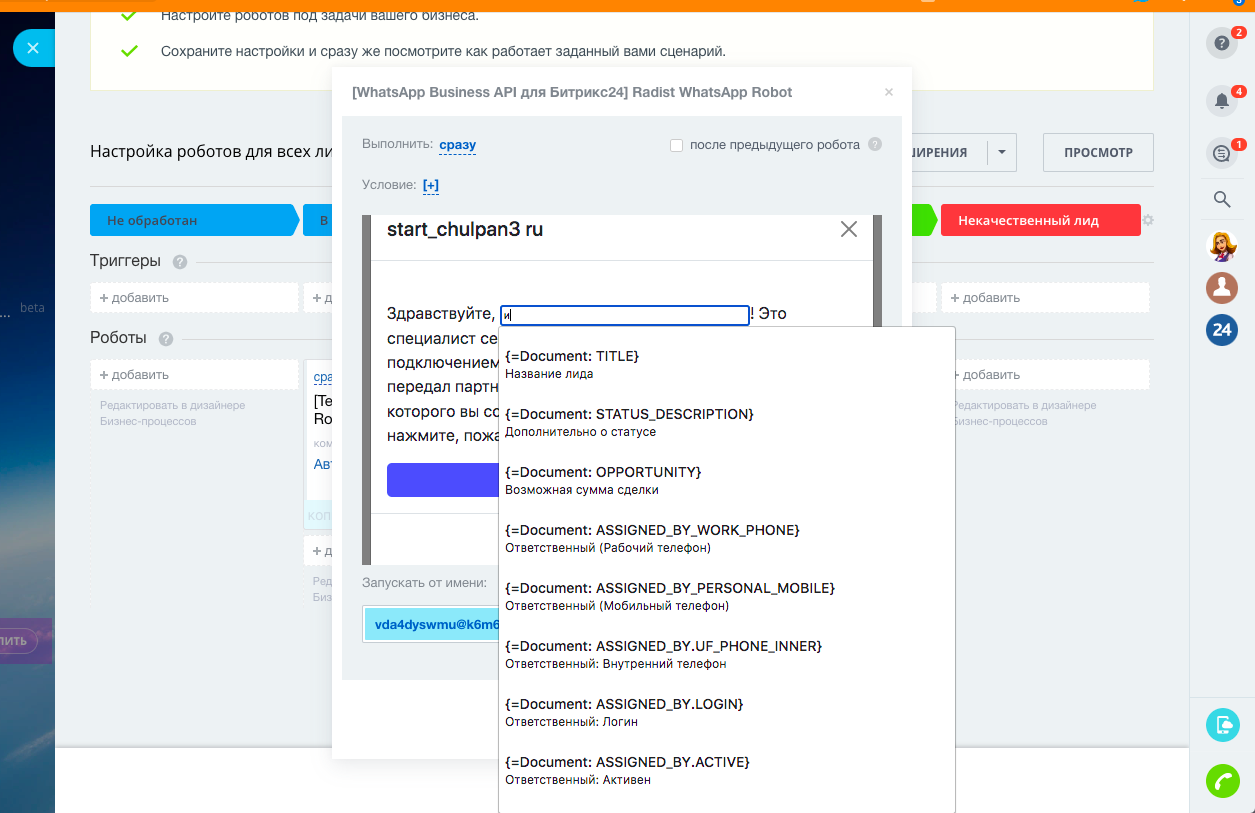
Добавьте робота так же, как описано выше, но выберите шаблон с полями. При клике на поле выпадет список всех полей сделки или лида — значения подставятся автоматически.
Отправка шаблона через бизнес-процесс
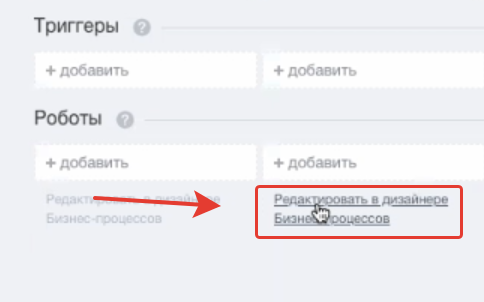
Откройте дизайнер бизнес-процессов
CRM → Сделки → Роботы → «Настроить роботов» → «Редактировать в дизайнере Бизнес-процессов».
Добавьте действие приложения
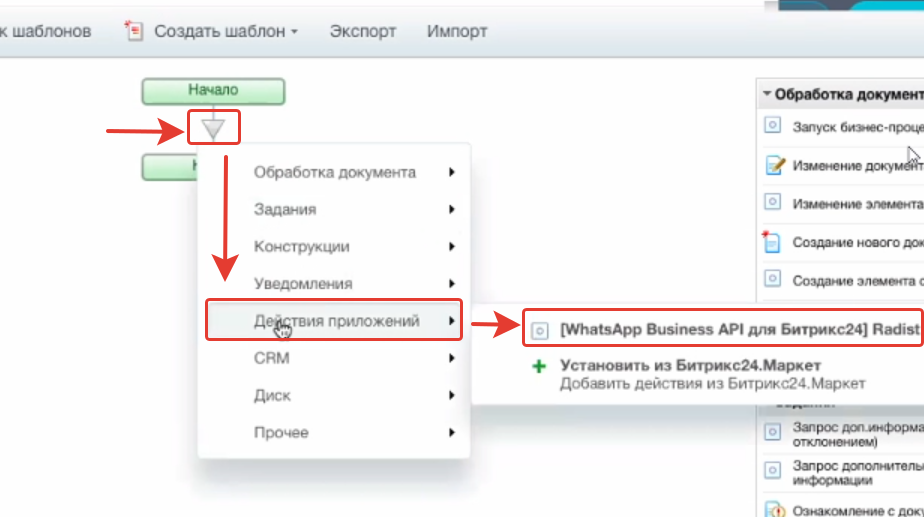
Нажмите на треугольник и выберите «Действия приложений» → «WhatsApp Business Api для Битрикс24». Затем кликните по шестерёнке на появившемся прямоугольнике.
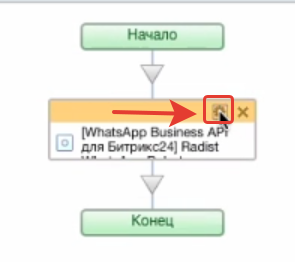
Настройте как обычного робота
Выберите коннектор и шаблон, при необходимости заполните поля из выпадающего списка, и сохраните.
Бизнес-процесс сработает, когда сделка окажется в статусе, для которого он настроен.
Рассылки
Рассылка WABA-шаблонов запускается штатным инструментом Битрикс24 «SMS-рассылка»: в текст рассылки подставляются переменные шаблона.
Как найти переменные шаблона
Откройте Контакт-центр
Найдите виджет WhatsApp Business Api и выберите открытую линию, к которой подключена WABA.
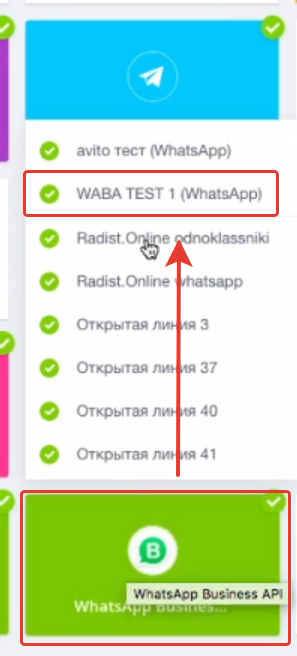
В настройках открытой линии нажмите «Изменить»
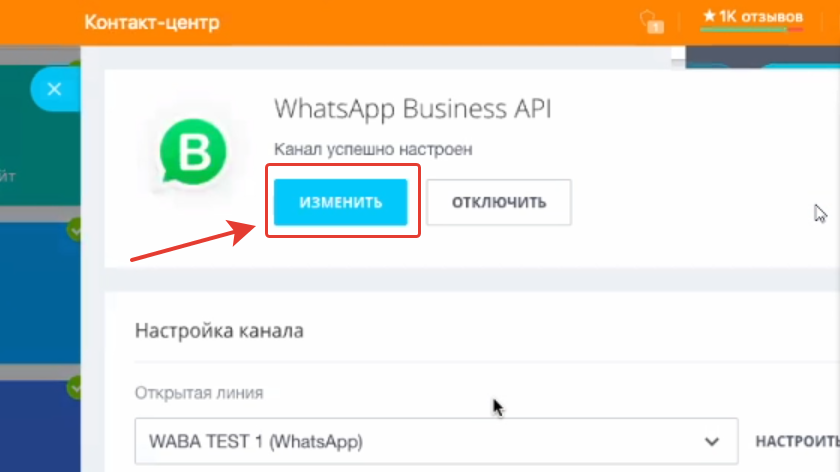
Откройте выпадающий список «Шаблоны для СМС рассылки»
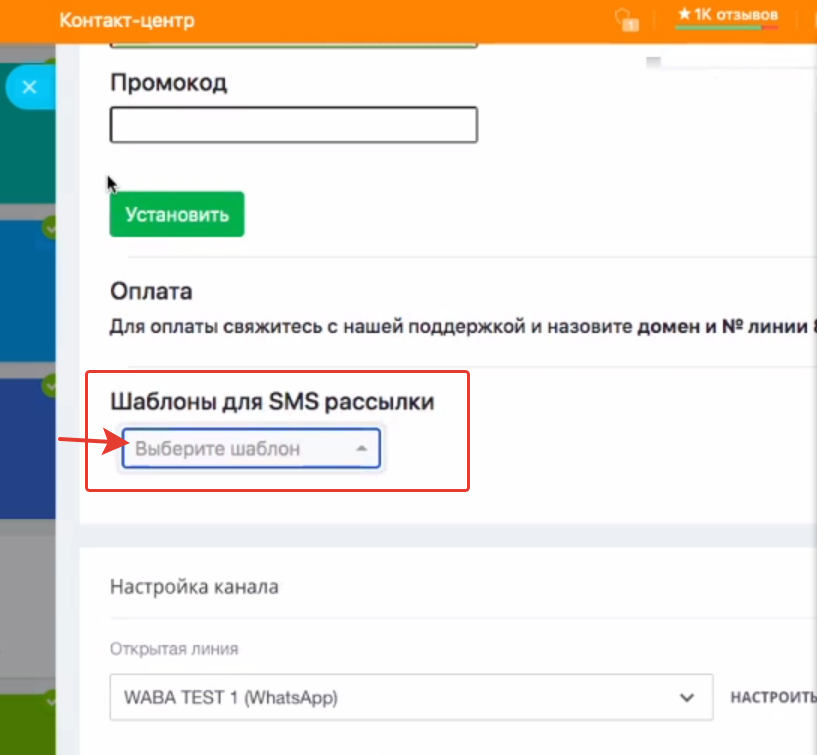
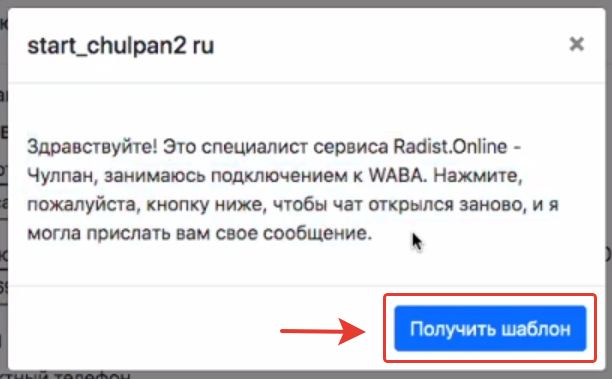
Выберите шаблон и нажмите «Получить шаблон»
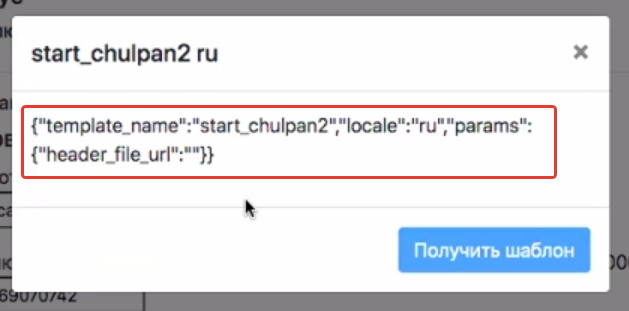
Откроется превью. Если это нужный шаблон, нажмите «Получить шаблон» — вам выдадут набор переменных.
Как запустить рассылку
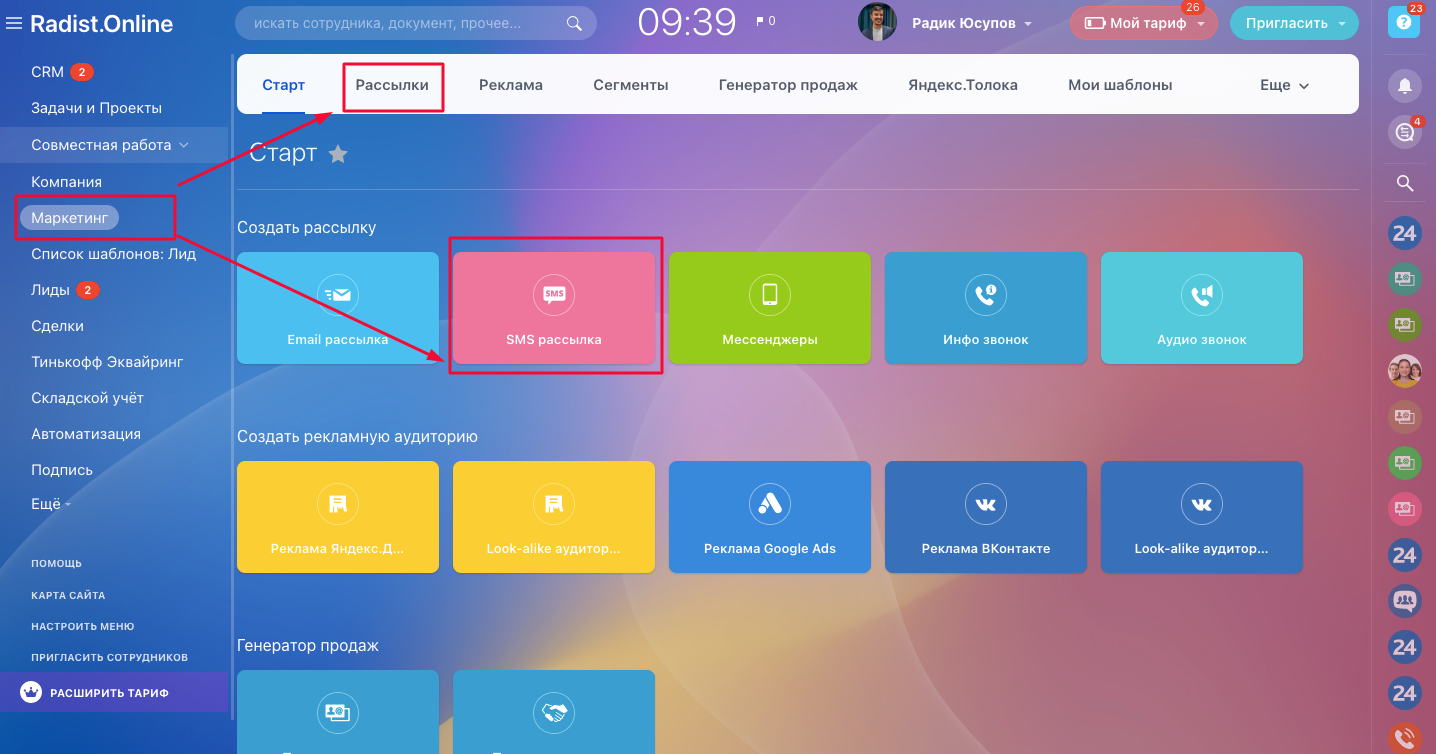
Создайте SMS-рассылку
В аккаунте Битрикс24: «Маркетинг» → «SMS-Рассылка».
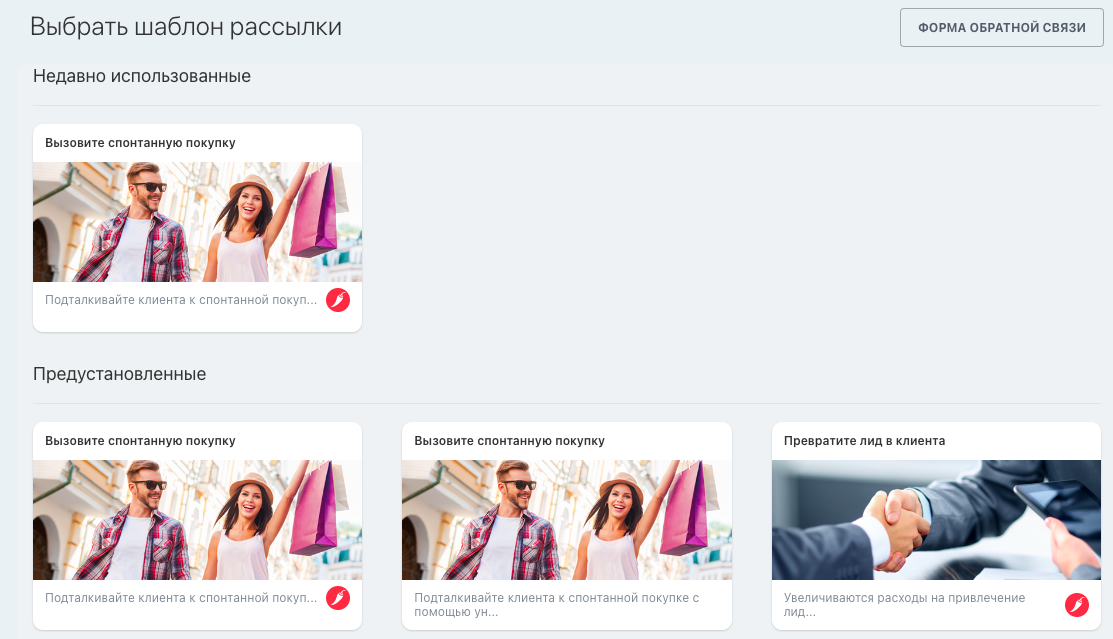
Выберите готовый шаблон рассылки
Вставьте переменные шаблона в поле «Текст СМС»
Скопируйте переменные, полученные на предыдущем шаге, и вставьте их в окно рассылки (CRM-Маркетинг → Рассылки → Создать рассылку → SMS рассылка).
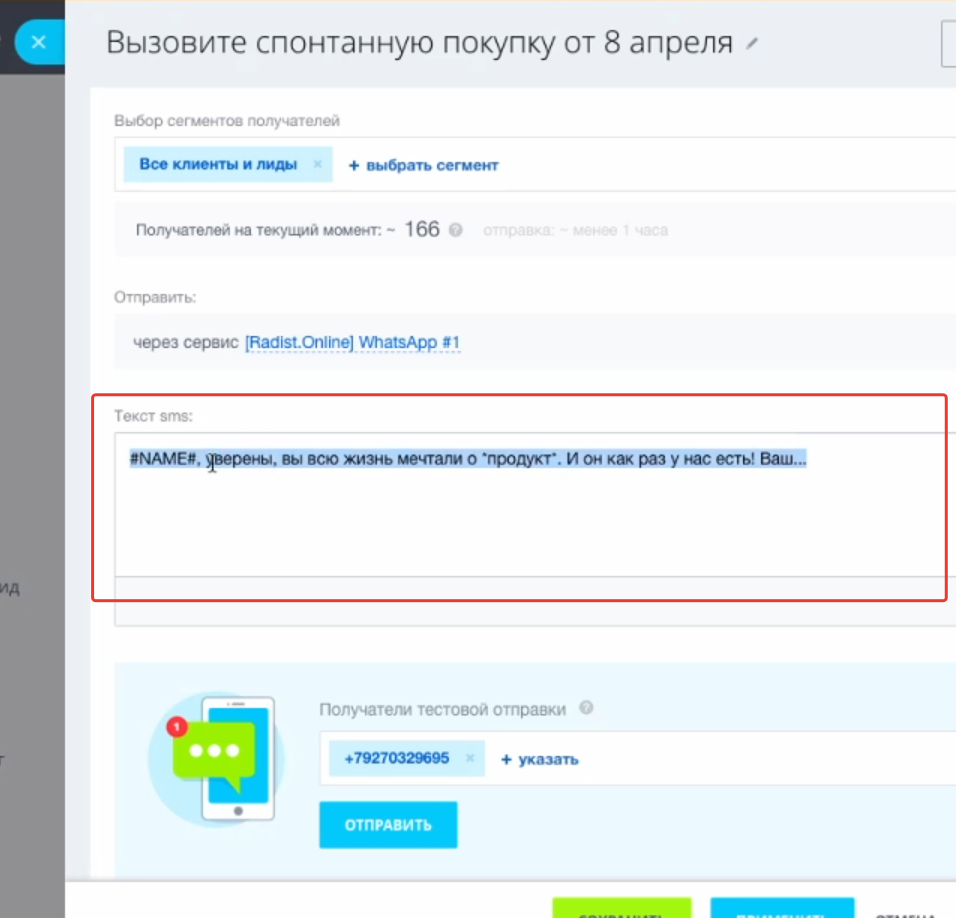
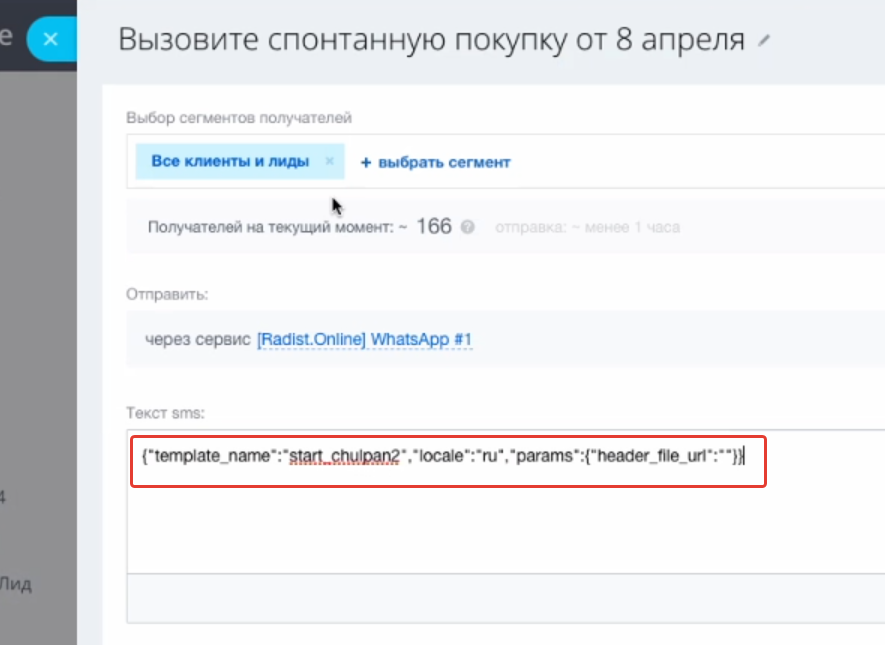
Выберите сегмент и сервис отправки
В выпадающем списке «Отправить через сервис» выберите открытую линию, к которой подключена WABA.
Нажмите «Применить» и «Сохранить»
Затем выберите, когда отправить рассылку.
Рассылка с файлом
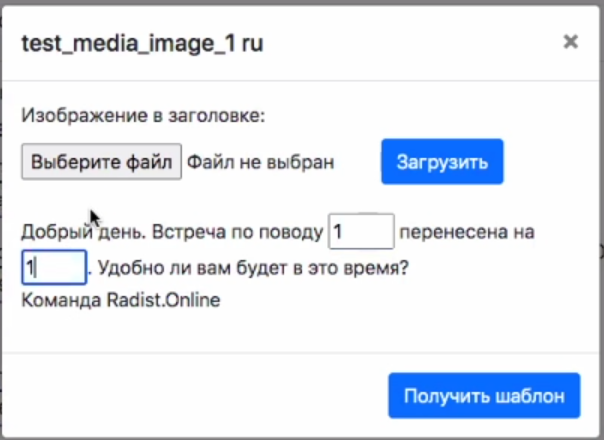
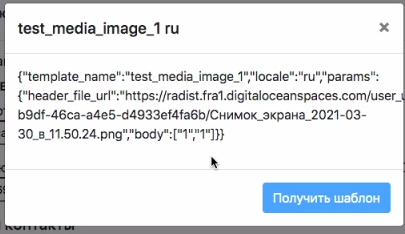
Действия те же, что и при обычной рассылке, но на шаге выбора шаблона возьмите шаблон с файлом: при необходимости заполните поля, выберите картинку и нажмите «Загрузить». Затем — «Получить шаблон», скопируйте переменные и вставьте их в поле «Текст СМС» (CRM-Маркетинг → Рассылки → Создать рассылку).
Частые вопросы
Чем отличается начало чата из карточки от отправки шаблона из открытой линии?
Из карточки — стандартный сценарий, когда чата с клиентом еще нет: открываете лид/сделку/контакт, жмете «WhatsApp Business API для Битрикс», выбираете шаблон, отправляете. Из открытой линии — когда чат уже был, но 24-часовое окно закрылось: обычное сообщение не доставится, нужен шаблон, чтобы возобновить переписку. Отправка одинаково платная, разница только в точке входа.
Почему шаблоны, отправленные роботом, не видны в открытой линии?
Так устроен Битрикс24: сообщения, которые отправляют роботы и бизнес-процессы, ложатся в историю сделки (раздел «Комментарий»), но не поднимаются в открытую линию. Менеджер их видит в таймлайне сделки. Как только клиент ответит — начнется полноценный чат в открытой линии, и там уже будет видна вся дальнейшая переписка.
Как отправить шаблон с картинкой или PDF?
Выберите шаблон с медиафайлом (такой шаблон надо предварительно промодерировать в этой категории), прикрепите файл, нажмите «Загрузить», затем «Отправить». Поддерживаются картинки, видео, PDF, Word. Под каждый тип файла нужен отдельный промодерированный шаблон. Аудиофайлы (mp3) WABA не поддерживает.
Можно ли отправить шаблон роботом, если номер клиента хранится в кастомном поле?
В обычных сделках и лидах номер берется из стандартного поля «Телефон». Если нужно отправлять по номеру из своего поля (например, в смарт-процессе) — используйте отдельную инструкцию по настройке робота в смарт-процессах.
В шаблон подставляются поля из сделки — как это работает?
Выбираете шаблон с полями (переменные в фигурных скобках), в настройках робота при клике на поле выпадает список всех полей сделки или лида — выбираете нужное. Значение подставится автоматически при срабатывании робота.
Как запустить рассылку по WABA-шаблонам через штатный «SMS-Рассылка»?
Сначала в Контакт-центре откройте виджет WhatsApp Business Api, выберите открытую линию с WABA и в настройках получите набор переменных шаблона через выпадающий список «Шаблоны для СМС рассылки». Затем в CRM-Маркетинг → Рассылки → Создать → SMS рассылка вставьте эти переменные в поле «Текст СМС», выберите сегмент, а в «Отправить через сервис» — открытую линию с WABA. Все, рассылка настроена.
А если рассылка нужна без CRM?
Тогда проще запустить ее прямо из RadistWeb — с моментальной отправкой или по расписанию. Не требует настроек в Битрикс24 и подходит, если сегмент готов заранее.