Настройка робота в смарт-процессах Битрикс24
Настройка робота в смарт-процессах Битрикс24: как отправлять WABA-шаблоны по номеру из своего поля элемента через дизайнер бизнес-процессов.
Коротко. Наш робот Radist WhatsApp Robot отправляет WABA-шаблоны из смарт-процесса Битрикс24. Два ключевых условия: (1) создавать робота нужно в дизайнере бизнес-процессов (а не в списке роботов смарт-процесса), (2) в элементе должно быть свое поле типа «Строка» с номером телефона — по нему уходит сообщение. В настройках смарт-процесса нужно включить роботы, дизайнер БП и свои воронки/стадии.
Смарт-процессы — инструмент Битрикс24, который позволяет создавать новые элементы CRM и настраивать собственные сценарии работы с клиентами: реестр документов, сделка на три стороны (продавец, покупатель, поставщик), производственный процесс.
Наш робот умеет отправлять WABA-шаблоны из смарт-процесса — с двумя условиями.
Что важно учесть до настройки
- Робота нужно создавать в дизайнере бизнес-процессов, а не в списке роботов смарт-процесса.
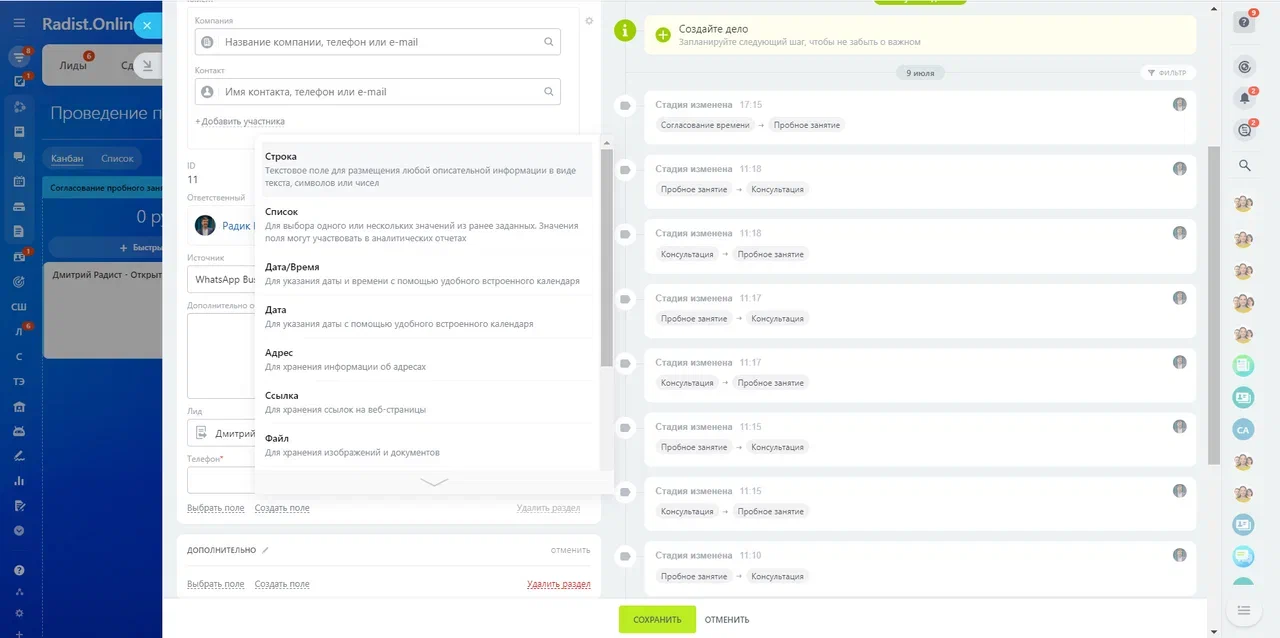
- В элементе смарт-процесса нужно своё поле типа «Строка» с номером телефона — именно по нему робот отправит сообщение.
Что включить в настройках смарт-процесса
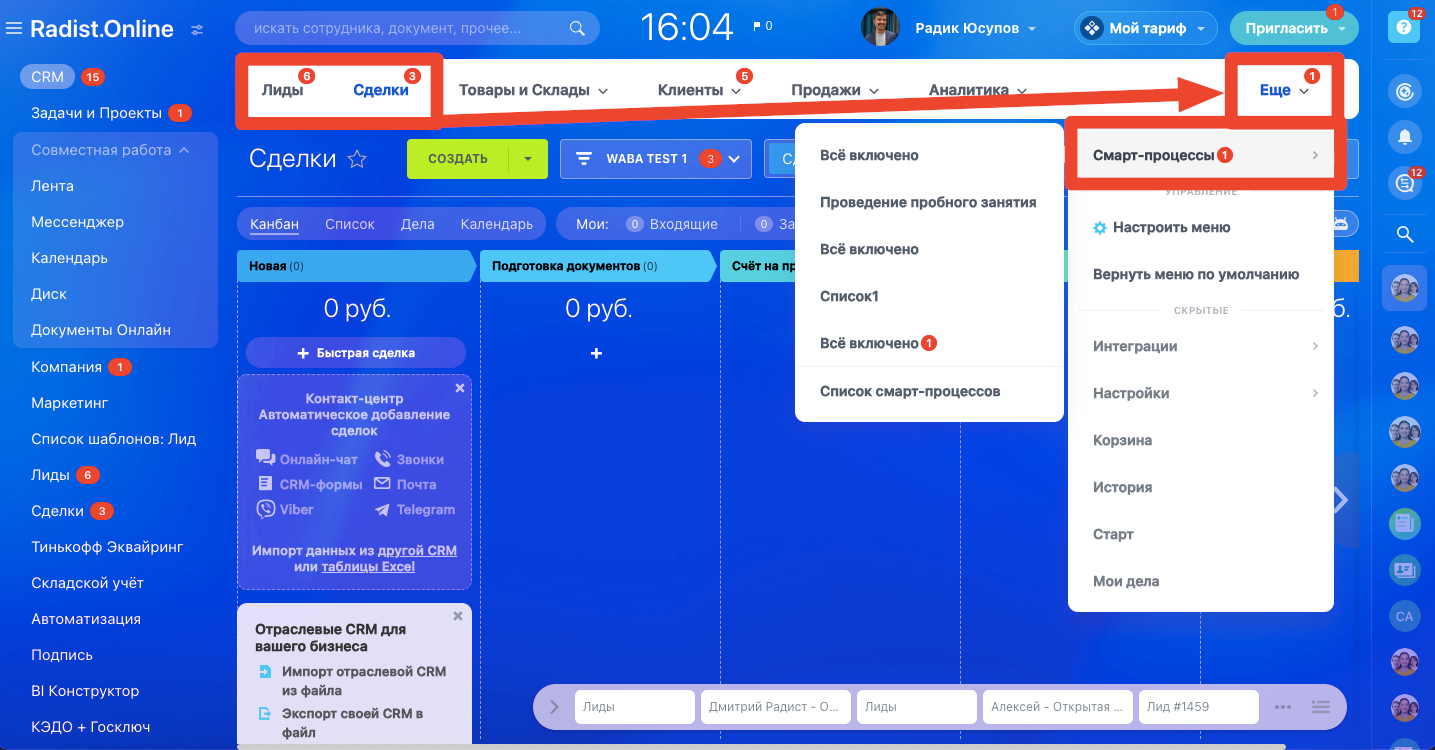
Смарт-процесс создаётся средствами самого Битрикс24: Ещё → Смарт-процессы → «Создать». Как выбрать тип смарт-процесса и настроить его под свои задачи — в справке Битрикс24.
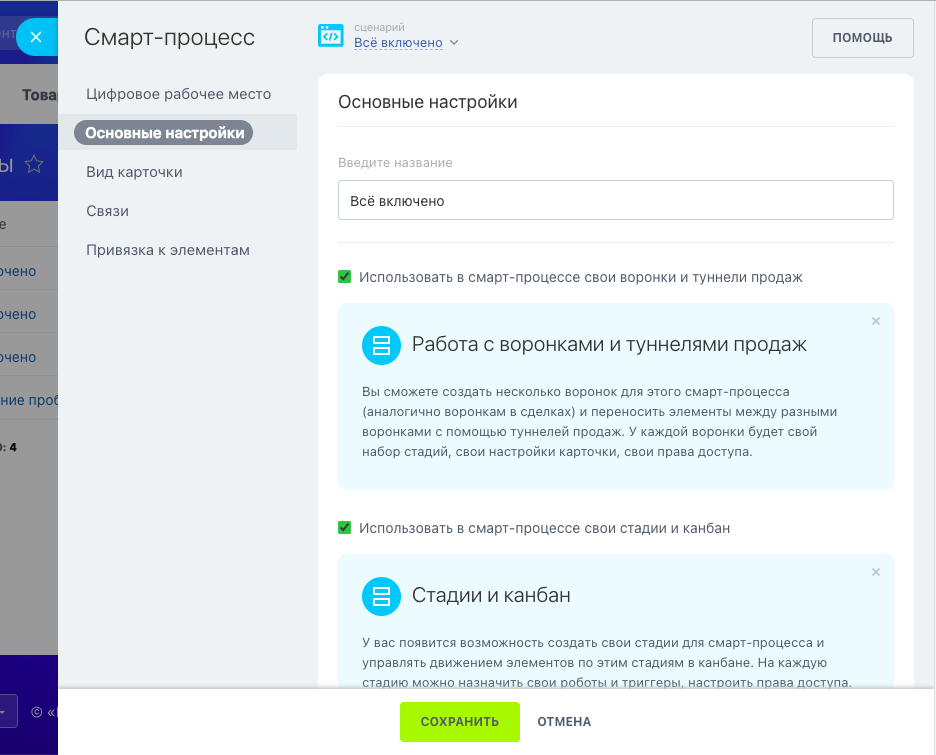
Чтобы наш робот заработал, в разделе «Основные настройки» включите:
| Настройка | Зачем |
|---|---|
| Использовать в смарт-процессе роботы и триггеры | без неё робота негде запустить |
| Использовать в смарт-процессе дизайнер бизнес-процессов | робот добавляется именно здесь |
| Использовать в смарт-процессе свои воронки и туннели продаж | чтобы задать свои этапы |
| Использовать в смарт-процессе свои стадии и канбан | чтобы задать свои этапы |
Какие ещё настройки смарт-процесса полезны для работы с клиентами
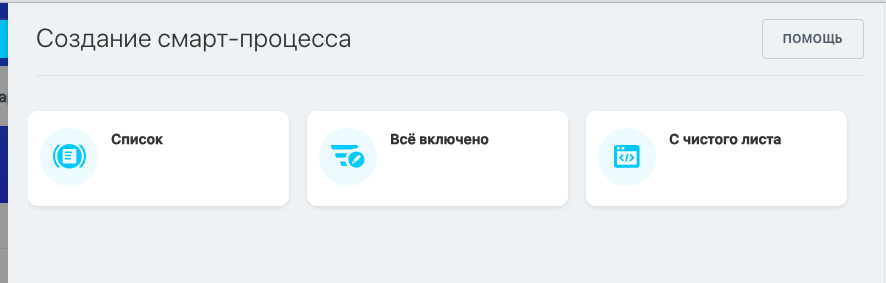
Тип смарт-процесса. При создании Битрикс24 предложит несколько шаблонов. «Список» подходит для ведения базы данных и для общения с клиентами не годится, «С чистого листа» — полностью ручная настройка. Для работы с клиентами удобнее «Все включено»: там самый полный набор настроек, останется донастроить под себя.
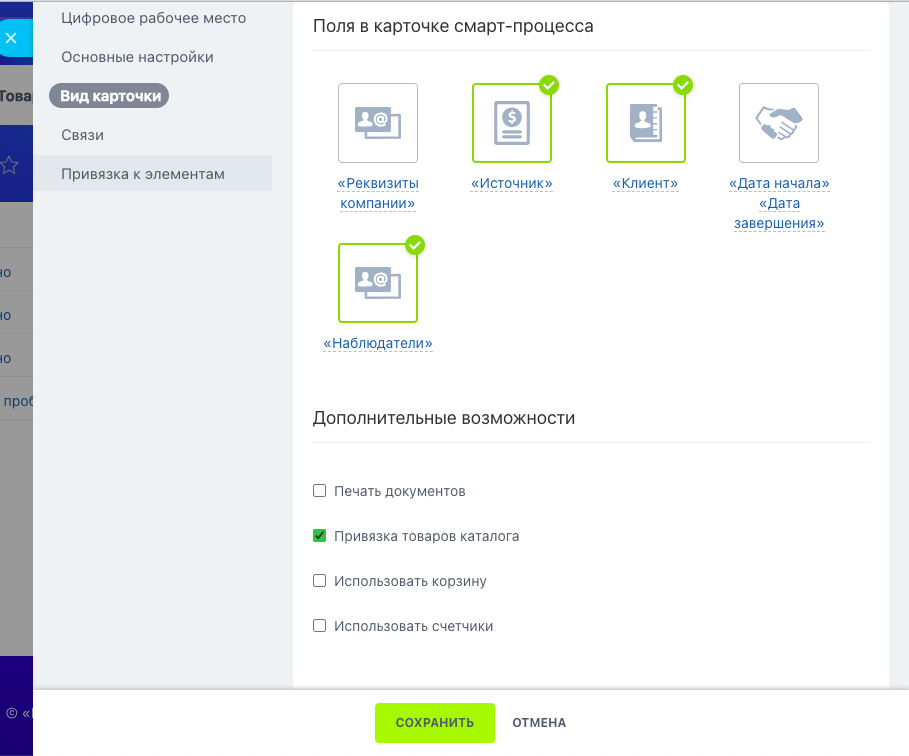
Вид карточки. Включите отображение полей «Источник», «Клиент» и «Наблюдатели» — так вы увидите, откуда пришёл клиент, кто ответственный и через какой мессенджер идёт общение.
- Реквизиты фирм — привязка банковских реквизитов.
- Источник — информация о том, откуда появился элемент.
- Клиент — привязка к контрагенту и контактному лицу.
- Дата начала и завершения — дата начала работы с элементом и предполагаемая дата окончания.
- Наблюдатели — добавление сотрудников, которые будут иметь доступ к элементу.
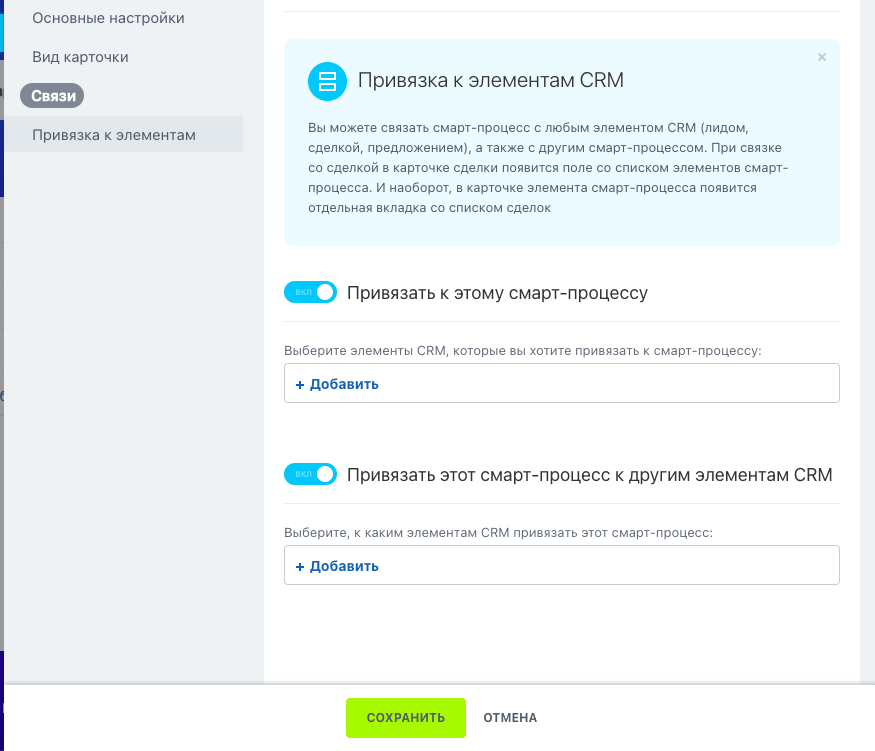
Связи. Если смарт-процесс должен брать лиды из других процессов, добавьте элемент «Лид» (или «Сделка») в поле «Выберите элементы CRM, которые вы хотите привязать к смарт-процессу». Чтобы в самом лиде в разделе «Связи» было видно прохождение смарт-процесса — добавьте «Лид» в поле «Выберите, к каким элементам CRM привязать этот смарт-процесс».
Настройка по шагам
Создайте поле для номера телефона
В элементе смарт-процесса добавьте поле типа «Строка» — в него будет записываться номер, по которому робот отправит сообщение.

Сделайте поле общим для всех элементов
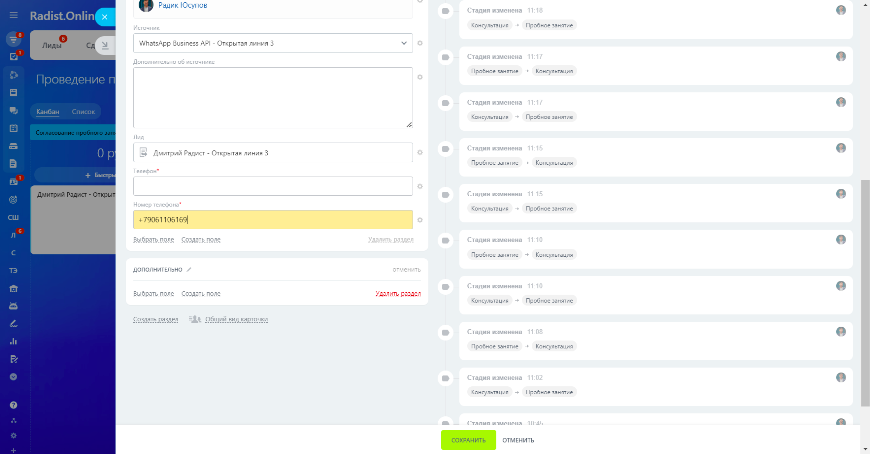
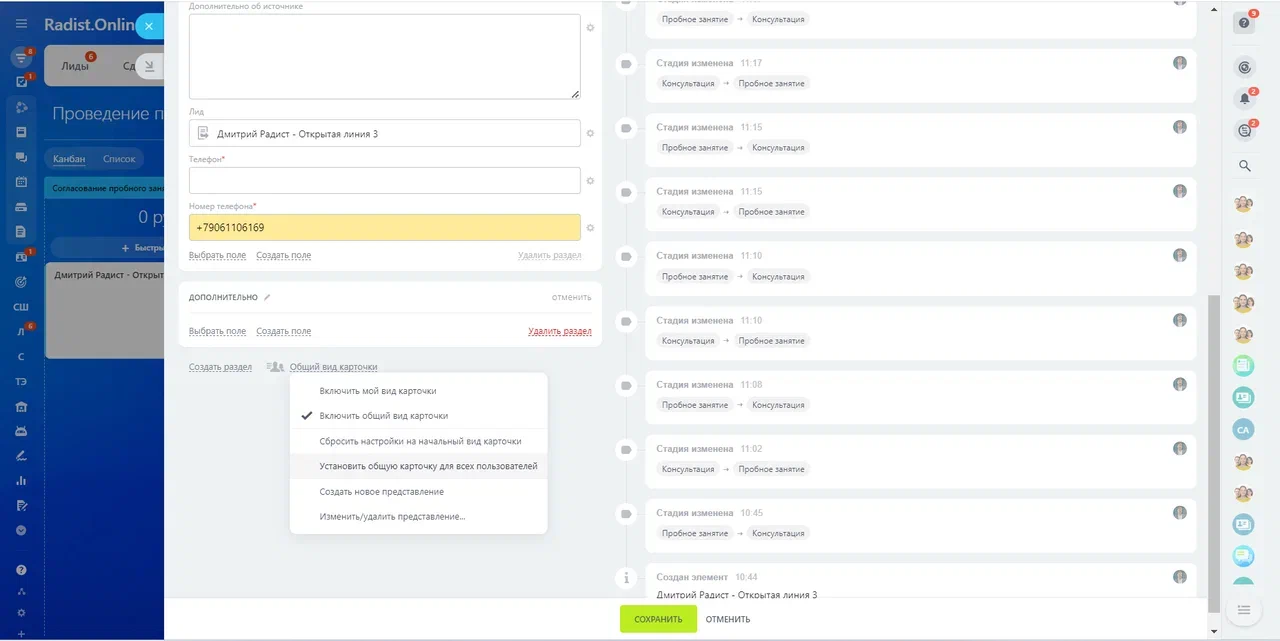
Нажмите «Общий вид карточки» → «Установить общую карточку для всех пользователей». Тогда у каждого нового элемента смарт-процесса поле для номера телефона будет обязательным.
Добавьте робота в дизайнере бизнес-процессов
В дизайнере выберите «Действия приложений» → «[WhatsApp Business API для Битрикс24] Radist WhatsApp Robot».

Укажите поле с номером телефона
Во втором поле настроек робота выберите созданное ранее поле — в примере это «Номер телефона».
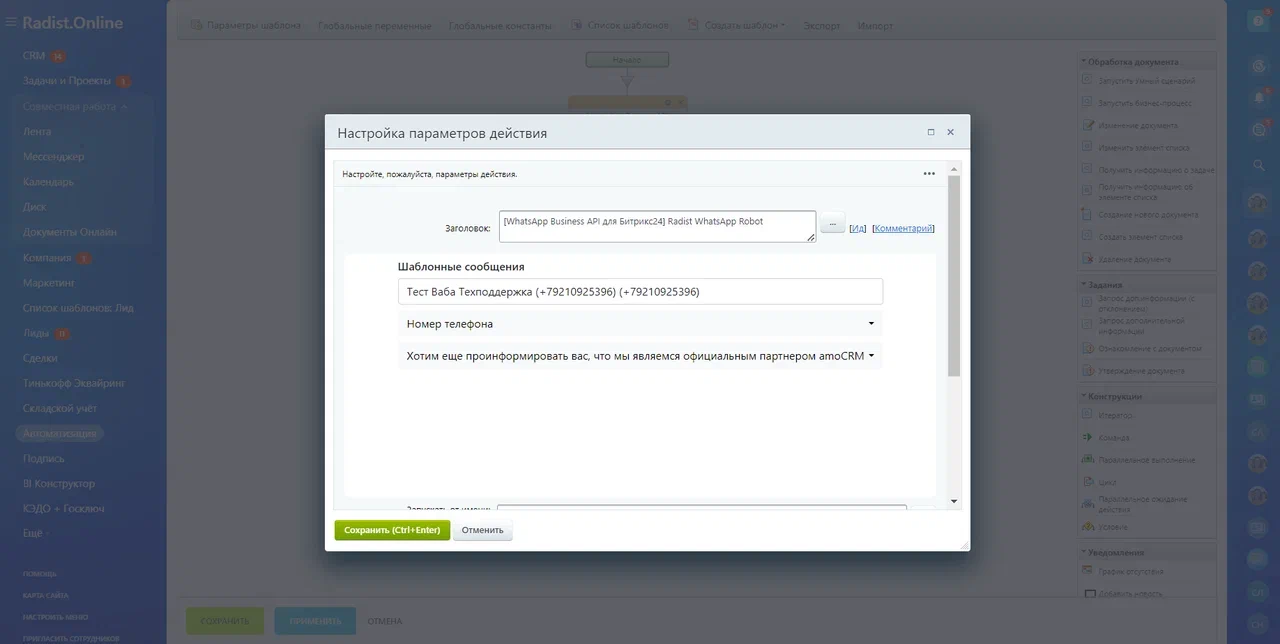
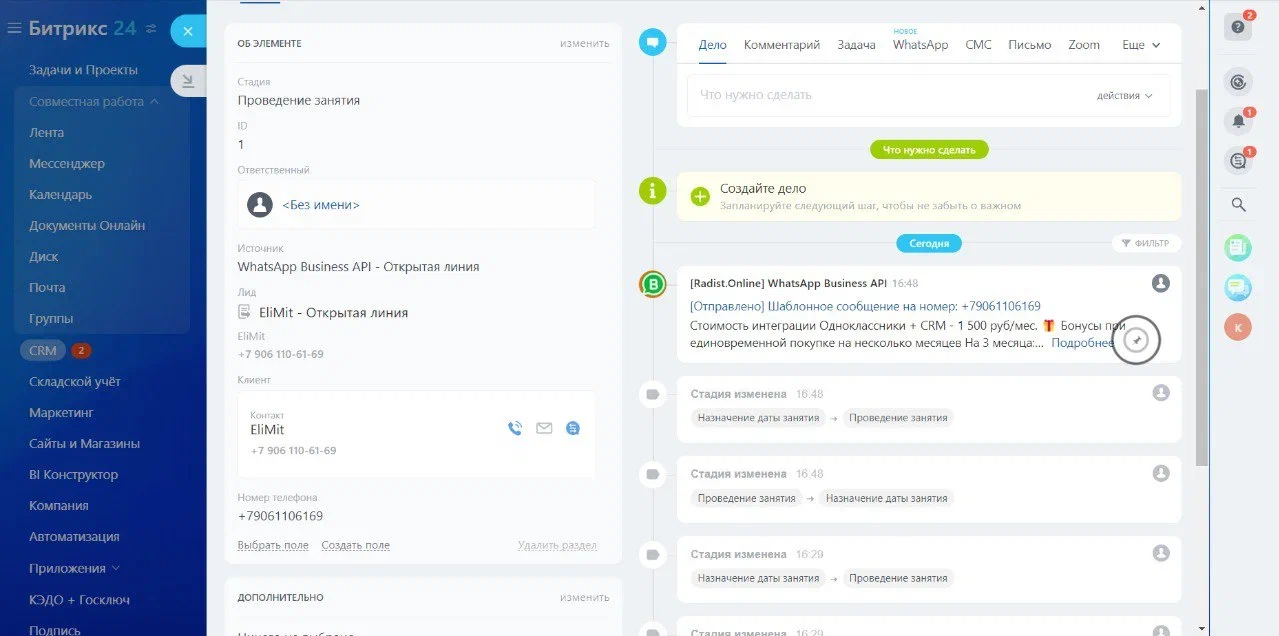
Готово. Отправленные сообщения отображаются в элементе в разделе «Бизнес-процессы» со статусом «Отправлено».
Частые вопросы
Почему робота нужно создавать в дизайнере бизнес-процессов, а не в списке роботов смарт-процесса?
Это ограничение Битрикс24: для смарт-процессов наш робот доступен только через дизайнер бизнес-процессов. В обычном списке роботов смарт-процесса его нет — там нужно выбирать Действия приложений → [WhatsApp Business API для Битрикс24] Radist WhatsApp Robot.
Обязательно ли создавать отдельное поле «Строка» под номер телефона?
Да. Робот отправляет сообщение по номеру, который берется именно из вашего собственного поля типа «Строка». Стандартных полей телефона в смарт-процессе для этого недостаточно.
Какой тип смарт-процесса лучше выбрать для работы с клиентами?
«Все включено» — там самый полный набор настроек: воронки, стадии, канбан, дизайнер бизнес-процессов. «Список» подходит только для базы данных, «С чистого листа» — полностью ручная настройка, дольше донастраивать. При выборе «Все включено» останется просто донастроить под свои задачи.
Что делать, если хочу связать смарт-процесс с лидами или сделками?
В разделе «Связи» в настройках смарт-процесса добавьте нужный элемент CRM (Лид, Сделка) в поле «Выберите элементы CRM, которые вы хотите привязать». Чтобы обратная связь работала (в лиде видно прохождение смарт-процесса) — добавьте «Лид» и в поле «Выберите, к каким элементам CRM привязать».
Как проверить, что робот действительно отправил сообщение?
В элементе смарт-процесса откройте раздел «Бизнес-процессы» — там будет запись со статусом «Отправлено». Если статус другой (например, «Ошибка») — проверьте, что в поле-строке корректный номер, а сам WABA-шаблон одобрен на модерации.