Как писать первым не с шаблонного сообщения в Битрикс24
Как писать первым не с шаблонного сообщения в Битрикс24: включите функцию в личном кабинете RadistWeb и начинайте чат с клиентом в WABA с любого текста.
Коротко. Функция позволяет писать клиентам первыми в WABA без создания нового шаблона на каждое сообщение. Включается в RadistWeb: Настройки → Подключения → WABA → Редактировать → «Писать первым не с шаблонного сообщения». При включении на модерацию Meta автоматически уходит специальный шаблон с одной переменной — после одобрения (до 2 дней) в него подставляется любой ваш текст. Отправка платная, как обычный шаблон. Если модерацию не прошел — переключатель выключится сам.
Обычно, чтобы написать клиенту первым или возобновить переписку после закрытия 24-часового окна, нужен отдельный шаблон, согласованный на модерации. С этой функцией модерацию под каждую ситуацию проходить не придётся: вы начинаете чат прямо из окна чата Битрикс24 с любого сообщения.
Мы создаём для вас специальный шаблон с одной переменной — после модерации в него подставляется любой ваш текст.
Как включить функцию
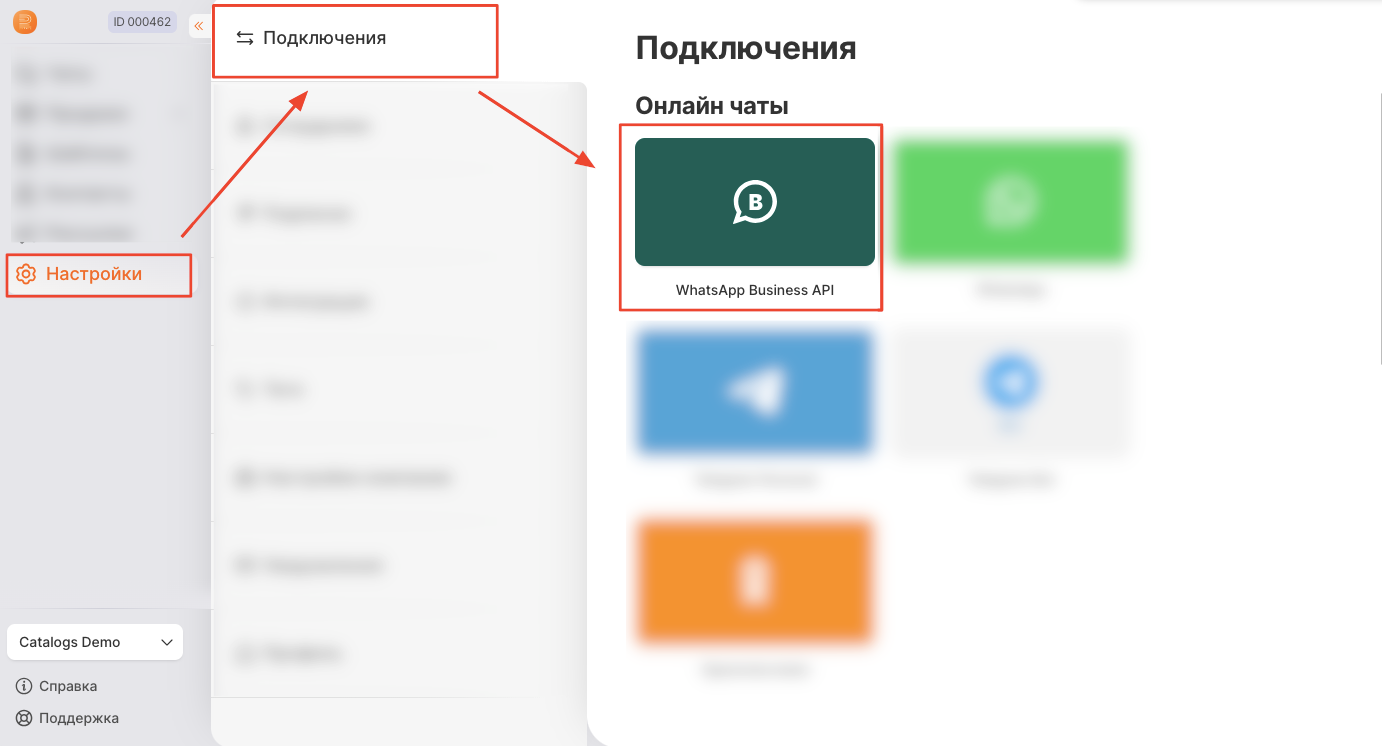
Откройте настройки подключения
Личный кабинет RadistWeb → Настройки → Подключения → WhatsApp Business API.
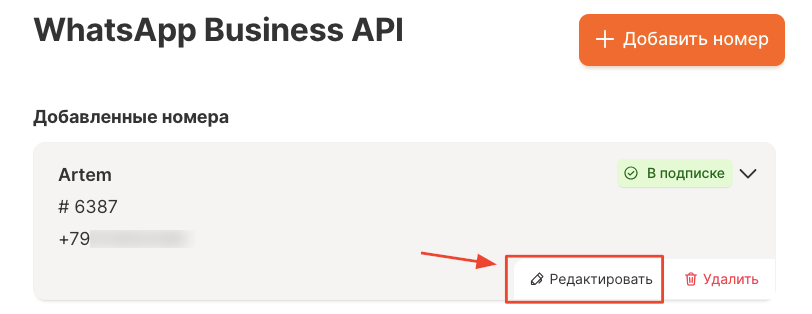
Выберите нужный номер и нажмите «Редактировать»
Включите переключатель «Писать первым не с шаблонного сообщения»
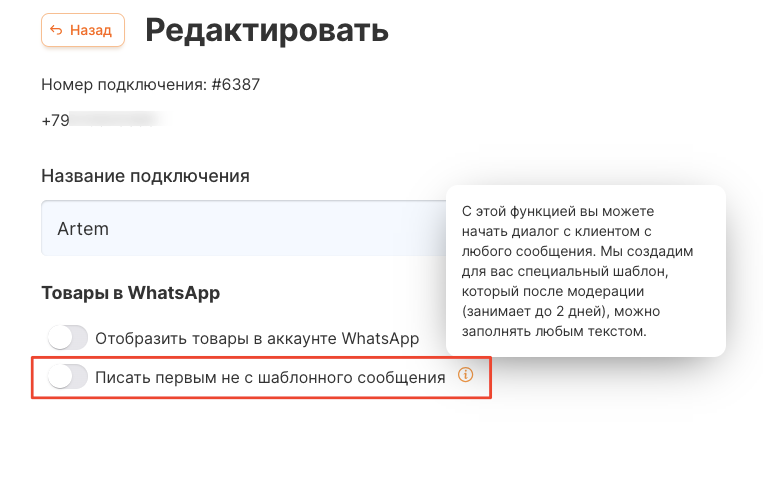
Готово — функция активирована.
Что происходит после включения
Шаблон, позволяющий отправить любой текст, автоматически уходит на модерацию. Выглядит он так: {{1}}
- Модерация обычно занимает до 2 дней.
- Если шаблон не пройдёт модерацию — переключатель выключится.
- Если пройдёт — шаблон появится в списке ваших шаблонов.
💰 Отправка таких сообщений платная, как и при использовании обычных шаблонов. По умолчанию шаблон относится к категории «Маркетинг» (Marketing).
Как это работает в Битрикс24
Вариант 1. С клиентом ещё не было переписки
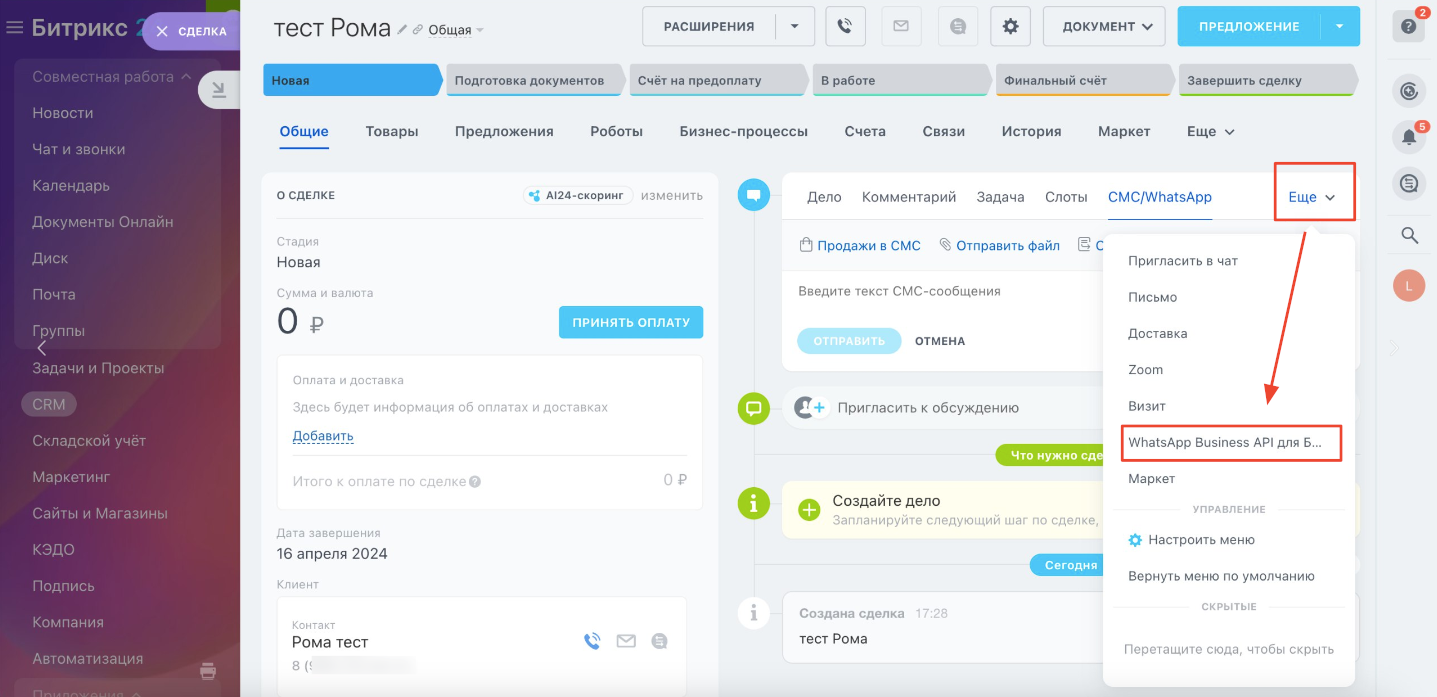
Откройте карточку сделки и выберите приложение
В окне отправки сообщения наведите курсор на «Ещё» и выберите «WhatsApp Business Api для Битрикс24».
Выберите шаблон {{1}} и номер клиента
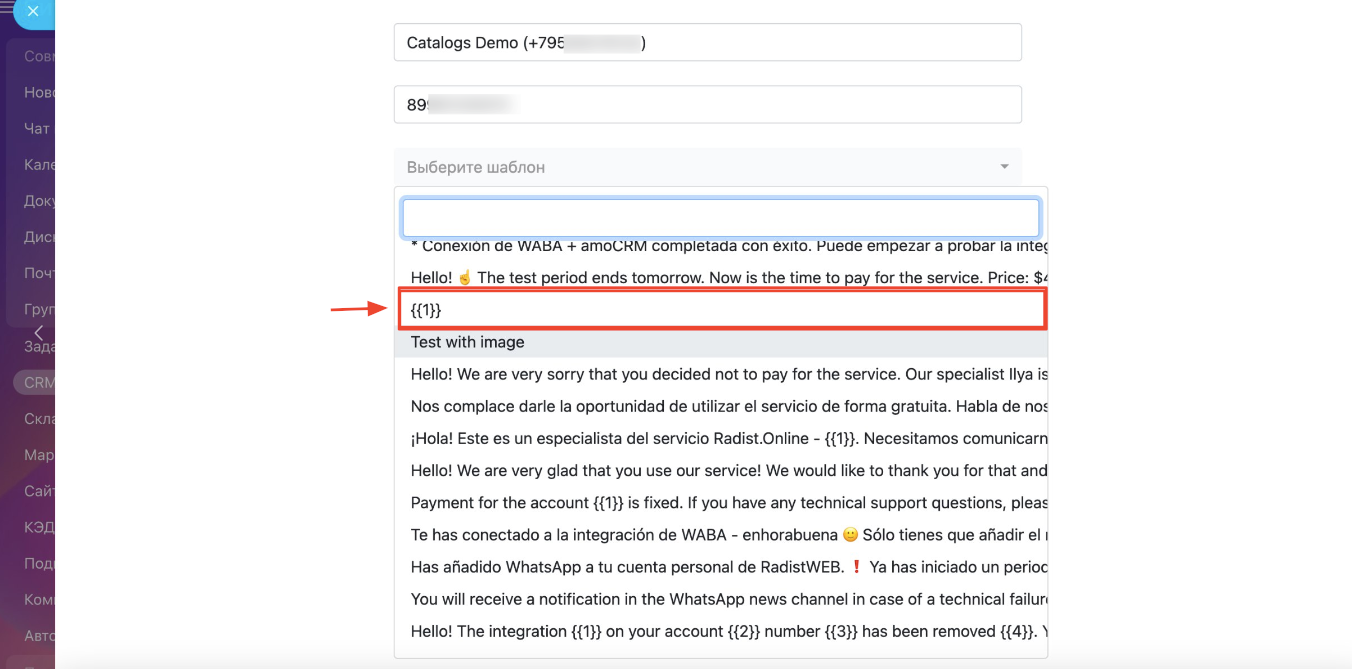
Впишите любой текст и нажмите «Отправить»
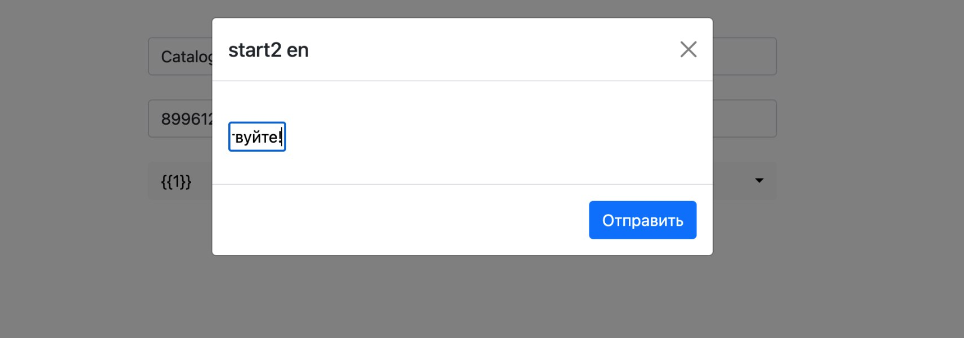
Клиенту уйдёт ваше сообщение — отдельный шаблон модерировать не пришлось. Ждём ответа клиента, чтобы продолжить диалог.
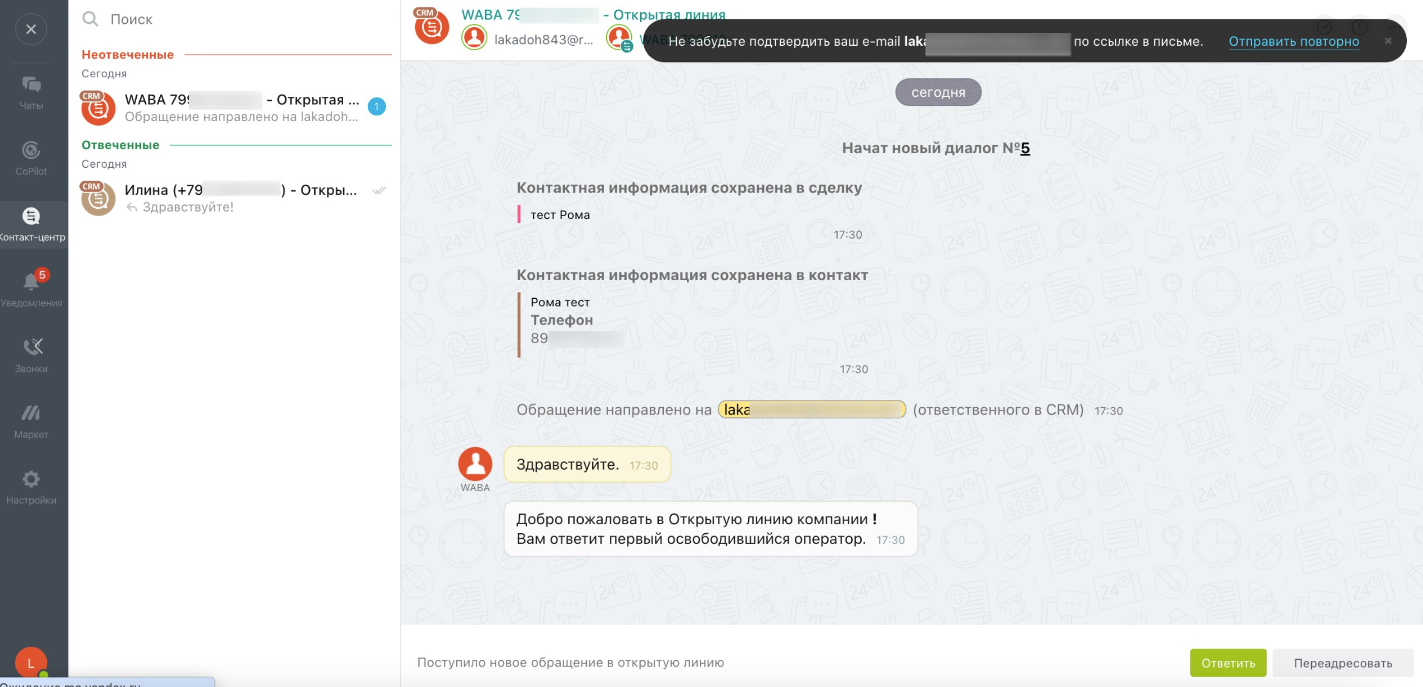
Вариант 2. Переписка была, но 24-часовое окно закрылось
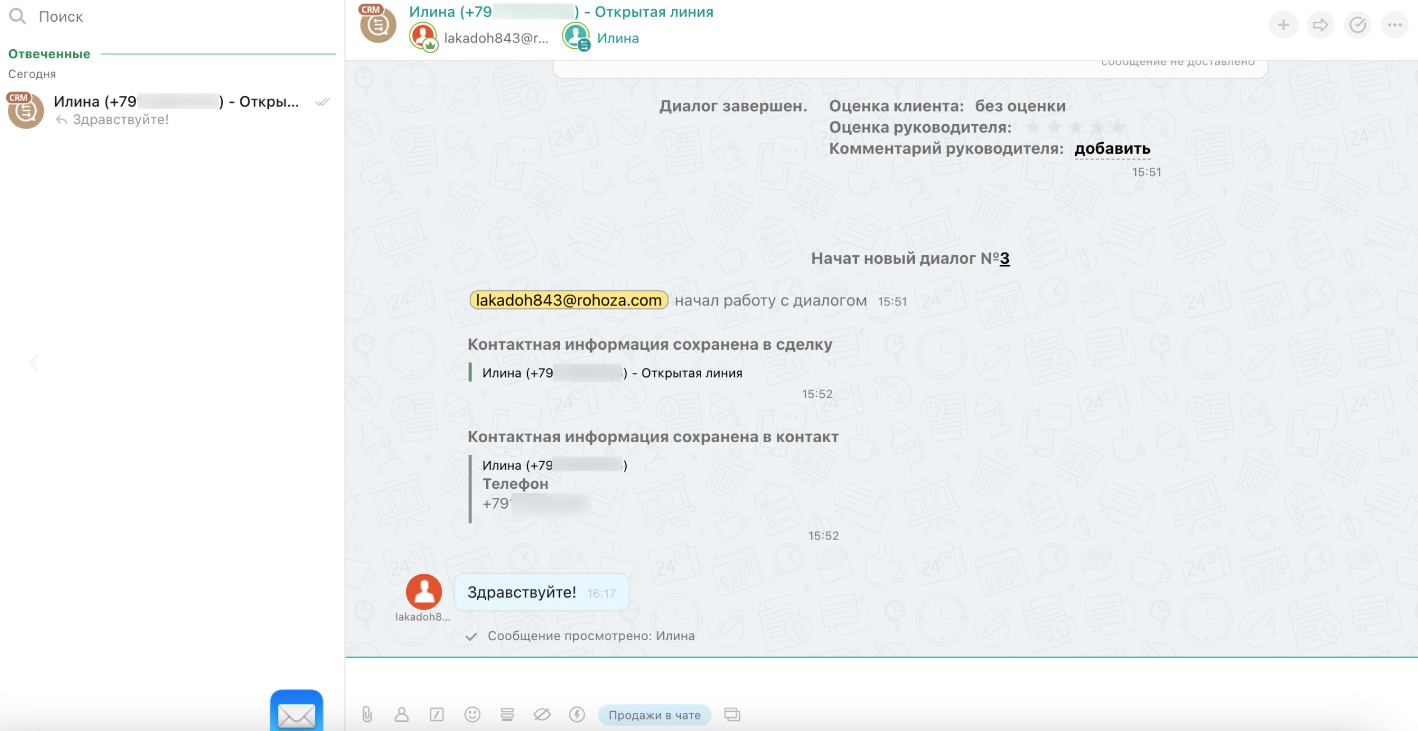
Перейдите в чат с клиентом в открытой линии Битрикс24, напишите любое сообщение и отправьте — оно уйдёт клиенту так же, как обычный текст.
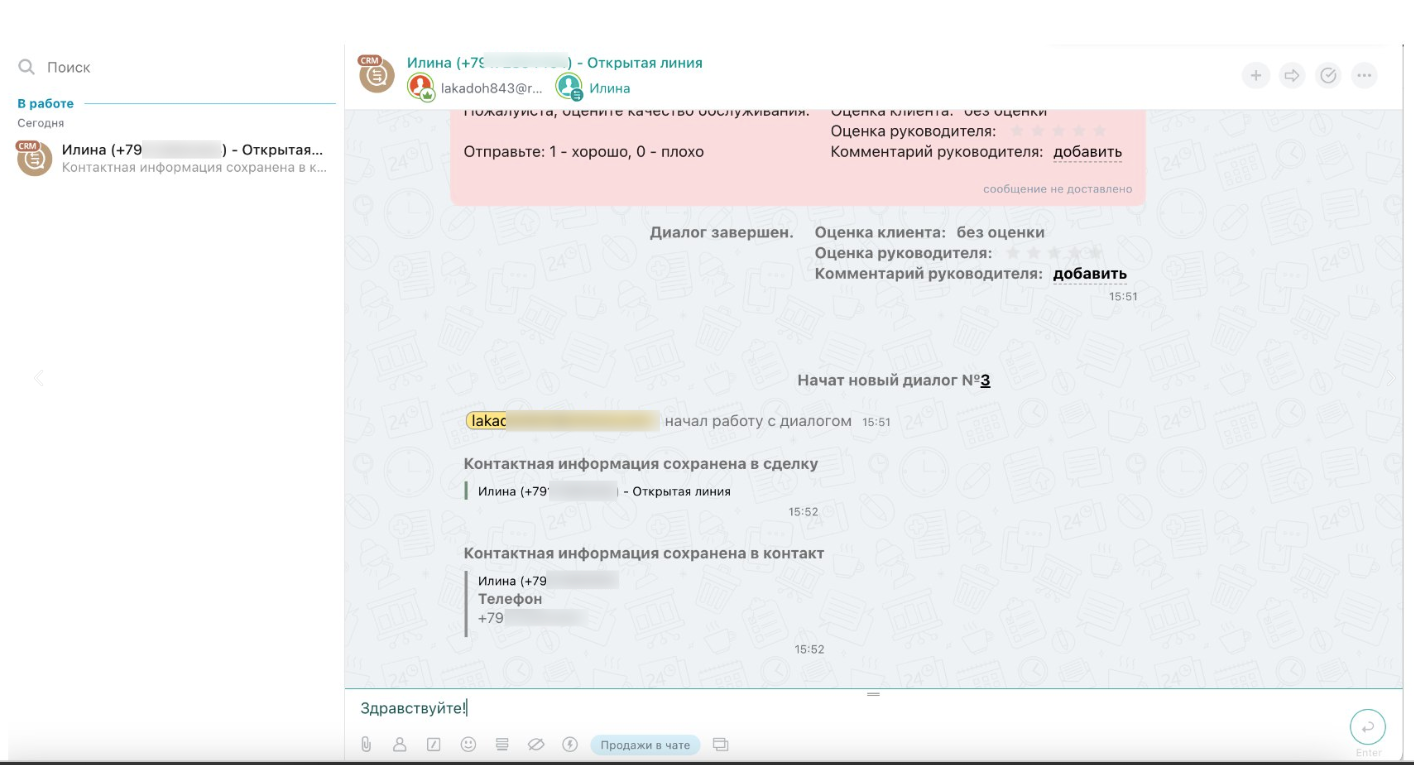
Как это работает в RadistWeb
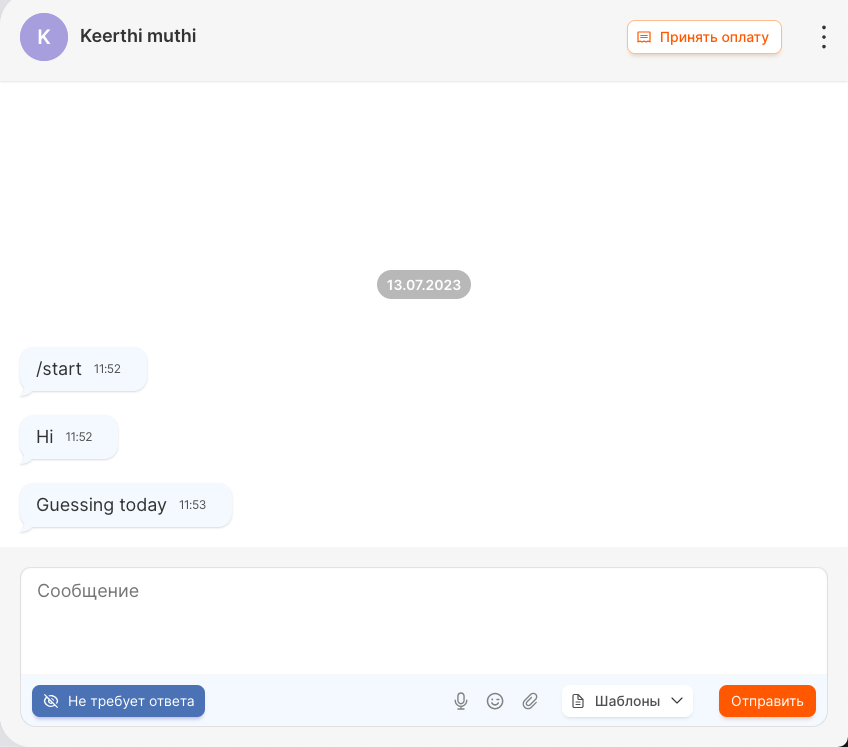
Когда переключатель включён, поле ввода сообщения в чате этого подключения не заблокировано. Отправленный текст автоматически подставляется в шаблон с одной переменной {{1}}, который создаётся при включении переключателя.
Если функция выключена
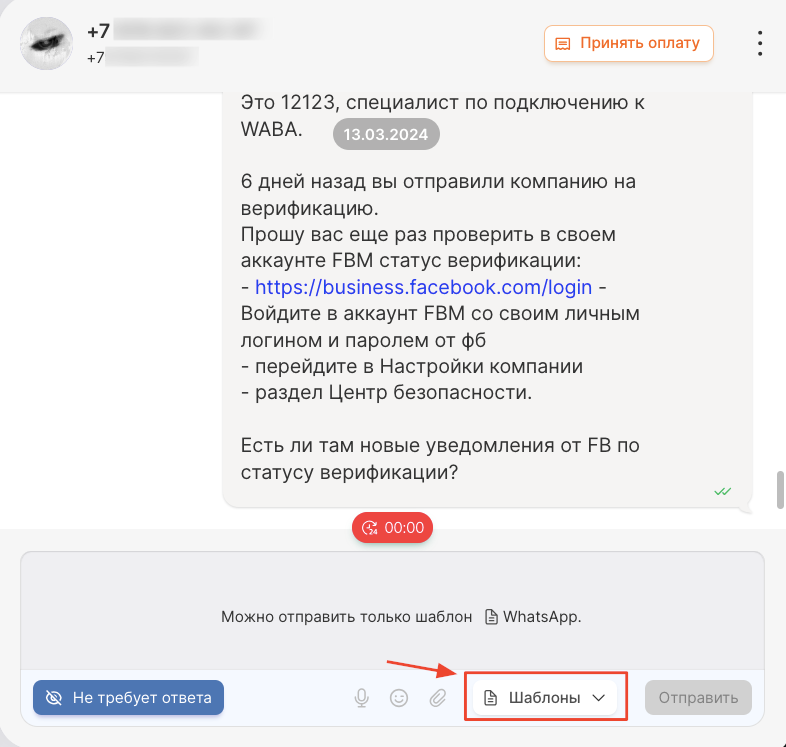
Шаблон {{1}} всё равно можно отправить вручную — выбрав его в списке шаблонов.
Откройте список шаблонов в чате с клиентом
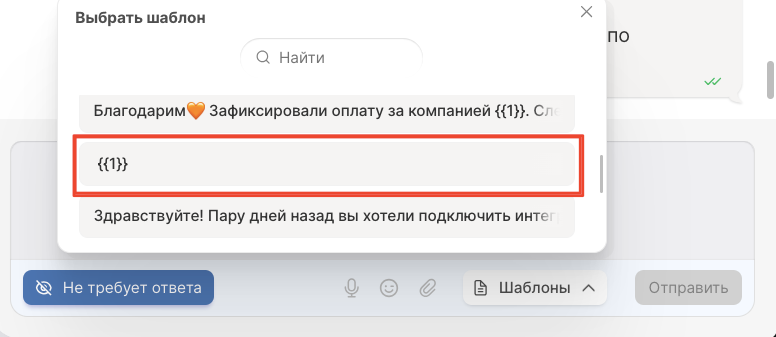
Найдите и выберите шаблон {{1}}
Впишите текст сообщения
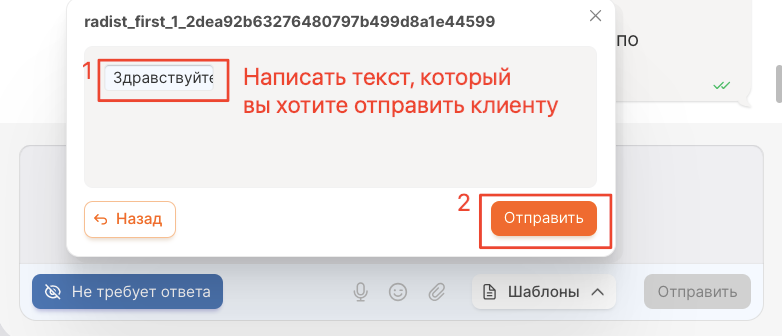
Нажмите «Отправить»
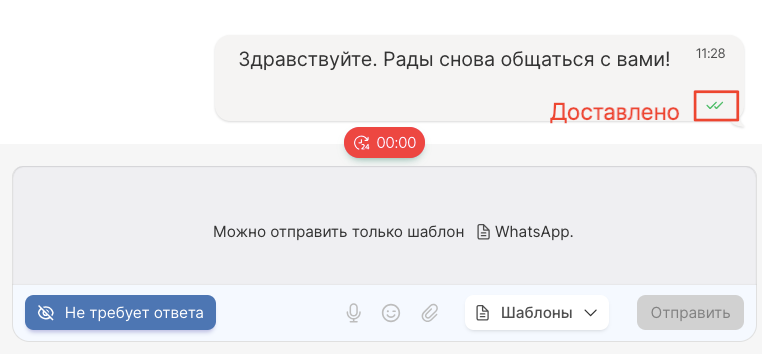
Клиенту уйдёт ваш текст, и остаётся дождаться его ответа.
Частые вопросы
Что происходит после включения переключателя?
На модерацию Meta автоматически уходит специальный шаблон с одной переменной — выглядит он как {{1}}. Модерация обычно занимает до 2 дней. Если шаблон пройдет — он появится в списке ваших шаблонов, и в поле ввода в Битрикс24 и RadistWeb можно писать любой текст. Если не пройдет — переключатель выключится сам.
Отправка таких сообщений платная?
Да. Стоимость такая же, как у обычных шаблонов. По умолчанию шаблон {{1}} относится к категории «Маркетинг» (Marketing) — соответственно, тарифицируется по маркетинговой цене Meta.
Функция работает и в Битрикс24, и в RadistWeb?
Да. В Битрикс24 сообщение отправляется через приложение «WhatsApp Business Api для Битрикс24» (наведите на «Еще» в окне сообщения). В RadistWeb поле ввода в чате просто не блокируется — пишите любой текст, он автоматически подставится в шаблон.
А если функция выключена — можно ли отправить произвольный текст?
Только вручную. Открываете список шаблонов в чате с клиентом, выбираете шаблон {{1}} и вписываете текст. Работает так же, но нужно каждый раз выбирать шаблон вручную.
Помогает ли эта функция обойти правило 24-часового окна?
Функция позволяет возобновить переписку после закрытия окна — но это все равно платный шаблон категории «Маркетинг» (тарифицируется Meta). Само правило 24-часового окна остается: как только клиент ответит на ваш шаблон, окно откроется заново, и в течение 24 часов после его последнего сообщения можно писать обычными (не-шаблонными) сообщениями — первые 1 000 в месяц на номер бесплатны. Шаблоны оплачиваются всегда, включая «Услуги» в открытом окне (подробнее).
Что делать, если шаблон не прошел модерацию?
Переключатель выключится автоматически. Обычная причина отказа — категория Meta считает шаблон промоушеном без явного согласия клиента на маркетинговые сообщения. Свяжитесь с нашей поддержкой — поможем разобраться и подать шаблон заново с корректировками.