Как настроить видимость номеров и интеграций для менеджеров
Как настроить, какие номера и интеграции менеджер видит в списке при отправке сообщения из сделки Битрикс24. Помогает не ошибиться с выбором номера. Radist.Online.
Коротко. Если к Битрикс24 подключено много номеров и интеграций, менеджер видит длинный список выбора при отправке — и легко может ошибиться. Лишние каналы можно скрыть: сделка → вкладка «Сообщение» → клик по списку каналов → «⚙ Настроить список» → перетащить ненужные в «Скрытые» → «Сохранить». Настройка сохраняется у каждого менеджера отдельно — заходить нужно под его аккаунтом. Скрыть можно только интеграцию целиком (не отдельный номер внутри неё). Это не блокировка — менеджер может вернуть скрытое обратно.
Если к Битрикс24 подключено несколько номеров и интеграций, при отправке сообщения из сделки менеджер видит их все в списке выбора. Чем длиннее список — тем легче отправить клиенту сообщение не с того номера. Чтобы этого избежать, лишние каналы можно скрыть — в списке останутся только те, с которыми менеджер действительно работает.
Видеоинструкция
Как скрыть лишние каналы
Видимый список хранится у каждого менеджера отдельно, поэтому настраивать его нужно в аккаунте того сотрудника, которому вы хотите сократить список.
Войдите в Битрикс24 под аккаунтом менеджера
Настройка сохраняется для конкретного пользователя — выполняйте её от имени того сотрудника, чей список меняете.
Откройте любую сделку и перейдите на вкладку «Сообщение»
Подойдёт любая сделка, лид или контакт — настройка общая, а не привязана к конкретной карточке.
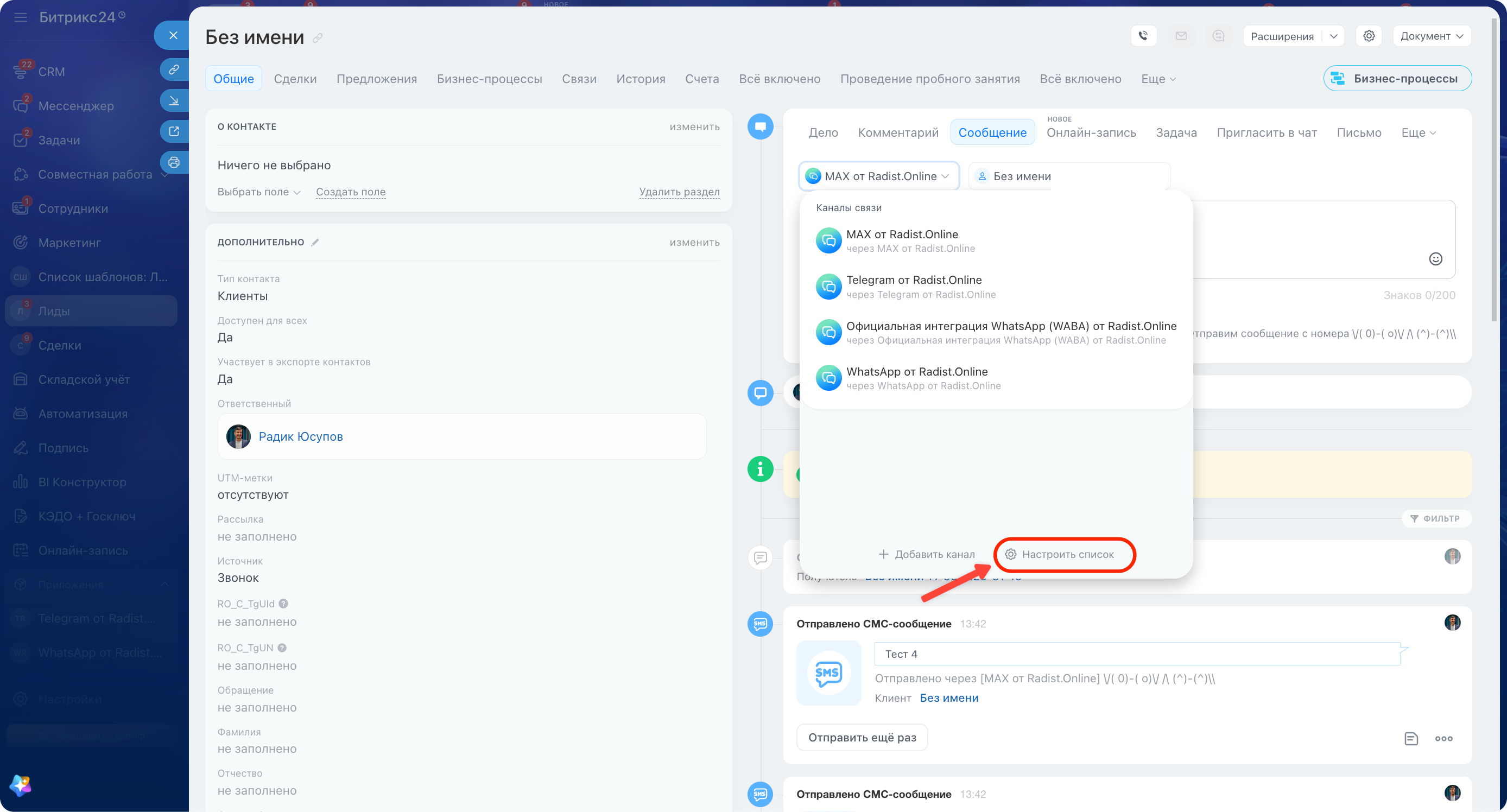
Нажмите на список каналов и выберите «Настроить список»
Кликните по полю с названием канала слева — откроется окно «Каналы связи». Внизу нажмите «⚙ Настроить список».
Перетащите ненужные каналы в раздел «Скрытые»
Список разделён на «Видимые» и «Скрытые». Удерживая канал за иконку слева, перетащите ненужные интеграции в раздел «Скрытые».
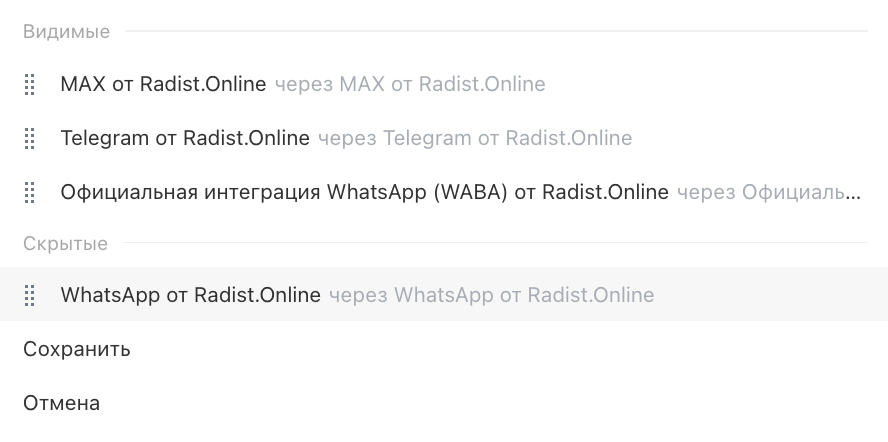
Нажмите «Сохранить»
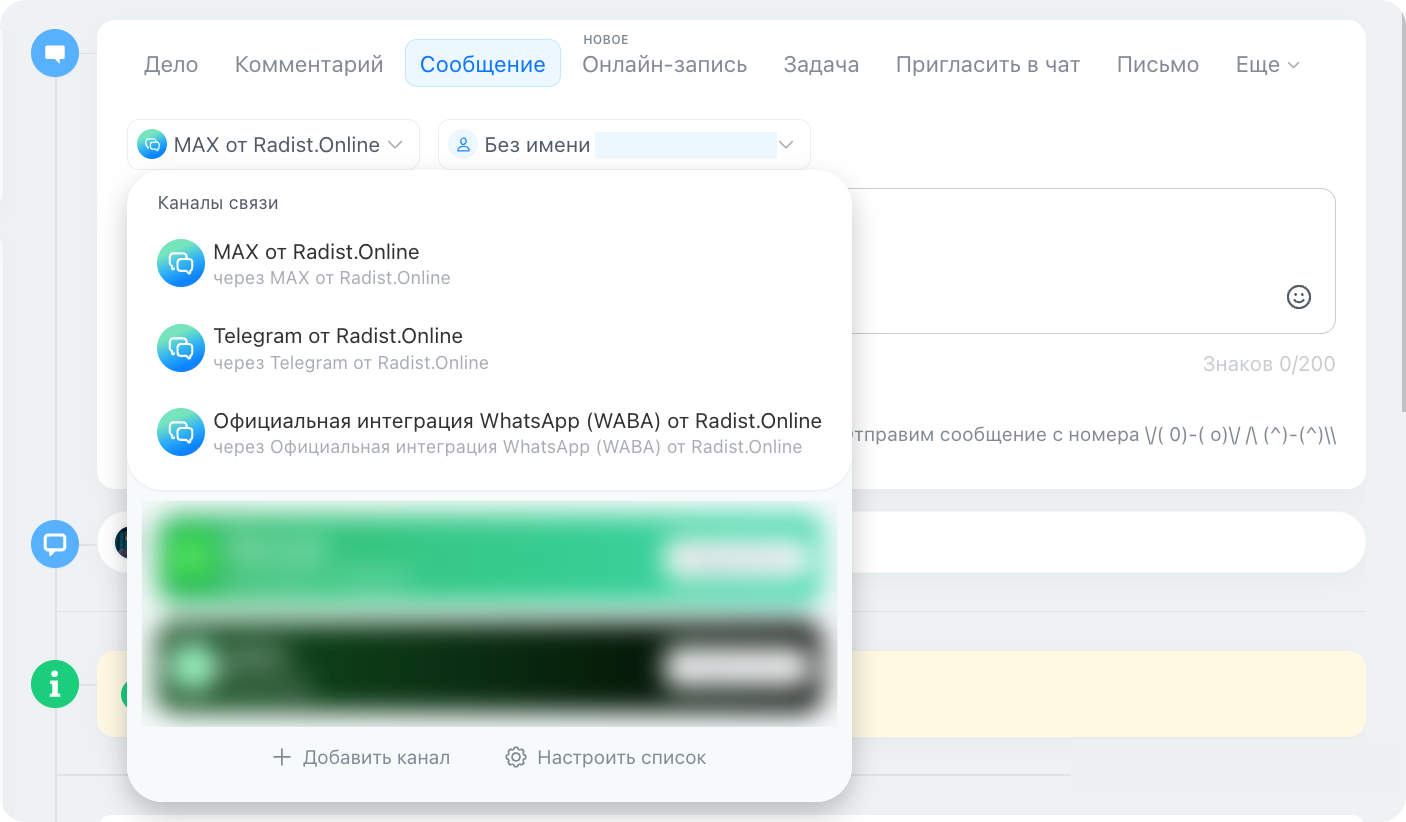
Теперь в списке выбора при отправке остаются только видимые каналы, а скрытые в нём не показываются.
Когда это пригодится
- У менеджера один рабочий номер, а к порталу подключено несколько — оставляем в списке только его.
- Разные отделы работают с разными интеграциями — каждому свой набор каналов.
- Нужно снизить число ошибок «отправил не с того номера» без изменения прав в самом Битрикс24.
Частые вопросы
Настройка блокирует номер полностью или менеджер может её обойти?
Только скрывает из списка выбора. Полностью запретить доступ к номеру эта настройка не может — каждый менеджер настраивает видимый список у себя сам, и в любой момент может вернуть скрытые каналы обратно. Закрепить номер за менеджером сейчас нельзя: права на открытые линии выдаются на линию целиком, а не на отдельный номер. Если разным менеджерам нужны разные номера — подключите их в разные открытые линии и настройте права доступа на каждую.
Можно ли скрыть один номер внутри интеграции, оставив другие видимыми?
Нет. В списке каждая интеграция — одна строка, скрывается сразу вся со всеми номерами. Например, если в интеграции Telegram подключено 4 номера — можно только все 4 скрыть или все 4 оставить, отдельный номер выбрать нельзя.
Как настроить один и тот же список сразу нескольким менеджерам?
Никак — настройка индивидуальная для каждого пользователя. Придётся зайти в Битрикс24 под каждым менеджером отдельно и настроить его список. Массовой настройки для команды нет.
Настройка сохраняется навсегда или сбрасывается при обновлениях?
Сохраняется постоянно — привязана к учётной записи менеджера. Обновления Битрикс24 или переустановка виджетов Radist.Online на настройку не влияют. Сбросится только при удалении конкретной интеграции: тогда она исчезнет из обоих разделов, и заново подключенная будет по умолчанию в «Видимых».
В каких сделках/лидах работает настройка?
Во всех — настройка глобальная для менеджера, не привязана к конкретной карточке. То есть если менеджер скрыл интеграцию — она пропадёт из списка выбора во всех сделках, лидах и контактах, где он открывает вкладку «Сообщение».