Как отправить код подтверждения в WhatsApp через Salesbot amoCRM
Как отправить код подтверждения в WhatsApp через Salesbot amoCRM: бот генерирует код в поле сделки и подставляет его в WABA-шаблон «Аутентификация».
Коротко. Личный кабинет Radist.Online и Meta* сами код для шаблона «Аутентификация» не генерируют: в шаблоне на месте кода стоит переменная {{1}}, и ей нужно откуда-то взять значение. В amoCRM код может сгенерировать Salesbot: (1) создайте в сделке текстовое поле; (2) в боте шагом «Установить значение поля» запишите в него «Короткую случайную строку»; (3) поставьте таймер на 5 секунд; (4) добавьте пустой шаг «Отправить сообщение» с WABA-каналом; (5) шагом «Виджеты» отправьте шаблон «Аутентификация» и подставьте в {{1}} это поле. Код получается только из букв, цифровой так сделать пока нельзя.
Шаблон категории «Аутентификация» отправляет клиенту одноразовый код. Сам код ни личный кабинет, ни Meta* не придумывают: на его месте в шаблоне стоит переменная {{1}}, и при отправке её нужно заполнить. Ниже — как сделать, чтобы код генерировал Salesbot прямо в amoCRM.
Код получается только из букв — например, DXJLD. Сгенерировать цифровой код этим способом пока нельзя.
Этот способ только создаёт код и отправляет его клиенту. Сверку кода с тем, что ввёл клиент, настраивайте отдельно.
Что понадобится
- Подключённый WABA-номер в amoCRM.
- Одобренный шаблон категории «Аутентификация». Как его создать — «Шаблоны: создание и модерация».
Настройка по шагам
Создайте поле для кода
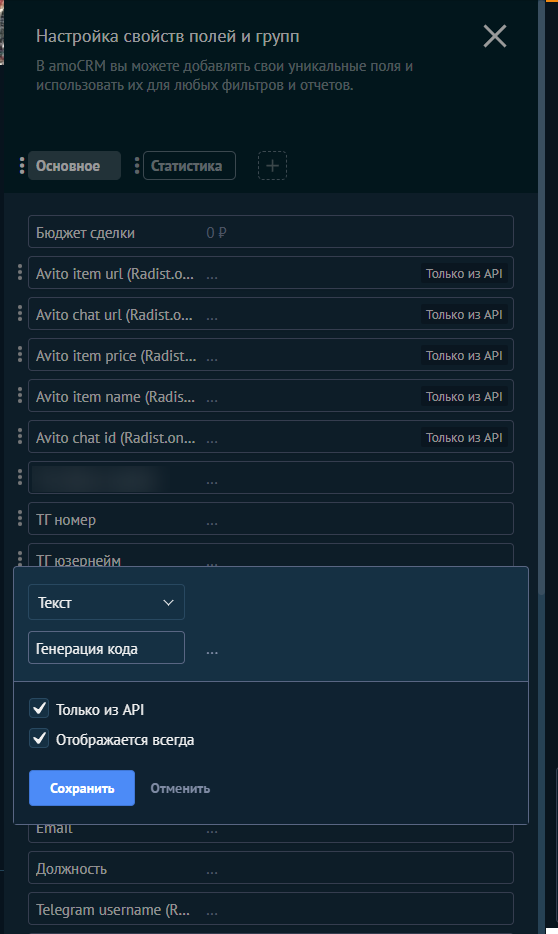
Откройте любую сделку и добавьте новое поле с любым названием — в примере «Генерация кода». Выберите тип «Текст» и поставьте галочки «Только из API» и «Отображается всегда». Сохраните изменения.
Обновите страницу без кэша
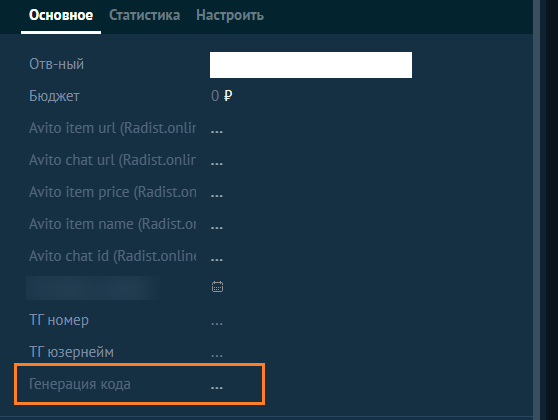
Нажмите Ctrl+Shift+R (на Mac — Cmd+Shift+R) или очистите кэш браузера и обновите страницу. Поле появится в карточке сделки.
Запишите код в поле
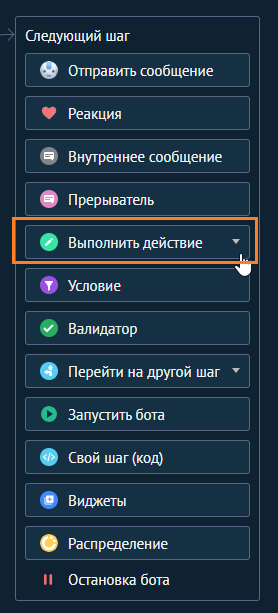
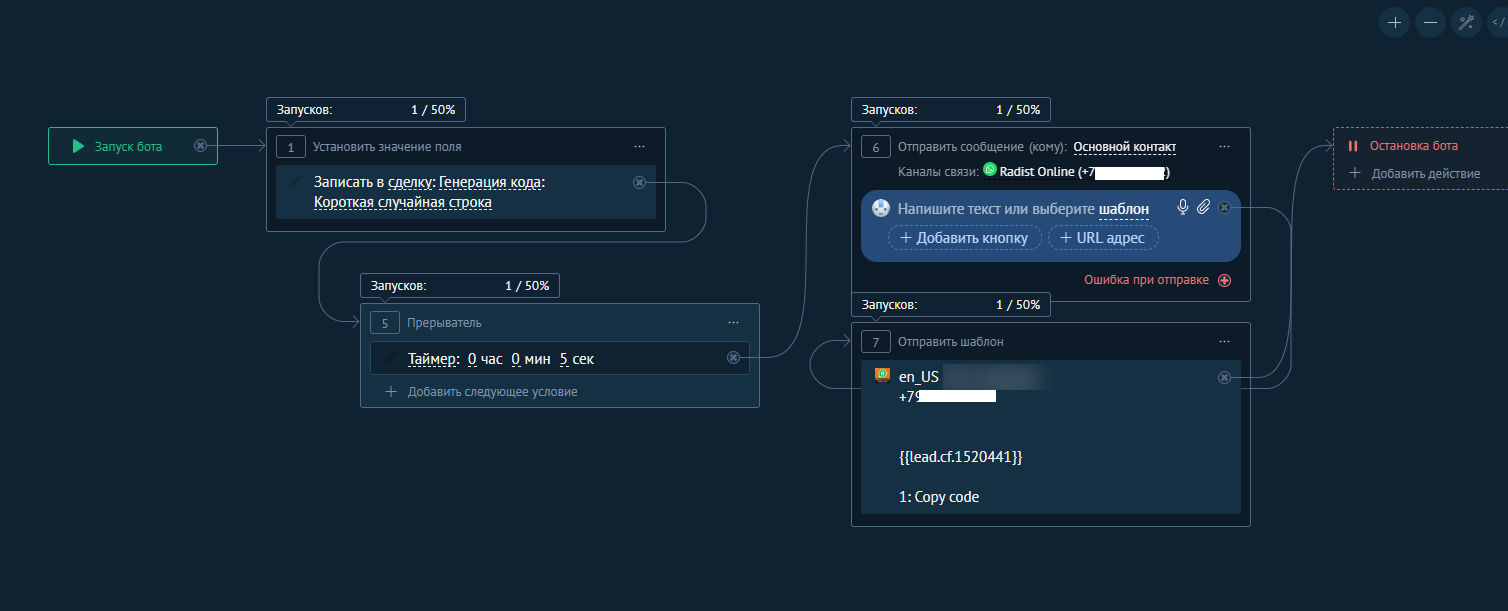
Откройте создание Salesbot. Первым шагом выберите «Выполнить действие» → «Установить значение поля».
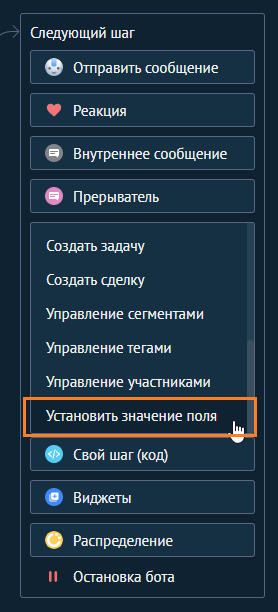
Выберите «Записать в сделку», затем поле для кода и в списке значений — «Короткая случайная строка».
Поставьте таймер
Вторым шагом добавьте «Прерыватель» → «Таймер» примерно на 5 секунд — чтобы код успел записаться в поле до отправки.
Добавьте пустой шаг «Отправить сообщение»
Добавьте шаг «Отправить сообщение», текст не пишите, а в каналах связи выберите WABA-подключение.
Отправьте шаблон с кодом
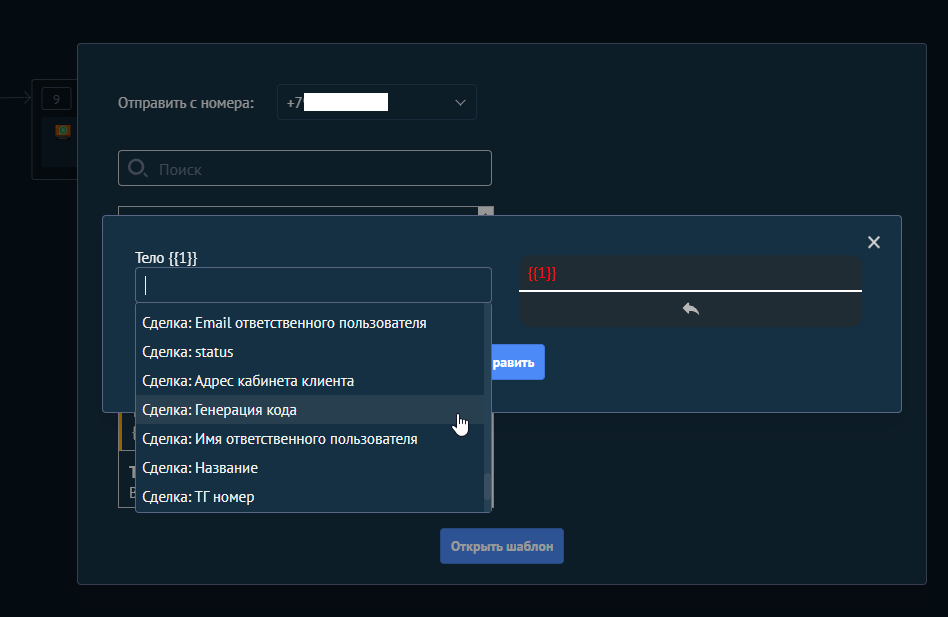
После шага «Отправить сообщение» добавьте «Виджеты» → WABA-виджет и выберите шаблон категории «Аутентификация». Там, где стоит переменная {{1}}, выберите поле для кода — в примере «Сделка: Генерация кода».
Так выглядит готовый бот:
Запустите бота
Настройте условие запуска — триггер или этап воронки, на котором бот должен срабатывать. Когда условие выполнится, бот запишет код в поле сделки и отправит его клиенту.
Как проверить, что всё работает
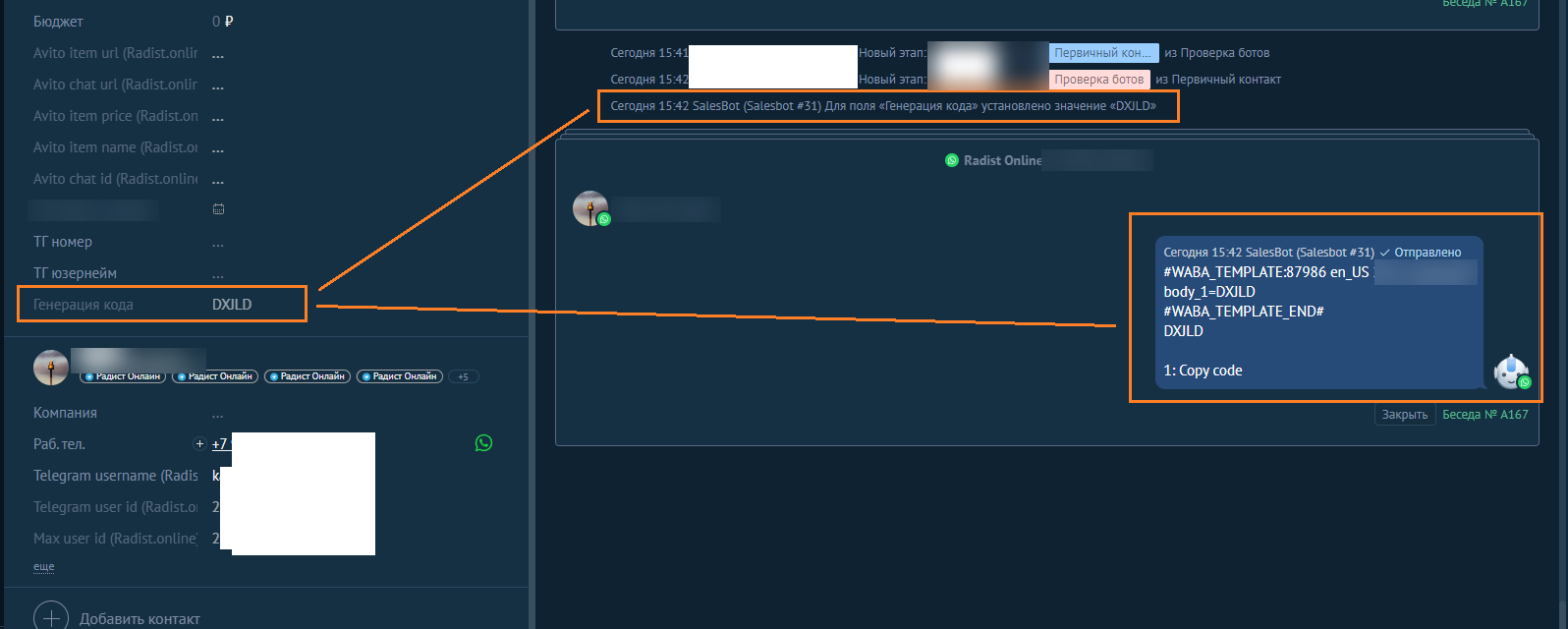
В ленте сделки появится запись Salesbot «Для поля … установлено значение …», то же значение будет в поле сделки и в отправленном шаблоне.
Что дальше
Часто задаваемые вопросы
Генерирует ли Radist.Online код для шаблона «Аутентификация»?
Нет. Ни личный кабинет Radist.Online, ни Meta* код не создают — в шаблоне на его месте стоит переменная {{1}}. Значение для неё нужно передать при отправке: например, сгенерировать код через Salesbot в amoCRM, как описано выше.
Можно ли сделать цифровой код?
Этим способом — пока нет. «Короткая случайная строка» в Salesbot состоит только из букв.
Почему шаблон с кодом ушёл со всех каналов?
Скорее всего, в боте нет пустого шага «Отправить сообщение» с выбранным WABA-подключением перед шагом «Виджеты». Добавьте его — тогда шаблон уйдёт только через WABA.
Как разработчику генерировать коды в своём приложении?
Meta* описывает это в документации по шаблонам аутентификации и в примере приложения на GitHub. Как связать такой генератор с личным кабинетом Radist.Online и CRM, там не описано.
Meta* и Facebook — организации, признанные экстремистскими и запрещённые на территории Российской Федерации.